

In Conference Manager können Sie Namensschilder für Ihre Teilnehmenden erstellen – zum Beispiel für Konferenzen, Seminare oder interne Veranstaltungen.
Sie können sie im Voraus ausdrucken, per E-Mail an die Teilnehmenden senden oder sie beim Eintreffen automatisch mit Onsite Print drucken lassen.
Dieser Artikel zeigt, wie Sie das Namensschild gestalten, dynamische Inhalte einfügen und es an Ihre Teilnehmenden ausliefern – entweder per Ausdruck oder per E-Mail.
Wenn Sie mehr über Onsite Print erfahren möchten, kontaktieren Sie uns gerne.
Namensschild erstellen
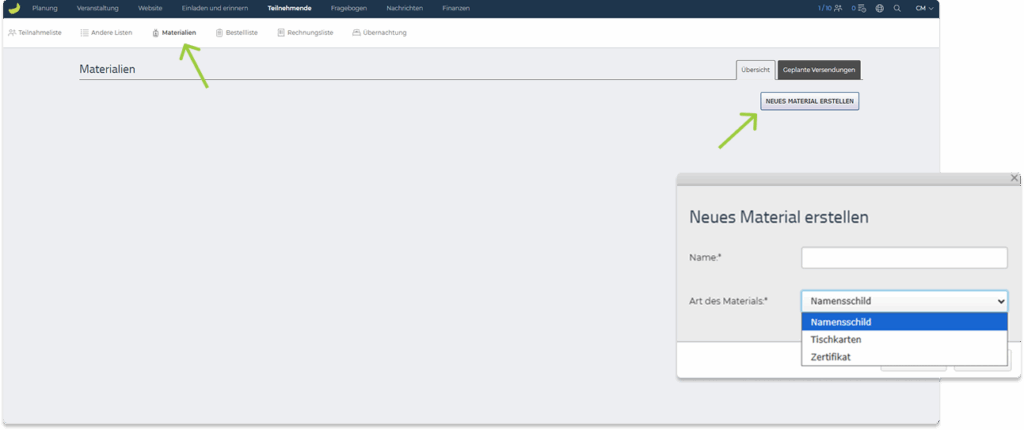
- Im oberen Menü zu Teilnehmende gehen.
- Den Tab Materialien anklicken.
- Auf Neues Material erstellen klicken.
- Im neuen Fenster einen Namen für das Namensschild eingeben.
- Unter Art des Materials die Option Namensschild auswählen.
- Auf Erstellen klicken, um fortzufahren.
Inhalte einfügen
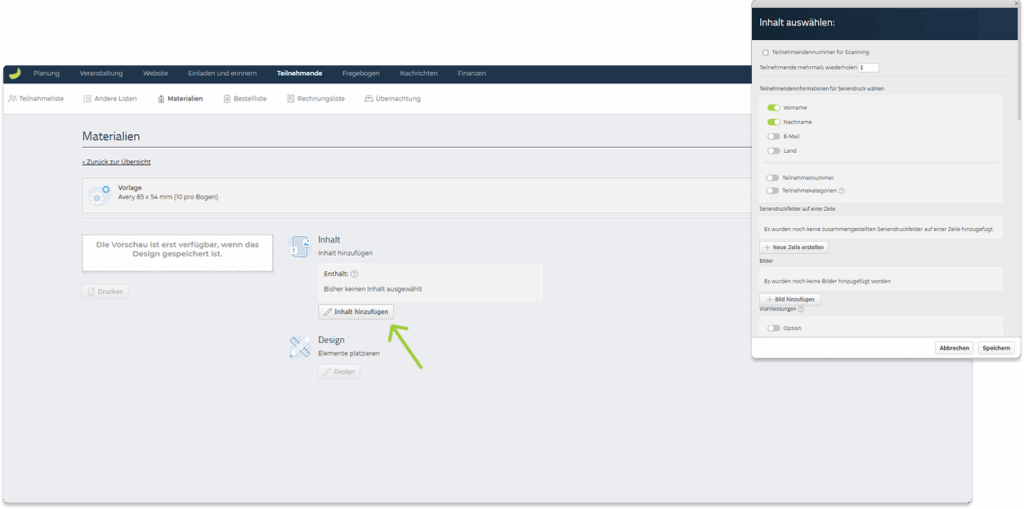
- Auf Inhalt hinzufügen klicken.
- Im Fenster Inhalt auswählen festlegen, welche Informationen und Inhalte auf dem Namensschild erscheinen sollen.
Zum Beispiel Folgendes einfügen:
Teilnehmendeninformationen:
- Vorname, Nachname
- Firma oder Organisation
- Teilnahmekategorie
- QR-Code (vCard oder Teilnahme-ID)
- Land oder Stadt
Veranstaltungsinformationen:
- Veranstaltungsname
- Datum oder Ort
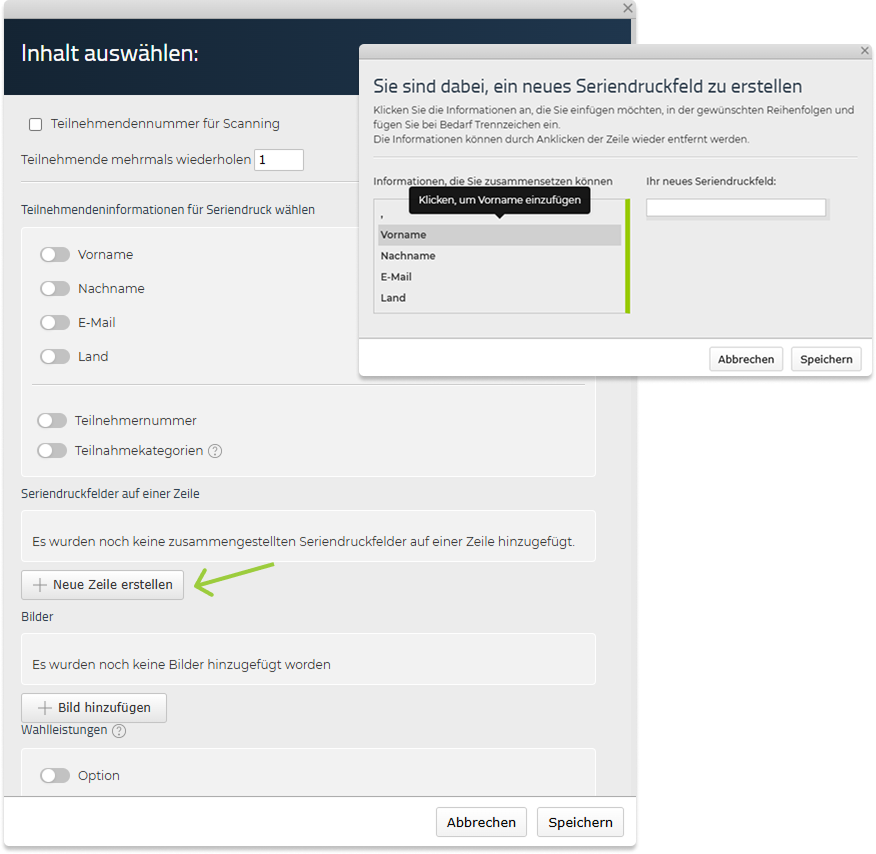
Neue Zeile erstellen verwenden, um Felder wie Vor- und Nachname zu verbinden.
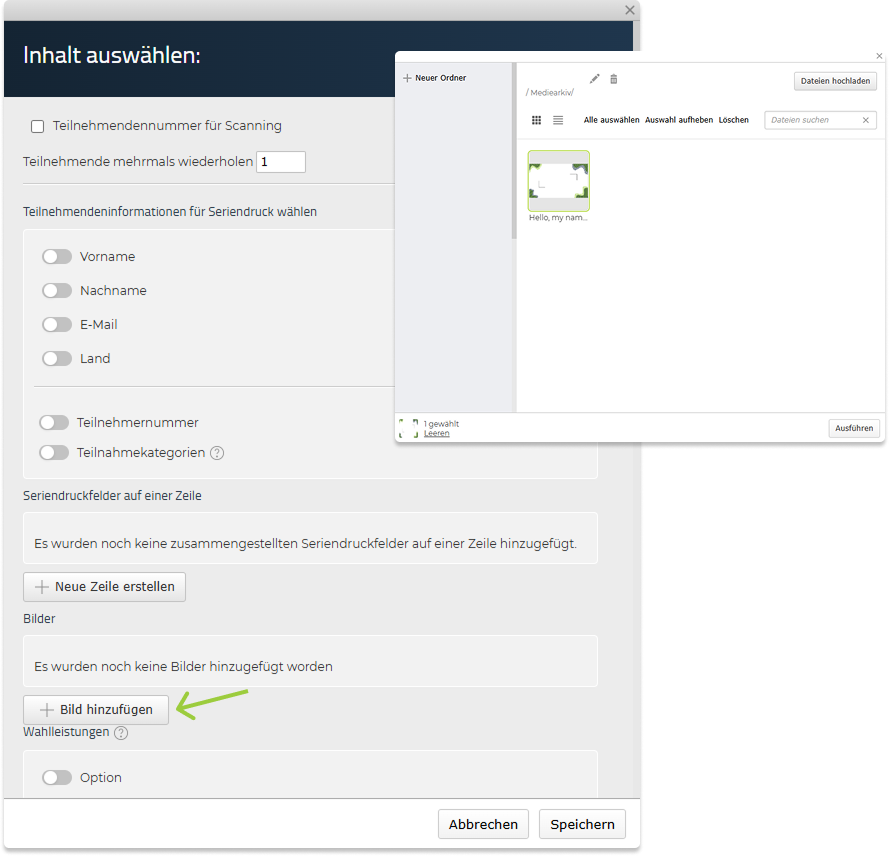
Bild hinzufügen verwenden, um ein Logo oder einen Hintergrund für das Namensschild einzufügen.
Nach dem Speichern erscheint der Inhalt im Editor.
Inhalt gestalten und positionieren
- Auf Design klicken, um den Layout-Editor zu öffnen.
Beim Öffnen des Editors wird der Inhalt in der Ecke platziert.
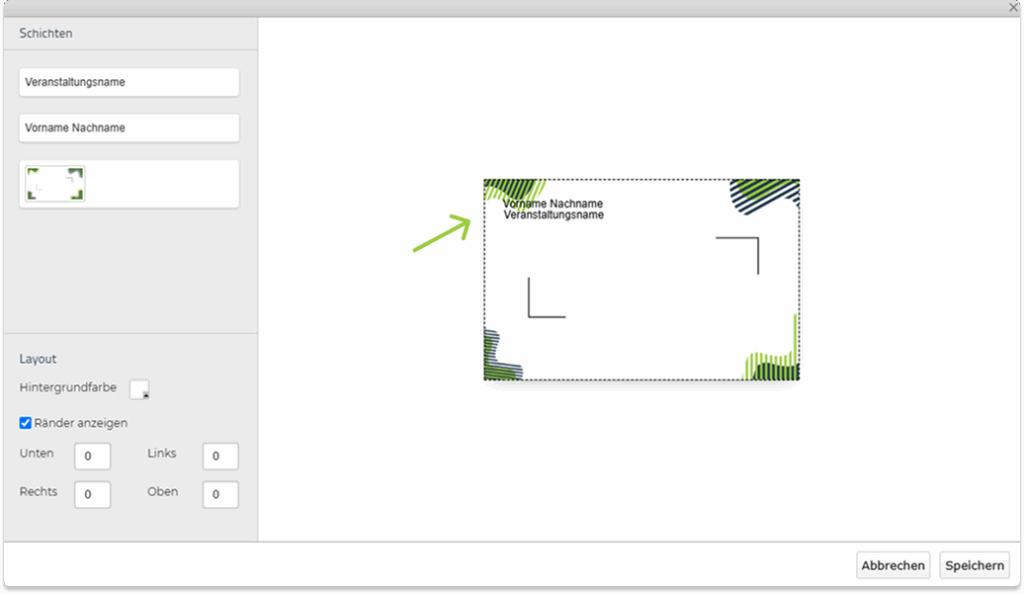
Sie können nun:
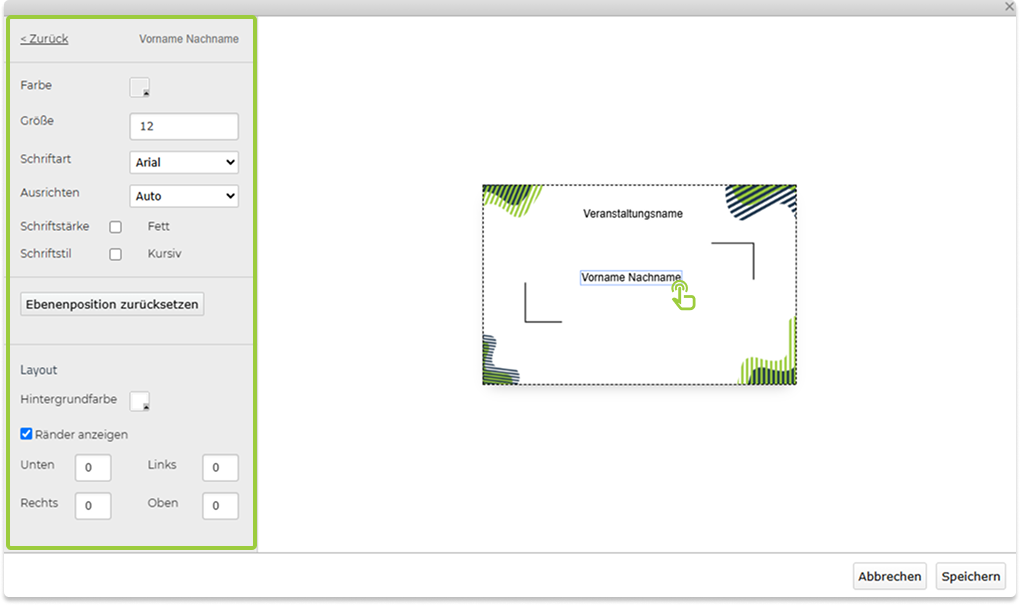
- Jedes Element frei auf der Namensschildfläche platzieren.
- Ein Element (z. B. ein Namensfeld) anklicken, um Formatierungseinstellungen zu öffnen.
- Schriftart, -größe und -farbe bei Bedarf anpassen.
- Das Dropdown Ausrichten verwenden, um Text links, rechts, zentriert oder automatisch zu platzieren.
- Die Option Ränder anzeigen verwenden, um genauen Abstand zu den Rändern festzulegen – nützlich für eine konsistente Ausrichtung.
- Klicken Sie oben links auf Zurück, um das spezifische Element zu verlassen und zu Schichten zurückzukehren.
- Verwenden Sie Schichten, um überlappende Elemente zu verwalten:

- Ziehen Sie Elemente in der Schichtenliste nach oben oder unten, um sie vor oder hinter anderen zu platzieren (z. B. um den Namen der Teilnehmenden über einem Bild/Hintergrund zu positionieren).
Speichern anklicken, wenn fertig.
Namensschilder drucken oder versenden
Sobald das Namensschild fertig ist, kann es entweder ausgedruckt oder per E-Mail versendet werden – je nach Einrichtung und Präferenzen.
Option 1: Namensschilder im Voraus drucken
- Zu Teilnehmende und Materialien gehen.
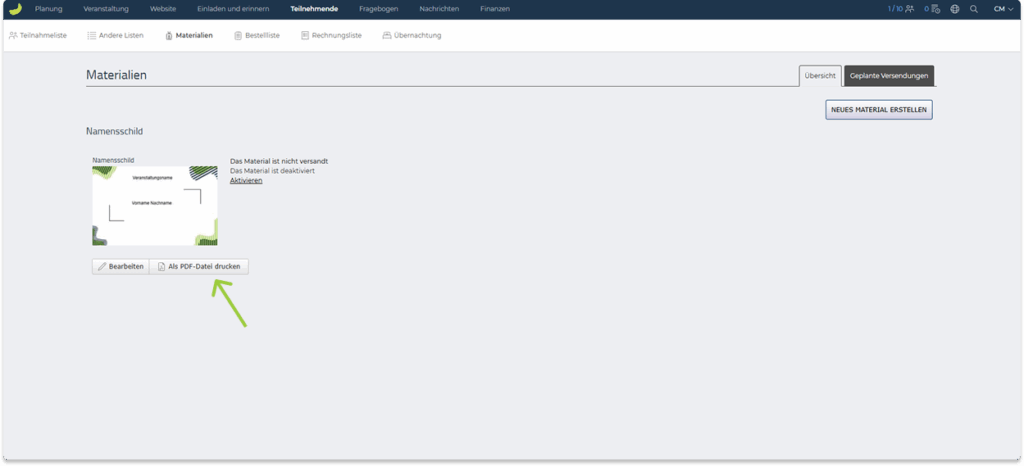
- Unter dem Namensschild in der Materialübersicht auf Als PDF drucken klicken.
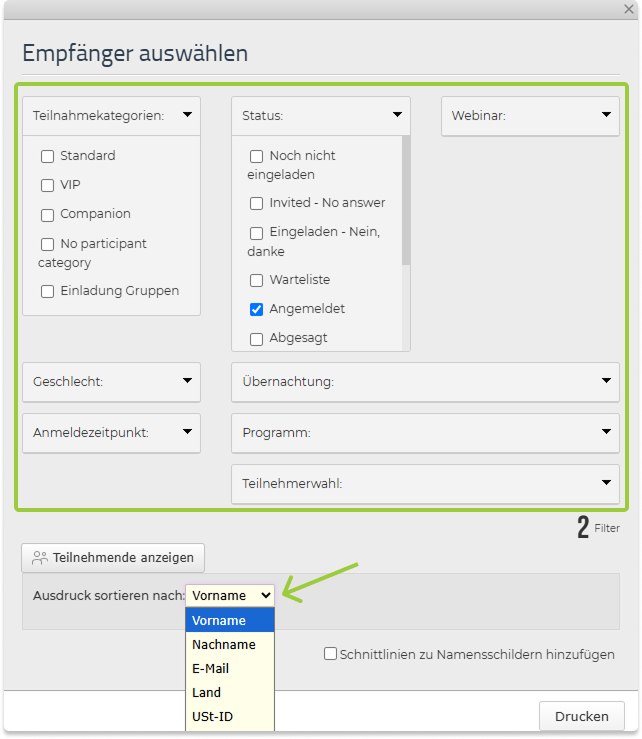
- Im Fenster Empfänger auswählen können Sie Ihre Empfänger filtern:
- Pflichtfeld: Wählen Sie Status (z. B. Angemeldet).
- Optional: Wählen Sie z. B. Teilnahmekategorien oder Anmeldezeitpunkt.
- Sortierreihenfolge der Namensschilder festlegen (z. B. nach Vorname oder Firma).
- Drucken anklicken, um eine druckfertige PDF-Datei zu erstellen.
Sie können die Namensschilder selbst ausdrucken oder die Datei an einen Druckdienst weitergeben, wenn Sie einen professionellen Ausdruck wünschen.
Option 2: Namensschilder per E-Mail versenden
Namensschilder können auch als herunterladbare Dateien an Teilnehmende gesendet werden – genau wie Zertifikate.
- Zu Teilnehmende und Materialien gehen.
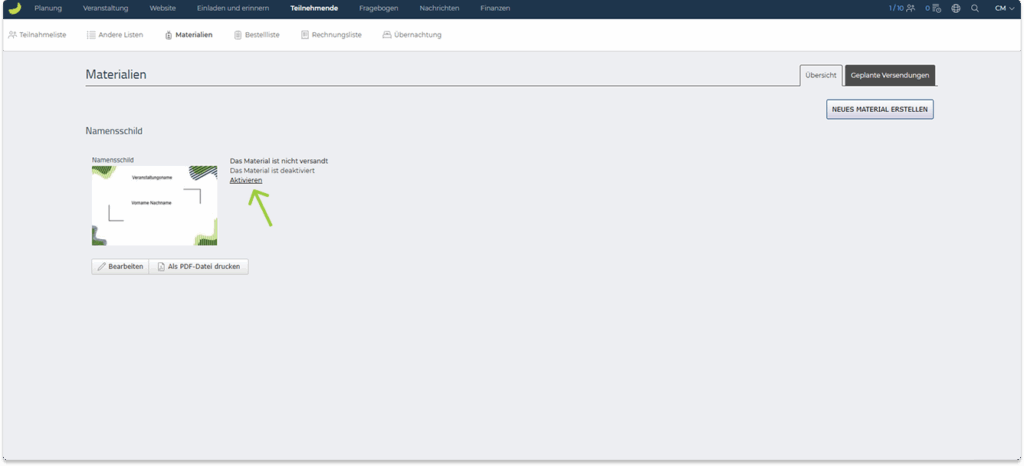
- Das Namensschild in der Materialübersicht aktivieren.
- Den Tab Geplante Sendungen anklicken.
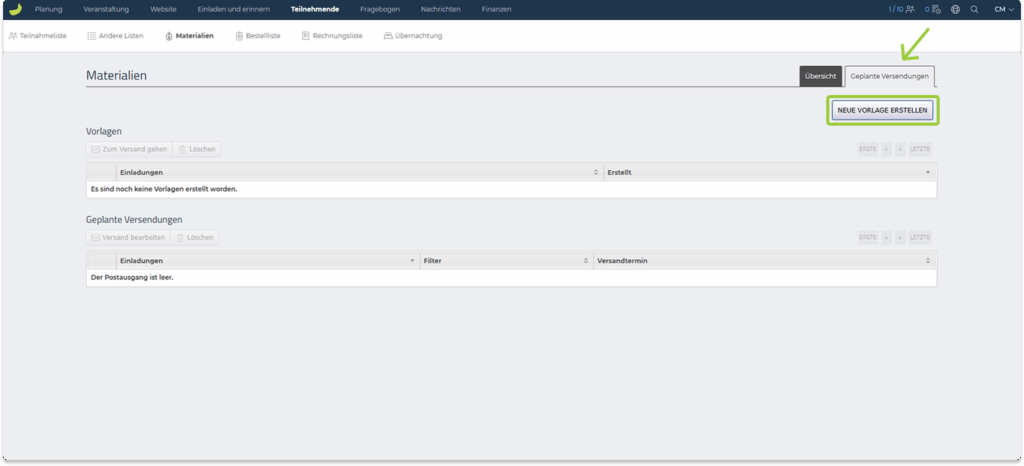
- Auf Neue Vorlage erstellen klicken, um eine E-Mail mit dem Namensschild einzurichten.
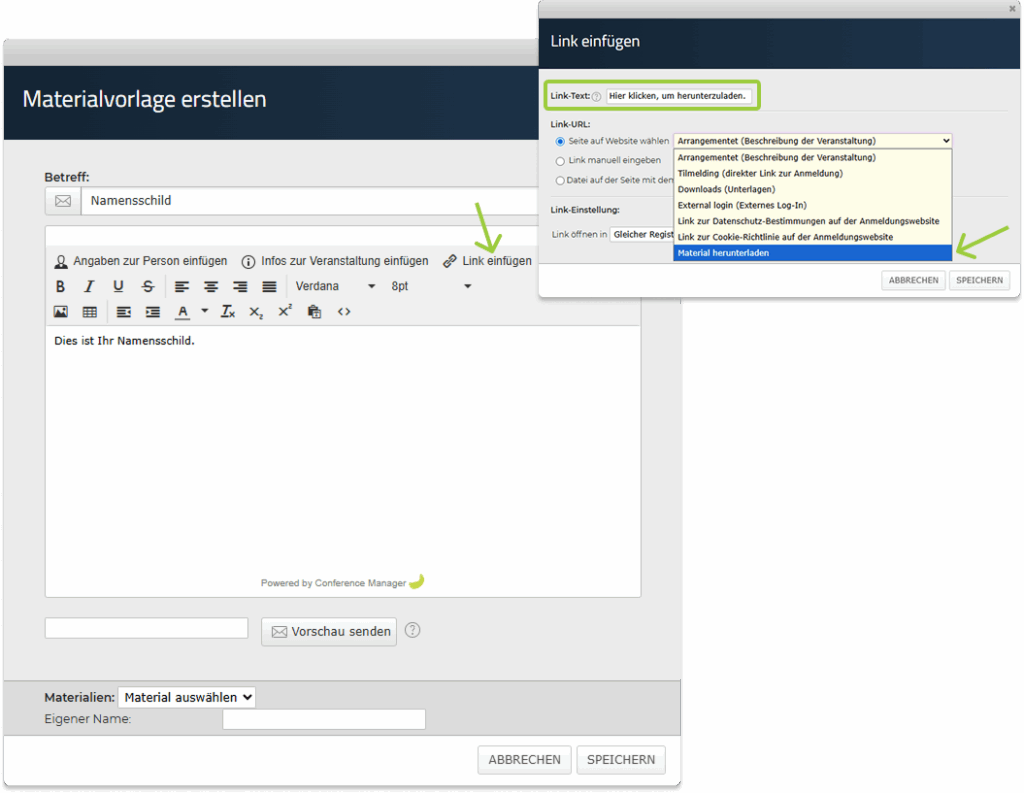
- Betreff und E-Mail-Nachricht eingeben.
- Download-Link für das Namensschild einfügen:
- Klicken Sie an die Stelle, wo der Link eingefügt werden soll.
- In der Symbolleiste auf Link einfügen klicken.
- Unter Link-Adresse die Option Seite auf der Website auswählen und dann Material herunterladen aus dem Dropdown wählen.
- Im Feld Linktext den anzuzeigenden Text eingeben (z. B. Hier klicken, um Ihr Namensschild herunterzuladen).
- Speichern anklicken, um den Link einzufügen.
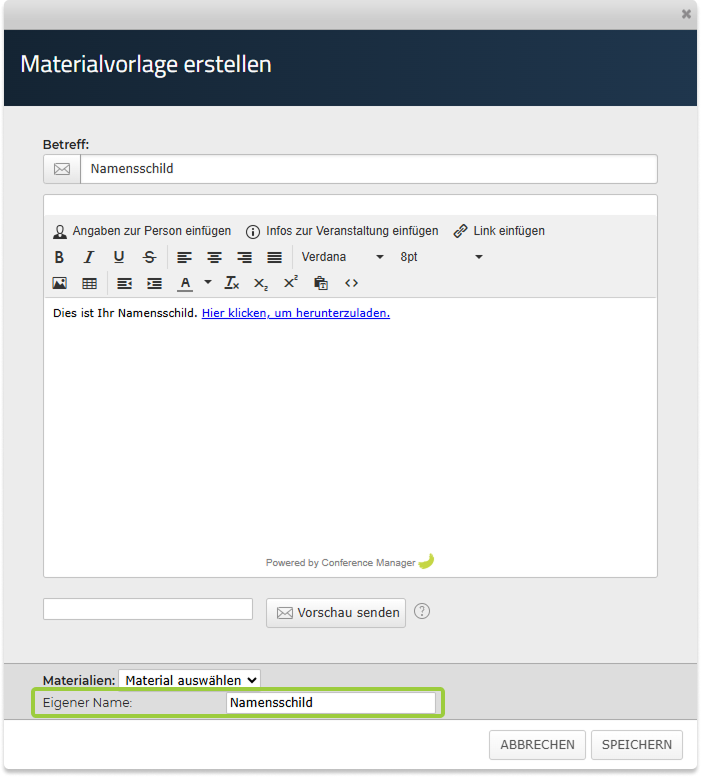
- Feld Eigener Name ausfüllen – nur für interne Verwendung.
- Auf Speichern klicken.
Die Vorlage erscheint nun unter Vorlagen.
E-Mail mit dem Namensschild senden:
- Die E-Mail-Vorlage in der Übersicht auswählen, sodass sie grün markiert wird.
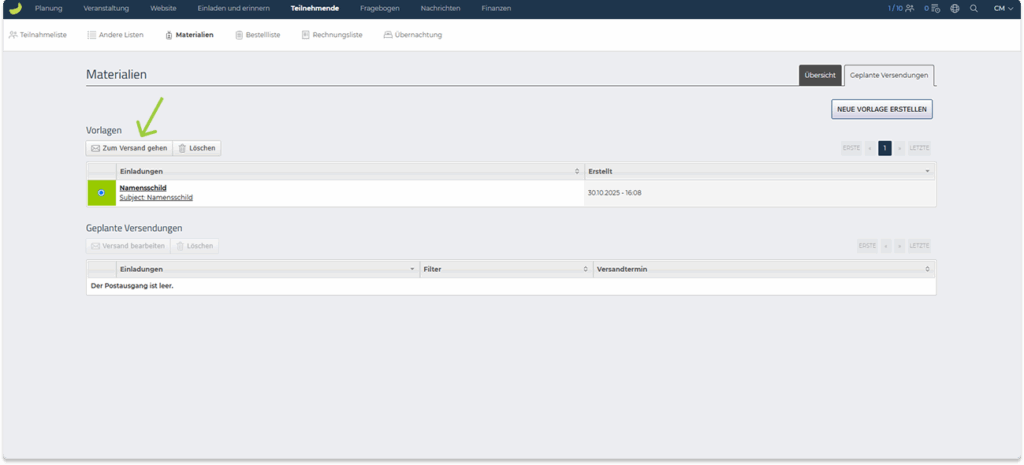
- Auf Zum Versand gehen klicken.
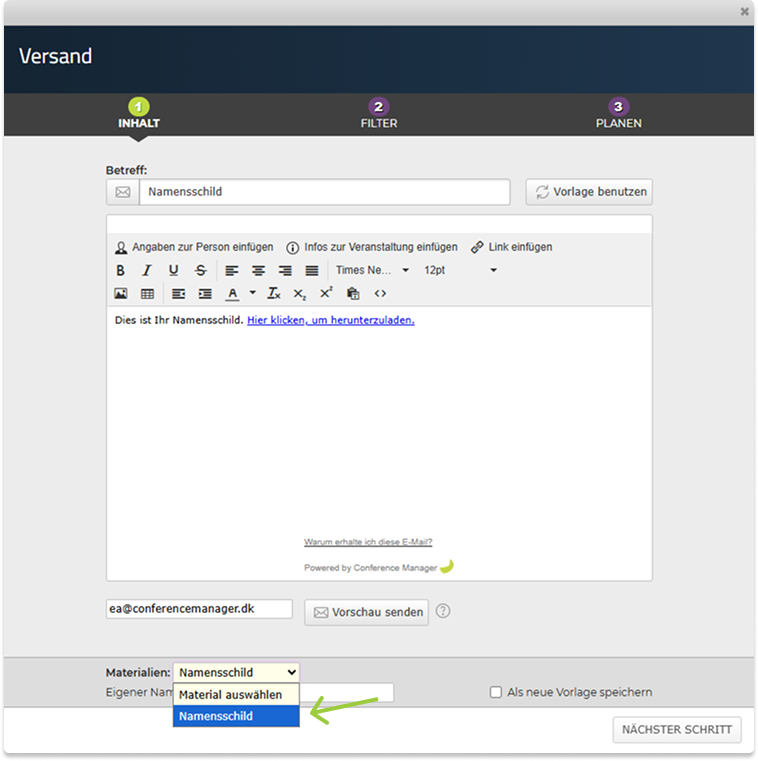
- Unten das entsprechende Material aus dem Dropdown auswählen (falls mehrere vorhanden sind).
- Auf Nächster Schritt klicken.
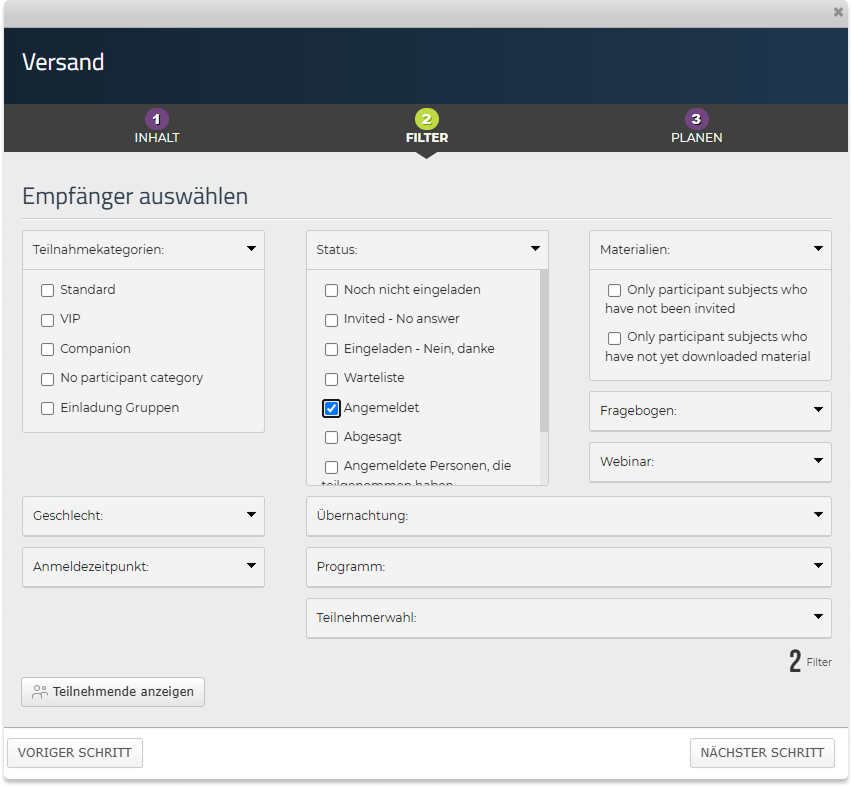
- Im Fenster Empfänger auswählen können Sie Ihre Empfänger filtern:
- Pflichtfeld: Wählen Sie Status (z. B. Angemeldet).
- Optional: Wählen Sie z. B. Teilnahmekategorien oder Anmeldezeitpunkt.
- Nächster Schritt anklicken.
Zeitpunkt des Versands festlegen
E-Mail sofort senden:
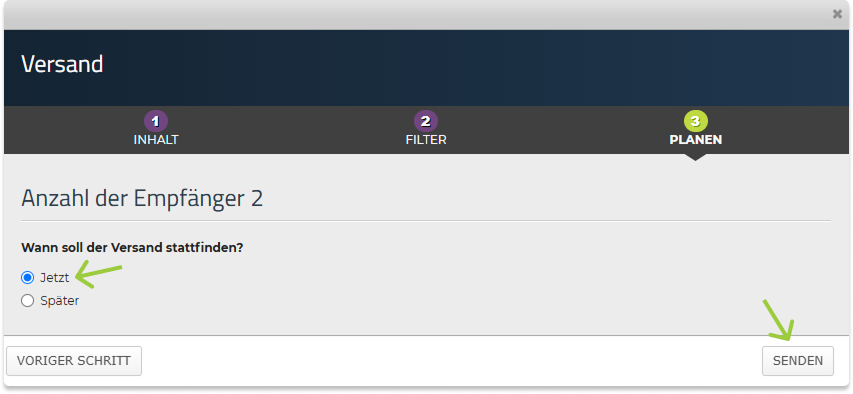
- Unter Wann soll der Versand erfolgen? auf Jetzt klicken.
- Auf Senden klicken, um die E-Mail sofort zu verschicken.
Versand planen:

- Später wählen und Datum sowie Uhrzeit angeben.
- Auf Planen klicken, um zu bestätigen.
Option 3: Onsite Print mit CM Print
Wenn Sie möchten, dass Namensschilder automatisch gedruckt werden, sobald Teilnehmende beim Event ankommen, können Sie Onsite Print mit CM Print verwenden.
Neben dem Onsite Print bietet CM Print auch Pre-Print an, bei dem wir Ihre Namensschilder im Voraus produzieren und liefern. Sie können die Namensschilder selbst in Conference Manager gestalten, und wir übernehmen den professionellen Druck und die Lieferung im gewünschten Format und Material – sodass Sie ein fertiges Ergebnis erhalten, das direkt einsatzbereit ist.
CM Print ist ein zusätzlicher kostenpflichtiger Service, der über Conference Manager verfügbar ist.
Kontaktieren Sie uns, wenn Sie diesen Service nutzen möchten – wir helfen Ihnen gerne dabei, die passende Drucklösung für Ihr Event zu finden.