

I Website Designeren kan du tilføje forskellige typer elementer for at opbygge og tilpasse dit website – fx tekst, billeder, videoer, knapper eller kolonner. Elementerne gør det muligt at strukturere indholdet visuelt og skabe et layout, der passer til dine behov.
Klik her for at læse mere om, hvordan du indsætter billeder i Website Designeren – som baggrund for websitet, baggrund for en sektion eller som et billedelement.
Klik her for et overblik over de anbefalede billedstørrelser i Conference Manager.
Indsæt et element
- Gå til Website og Opsætning og aktivering.
- Klik på Åbn Website Designer.
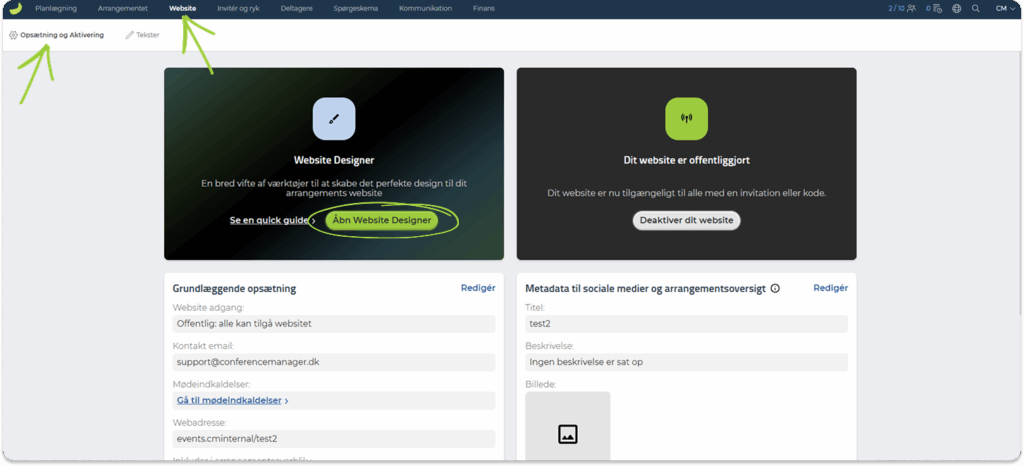
- Klik på Elementer-ikonet (➕) i venstre sidebjælke.
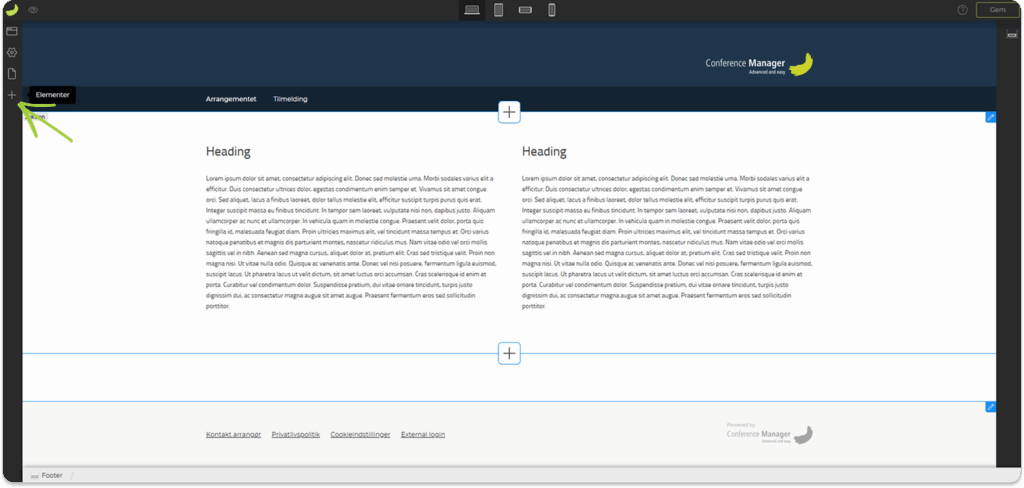
Her kan du se forskellige elementtyper opdelt i kategorierne Layout, Typografi, Medier og Komponenter.
- Find det element, du vil indsætte – fx Overskrift, Billede, Knap eller Kolonner.
- Hold museknappen nede, og træk elementet ind på siden.

Elementer kan kun placeres inde i de stiplede rektangler.
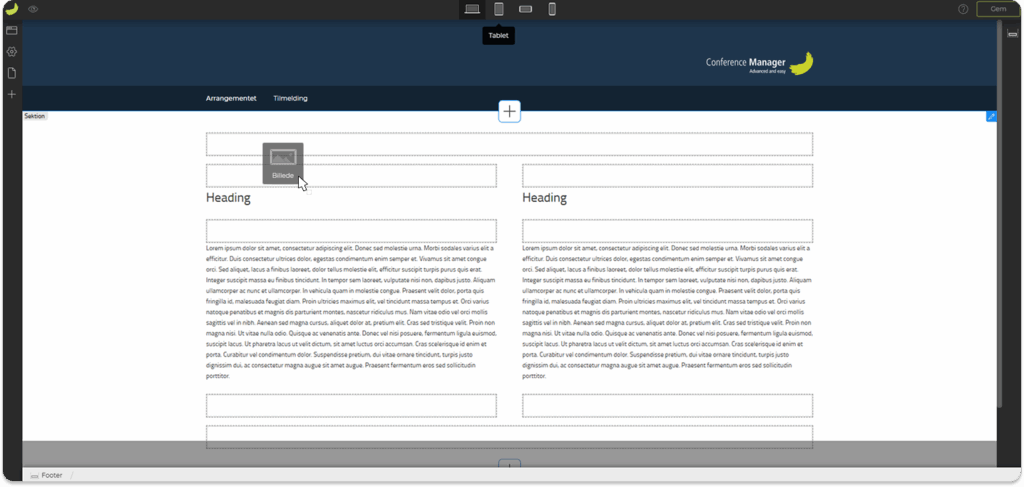
Når du holder elementet og bevæger det ind på siden, kan du se ud fra markøren, om du placerer elementet korrekt:
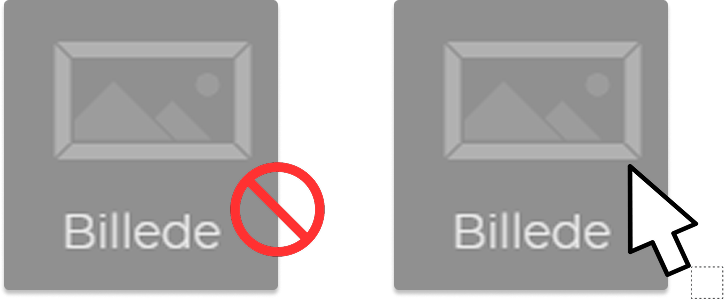
- Hvis din markør er en rød cirkel, betyder det, at du ikke rammer et stiplet rektangel.
- Hvis din markør er hvid (normal), og der vises en stiplet firkant under den, kan du placere elementet dér.
Slip museknappen, når markøren er normal – elementet vises nu på siden:
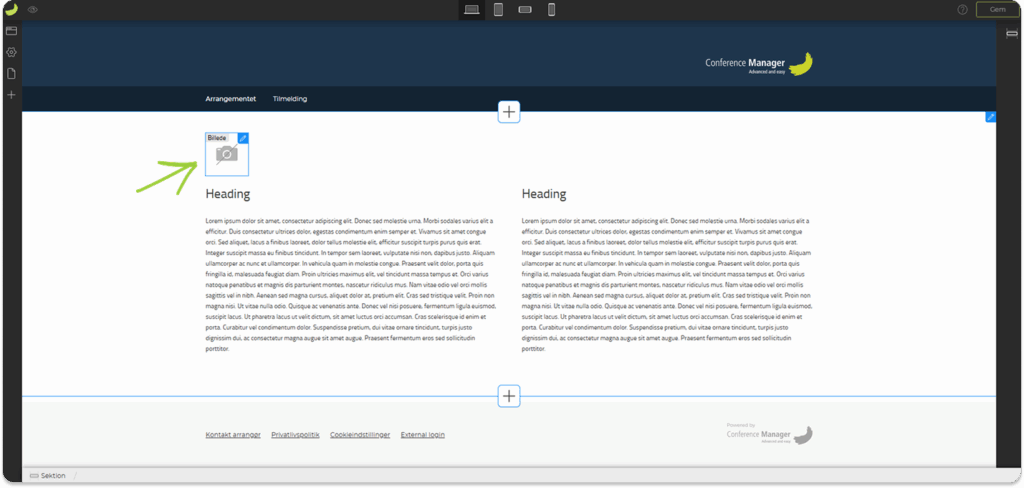
Rediger elementet
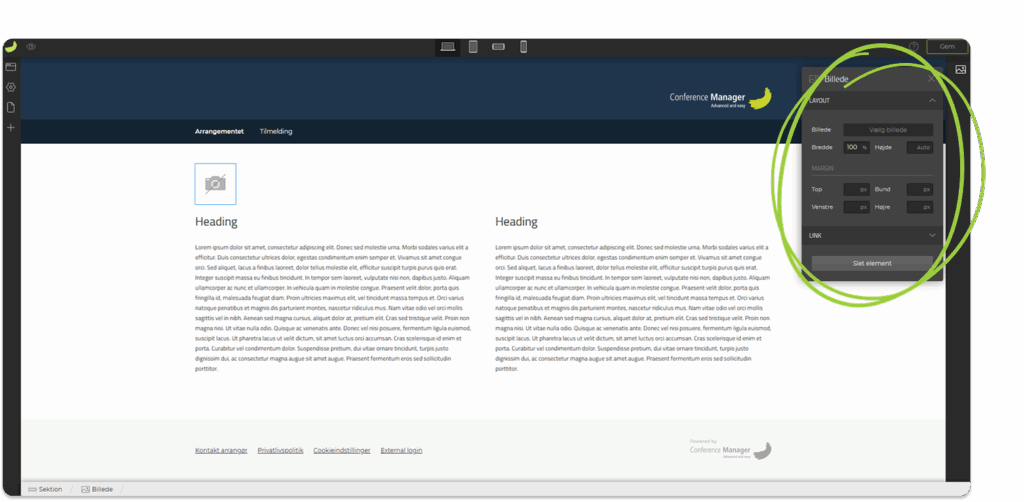
Når elementet er placeret, kan du redigere og tilpasse det via værktøjsboksen i højre sidebjælke.
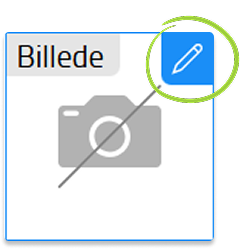
Klik på Redigér-ikonet (✏️) på elementet for at åbne værktøjsboksen.
De tilgængelige indstillinger afhænger af elementtypen – fx kan du for et tekstelement justere skrifttype og størrelse, og for et billedelement ændre bredde, højde og justering.
- Klik på det element, du vil redigere.
- Juster indstillingerne i værktøjskassen i højre side.
- Husk at gemme dine ændringer løbende.
Tilgængelige elementer
Du kan kombinere forskellige elementtyper. når du opbygger dit website-layout.
Nedenfor er et overblik over de elementtyper, der findes i Elementer-panelet.
Layout
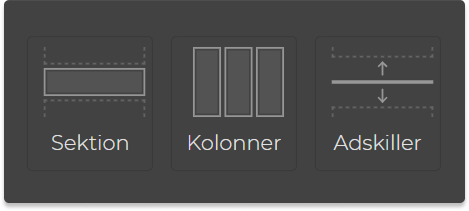
- Sektion – Opdel siden i vandrette områder. Hver sektion kan have sin egen baggrundsfarve eller baggrundsbillede.
- Kolonner – Opdel indholdet i en sektion i flere lodrette kolonner.
- Adskiller – Tilføj en tynd linje for at adskille elementer eller sektioner visuelt.
Typografi
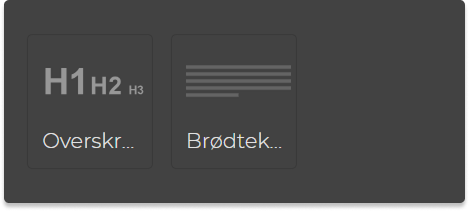
- Overskrift – Tilføj overskrifter i forskellige størrelser (H1, H2, H3, H4).
- Brødtekst – Indsæt længere tekstafsnit eller korte beskrivelser.
Medier
- Billede – Tilføj et billede fra dit mediebibliotek.
- Video – Indsæt en video (link fra YouTube eller Vimeo understøttes).
Komponenter
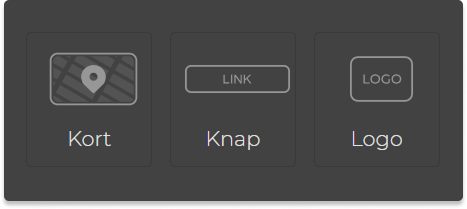
- Kort – Vis et kort baseret på den adresse, der er angivet som arrangementets lokation. Du kan også manuelt indtaste en anden adresse i kortets værktøjskasse til højre.
- Knap – Tilføj en klikbar knap, der linker til en side på dit website eller en ekstern side.
- Logo – Indsæt dit logo. Logoelementet kan kun placeres i headerområdet, hvis der ikke allerede er et logo der.
Tip: Hvis du vil flytte et element, skal du slette det og placere det igen på den ønskede position.
Sådan bruger du kolonner
Du kan bruge Kolonner til at organisere indhold side om side – fx tekst ved siden af et billede.
Sådan tilføjer du kolonner:
- Klik på Elementer-ikonet (➕) i venstre sidebjælke.
- Under Layout, træk Kolonner-elementet ind på siden.
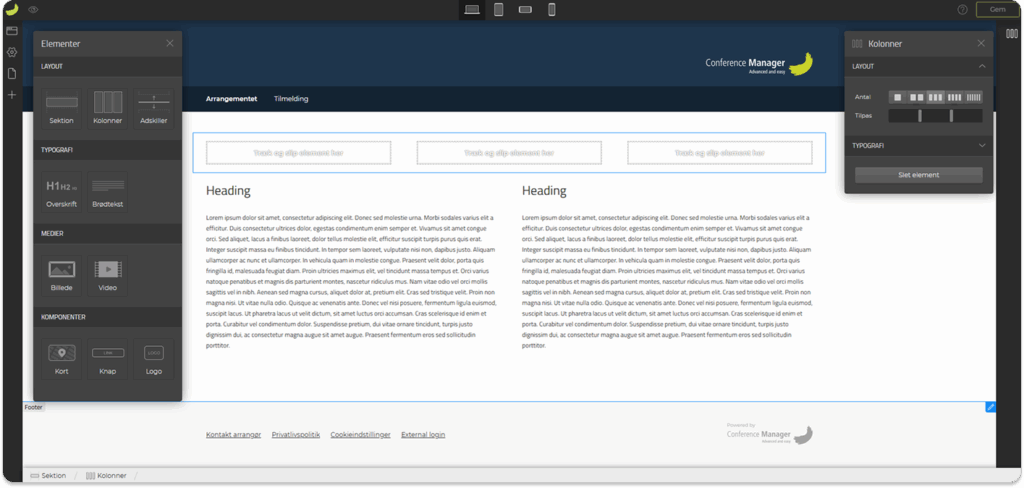
- Under Layout i kolonnens værktøjskasse kan du vælge antallet af kolonner (fx 2, 3 eller 4) og justere, hvor meget plads hver kolonne skal optage, ved hjælp af Tilpas-slideren.
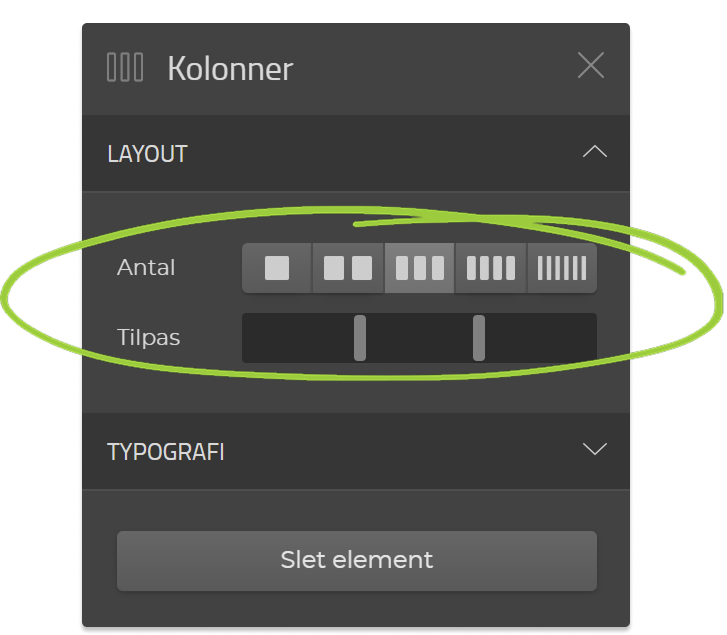
Inde i hvert stiplet rektangel kan du nu trække andre elementer ind – fx Overskrift, Tekst eller Billede.

Hver kolonne fungerer som et selvstændigt område, hvor du kan placere og formatere indhold separat.
Hvis du vil slette kolonnerne, skal du klikke på dem og vælge Slet element i værktøjsboksen.
Indsæt prædefinerede sektioner
Du kan også tilføje færdige indholdssektioner i Website Designeren.
Hver prædefineret sektion indeholder allerede elementer arrangeret i et balanceret layout, så du ikke behøver bygge det fra bunden.
Sådan indsætter du en prædefineret sektion:
- Før musen hen mellem to sektioner på siden.
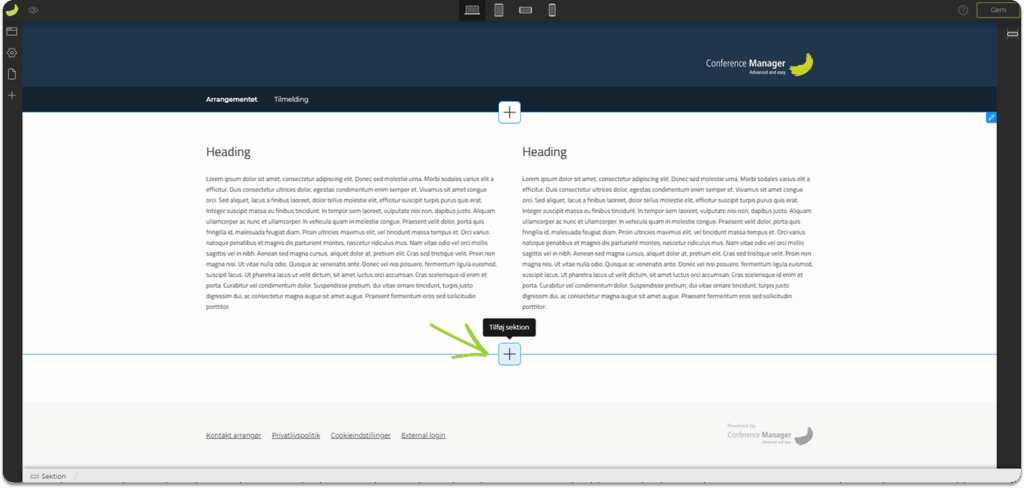
- Klik på plus-ikonet (➕), der vises.

- Vælg en af de tilgængelige opsætninger – fx Intro med billede og tekst, Tekst og video eller Tekst og knapper.

- Den valgte opsætning tilføjes til din side. Du kan derefter erstatte eksempelindholdet med din egen tekst, billeder eller videoer.
Globale indstillinger
Klik på Indstillinger-ikonet (⚙️) i venstre sidebjælke for at åbne de globale indstillinger for dit website.
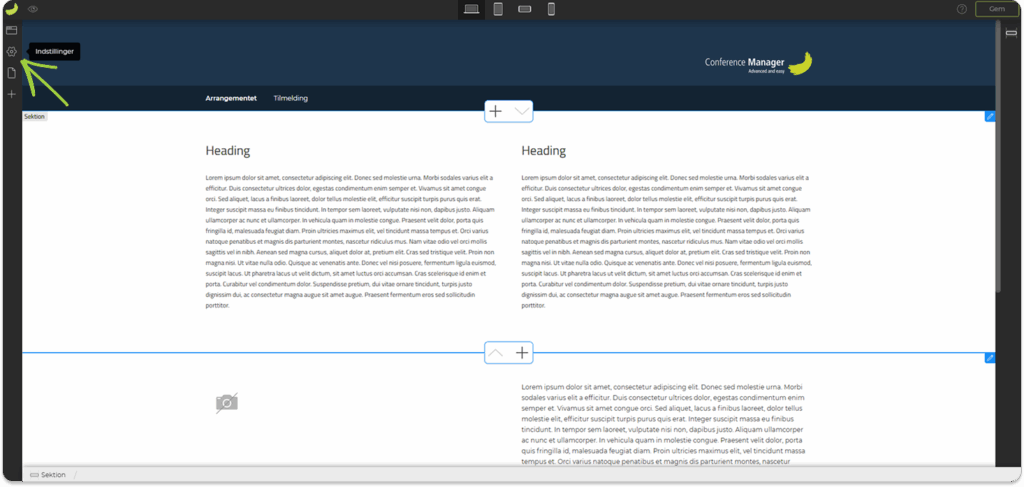
Her kan du definere standardtypografien for overskrifter, brødtekst, knapper og links.
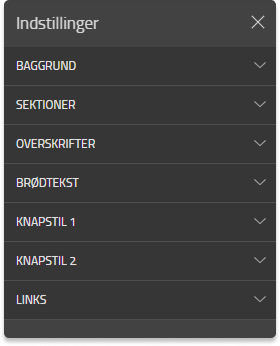
Disse indstillinger gælder for hele dit website – også tilmeldingssiden.
Fx:
- Under Overskrifter kan du angive standardskrifttype, størrelse og farve for alle overskrifter (H1–H4).
- Under Brødtekst kan du definere generel skrifttype og linjeafstand.
- Under Knapstil 1 og Knapstil 2 kan du angive standardudseendet for dine knapper.
- Under Links kan du vælge farve og hover-effekt for hyperlinks.
Når du indsætter et nyt element som fx en overskrift eller brødtekst, bruger det automatisk disse standardindstillinger.
Du kan dog altid redigere det enkelte element senere i værktøjskassen, hvis du vil have det til at se anderledes ud end standarden.