

Nedenfor finder du en trin-for-trin guide, der viser, hvordan du gennemfører en tilmelding på Conference Managers platform.
Afhængigt af hvordan arrangøren har konfigureret arrangementet, kan nogle trin variere eller springes over automatisk, og ikke alle trin herunder vil nødvendigvis fremgå i din tilmelding.
Trin 1: Tilmelding
På den første side (efter valg af deltagerkategori, hvis relevant), skal du indtaste de oplysninger, arrangøren beder om — typisk fornavn, efternavn og e-mail, men der kan også være flere felter.
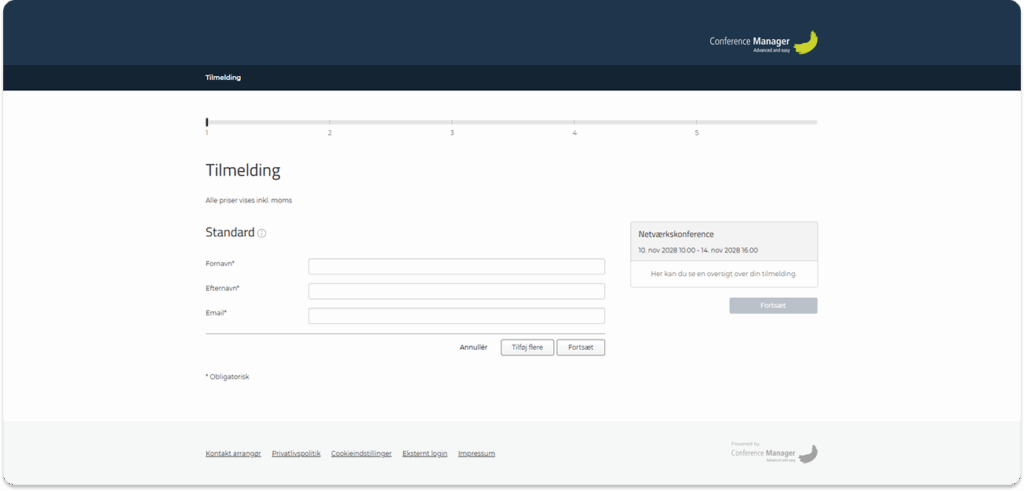
Hvis arrangøren har tilladt det, kan du klikke Tilføj flere for at tilmelde ekstra deltagere (fx en kollega). Du kan også have muligheden for at tilføje en eller flere ledsagere.
Når alle oplysninger er udfyldt, skal du klikke på Fortsæt-knappen under oplysningfelterne.
Din kurv
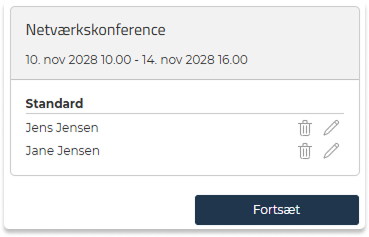
I kurven kan du se alle de deltagere, du er ved at tilmelde.
Du kan også:
- klikke på blyant-ikonet (✏️) for at redigere en deltager.
- klikke på skraldespands-ikonet (🗑️) for at fjerne en deltager.
Trin 2: Program
Nogle arrangementer indeholder et program, men det vises kun i tilmeldingsflowet, hvis arrangøren specifikt har slået det til.
Hvis programmet er en del af tilmeldingen, kan du nu se en oversigt over alle programpunkter.
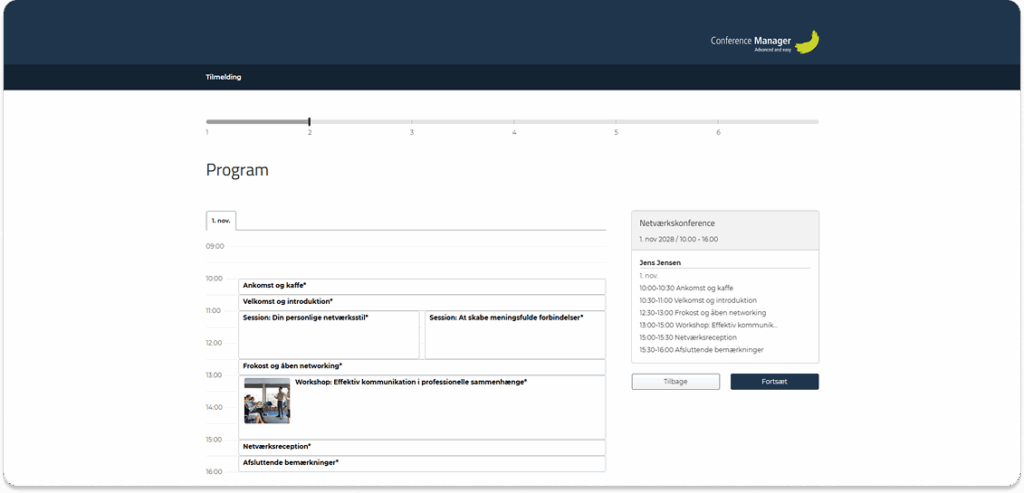
Afhængigt af opsætningen kan du enten:
- se programmet og fortsætte, eller
- vælge ét eller flere programpunkter.
Klik på et programpunkt for at åbne dets detaljer. Hvis det er muligt at vælge, kan du klikke Tilmeld og derefter Gem.
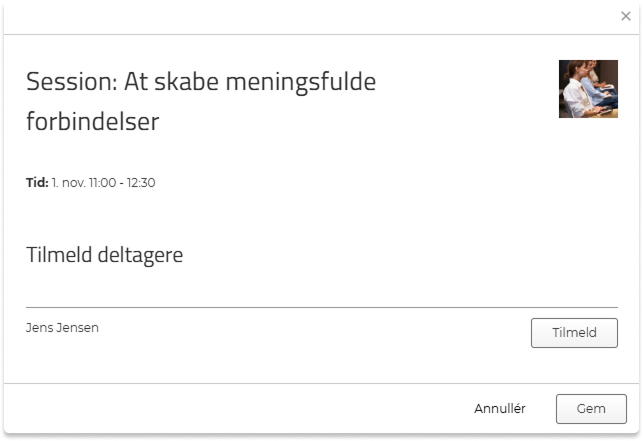
Hvis du tilmelder flere deltagere, kan du foretage tilgængelige programvalg for hver person.
Obligatoriske programpunkter
Hvis du skal vælge mellem programpunkter, vil systemet give dig besked, hvis du forsøger at fortsætte uden at have foretaget valg. Obligatoriske programpunkter er markeret med en stjerne (*).
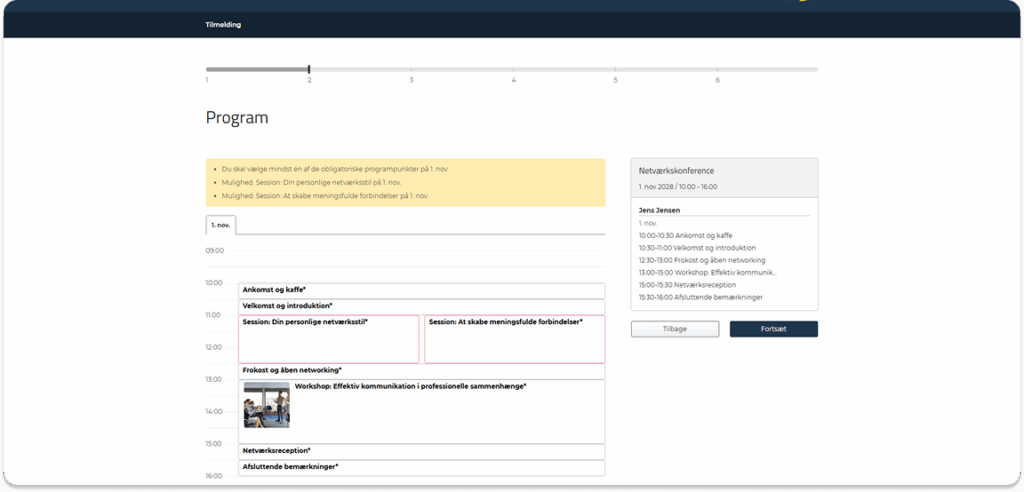
Hvis du prøver at fortsætte uden at gennemføre et obligatorisk valg, vises der en besked øverst på siden, som angiver, hvilke punkter du mangler at tage stilling til.
Hvis der ikke kræves valg, kan du blot klikke Fortsæt.
Din kurv
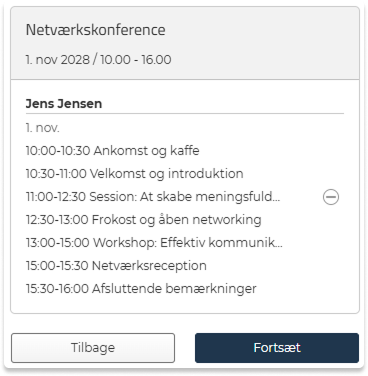
I kurven kan du se de programpunkter, du har valgt.
Hvis du registrerer flere deltagere, vises hvert punkt under den deltager, det hører til.
Hvis programpunkter er obligatoriske, føjes de automatisk til kurven.
Du kan fjerne et punkt ved at klikke på minus-ikonet (⊖), medmindre det er obligatorisk.
Trin 3: Overnatning
Hvis arrangementet tilbyder overnatning, og der skal tages stilling til dette i tilmeldingsforløbet, vil du se en oversigt over mulighederne.
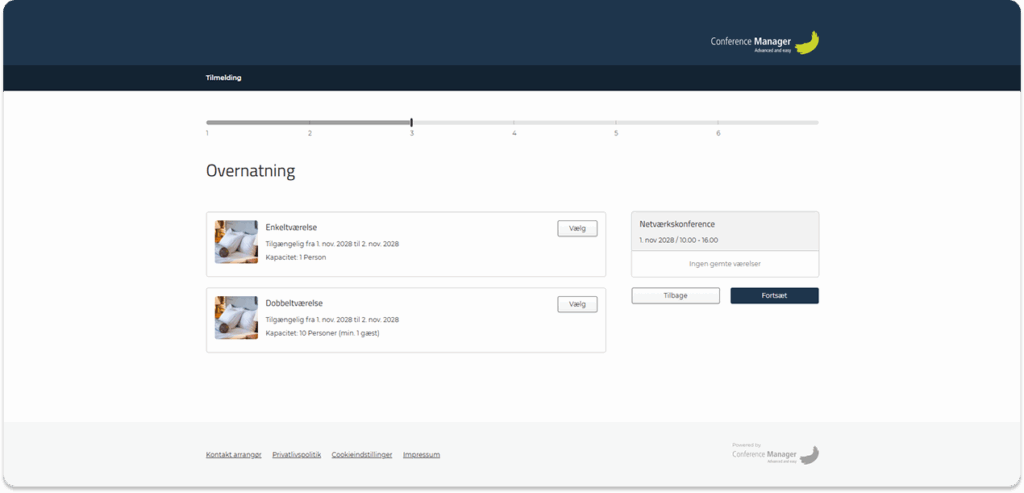
Klik Vælg for at tilføje et værelse til din tilmelding.
Hvis du registrerer flere deltagere, kan du vælge overnatning for hver person. Overnatningsmulighederne kan variere efter deltagerkategori.
Nogle værelsestyper kan kræve et minimumsantal gæster — hvis dette gælder, vil det stå angivet på muligheden.
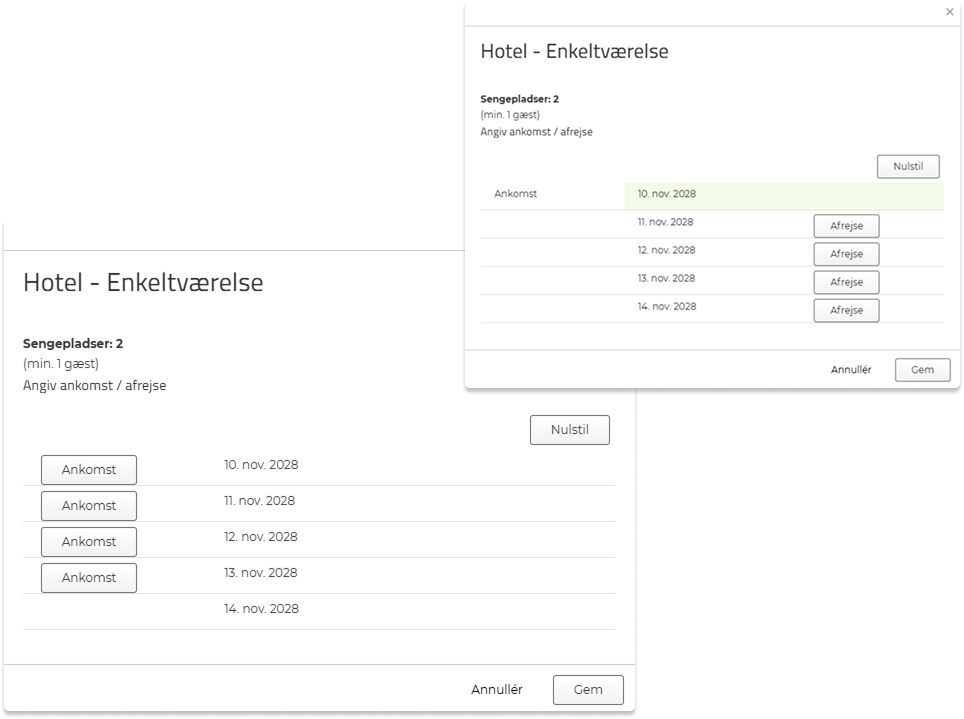
Hvis arrangementet strækker sig over flere dage, og arrangøren tillader booking på valgfrie datoer, vil du kunne vælge de præcise nætter, du ønsker.
Når du vælger datoer, skal du først klikke på Ankomst og derefter på Afrejse ud for de ønskede datoer for at definere dit ophold
Du kan klikke Nulstil, hvis du vil rydde dit valg og vælge igen.
Hvis du ikke ønsker overnatning, kan du dobbeltklikke på Fortsæt.
Hvis du klikker én gang, vil systemet vise en besked om, at der ikke er valgt overnatning — klik Fortsæt igen for at fortsætte.
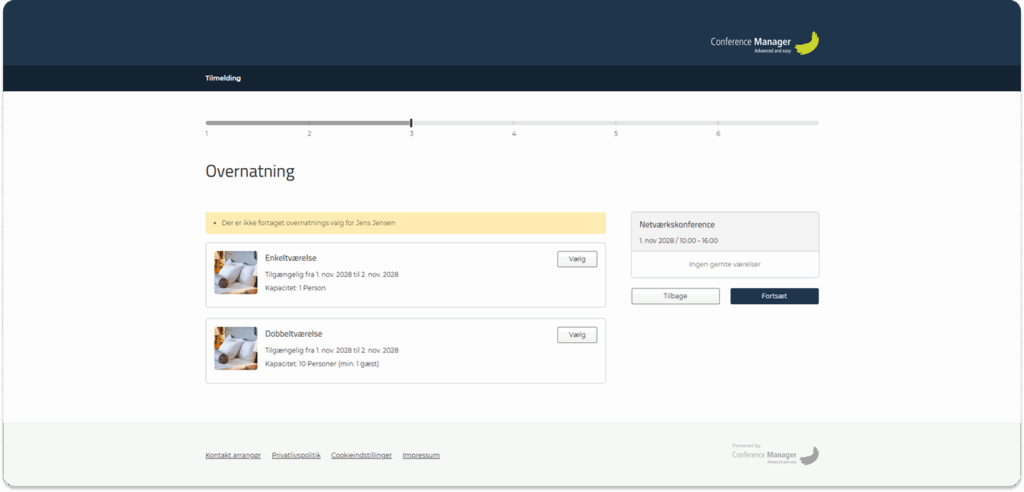
Obligatorisk overnatning
Hvis overnatning er påkrævet, vil beskeden blive vist igen, og du kan ikke fortsætte, før du vælger en overnatningsmulighed.
Værelseskammeratssøgning og -invitationer
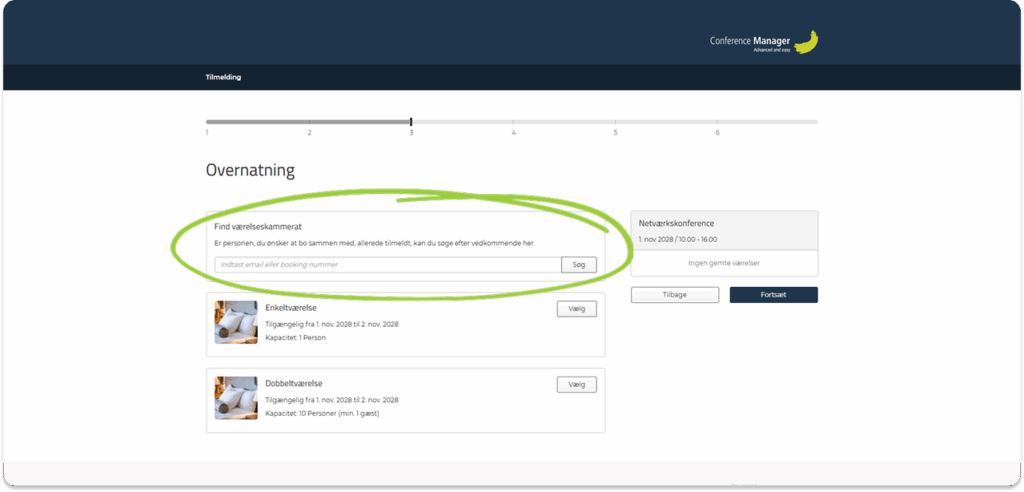
Hvis du booker et værelse med plads til mere end én person og det er tilladt at vælge en værelseskammerat blandt andre deltagere, som ikke er en del af din ordre, vises der ekstra muligheder.
Øverst på siden kan du søge efter en værelseskammerat, der allerede er tilmeldt til arrangementet.
Indtast deres e-mail eller bookingnummer for at finde dem, og vælg dem som værelseskammerat, hvis der findes matchende værelser.
Du kan også anmode om at dele værelse med én eller flere inviterede personer, der endnu ikke er tilmeldt, ved at indtaste deres e-mailadresse.
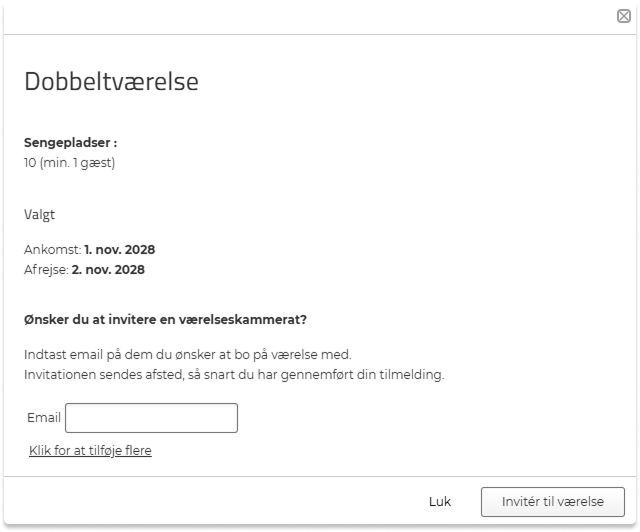
Anmodningen sendes, når din tilmelding er gennemført.
Din kurv
I kurven kan du se den overnatning, der er valgt for hver deltager.
Hver deltageres værelsesvalg vises under deres navn.
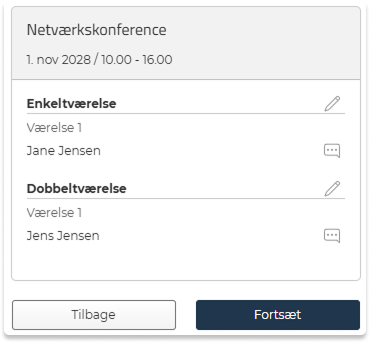
Du kan redigere overnatningen via blyanten (✏️).
Du kan tilføje en kommentar via taleboble-ikonet (💬).
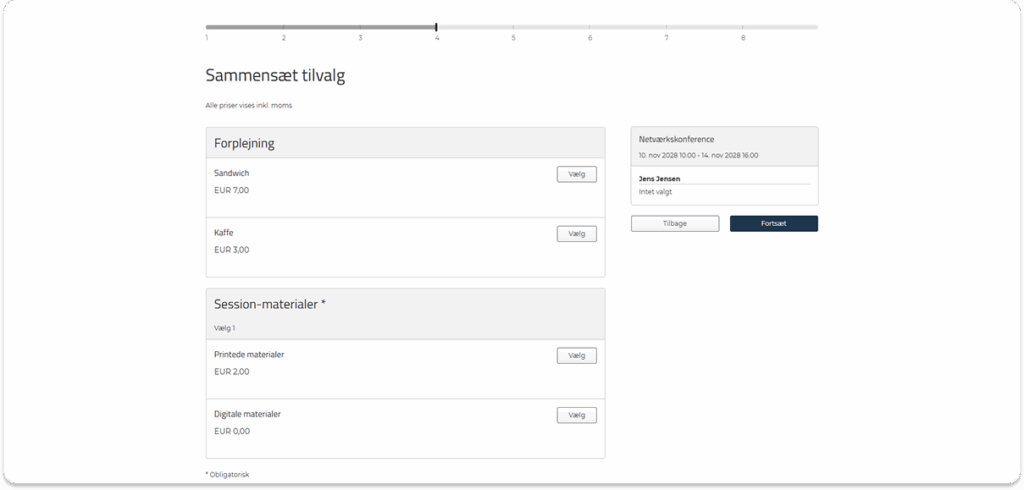
Trin 4: Tilvalg
Hvis arrangøren tilbyder tilvalg — såsom forplejning, materialer, transport eller andre tilkøb — vil de blive vist her.
Klik på Vælg for at tilføje et tilvalg.
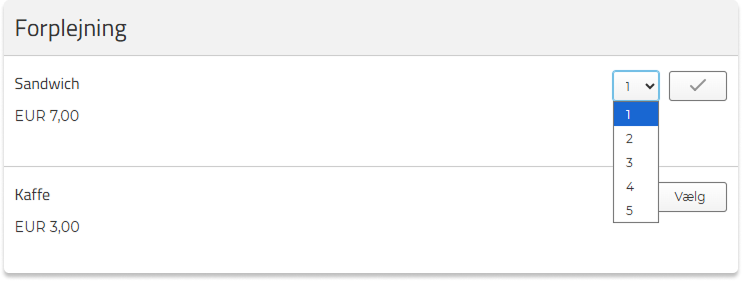
Valg af antal
Hvis et tilvalg giver mulighed for at vælge flere enheder, vises der en dropdown hvor du kan vælge antal, efter du har klikket Vælg.
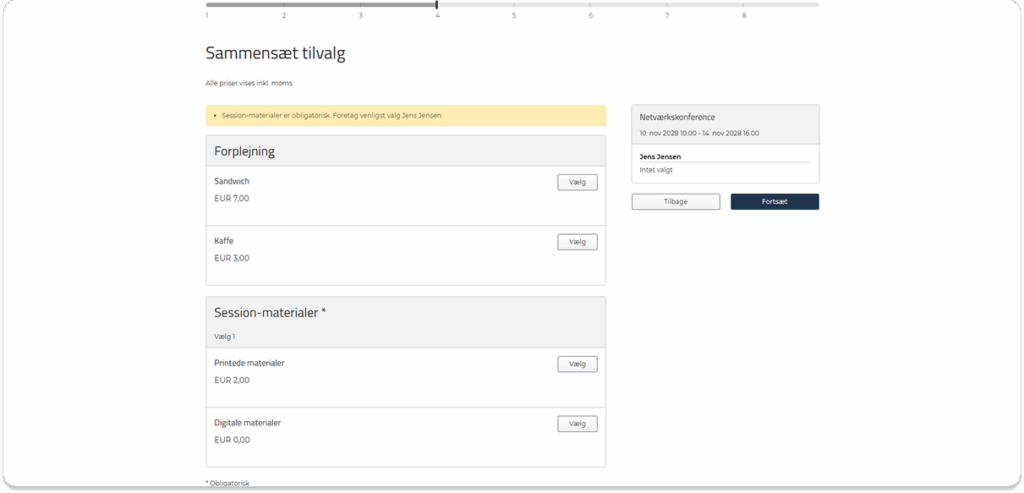
Obligatoriske tilvalg
Obligatoriske tilvalg er markeret med (*).
Hvis et tilvalg er obligatorisk, skal du vælge en mulighed, før du kan fortsætte.
Hvis du prøver at fortsætte uden at vælge et obligatorisk tilvalg, vil systemet vise en besked om, hvad du mangler.
Klik Fortsæt, når du er færdig.
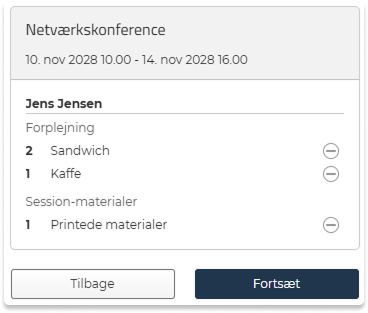
Din kurv
I kurven kan du se alle tilvalg for hver deltager, inklusive antal.
Du kan fjerne et tilvalg ved at klikke på (⊖).
Trin 5: Pladser
Hvis arrangementet inkluderer nummererede pladser og giver dig mulighed for at vælge, vises et trin til valg af pladser.
Du vil se et pladskort (fx borde eller rækker), der viser alle tilgængelige pladser.
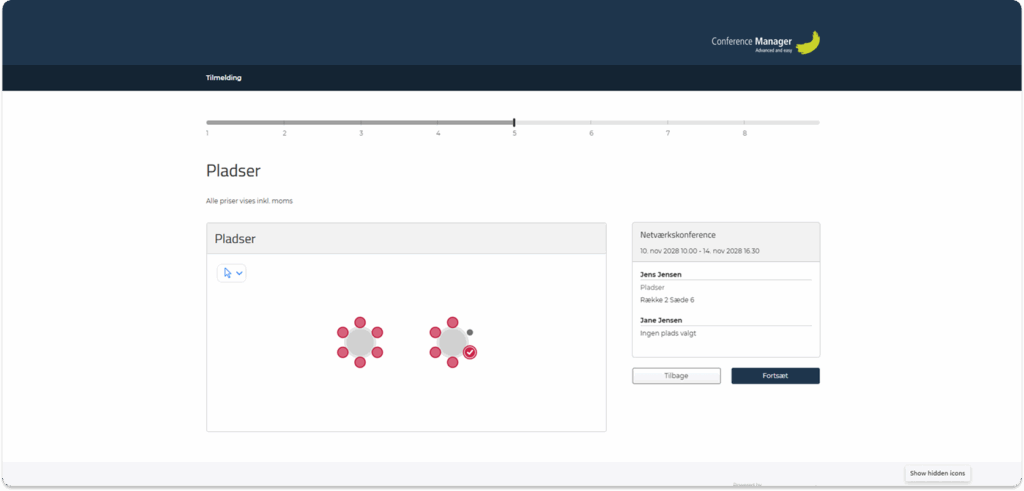
- Klik på en plads for at vælge den.
- Hvis du registrerer flere deltagere, kan du vælge pladser for hver person.
Ikke-tilgængelige pladser vises i grå.
Markeringsværktøjer
Standardmarkeringsværktøjet er pilen, som lader dig klikke på pladser én ad gangen.
Hvis du vil vælge flere pladser på én gang, kan du bruge værktøjerne øverst på kortet:
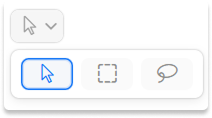
- Rektangelværktøj (stiplet firkant): Klik og træk for at vælge et rektangulært område.
- Frihåndsværktøj (buet linje): Tegn en frihåndsform rundt om de pladser, du vil vælge.
Begge værktøjer lader dig vælge flere pladser i én handling.
Ændr eller fjern en plads
For at fjerne et valg skal du klikke på den valgte plads igen.
Hvis du vil ændre dit valg, skal du først fjerne markeringen og derefter klikke på en anden ledig plads.
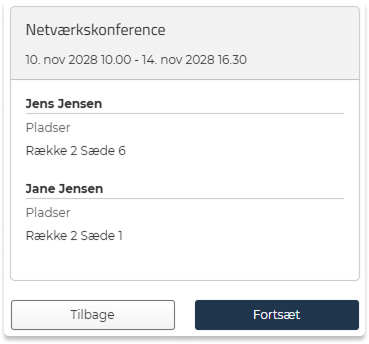
Din kurv
I kurven kan du se den valgte plads for hver deltager.
Trin 6: Oversigt
Denne side viser hele din ordre, inklusive (hvis relevant):
- Deltageroplysninger
- Programpunkter
- Overnatning
- Tilvalg
- Pladser
- Totalpris
Hvis du har brug for at foretage ændringer, skal du klikke på Tilbage for at gå tilbage til et tidligere trin.
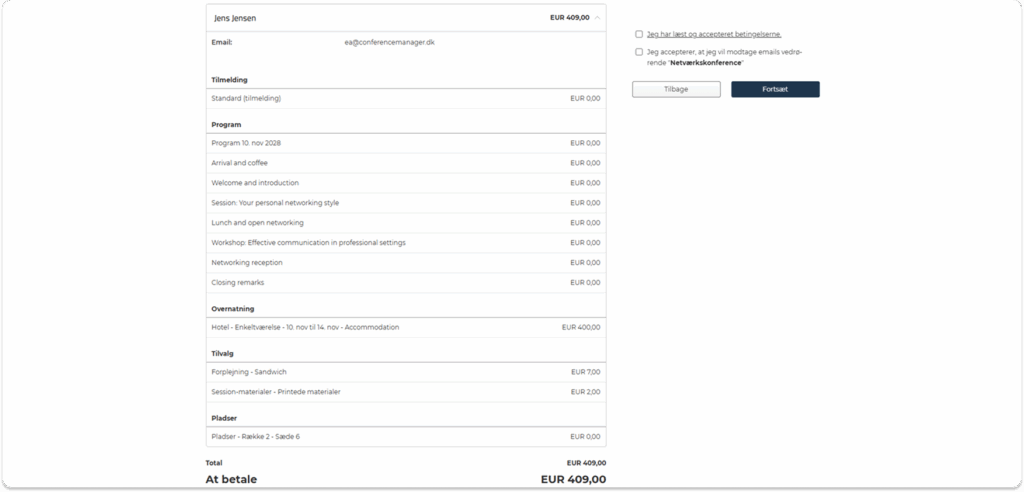
Sæt flueben i felterne, der bekræfter, at du har læst og accepteret betingelserne, og klik derefter på Fortsæt.
Trin 7: Ordreansvarlig
Du kan støde på trinnet Ordreansvarlig, hvis arrangøren har brug for oplysninger om den person, der er ansvarlig for ordren. Hvis ikke, bliver dette trin automatisk sprunget over.
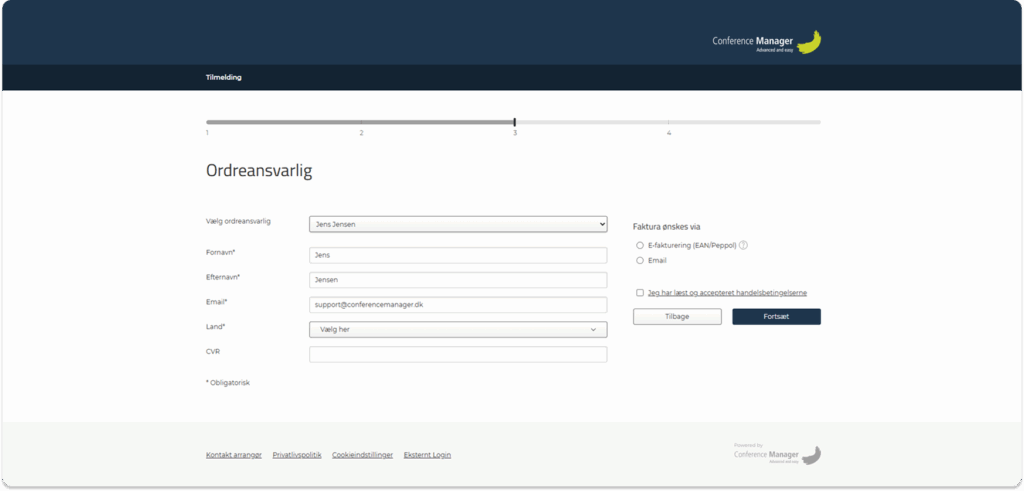
Denne person vil være den formelle kontakt for ordren og vil modtage fakturaen, hvis arrangementet udsender en.
Du kan vælge en deltager som ordreansvarlig — eller du kan indtaste en helt anden person, for eksempel en kollega eller bogholder.
Faktura
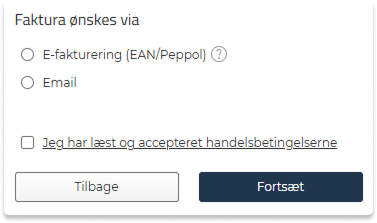
Hvis der faktureres med det samme på arrangementet, og der er flere fakturatyper tilgængelige, skal du vælge, hvordan du vil modtage fakturaen, for eksempel:
- E-mailfaktura
- E-faktura (EAN/Peppol)
Betaling
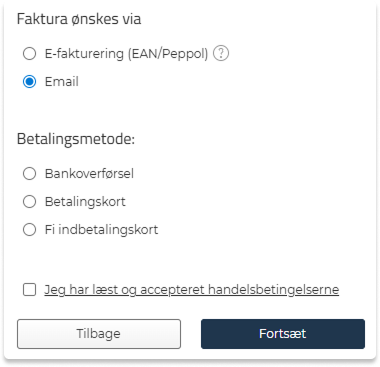
Hvis tilmeldingen koster penge, kan du blive bedt om at vælge en betalingsmetode, fx hvis der er flere tilgængelige (fx kreditkort eller bankoverførsel).
Hvis du har spørgsmål
Hvis du har spørgsmål til arrangementet, din registrering, programvalg, overnatning, fakturering eller noget andet, skal du kontakte arrangøren direkte.
De er ansvarlige for arrangementet og kan hjælpe dig med detaljer eller ændringer.
Du kan altid finde arrangørens kontaktoplysninger i footeren på arrangementets website: