

Ankomstregistrering gør det muligt at tjekke deltagere ind, når de ankommer til dit arrangement. Du kan bekræfte, at de har en gyldig billet eller adgang, og efterfølgende kan du se, hvem der deltog i dit event.
Ankomstregistrering via CM Exhibition-appen giver dig mulighed for at scanne QR-koder eller stregkoder samt registrere deltagere manuelt ved hjælp af søgning på en mobilenhed.
Adgang til ankomstregistrering
For at bruge CM Exhibition-appen til ankomstregistrering skal du oprette et eksternt login med adgang til ankomstregistrering.
Opret et eksternt login
- Gå til Arrangementet og derefter Eksternt login.
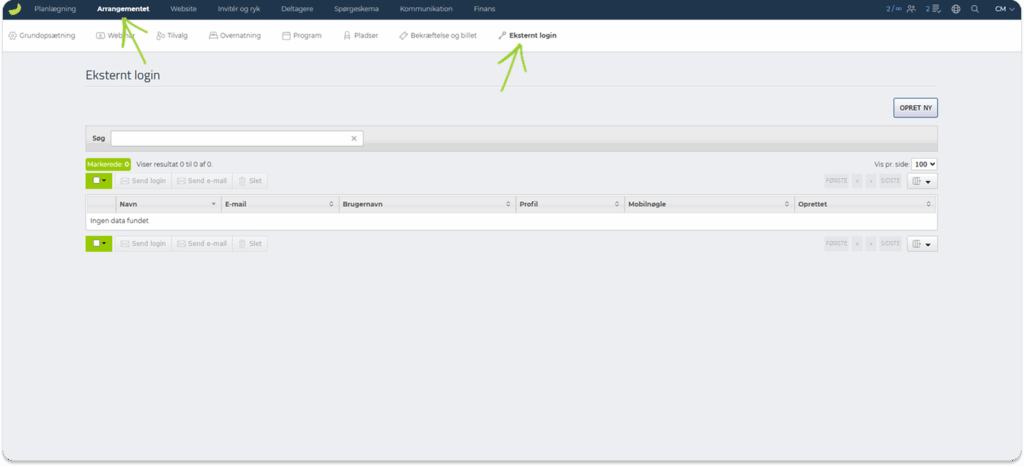
Du kan blive bedt om at aktivere siden Eksternt login i Website-Designeren: Der vises i så fald en besked med et link til Website-Designeren. Dette trin er ikke nødvendigt, hvis du blot skal foretage ankomstregistrering via CM Exhibition-appen.
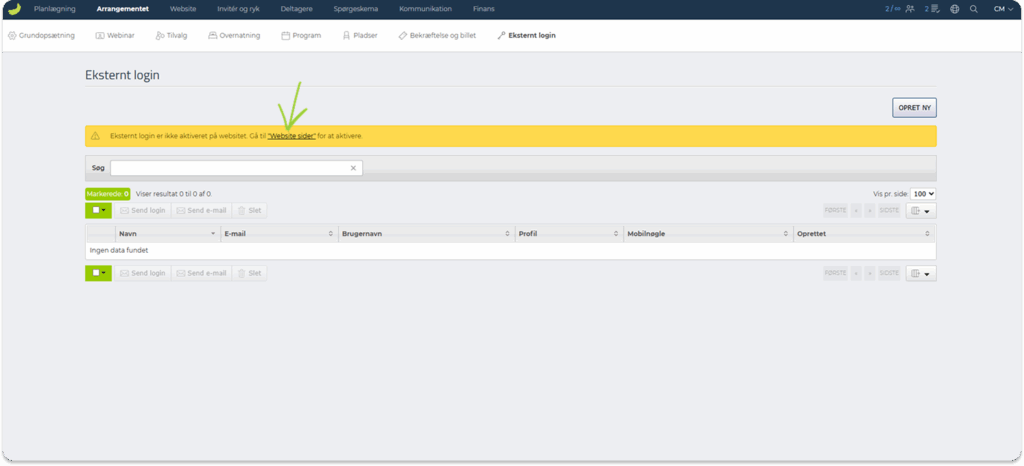
Hvis det eksterne login også skal kunne logge ind på dit arrangement via browser, kan du 👉 klikke her for en kort guide til aktivering af siden Eksternt login.
👉 Eller klik her for at læse mere om brug af eksternt login på desktop.
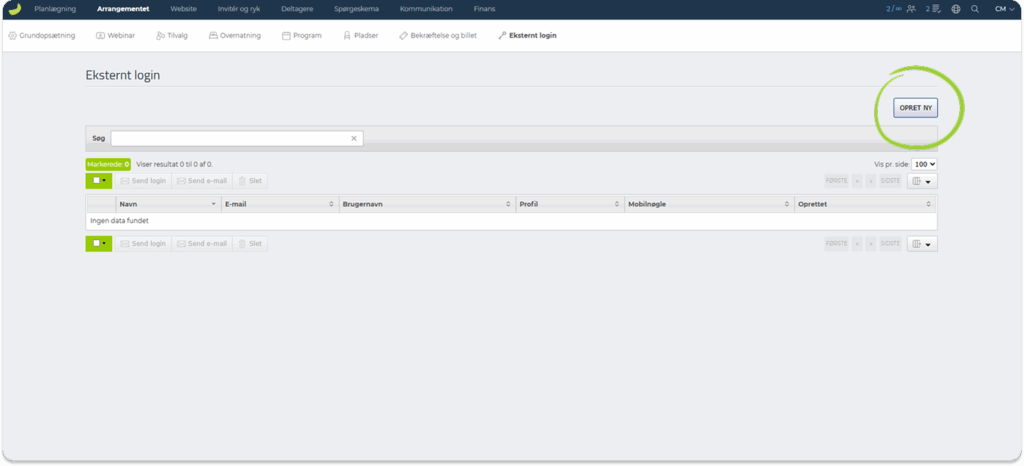
- Klik Opret ny.
- Indtast navn, brugernavn (defineres af dig) og e-mail på den person, der skal ankomstregistrere. Du kan også oprette et eksternt login til dig selv.
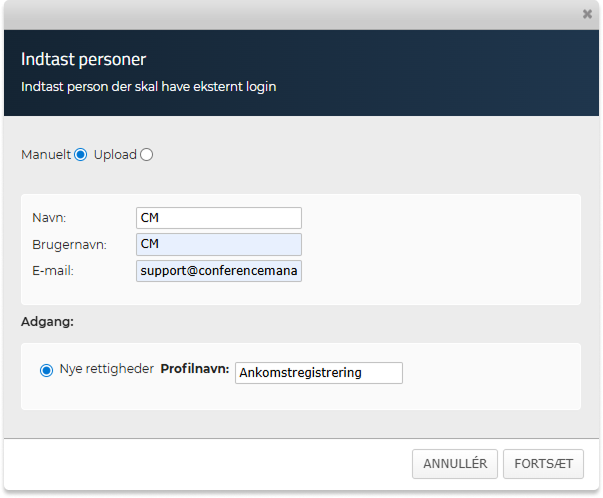
- Skriv under Profilnavn et navn på samlingen af de rettigheder som tildeles, fx Ankomstregistrering.
- Klik Fortsæt.
- Markér Adgang til ankomstscanning.
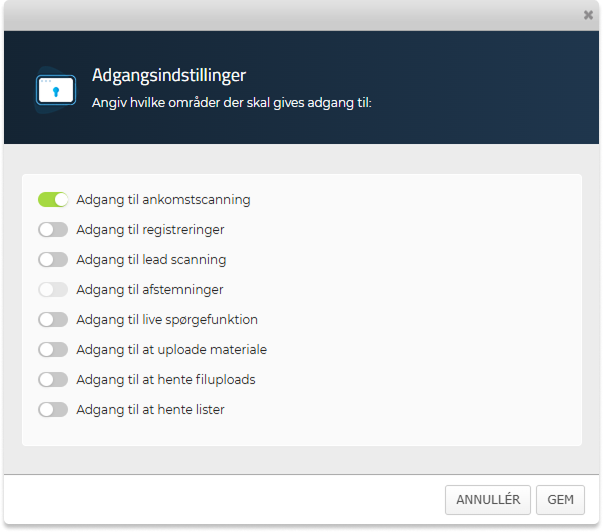
- Klik Gem.
Opret flere logins med samme rettigheder
Hvis flere personer skal ankomstregistrere, kan du oprette flere eksterne logins:
- Klik Opret ny igen.
- Vælg Gemte rettigheder.
- Vælg en eksisterende profil, fx Ankomstregistrering.
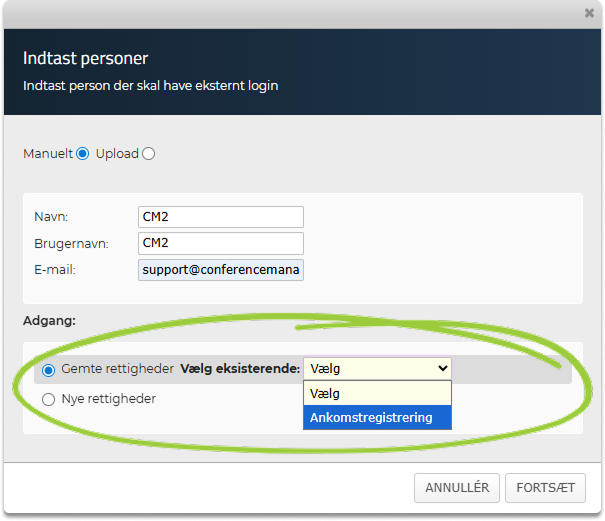
- Klik Gem.
Opret flere logins på én gang
Du kan også oprette flere eksterne logins på én gang ved at uploade en Excel-, CSV- eller .txt-fil, som indeholder navn, brugernavn og e-mailadresse.
- Klik Opret ny.
- Vælg Upload i stedet for Manuelt.
- Klik Vælg fil og vælg filen fra din enhed.
- Klik Upload.
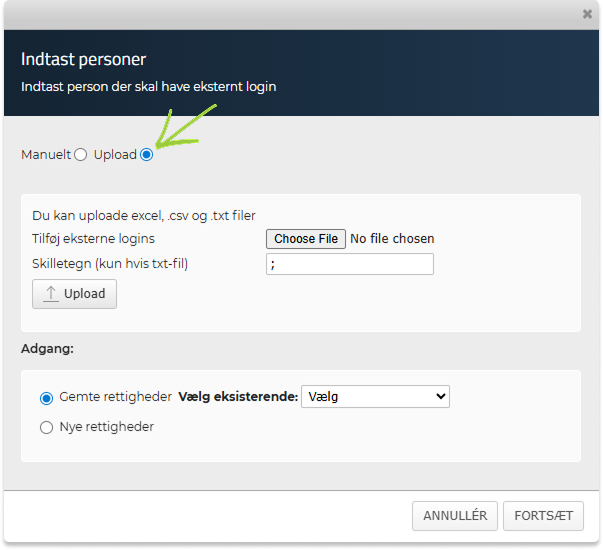
- Klik Fortsæt.
- Match hvert felt med de korrekte kolonner fra din fil via dropdown-menuerne.
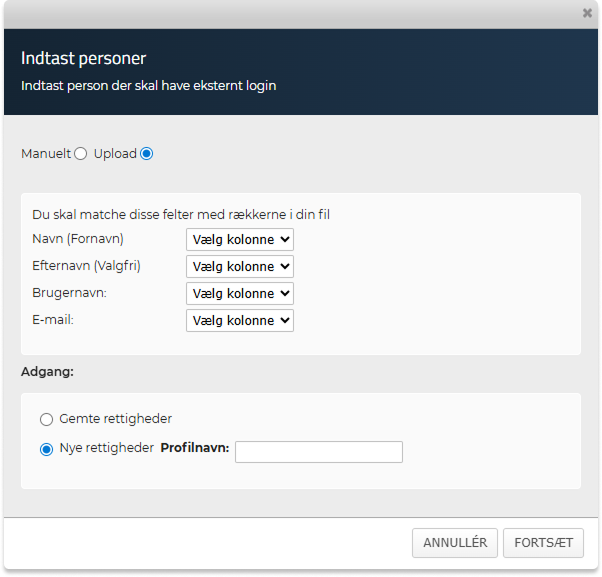
- Vælg hvilken adgang disse logins skal have. Du kan oprette nye rettigheder eller bruge en gemt adgangsprofil.
- Klik Fortsæt.
- Gennemgå adgangsprofilen. Hvis nødvendigt, kan du redigere rettighederne, før du gemmer. Bemærk: ændringer gælder for hele adgangsprofilen og påvirker altså alle eksterne logins, der bruger den.
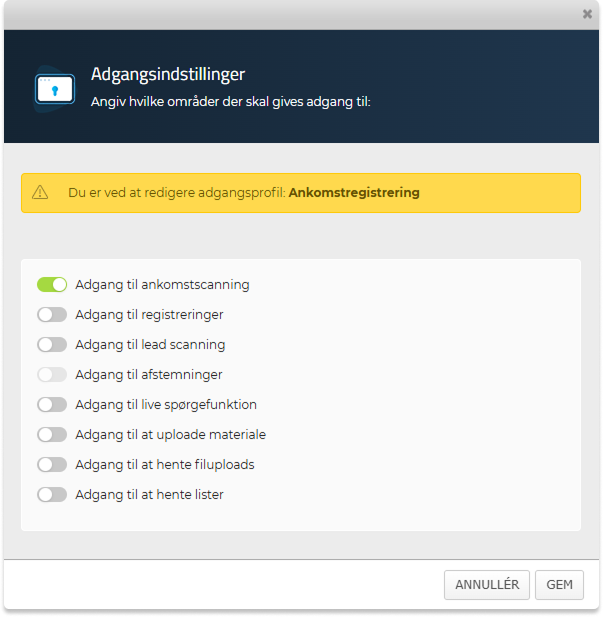
- Klik Gem.
Få mobilnøgle
Du skal bruge en mobilnøgle til ankomstregistrering i CM Exhibition-appen. Når det eksterne login er oprettet, findes der to måder at få adgang til den på.
Hvis du selv skal ankomstregistrere
- Gå til Arrangementet og Eksternt login.
- Find dit login i listen.
- Find mobilnøglen.
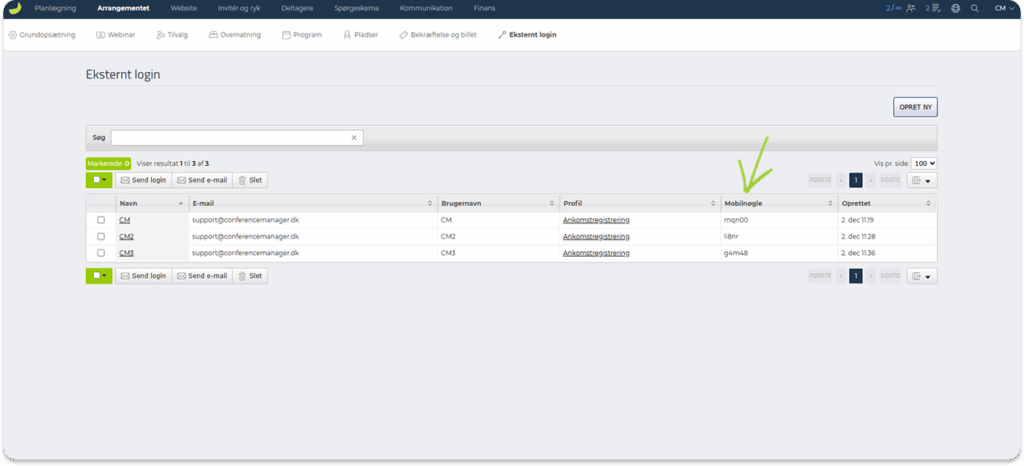
Hvis kolleger eller samarbejdspartnere skal ankomstregistrere
Hvis kolleger eller samarbejdspartnere foretager ankomstregistreringen, skal du give dem deres mobilnøgle, så de kan logge ind i CM Exhibition-appen.
Du kan enten:
- finde deres mobilnøgle i listen og dele den, eller
- sende en e-mail med deres loginoplysninger, som inkluderer mobilnøglen.
Sådan sender du loginoplysninger:
- Markér personen på listen.
- Klik Send login.
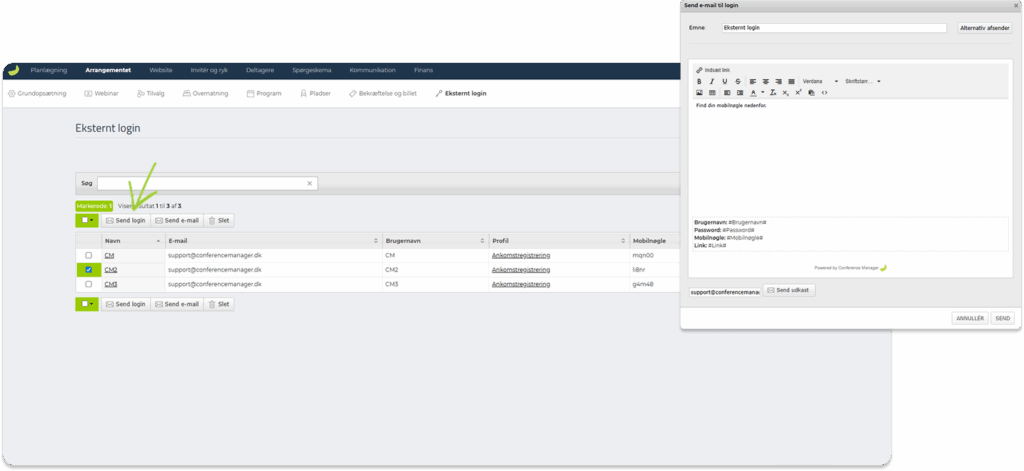
- Skriv emne og besked.
- Klik Send.
E-mailen indeholder automatisk:
- Brugernavn
- Midlertidigt password
- Link til siden Eksternt login
- Mobilnøgle
Brugernavn, adgangskode og link er kun relevante ved login via browser. Kun mobilnøglen skal bruges til CM Exhibition-appen.
Ankomstregistrering via scanning i CM Exhibition-appen
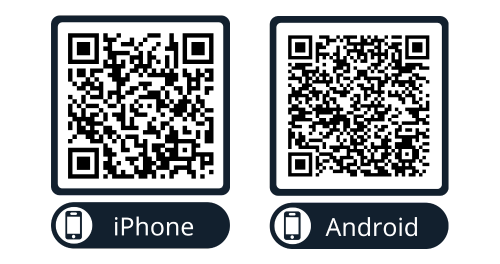
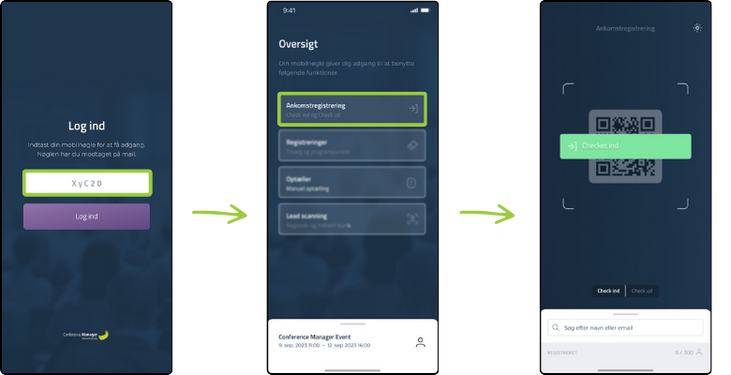
- Download CM Exhibition i App Store eller Google Play.
- Indtast Mobilnøgle.
- Vælg Ankomstregistrering og giv kamera-tilladelse.
- Scan deltagernes QR-kode/stregkode for at tjekke dem ind.
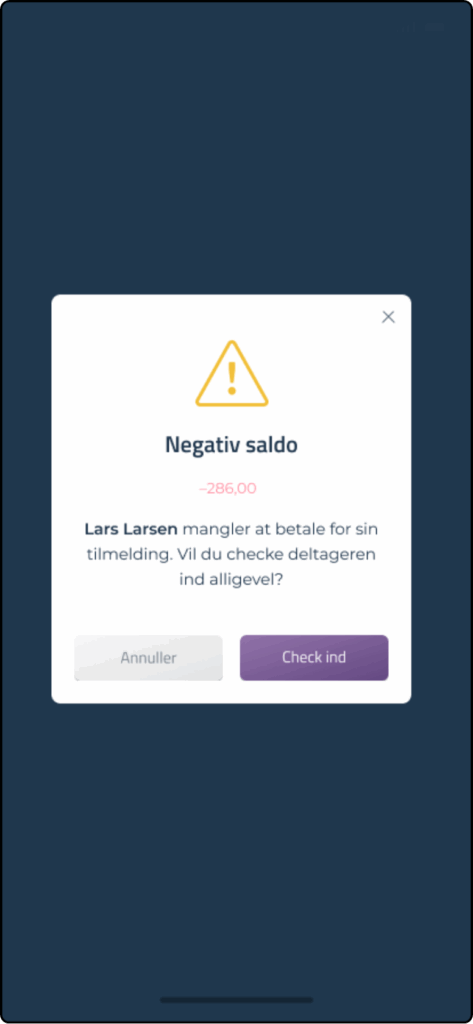
- Appen giver besked, hvis deltageren har udestående betalinger.
- Klik Check ind for at registrere ankomsten.
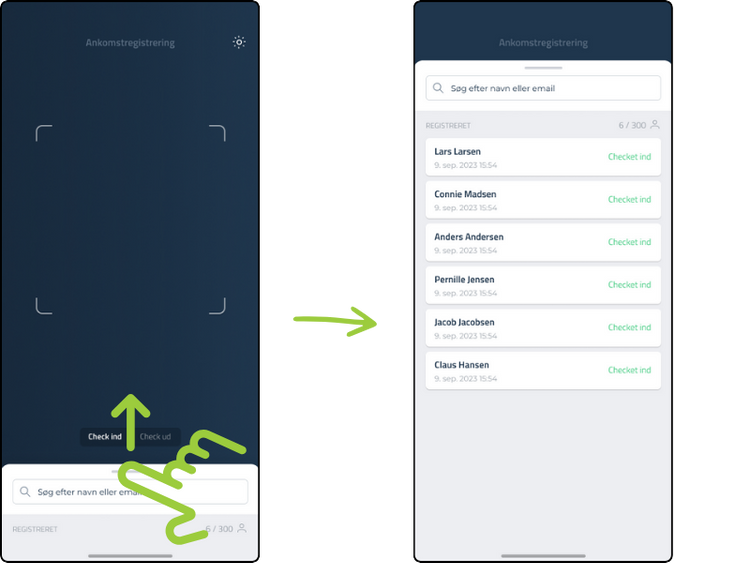
- Du kan swipe søgefeltet op for at se deltagere, der allerede er tjekket ind.
QR-kode eller stregkode påkrævet ved scanning
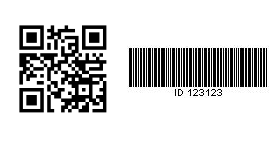
Ankomstregistrering via scanning kræver en QR-kode eller stregkode.
Deltagere kan vise deres kode:
- på deres billet (PDF eller print)
- i CM Events-appen
Du kan også indsætte QR-koden i ordrebekræftelsen eller i en e-mail, men deltagere kan kun se deres billet i CM Events-appen, hvis der er oprettet en reel billet med QR-kode eller stregkode.
👉 Klik her for at lære, hvordan du laver en billet i Conference Manager.
QR-koder vs. stregkoder
- Appen understøtter begge dele.
- QR-koder anbefales til appen, da de scannes hurtigere og mere stabilt.
Ankomstregistrering via manuel søgning
Du kan også registrere ankomst manuelt — brug blot søgefeltet nederst på skærmen til at finde deltagere via navn eller e-mail og registrere dem.
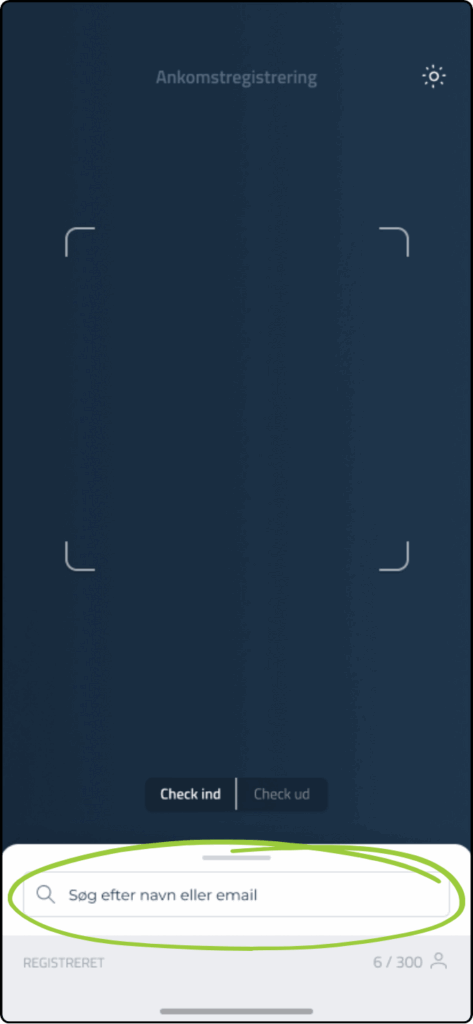
- Søg efter deltagerens navn eller e-mail.
- Klik på deres navn.
- Klik Check ind.
Tjek deltagere ud
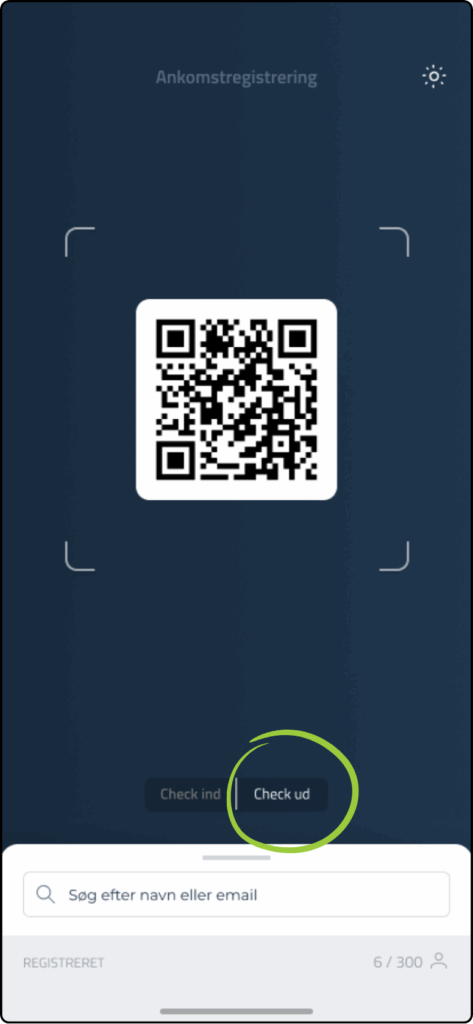
Hvis du vil tjekke deltagere ud igen, kan du skifte til Check ud nederst i appen og scanne dem (eller søge dem frem) igen for at tjekke dem ud.
Se deltagelse efter arrangementet
Når du bruger ankomstregistrering, kan du efterfølgende se, hvem der deltog i arrangementet. Deltagerlisten giver et klart overblik over hver deltagers status.
- Gå til Deltagere og Deltagerliste.
- Find kolonnen Status.
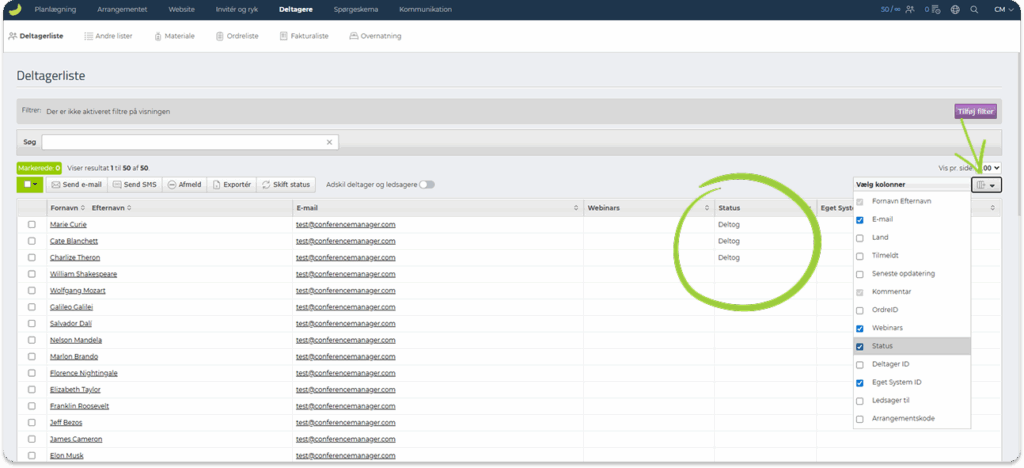
Hvis du ikke ser kolonnen, klik da på Vælg kolonner til højre i tabellen og aktivér Status.
Status-kolonnen viser:
- Deltog – deltageren er blevet tjekket ind ved ankomst.
- Deltog ikke – deltageren er blevet tjekket ind og derefter tjekket ud igen.
- Blank/tom – der er ikke registreret nogen ankomst.
Deltagere, der ikke er blevet checket ind ved ankomst, får ikke automatisk status Deltog ikke. Deres status forbliver blot tom. Systemet antager ikke, at de var fraværende, medmindre de blev tjekket ind og derefter tjekket ud igen, eller du aktivt vælger at markere det.
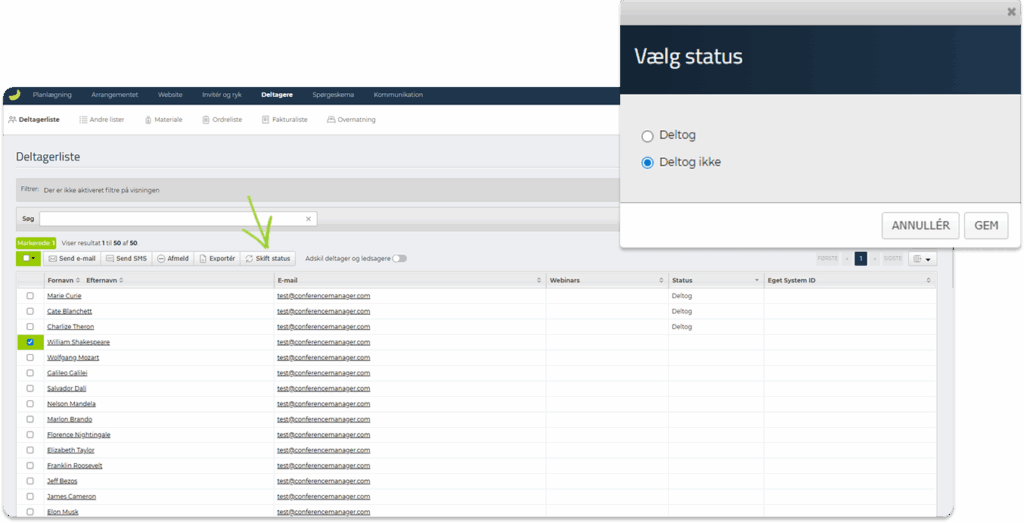
Hvis du ønsker at give deltagere status Deltog ikke — eller ændre en eksisterende status — så markér dem på deltagerlisten og klik Skift status og vælg en ny status.
Bemærk
- For den bedste scanning: Sørg for en stabil netværksforbindelse på stedet.
- Hvis flere personer scanner, bør hver scanner bruge deres eget eksterne login/mobilnøgle. Det anbefales ikke at bruge samme login på flere enheder.