

Supportadgang giver Conference Manager-teamet mulighed for midlertidigt at tilgå dit arrangement, så vi kan hjælpe dig med at fejlfinde eller gennemgå din opsætning.
Giv supportadgang
- Åbn dit arrangement i Conference Manager.
– Du kan stå på hvilken som helst fane på arrangementet.
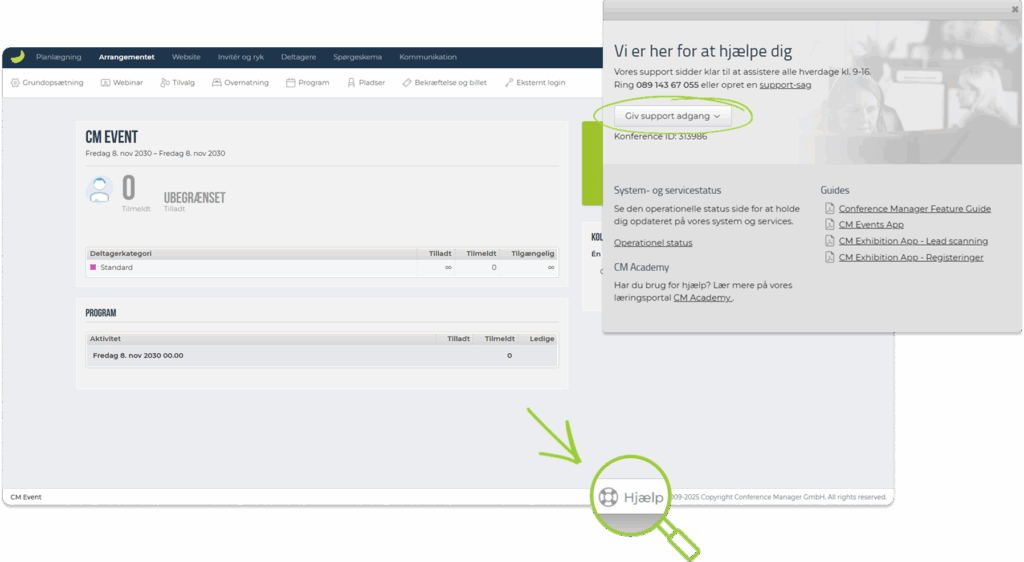
– Sørg for, at du er inde på selve arrangementet og ikke på oversigten over alle arrangementer. - Klik på Hjælp nederst i højre hjørne.
- Et pop op-vindue åbnes. Klik på Giv supportadgang.
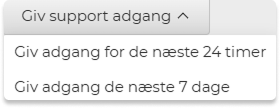
- Vælg, hvor længe adgangen skal være gyldig:
- 24 timer
- 7 dage
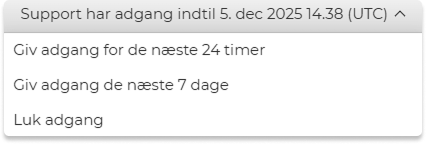
Vores team har nu midlertidig adgang til dit arrangement.
Når supportadgang er givet, vil du også have mulighed for at lukke adgangen igen i samme vindue:
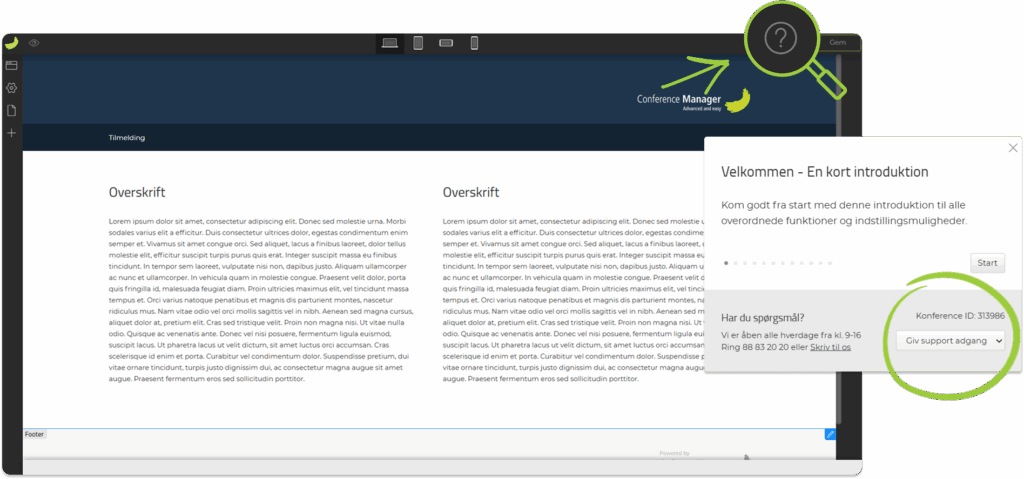
Hvis du er inde i Website-Designeren, åbner du Hjælp-vinduet ved at klikke på spørgsmålstegnet oppe i højre hjørne:
Find dit Konference-ID
Vi skal bruge dit Konference-ID for at kunne finde dit arrangement.
Du kan finde det to steder steder:
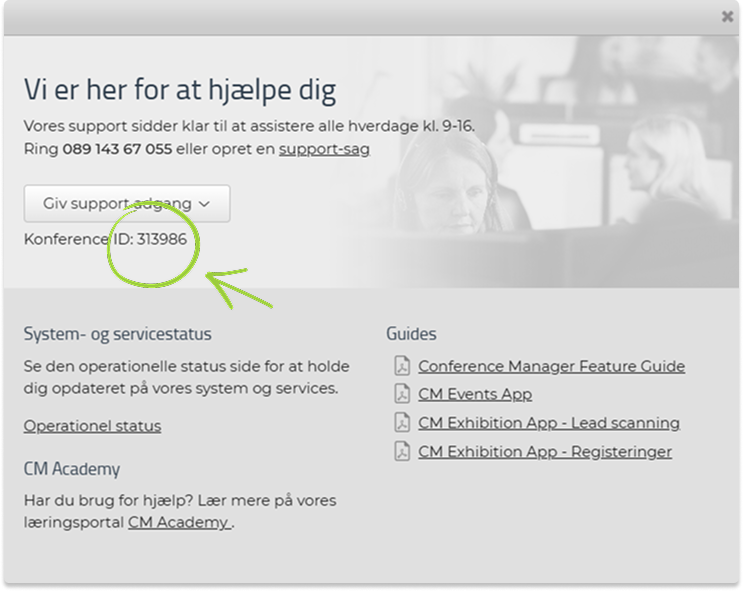
- I Hjælp-popuppen (vises lige under Giv supportadgang):
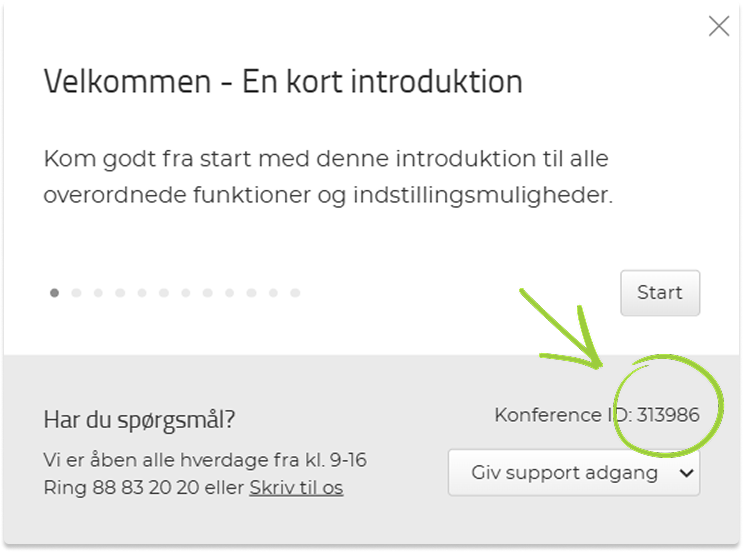
Hvis du er i Website-Designeren, vises det lige over Giv supportadgang:
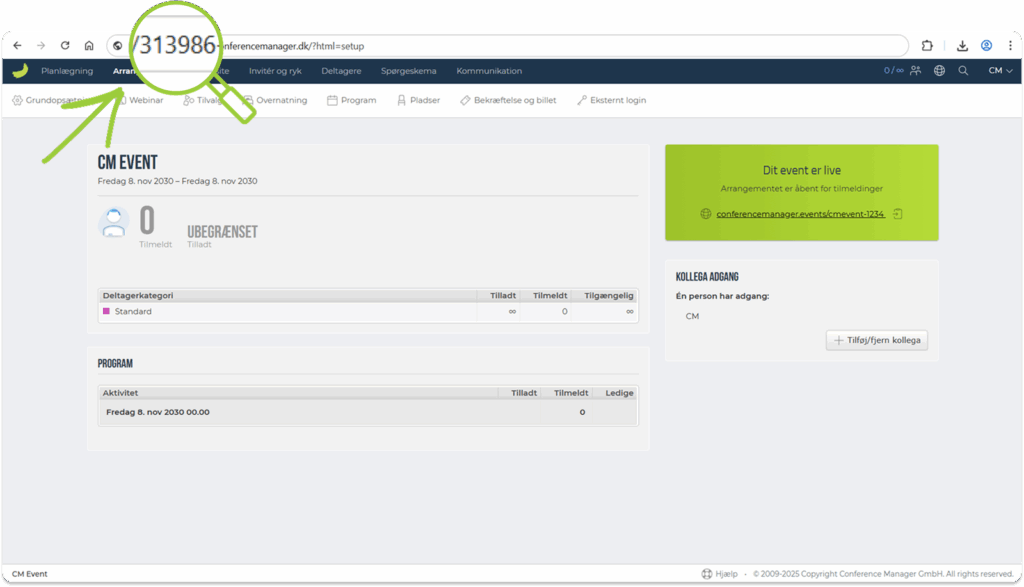
- I URL’en til dit arrangement — det er tallet i begyndelsen af webadressen, når du er logget ind som admin.
Eksempel: 311390-xxxx.conferencemanager.dk/… → Konference-ID’et er 311390.
Del venligst dette ID med os, når du kontakter os.
Hvis du ikke kan se muligheden for supportadgang
Hvis knappen Giv supportadgang ikke vises i Hjælp-popuppen, bruger din organisation muligvis en intern supportdesk, som håndterer spørgsmål vedrørende Conference Manager.
I så fald skal du kontakte din interne supportdesk for at få hjælp.