

Du kan lave navneskilte i Conference Manager – fx til konferencer, seminarer eller interne møder.
Du kan enten udskrive dem på forhånd, sende dem til dine deltagere via e-mail eller få dem printet automatisk ved ankomst med onsite print.
Denne artikel viser, hvordan du designer navneskiltene, indsætter dynamisk indhold og leverer dem til deltagerne ved at udskrive dem på forhånd eller sende dem via e-mail.
Vil du vide mere om onsite print, er du velkommen til at kontakte os.
Opret navneskiltet
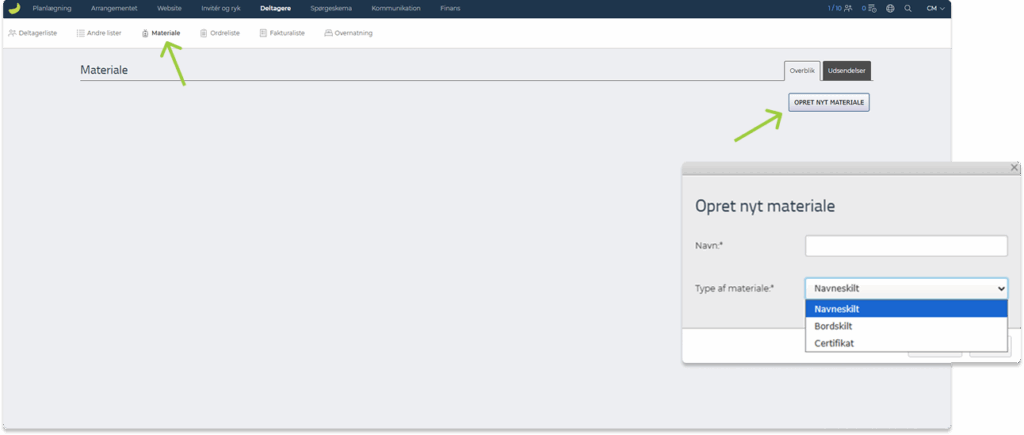
- Gå til Deltagere i topmenuen.
- Klik på fanen Materiale.
- Klik på Opret nyt materiale.
- Giv dit navneskilt et navn i det nye vindue.
- Under Type af materiale, vælg Navneskilt.
- Klik på Opret for at fortsætte.
Tilføj indhold
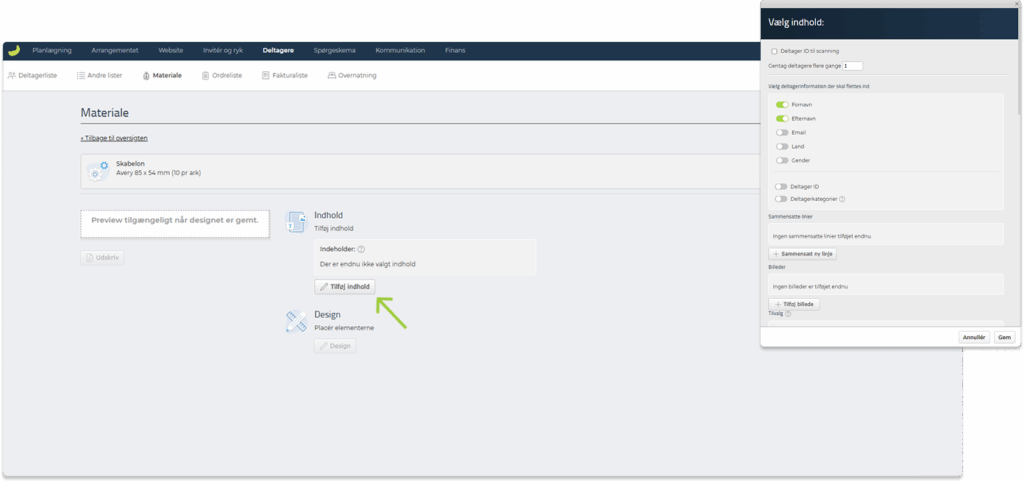
- Klik på Tilføj indhold.
- I vinduet Vælg indhold kan du vælge, hvilke oplysninger der skal fremgå på navneskiltet.
Du kan fx indsætte:
Deltagerinformation:
- Fornavn og efternavn
- Firma eller organisation
- Deltagerkategori
- QR-kode (vCard eller Deltager-ID)
- Land eller by
Arrangementsinformation:
- Arrangementsnavn
- Dato eller sted
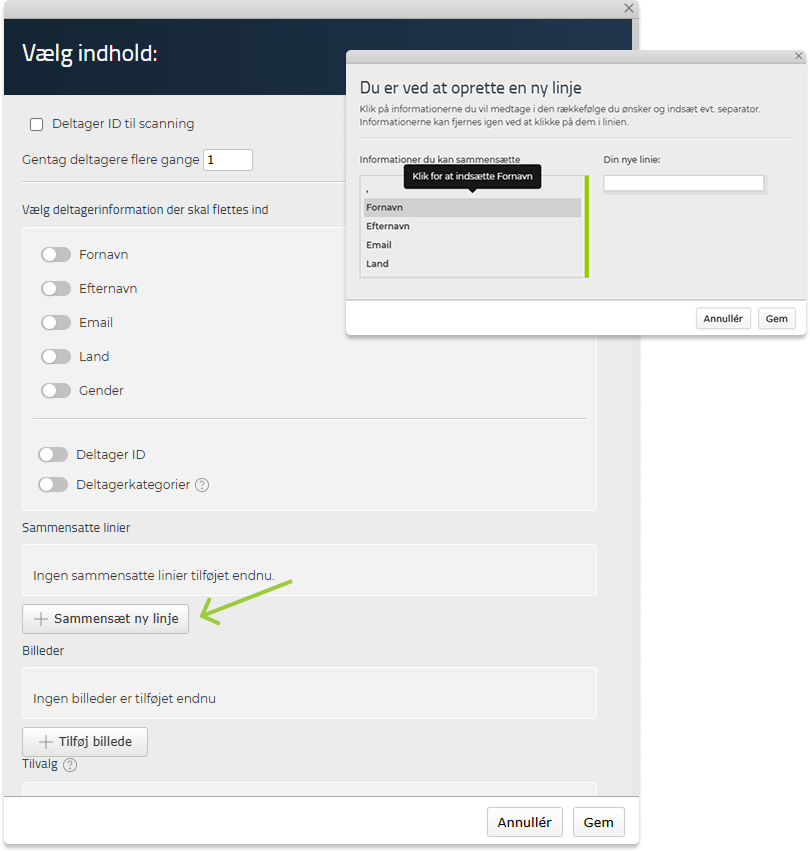
Klik på Sammensæt ny linje for at kombinere felter som fornavn og efternavn.
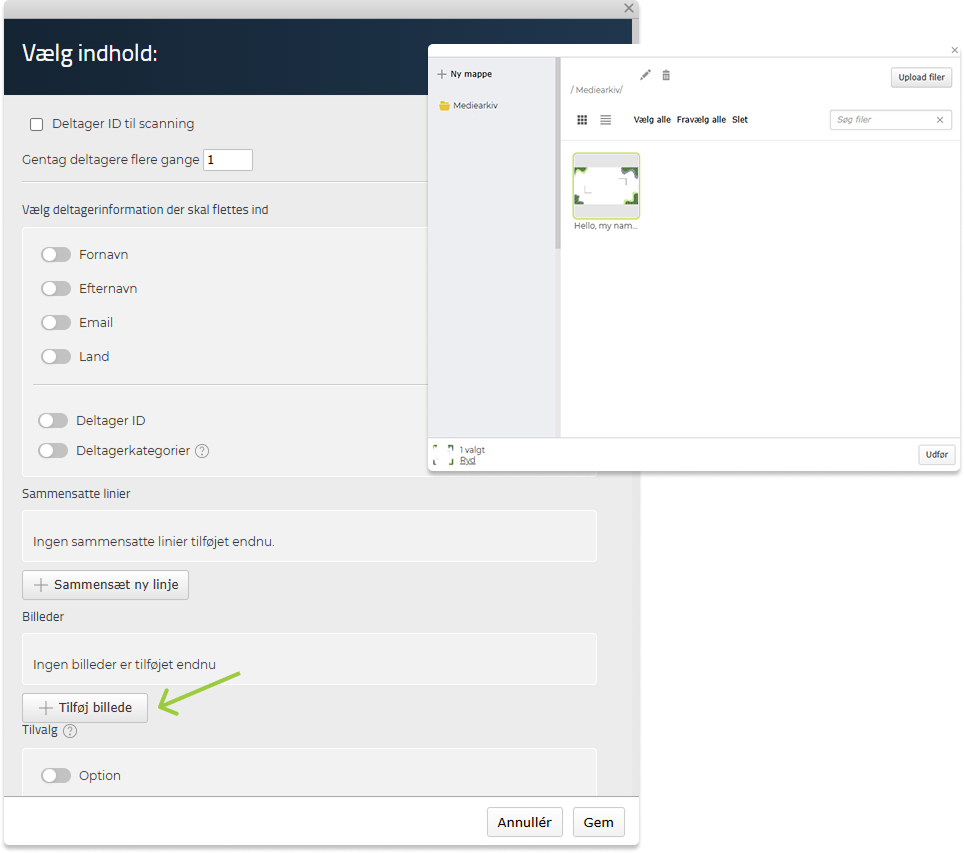
Klik på Tilføj billede for at indsætte logo eller en baggrund til navneskiltet.
Når du har gemt, vises indholdet i editoren.
Design og placér indholdet
- Klik på Design for at åbne layout-editoren.
Når editoren åbnes, er indholdet placeret i hjørnet.
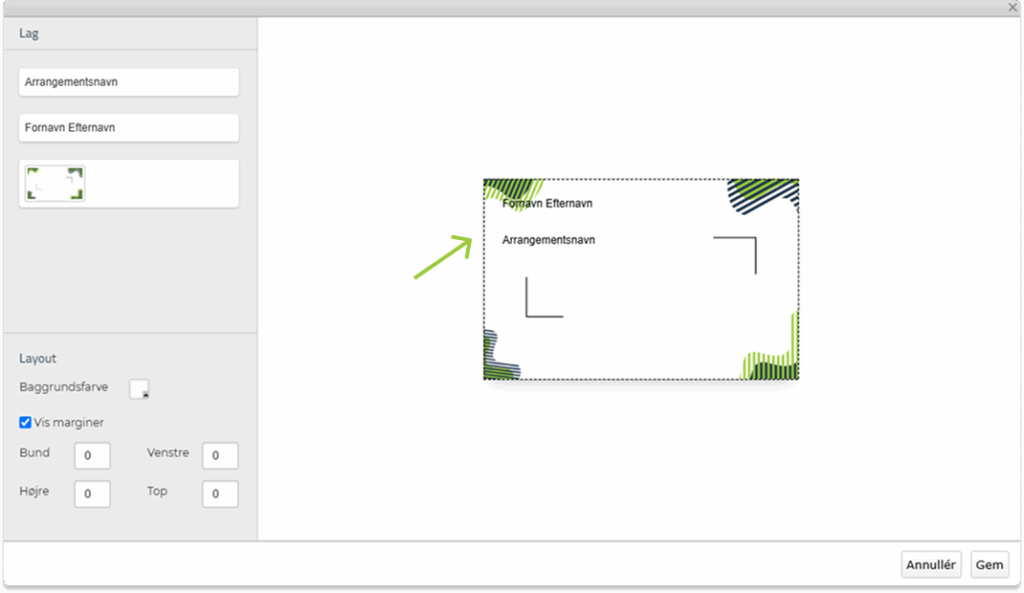
Du har nu forskellige muligheder:
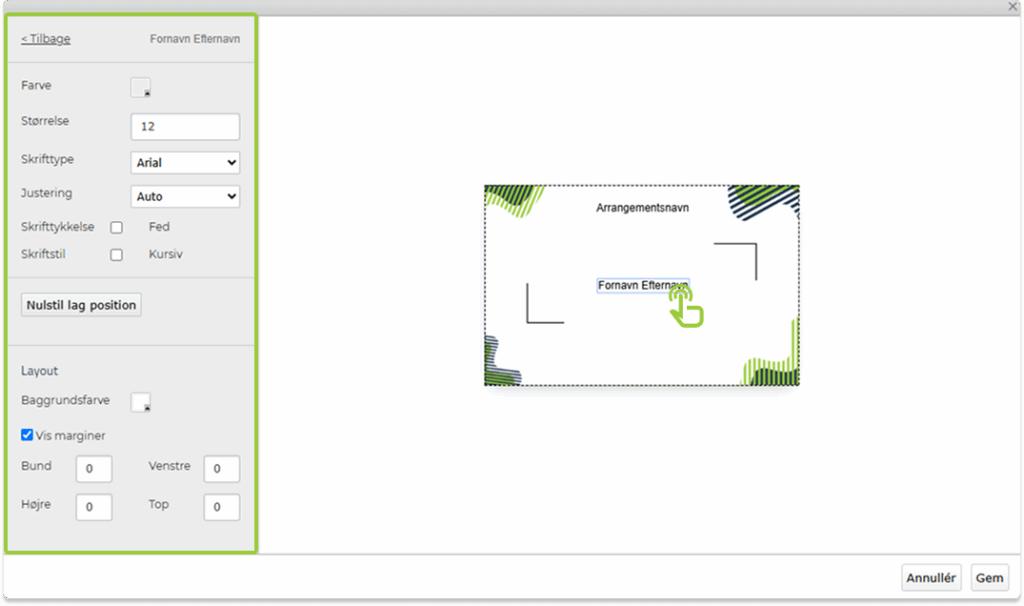
- Træk og placér hvert element frit på navneskiltets lærred.
- Klik på et element (fx et navnefelt) for at få adgang til dets indstillinger.
- Tilpas skrifttype, størrelse og farve, hvis det er nødvendigt.
- Brug Justering til at placere elementet til venstre, højre, centreret eller automatisk.
- Brug Vis margener til at angive præcise afstande til kanterne – nyttigt for en ensartet placering af indholdet.
- Klik på Tilbage øverst til venstre for at navigere ud det specifikke element og vende tilbage til Lag.
- Brug Lag til at håndtere overlappende elementer:
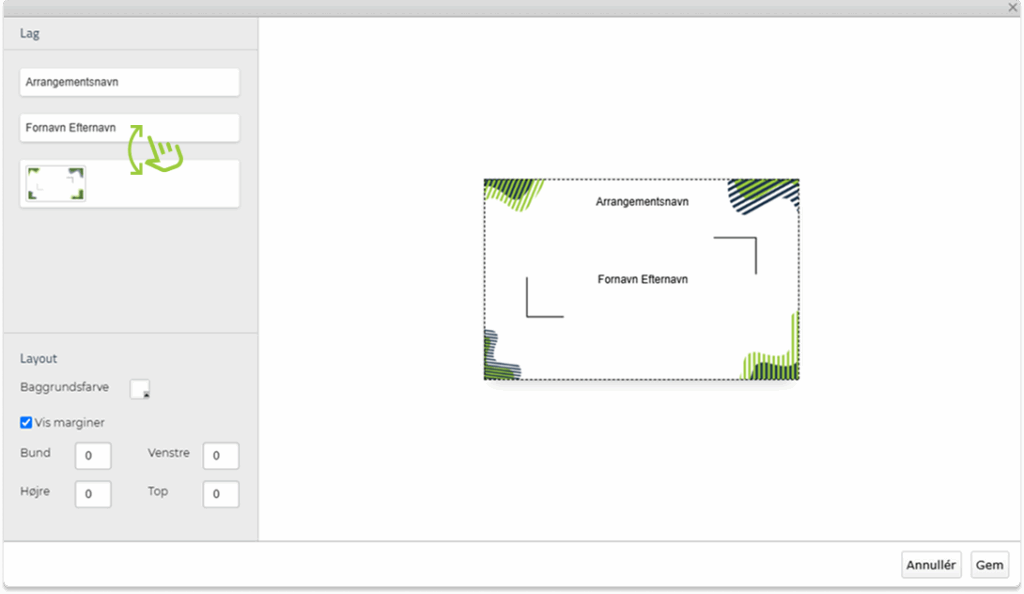
- Træk elementer op eller ned i laglisten for at placere dem foran eller bagved (for eksempel for at placere deltagerens navn oven på et billede/baggrund).
Klik på Gem, når du er færdig.
Udskriv eller send navneskilte
Når dit navneskilt er klar, kan du enten udskrive det eller sende det via e-mail – alt efter dit setup og dine præferencer.
Mulighed 1: Udskriv navneskilte på forhånd
- Gå til Deltagere og Materiale.

- Klik på Udskriv til PDF under navneskiltet i materialeoverblikket.
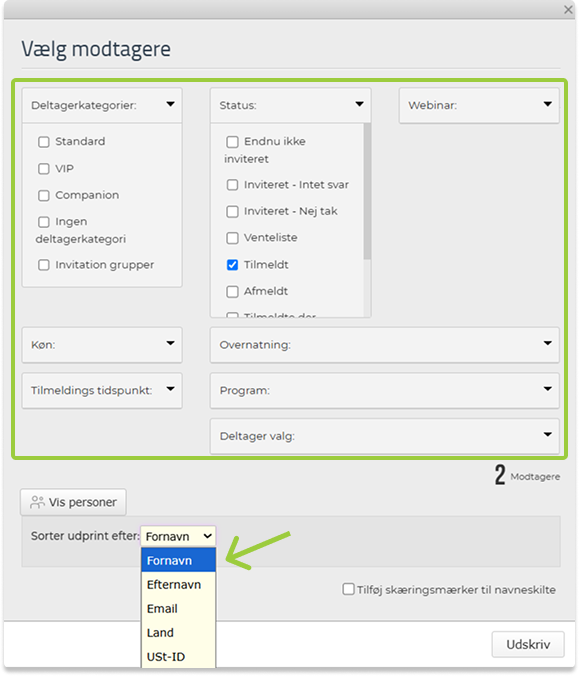
- I vinduet Vælg modtagere, kan du filtrere dine modtagere:
- Obligatorisk: Vælg Status (fx Tilmeldt).
- Valgfrit: Vælg fx Deltagerkategorier eller Tilmeldingstidspunkt.
- Vælg hvordan navneskiltene skal sorteres (fx efter Fornavn eller Firma).
- Klik på Udskriv for at generere en printklar PDF.
Mulighed 2: Send navneskilte via e-mail
Du kan også sende navneskilte til deltagerne som downloadbare filer.
- Gå til Deltagere og Materiale.
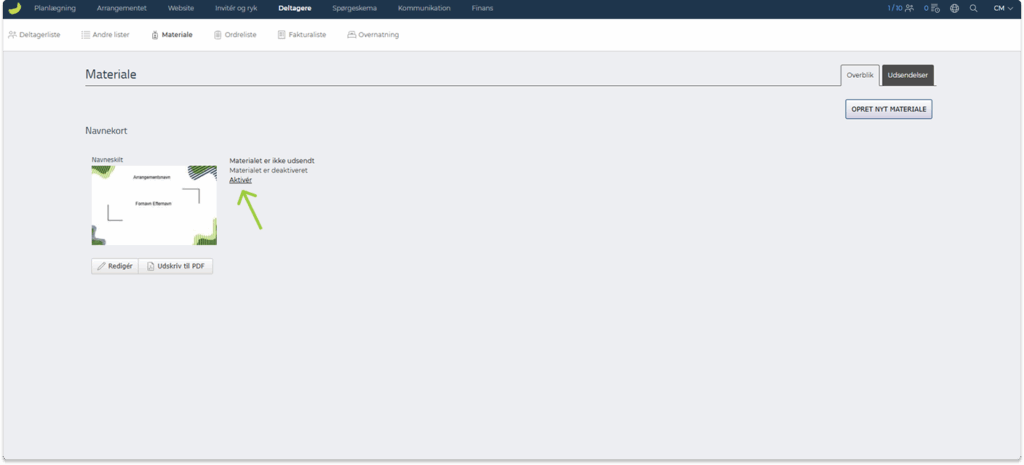
- Aktivér navneskiltet i materialeoversigten.
- Gå til fanen Udsendelser.
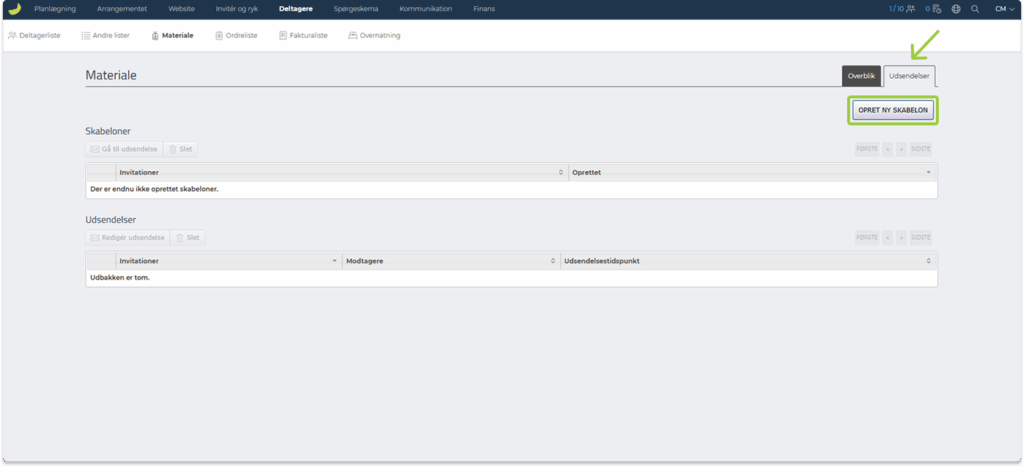
- Klik på Opret ny skabelon for at oprette en e-mail med navneskiltet.
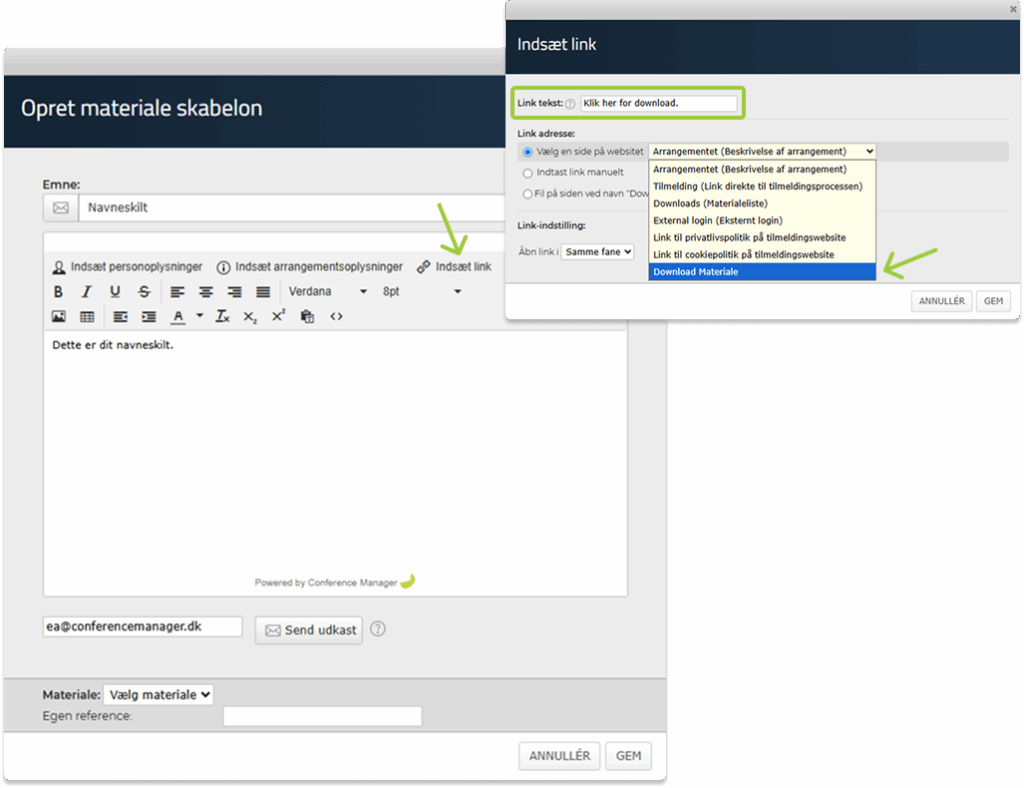
- Udfyld emnefelt og e-mailtekst.
- Indsæt et downloadlink til navneskiltet:
- Klik med markøren der, hvor linket skal stå.
- Klik på Indsæt link i værktøjslinjen.
- Under Linkadresse, vælg Vælg en side på websitet, og derefter Download materiale.
- Indtast Linktekst, som skal vises i e-mailen (fx Klik her for at hente dit navneskilt).
- Klik på Gem for at indsætte linket.
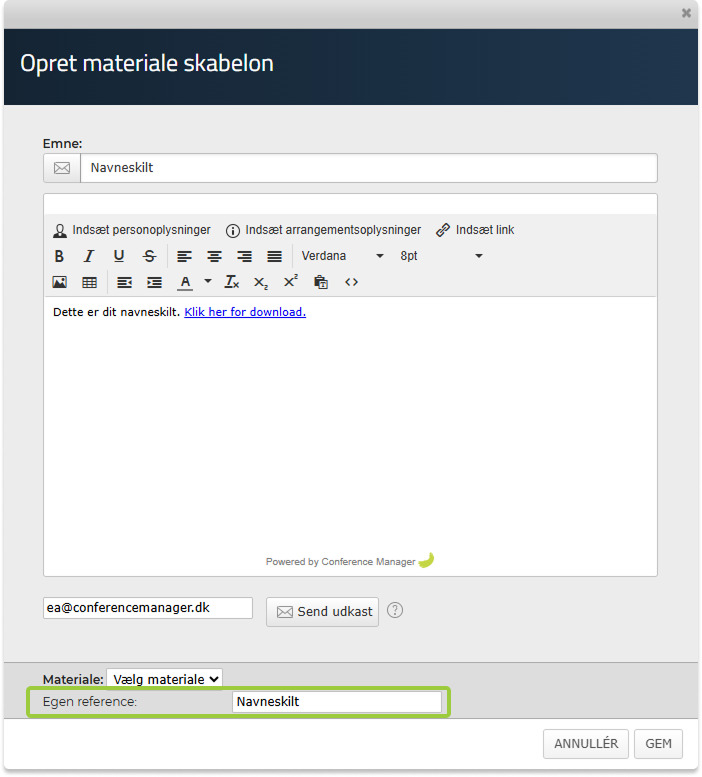
- Udfyld feltet Egen reference – dette er blot navn på mailskabelonen til intern brug.
- Klik på Gem.
Skabelonen vises nu i oversigten Skabeloner.
For at sende e-mailen med navneskiltet:
- Vælg skabelonen i oversigten, så den bliver grøn.
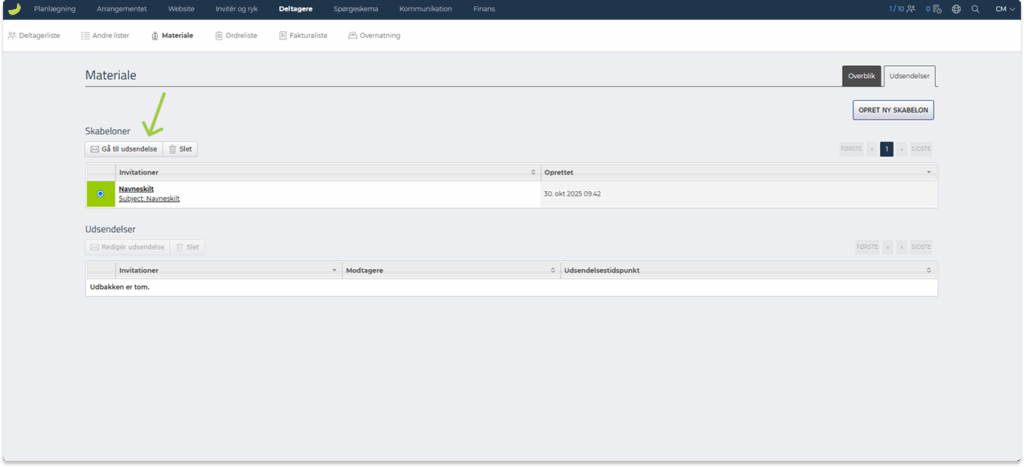
- Klik på Gå til udsendelse.
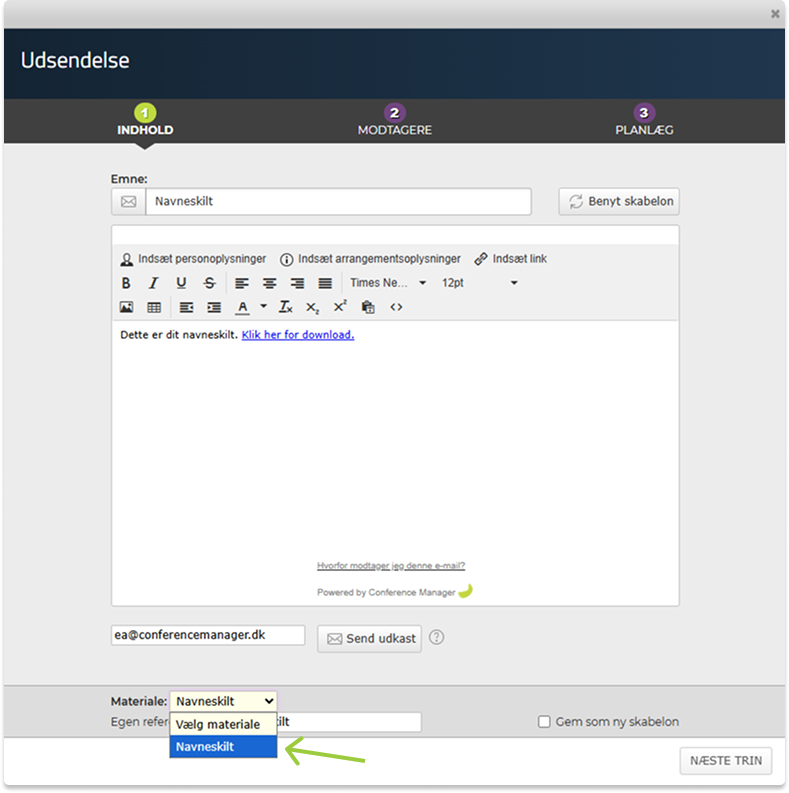
- Vælg nederst det relevante materiale i dropdown-menuen (hvis du har flere).
- Klik på Næste trin.
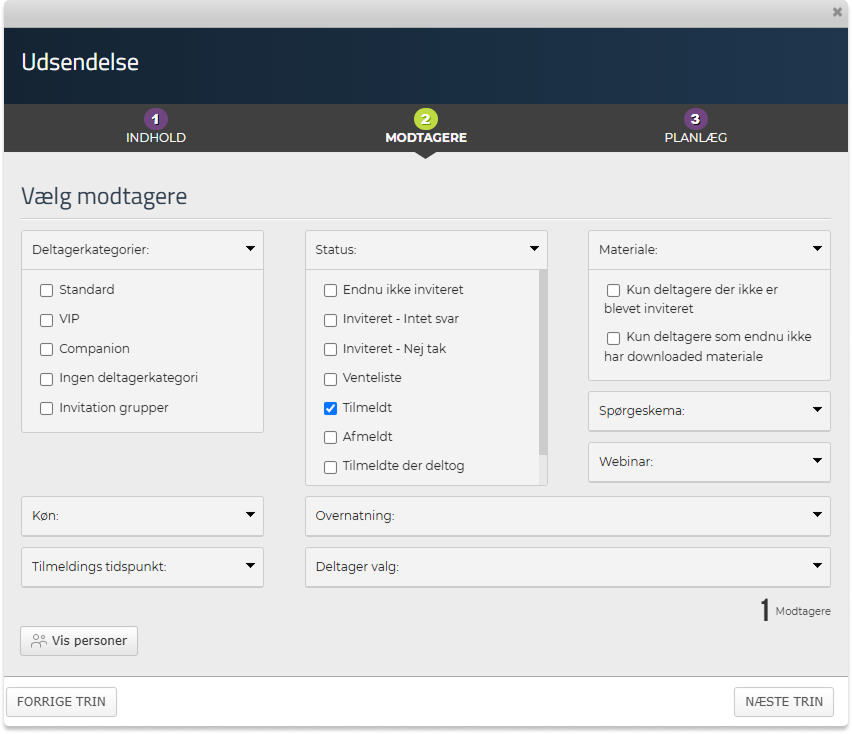
- I vinduet Vælg modtagere, kan du filtrere dine modtagere:
- Obligatorisk: Vælg Status (fx Tilmeldt).
- Valgfrit: Vælg fx Deltagerkategorier eller Tilmeldingstidspunkt.
- Klik på Næste trin.
Vælg, hvornår udsendelsen skal ske
Hvis du vil sende mailen med det samme:
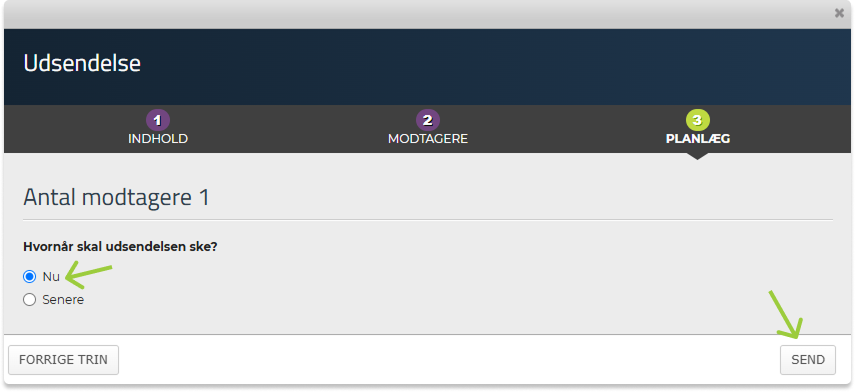
- Under Hvornår skal udsendelsen ske?, vælg Nu.
- Klik på Send for at sende e-mailen med det samme.
Hvis du vil planlægge udsendelsen:
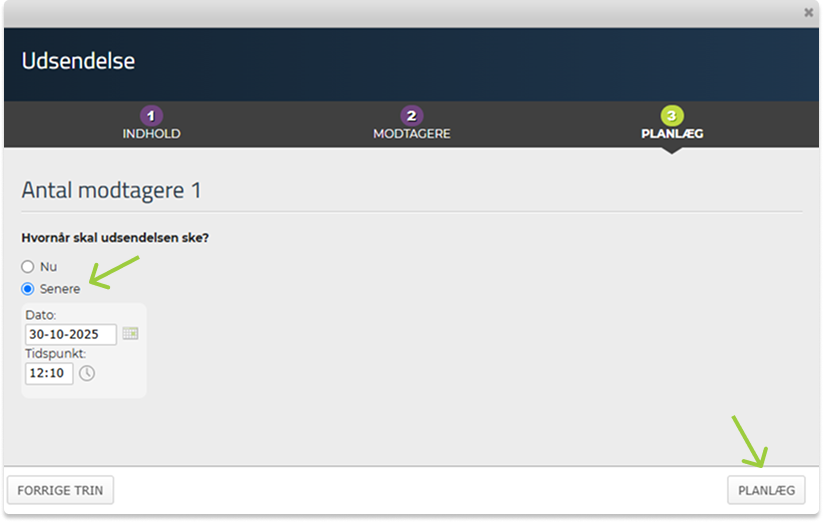
- Vælg Senere, og angiv dato og tidspunkt.
- Klik på Planlæg for at bekræfte.
Mulighed 3: Onsite print eller pre-print med CM Print
Hvis du ønsker, at navneskilte printes automatisk, når deltagerne ankommer til arrangementet, kan du bruge onsite print med CM Print.
Med denne løsning bliver navneskilte printet automatisk, når deltagerne bliver ankomstregistreret via CM Exhibition-appen – så snart deres billet bliver scannet, udskrives deres personlige navneskilt.
Ud over onsite print tilbyder CM Print også pre-print, hvor vi producerer og leverer dine navneskilte på forhånd. Du kan selv designe navneskiltene i Conference Manager, og vi sørger for professionel print og levering i det ønskede format og materiale – så du modtager et færdigt resultat klar til brug.
CM Print er en tilkøbsservice, som tilbydes hos Conference Manager.
Kontakt os, hvis du ønsker at bruge løsningen – så hjælper vi dig med at finde den rette printopsætning til dit arrangement.