

Der Supportzugriff ermöglicht dem Team von Conference Manager, vorübergehend auf die Einrichtung Ihres Events zuzugreifen, um Ihnen bei der Fehlersuche zu helfen oder Ihre Konfiguration zu überprüfen.
Supportzugriff gewähren
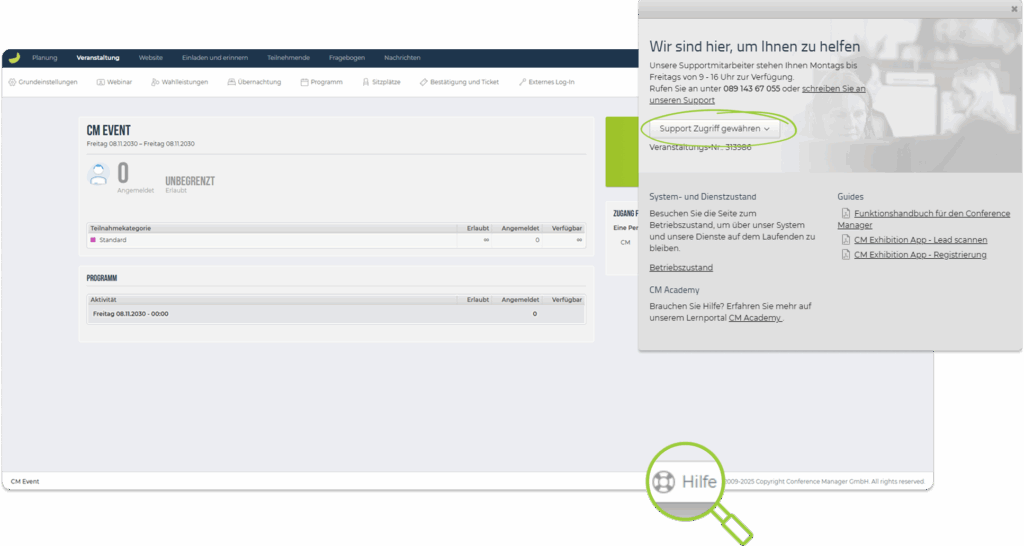
- Öffnen Sie Ihr Event in Conference Manager.
– Sie können sich auf jeder beliebigen Registerkarte innerhalb der Veranstaltung befinden.
– Stellen Sie sicher, dass Sie in der Veranstaltung sind und nicht in der allgemeinen Veranstaltungsübersicht. - Klicken Sie unten rechts auf Hilfe.
- Ein Pop-up-Fenster öffnet sich. Klicken Sie auf Supportzugriff gewähren.
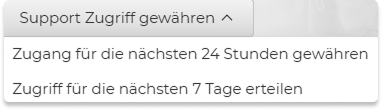
- Wählen Sie aus, wie lange der Zugriff gültig sein soll:
- 24 Stunden
- 7 Tage
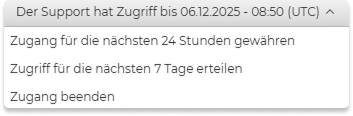
Unser Team hat nun vorübergehend Zugriff auf Ihre Veranstaltung.
Nachdem der Supportzugriff gewährt wurde, haben Sie auch die Möglichkeit, den Zugriff im selben Fenster wieder zu beenden.
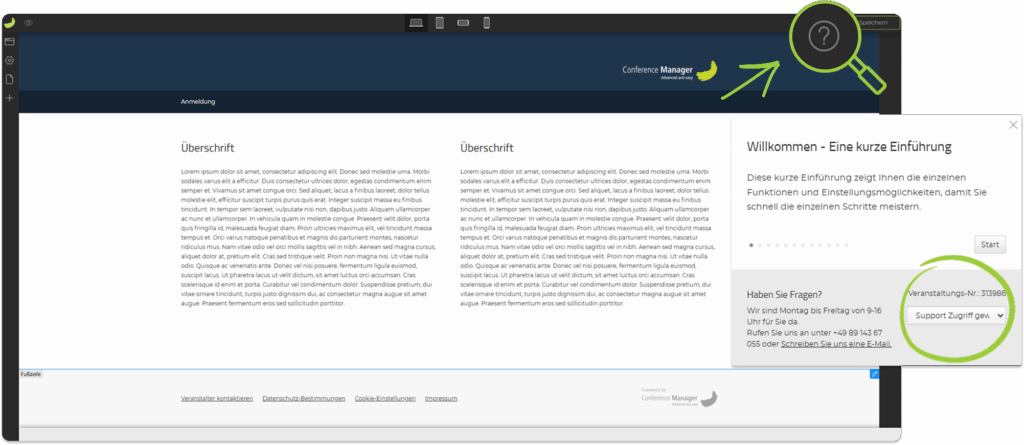
Wenn Sie sich im Website-Designer befinden, können Sie das Hilfe-Popup öffnen, indem Sie oben rechts auf das Fragezeichen klicken.
Ihre Konferenz-ID finden
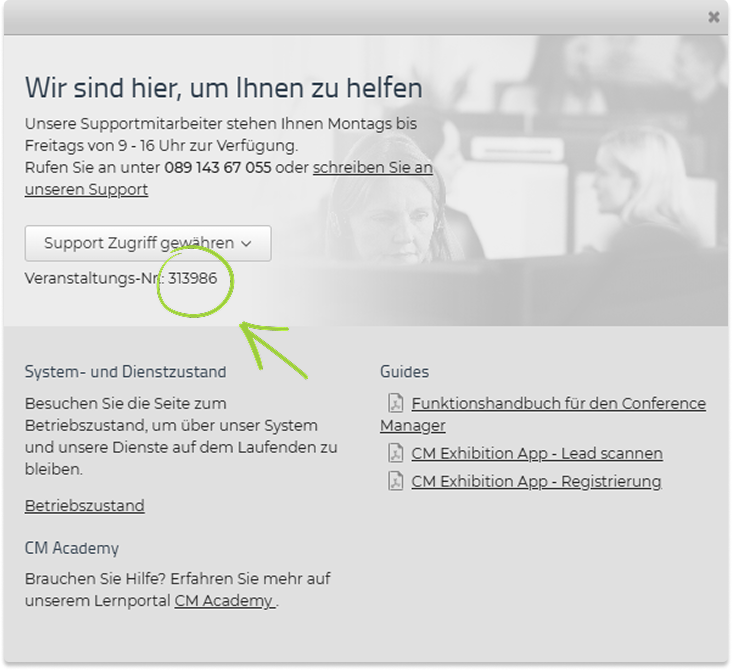
Wir benötigen Ihre Konferenz-ID, um Ihre Veranstaltung zu finden.
Sie finden sie an folgenden Stellen:
- Im Hilfe-Pop-up (direkt unter Supportzugriff gewähren):
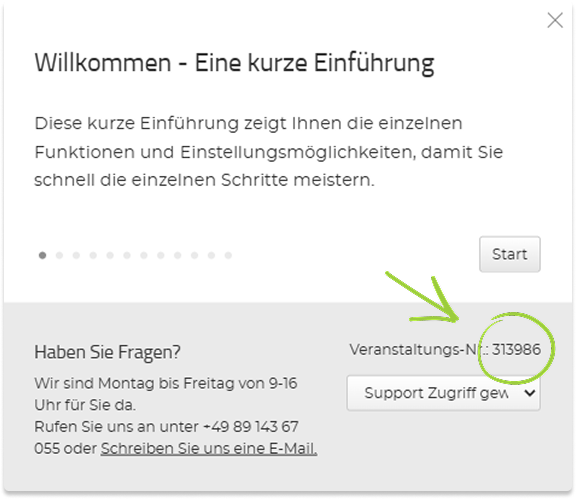
Wenn Sie sich im Website-Designer befinden, wird es oberhalb von Supportzugriff gewähren angezeigt:
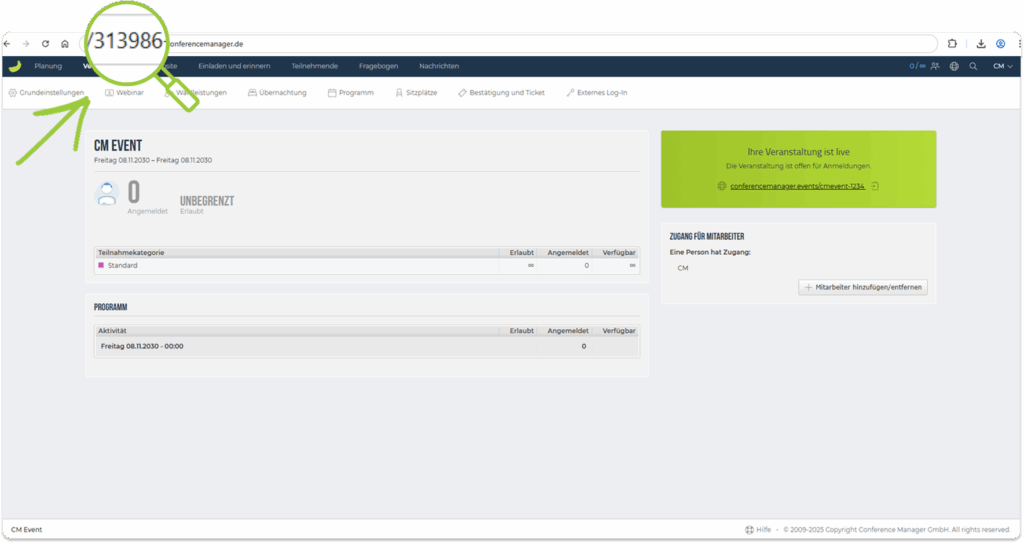
- In der URL Ihrer Veranstaltung — es ist die Zahl am Anfang der Veranstaltungsadresse, wenn Sie als Administrator angemeldet sind.
Beispiel: 311390-xxxx.conferencemanager.de/… → Die Konferenz-ID ist 311390.
Bitte teilen Sie uns diese ID mit, wenn Sie den Support kontaktieren.
Wenn Sie die Option für Supportzugriff nicht sehen
Wenn die Schaltfläche Supportzugriff gewähren im Hilfe-Pop-up nicht angezeigt wird, verwendet Ihre Organisation möglicherweise einen internen Supportdesk, der alle Anfragen zu Conference Manager bearbeitet.
In diesem Fall wenden Sie sich bitte an Ihren internen Supportdesk.