



Wenn Sie vom Veranstalter ein externes Login für Conference Manager erhalten haben, können Sie dieses nutzen, um auf eine Veranstaltung und die vom Veranstalter freigegebenen Daten zuzugreifen. Diese Anleitung zeigt Ihnen Schritt für Schritt, wie Sie sich zum ersten Mal anmelden und wie Sie Ihr Login am Desktop verwenden.
Wenn Sie sich nicht einloggen können oder nicht die erwarteten Rechte sehen, wenden Sie sich bitte an die Verantwortlichen für die Veranstaltung.
Die E-Mail mit Ihren Zugangsdaten
Sie erhalten eine E-Mail von Conference Manager mit:
- Benutzername
- Temporäres Kennwort
- Mobil-Schlüssel (nur für die CM Exhibition-App)
- Link zur Login-Seite
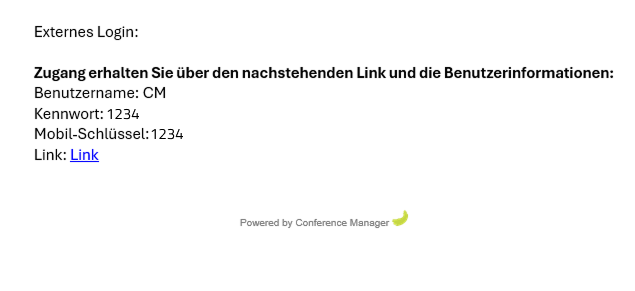
Auf den Link in der E-Mail klicken, um die Login-Seite zu öffnen.
Benutzername und temporäres Kennwort eingeben
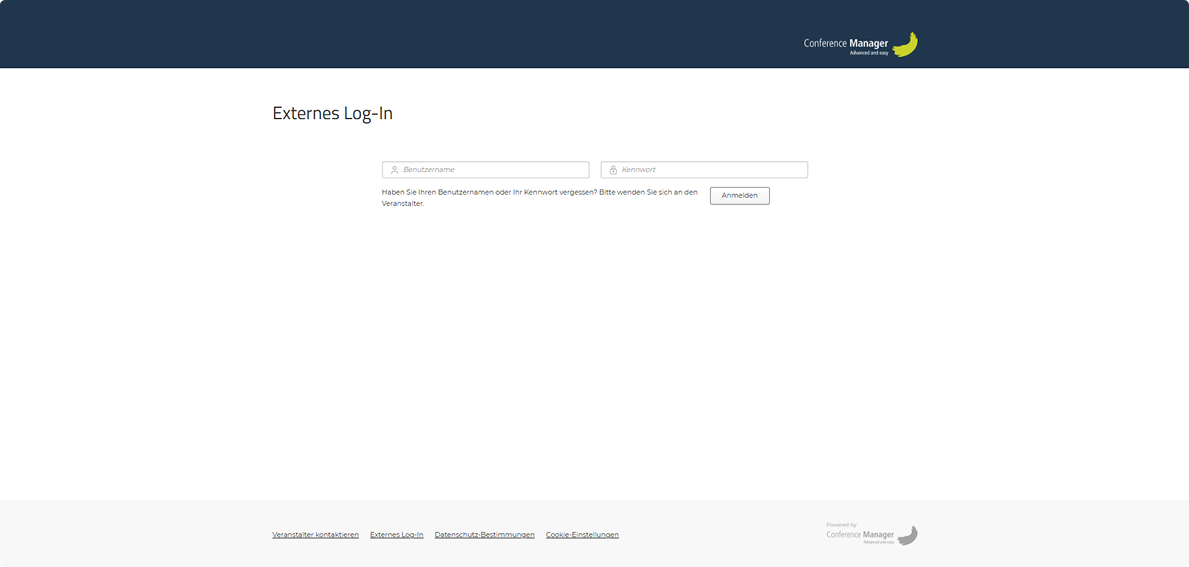
- Benutzername und temporäres Kennwort von der E-Mail auf der Login-Seite eingeben.
- Auf Anmelden klicken.
Eigenes Kennwort erstellen
Beim ersten Login werden Sie aufgefordert, Ihr eigenes Kennwort zu erstellen.
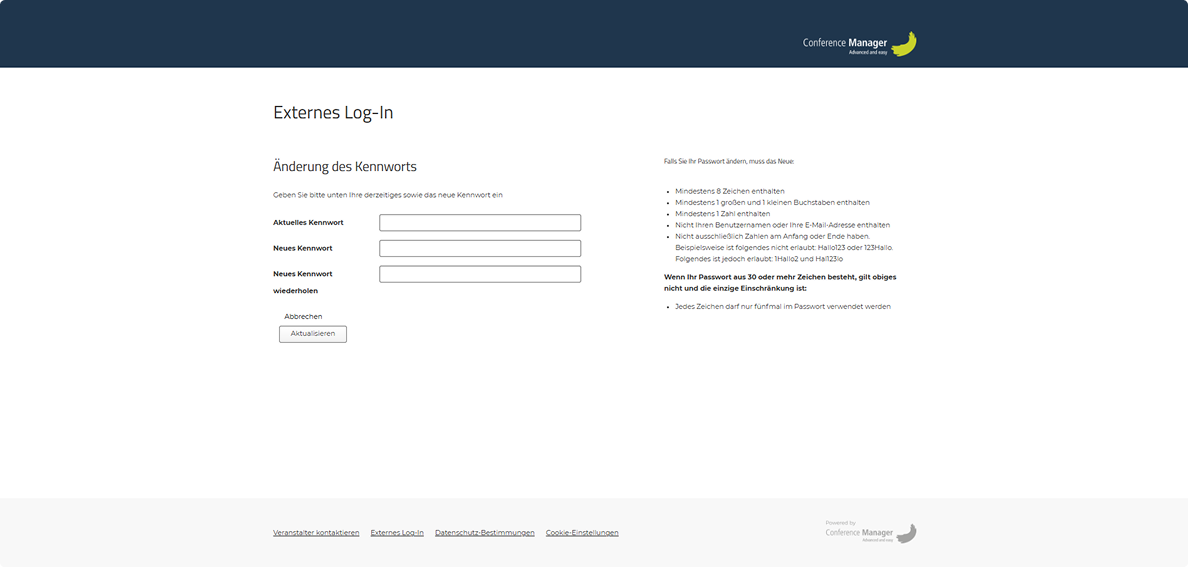
- Temporäres Kennwort eingeben.
- Neues Kennwort eingeben und bestätigen.
- Auf Aktualisieren klicken, um den Vorgang abzuschließen.
Von nun an eigenes Kennwort beim Login verwenden.
Zwei-Faktor-Authentifizierung einrichten
Nachdem Sie Ihr neues Kennwort erstellt haben, werden Sie aufgefordert, eine Authentifizierungs-App einzurichten (z. B. Google Authenticator oder Microsoft Authenticator).
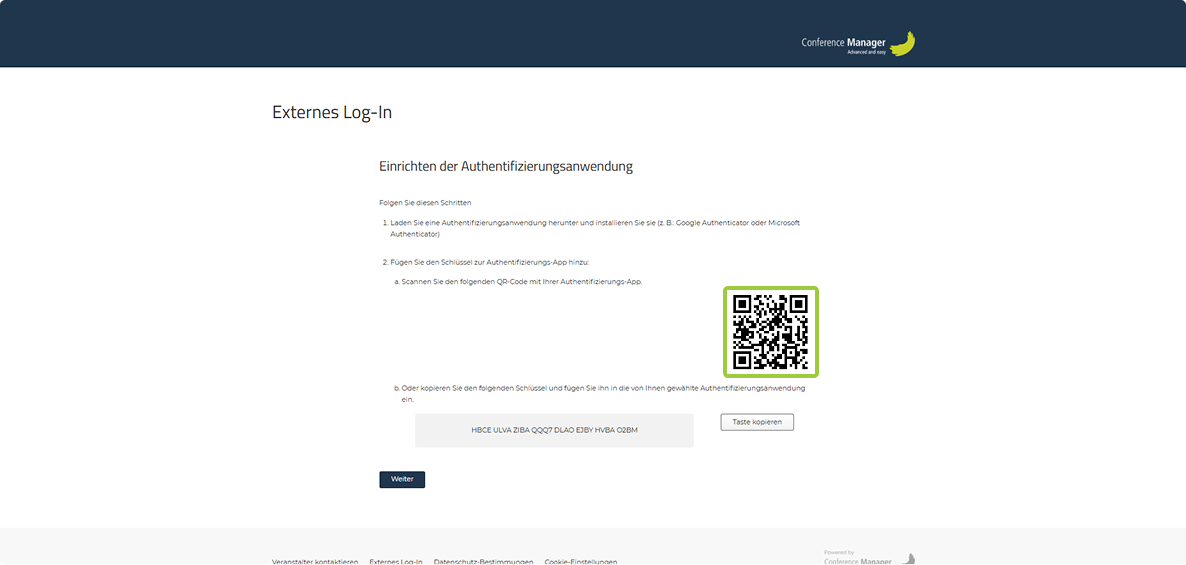
- Authentifizierungs-App auf das mobile Gerät herunterladen und installieren (falls noch nicht vorhanden).
- App öffnen und QR-Code auf dem Bildschirm scannen oder Schlüsselcode manuell eingeben.
- 6-stelligen Code aus der App generieren lassen.
Code aus der App eingeben
- 6-stelligen Code aus der Authentifizierungs-App in das Feld eingeben.
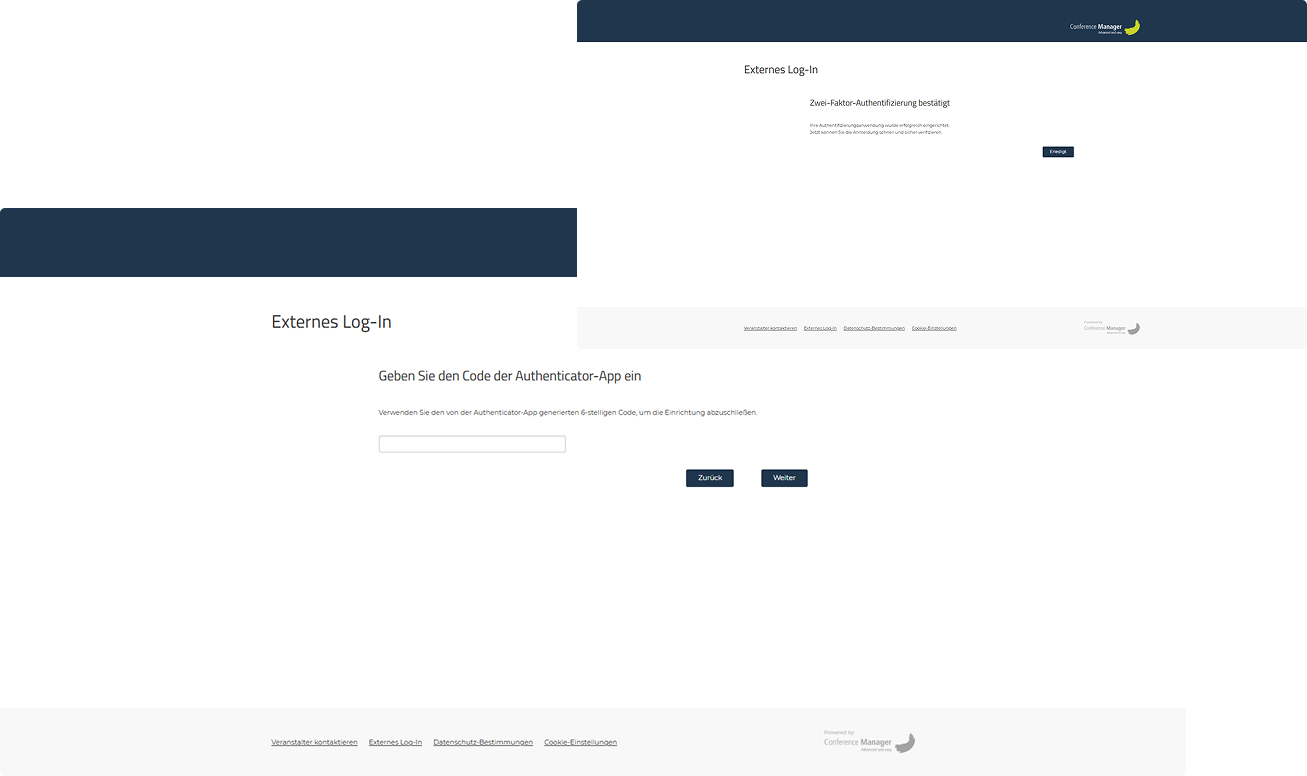
- Auf Weiter klicken und anschließend auf Fertigstellen, um die Einrichtung abzuschließen.
Mit neuem Kennwort anmelden
- Benutzernamen und neues Kennwort eingeben.
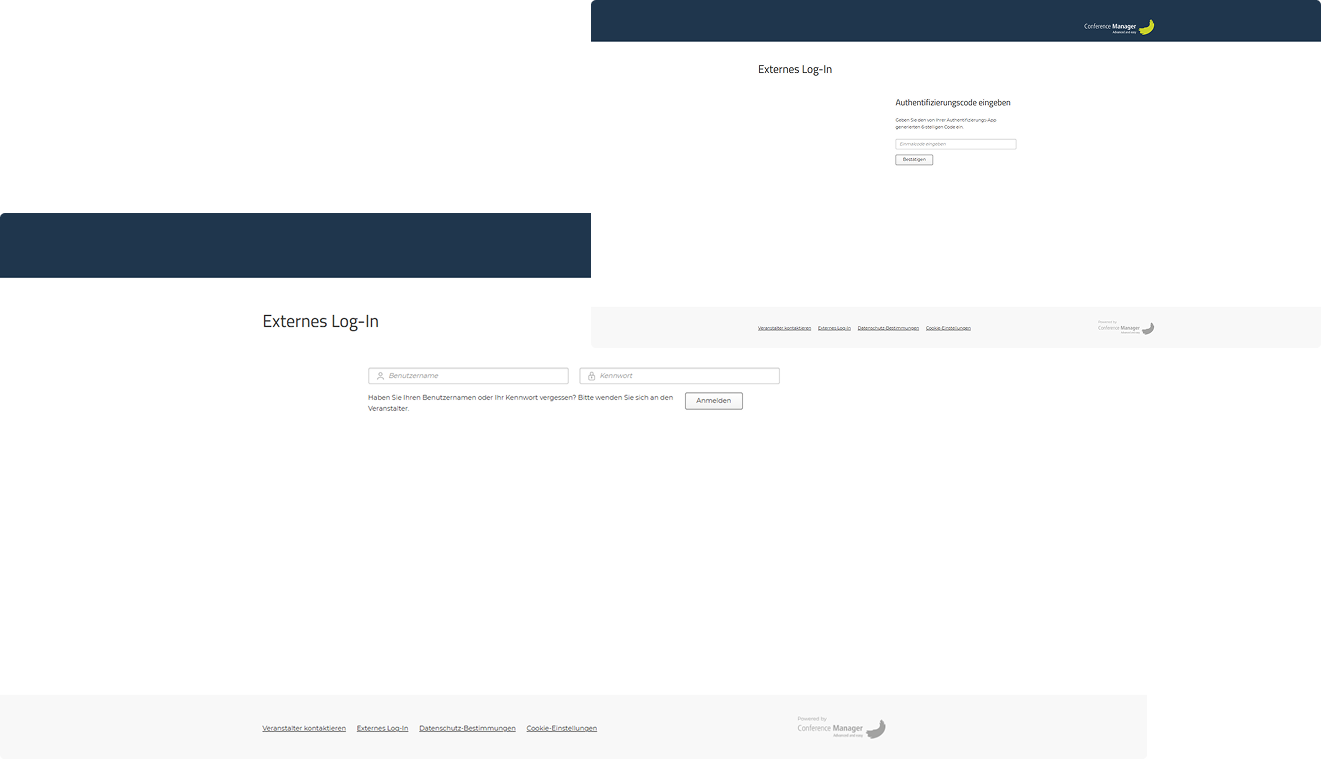
Da Sie sich nun zum ersten Mal von Ihrer IP-Adresse anmelden, werden Sie aufgefordert, erneut einen Code aus Ihrer Authenticator-App einzugeben.
Von nun an immer das neue Kennwort und den Code aus der App eingeben, wenn Sie dazu aufgefordert werden.
Externes Login verwenden
Nach der Anmeldung sehen Sie die Inhalte, zu denen Ihnen der Veranstalter Zugang gewährt hat.
Im Menü auf der linken Seite können Sie zwischen verschiedenen Bereichen navigieren – zum Beispiel Listen, Ankunftsregistrierung, Teilnehmerunterlagen, Uploads von Teilnehmern, Umfragen oder Live-Mitteilungen – je nachdem, wozu Sie Zugang erhalten haben.
Listen
Wenn Sie Zugang zu Listen haben, können Sie Teilnahmelisten, Anmeldelisten oder andere freigegebene Listen herunterladen.
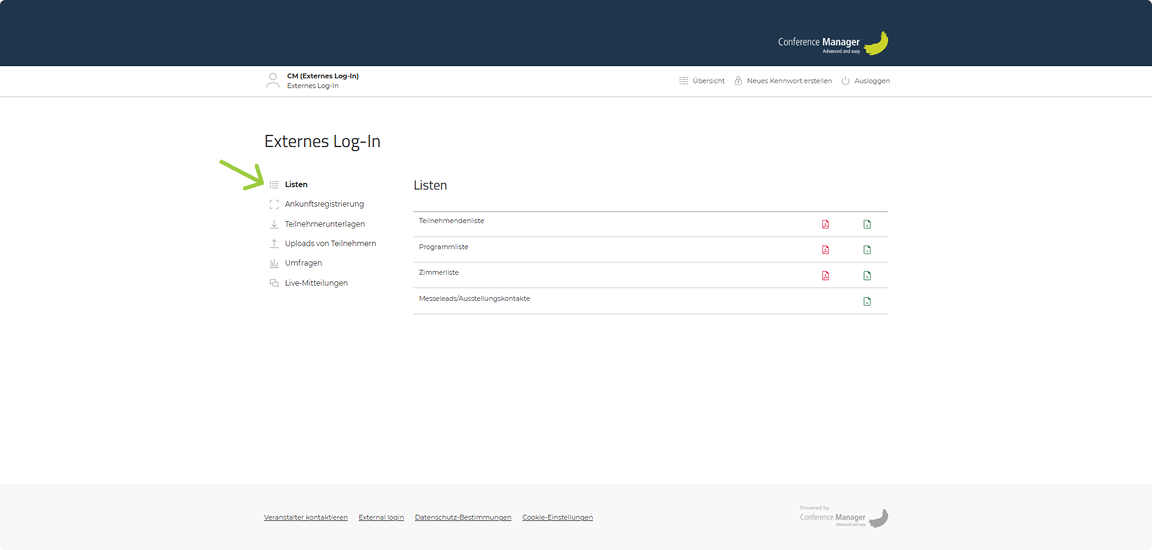
- Auf Papiersymbol klicken, um Liste als PDF- oder Excel-Datei herunterzuladen.
Ankunftsregistrierung
Wenn Sie Zugang zur Ankunftsregistrierung haben, können Sie sehen, welche Teilnehmenden bei der Ankunft registriert wurden.
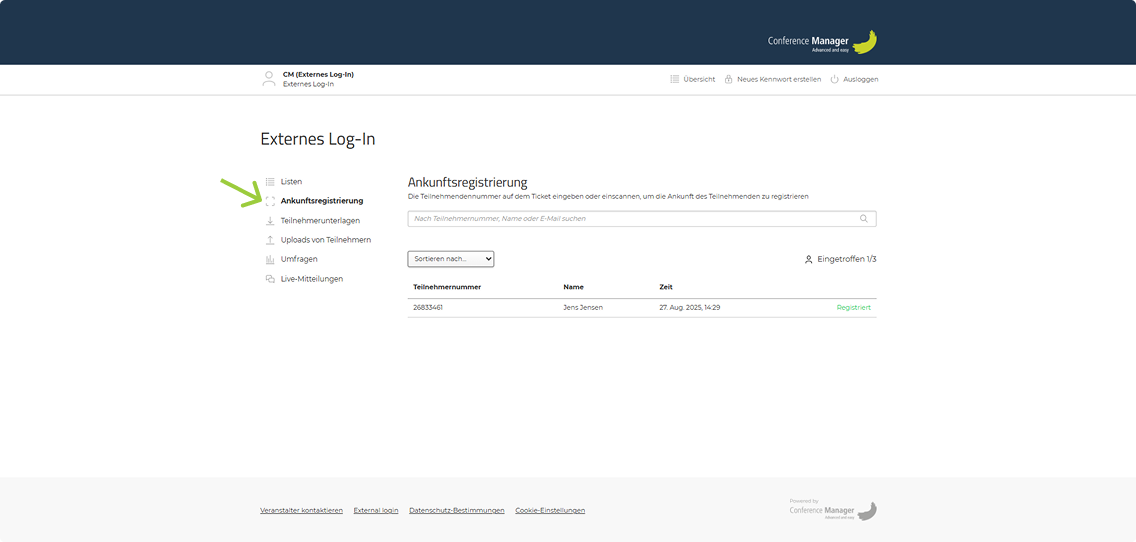
- Nach Teilnehmendennummer, Name oder E-Mail suchen und auf Registrieren, um weitere Teilnehmende zu registrieren.
- Wenn eine Person registriert ist, erscheint sie in der Liste mit dem Status Registriert.
Teilnehmerunterlagen
Wenn Sie Zugang zu Teilnehmerunterlagen haben, können Sie Dateien in bestimmte Programmpunkte hochladen, die die Teilnehmenden anschließend aus dem Programm herunterladen können.
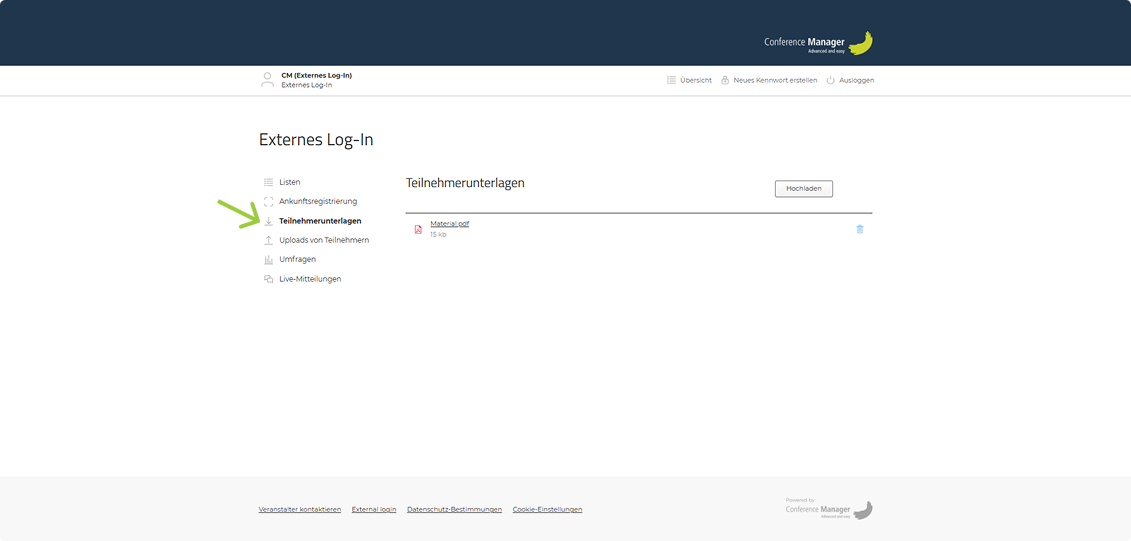
- Auf Hochladen klicken, um neue Dateien hinzuzufügen.
- Auf Wählen Sie eine Datei klicken, Datei auswählen und den Programmpunkt markieren, mit dem sie verknüpft werden soll.
- Auf Hochladen klicken, um zu speichern.
- Nach dem Hochladen von Dateien bei Bedarf auf das Papierkorb-Symbol klicken, um sie zu löschen.
Die Dateien sind nur für die Teilnehmenden sichtbar, wenn sie mit einem bestimmten Programmpunkt verknüpft sind. Gibt es in der Veranstaltung keine Programmpunkte, können die Teilnehmenden die Dateien nicht sehen. Für die Veranstaltenden sind die Dateien jedoch immer sichtbar.
Uploads von Teilnehmern
Wenn Sie Zugang zu Uploads von Teilnehmern haben, können Sie die von den Teilnehmenden hochgeladenen Dateien einsehen.
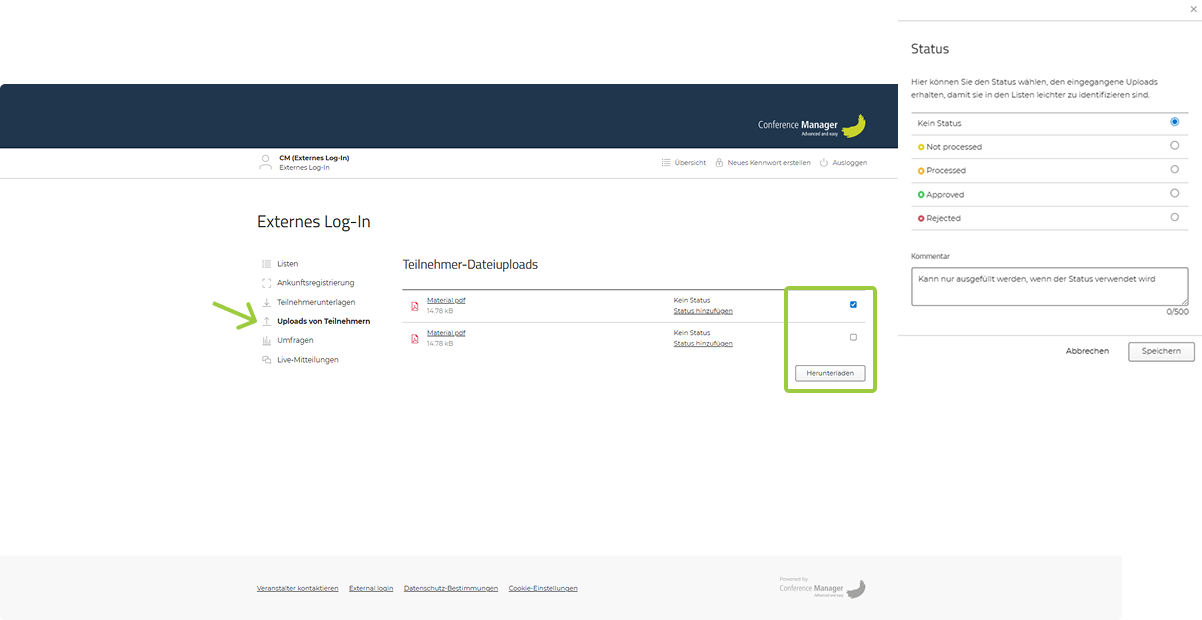
- Kästchen neben den gewünschten Dateien markieren und auf Herunterladen klicken.
- Nach Überprüfung der Datei auf Status hinzufügen klicken (z. B. Genehmigt oder Abgelehnt).
- Optional Kommentar beim Setzen des Status hinzufügen.
Die Veranstaltenden können anschließend den Status der Dateien nachverfolgen.
Umfragen
Wenn Sie Zugang zu von den Veranstaltenden erstellten Umfragen haben, können Sie diese direkt aus Ihrem externen Login starten. Sie können das Dropdown-Menü verwenden, um die Umfragen nach Erstellt, Titel, Zuletzt durchgeführt oder Frage zu sortieren, falls mehrere vorhanden sind. Einfach die gewünschte Umfrage auswählen und auf Start klicken.
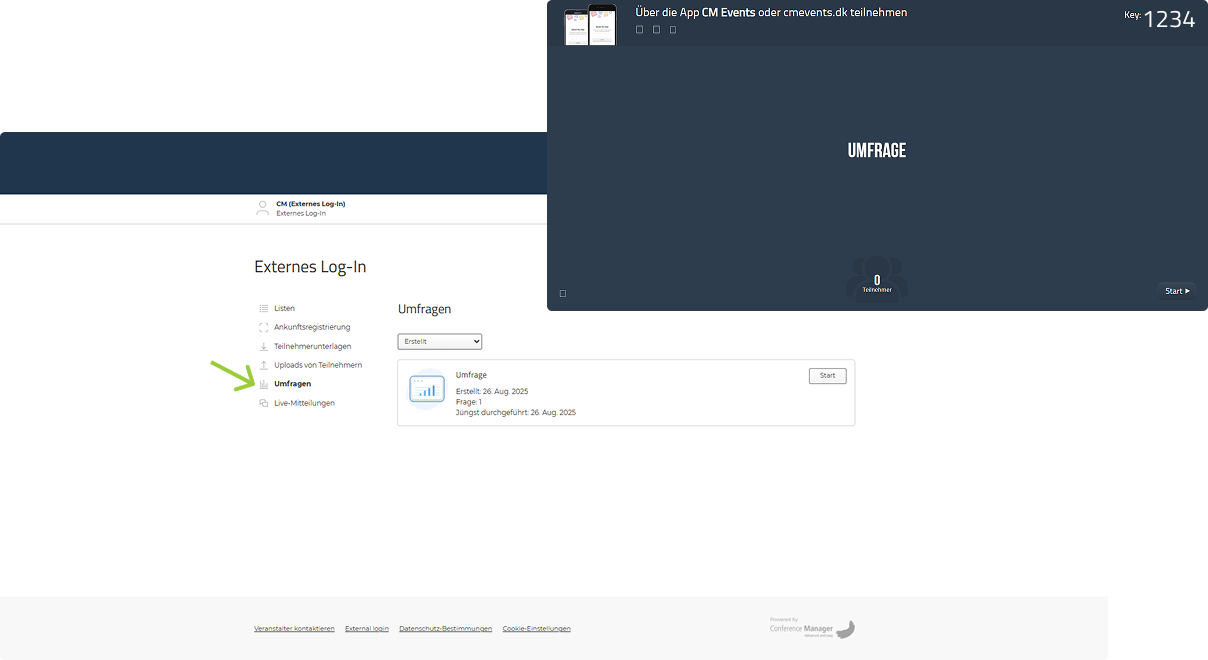
Die Umfrage kann während der Veranstaltung auf einer Leinwand angezeigt werden. Teilnehmende können auf zwei Arten teilnehmen und abstimmen:
- Die CM Events-App öffnen und den auf der Leinwand angezeigten Schlüssel eingeben.
- cmevents.dk aufrufen und den auf der Leinwand angezeigten Schlüssel eingeben.
Ergebnisse können live auf der Leinwand angezeigt werden.
Weiterführender GuideCM Events introduction (auf Englisch)Teilnehmende können die CM Events-App nutzen, um an Umfragen teilzunehmen und während der Veranstaltung abzustimmen. In diesem englischsprachigen Guide erfahren Sie mehr über die App.Zum GuideLive-Mitteilungen
Wenn Sie Zugang zu Live-Mitteilungen haben, können Sie eine Live-Q&A-Sitzung starten, indem Sie auf Neue Sitzung starten klicken. Dadurch öffnet sich ein neues Fenster mit der Sitzung.
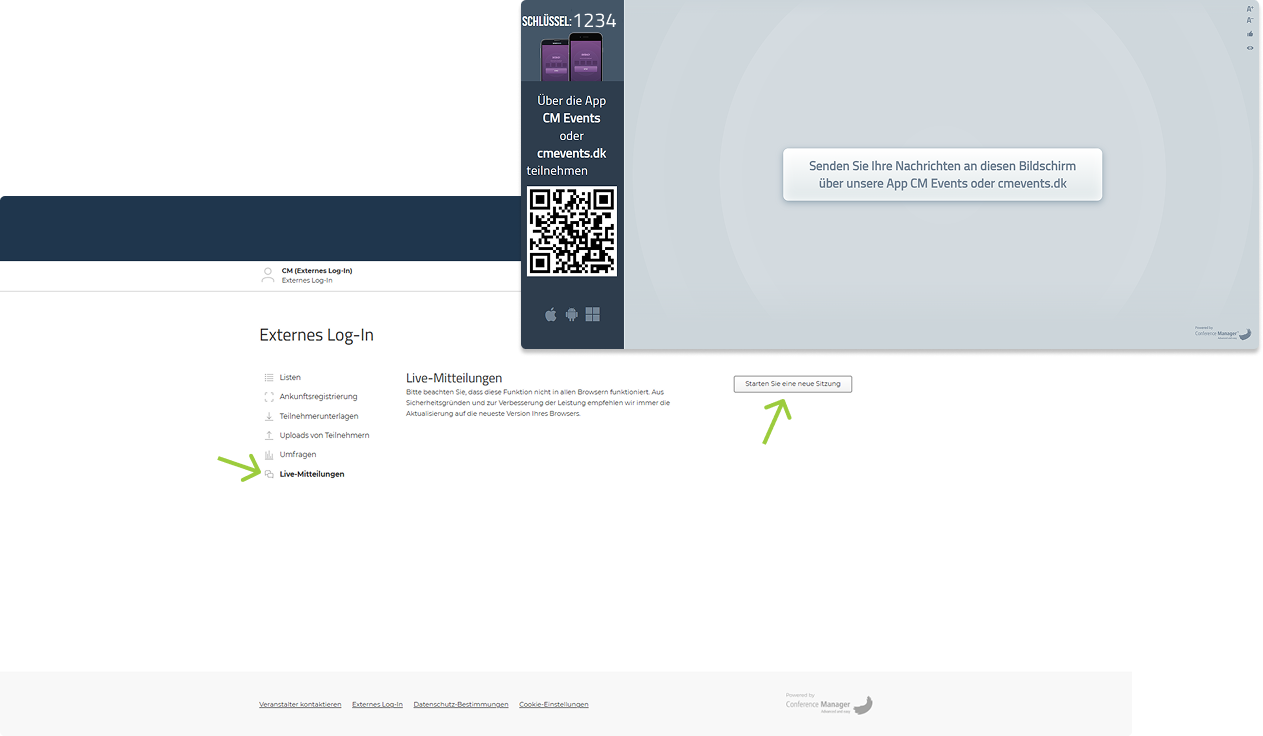
Die Q&A kann während der Veranstaltung auf einer Leinwand angezeigt werden. Teilnehmende können ihre Fragen auf zwei Arten einreichen:
- Die CM Events-App öffnen und den auf der Leinwand angezeigten Schlüssel eingeben.
- Den auf der Leinwand angezeigten QR-Code mit der Handykamera scannen, um die Q&A-Sitzung auf cmevents.dk zu öffnen, oder cmevents.dk direkt aufrufen und dort den auf der Leinwand angezeigten Schlüssel eingeben.
Abmelden
Denken Sie daran, sich abzumelden, insbesondere wenn Sie einen gemeinsam genutzten Computer verwenden.
- Oben rechts auf Ausloggen klicken.



