

Im Folgenden finden Sie eine Schritt-für-Schritt-Anleitung, die zeigt, wie eine Registrierung über die Plattform von Conference Manager abgeschlossen wird.
Je nachdem, wie die Veranstalter:innen die Veranstaltung konfiguriert haben, können einzelne Schritte variieren oder automatisch übersprungen werden. Nicht alle unten aufgeführten Schritte werden bei jeder Anmeldung unbedingt angezeigt.
Schritt 1: Anmeldung
Auf der ersten Seite (nach der Auswahl der Teilnahmekategorie, falls relevant) werden die Informationen eingegeben, die die Veranstalter:innen benötigen — in der Regel Vorname, Nachname und E-Mail-Adresse, aber es können auch weitere Felder angezeigt werden.
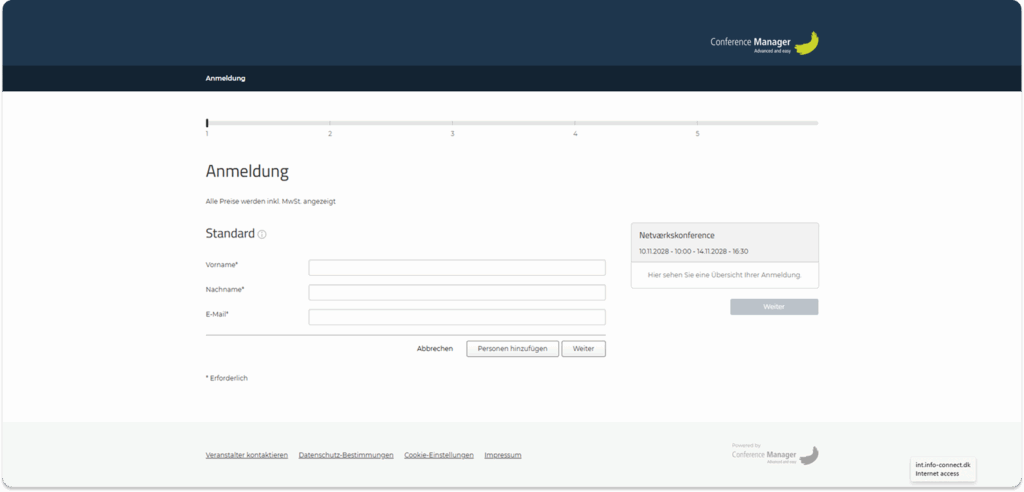
Wenn dies erlaubt ist, können Sie über Personen hinzufügen zusätzliche Teilnehmende anmelden (z. B. Kolleg:innen). Sie können außerdem die Möglichkeit haben, eine oder mehrere Begleitpersonen hinzuzufügen.
Wenn Sie alle Angaben eingetragen haben, klicken Sie auf die Schaltfläche Weiter unter den Eingabefeldern.
Warenkorb
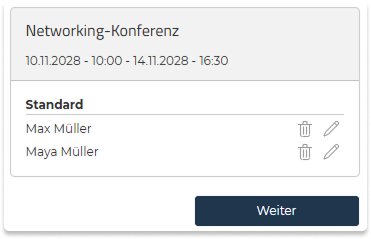
Im Warenkorb sehen Sie alle Teilnehmenden, die Sie anmelden.
Sie können:
- eine Person mit dem Stiftsymbol (✏️) bearbeiten
- eine Person mit dem Papierkorbsymbol (🗑️) entfernen
Schritt 2: Programm
Einige Veranstaltungen enthalten Programmpunkte, die jedoch nur angezeigt werden, wenn die Veranstalter:innen sie für die Anmeldung freigegeben haben.
Wenn das Programm Teil der Anmeldung ist, sehen Sie nun eine Übersicht aller Programmpunkte.
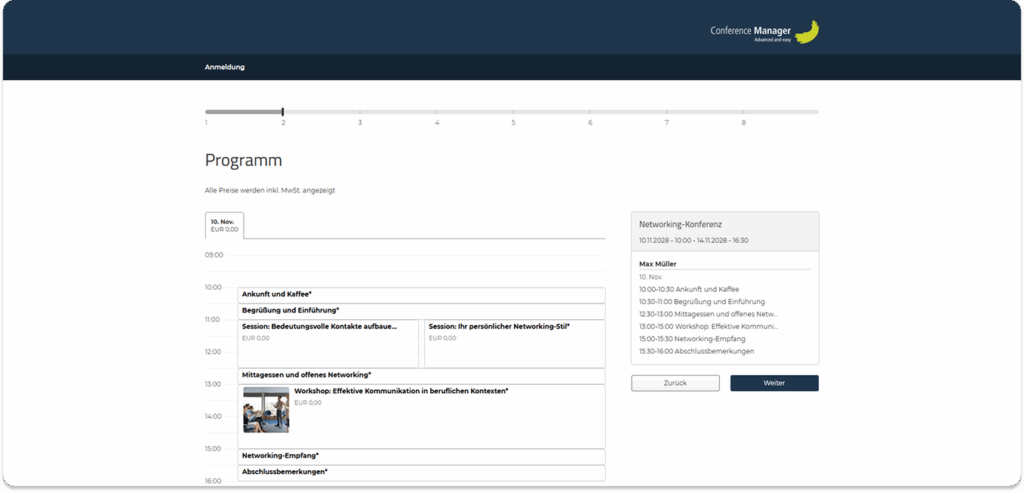
Je nach Konfiguration können Sie:
- Programm ansehen und fortfahren oder
- einen oder mehrere Programmpunkte auswählen
Sie öffnen einen Programmpunkt durch Anklicken. Wenn eine Auswahl möglich ist, wählen Sie Anmelden und anschließend Speichern.
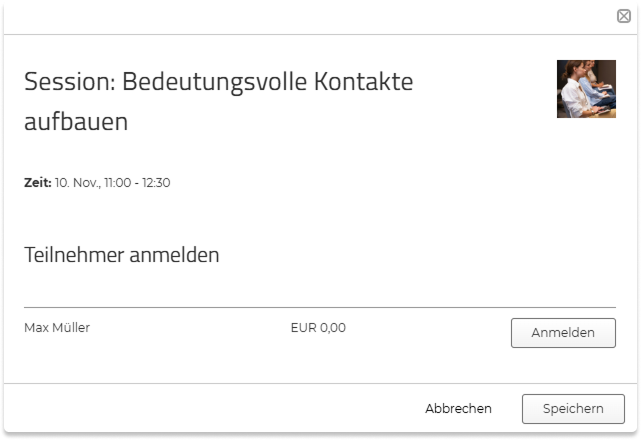
Wenn Sie mehrere Teilnehmende anmelden, können Sie Programmpunkte pro Person auswählen.
Pflichtpunkte
Wenn Sie zwischen verschiedenen Programmpunkten wählen müssen, informiert Sie das System darüber.
Verpflichtende Programmpunkte sind mit einem Stern (*) gekennzeichnet.
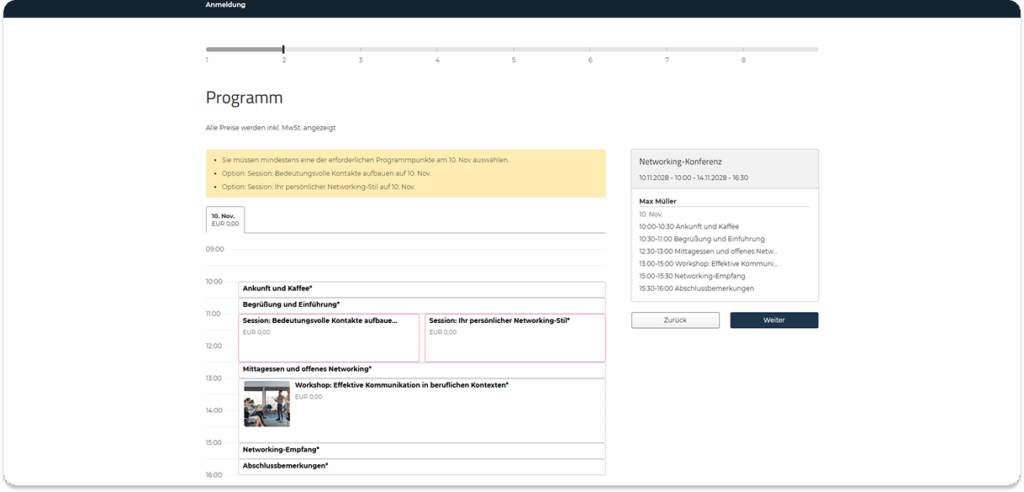
Wenn Sie versuchen, ohne eine erforderliche Auswahl fortzufahren, erscheint oben auf der Seite eine Meldung, die anzeigt, welche Punkte noch ausgewählt werden müssen.
Wenn keine Auswahl nötig ist, klicken Sie einfach auf Weiter.
Warenkorb
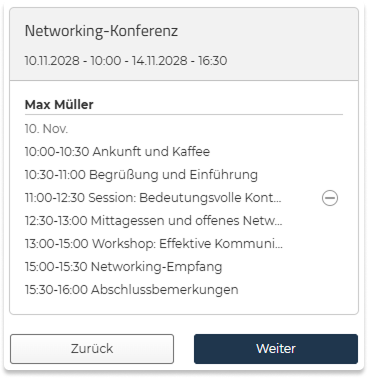
Im Warenkorb sehen Sie alle ausgewählten Programmpunkte.
Bei mehreren Teilnehmenden wird jeder Punkt unter dem jeweiligen Namen angezeigt.
Wenn Programmpunkte verpflichtend sind, werden sie automatisch zum Warenkorb hinzugefügt.
Sie können einen Programmpunkt entfernen, indem Sie auf das Minus-Symbol (⊖) klicken – jedoch nur, wenn er nicht verpflichtend ist.
Schritt 3: Übernachtung
Wenn die Veranstaltung Übernachtung anbietet, sehen Sie in diesem Schritt die verfügbaren Optionen.
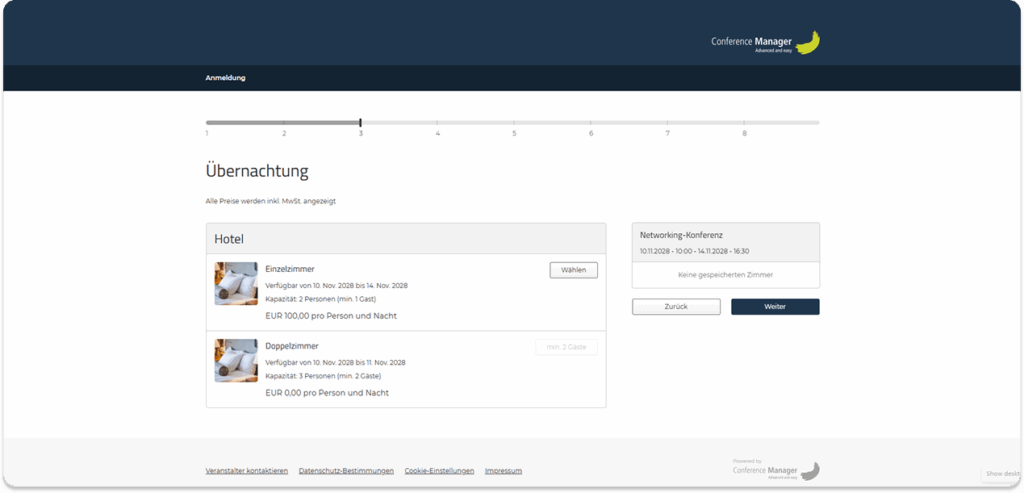
Klicken Sie auf Wählen, um eine Übernachtung hinzuzufügen.
Wenn Sie mehrere Teilnehmende anmelden, können Sie die Übernachtung pro Person auswählen.
Die verfügbaren Optionen können je nach Teilnahmekategorie variieren.
Einige Zimmerarten erfordern eine Mindestbelegung. Wenn dies zutrifft, wird dies direkt bei der Option angezeigt.
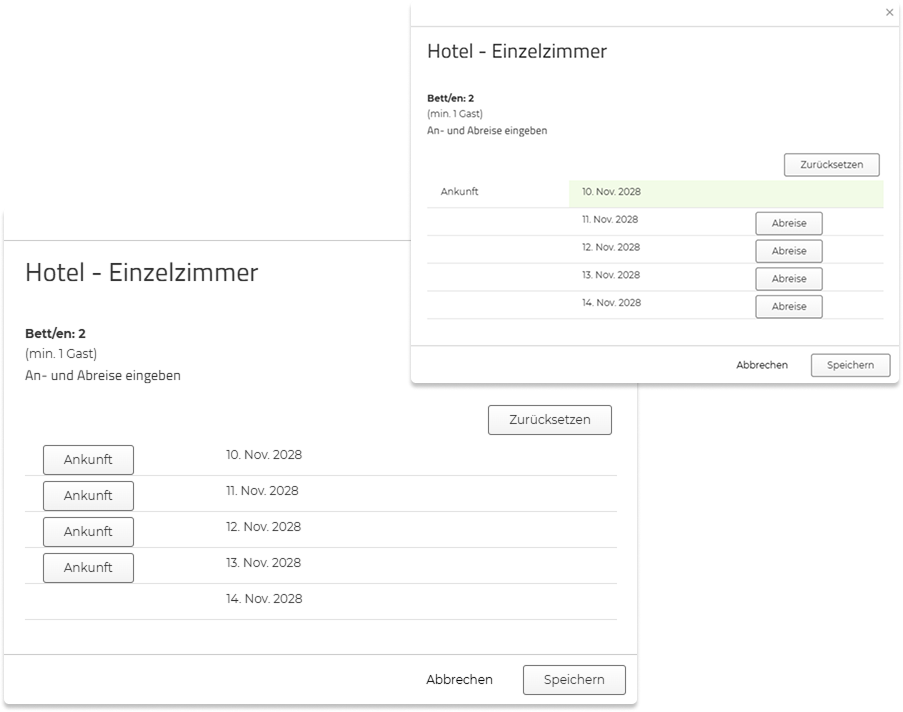
Wenn die Veranstaltung über mehrere Tage läuft und die Veranstalter:innen erlauben, bestimmte Daten frei auszuwählen, können Sie die gewünschten Nächte individuell wählen.
Klicken Sie zuerst auf Anreise und anschließend auf Abreise neben den gewünschten Daten.
Mit Zurücksetzen löschen Sie Ihre Auswahl und können erneut wählen.
Wenn Sie keine Übernachtung wünschen, doppelklicken Sie auf Weiter.
Wenn Sie einmal auf Weiter klicken, zeigt das System eine Meldung an, dass keine Übernachtung ausgewählt wurde – klicken Sie anschließend erneut auf Weiter, um fortzufahren.

Verpflichtende Übernachtung
Wenn eine Übernachtung verpflichtend ist, erscheint die Meldung erneut und Sie können erst fortfahren, wenn Sie eine der verfügbaren Übernachtungsoptionen ausgewählt haben.
Zimmerbegleitung: Suche und Einladung
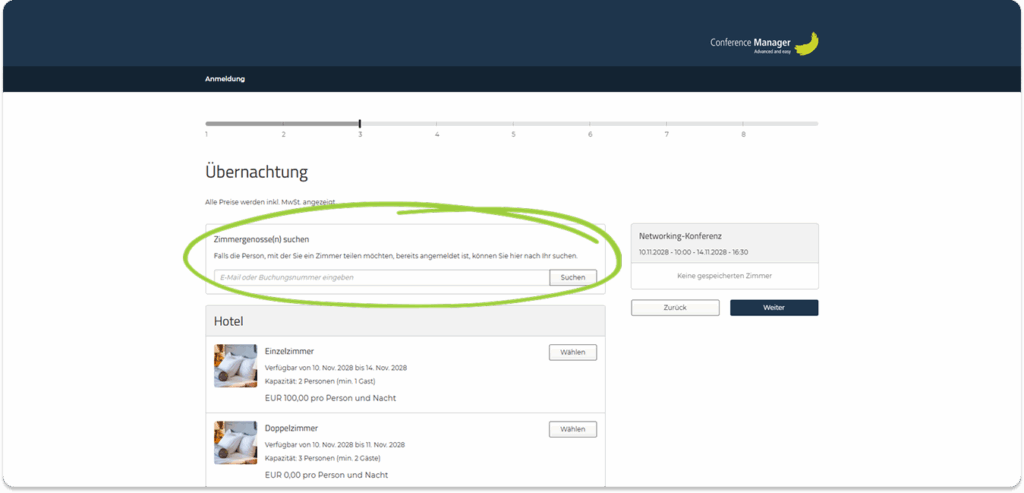
Wenn Sie ein Zimmer buchen, das für mehr als eine Person geeignet ist, und es erlaubt ist, eine Zimmerpartner:in aus anderen Teilnehmenden auszuwählen, die nicht Teil Ihrer Bestellung sind, erscheinen zusätzliche Optionen.
Oben im Schritt Übernachtung können Sie nach einer Zimmerpartner:in suchen, die bereits für die Veranstaltung angemeldet ist. Geben Sie deren E-Mail-Adresse oder Buchungsnummer ein, um sie zu finden, und wählen Sie sie als Zimmerpartner:in aus, wenn passende Zimmer verfügbar sind.
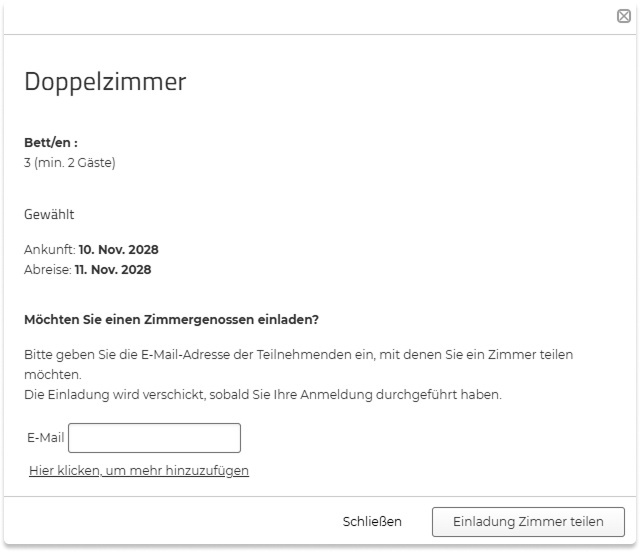
Sie können außerdem anfragen, das Zimmer mit einer oder mehreren eingeladenen Personen zu teilen, indem Sie deren E-Mail-Adresse eingeben. Die Anfrage wird versendet, sobald Sie Ihre Anmeldung abgeschlossen haben
Warenkorb
Im Warenkorb sehen Sie die Übernachtung, die für jede Person ausgewählt wurde.
Unter jedem Namen wird die jeweilige Zimmerwahl angezeigt.
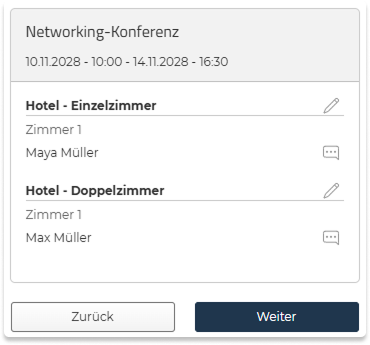
Sie können eine Übernachtungswahl bearbeiten, indem Sie auf das Stiftsymbol (✏️) klicken.
Sie können außerdem einen Kommentar zur Buchung hinzufügen, indem Sie auf das Sprechblasensymbol (💬) klicken.
Schritt 4: Wahlleistungen
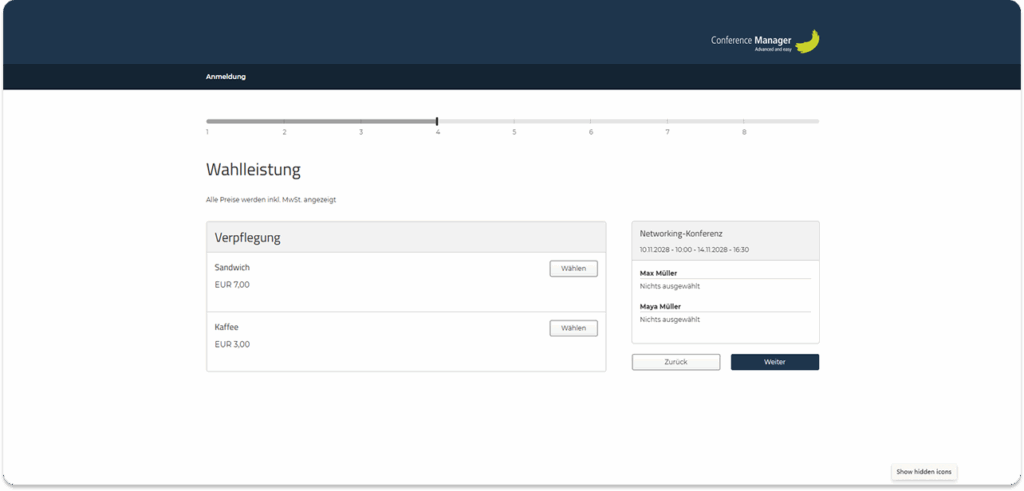
Wenn die Veranstalter:innen Wahlleistungen anbieten – zum Beispiel Verpflegung, Materialien, Transport oder andere Zusatzleistungen – werden diese hier angezeigt.
Klicken Sie auf Wählen, um eine Leistung hinzuzufügen.
Mehrere Einheiten auswählen
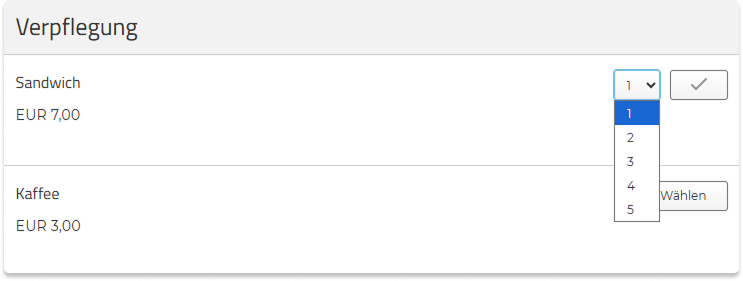
Wenn eine Leistung in mehreren Einheiten buchbar ist, erscheint nach dem Klick auf Auswählen ein Dropdown zur Mengenauswahl. Wählen Sie dort die gewünschte Anzahl aus.
Pflichtleistungen
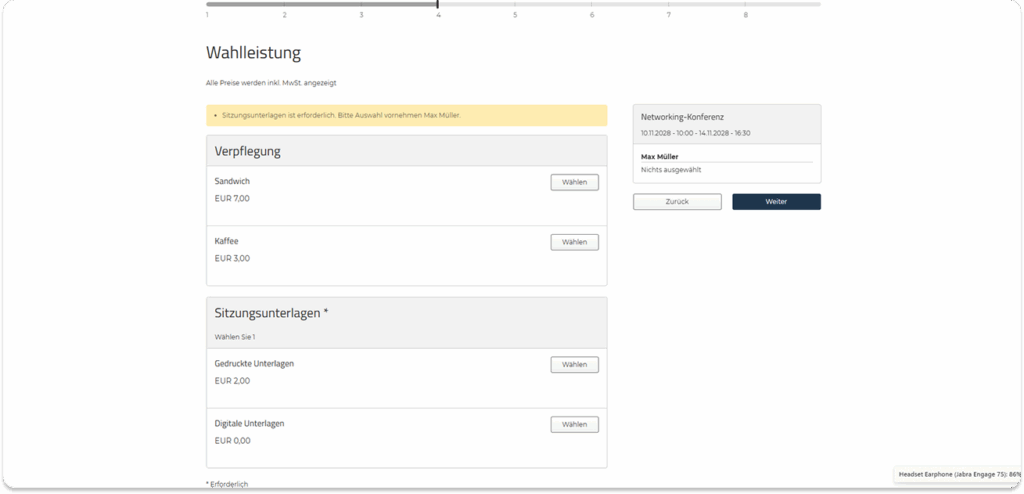
Pflichtleistungen sind mit einem Stern (*) gekennzeichnet.
Wenn zwischen mehreren Optionen gewählt werden muss, müssen Sie Ihre Auswahl treffen, bevor Sie fortfahren können.
Wenn Sie versuchen, ohne Auswahl weiterzuklicken, zeigt das System eine Meldung an, die angibt, was ausgewählt werden muss.
Klicken Sie auf Weiter, wenn Sie alle gewünschten Leistungen ausgewählt haben.
Warenkorb
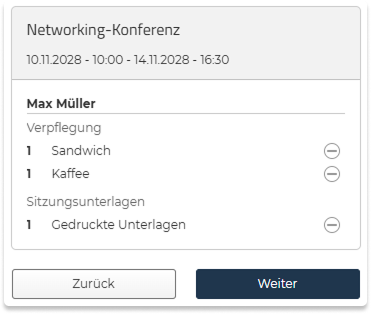
Im Warenkorb sehen Sie alle ausgewählten Wahlleistungen für jede Person, einschließlich der Mengen.
Sie können eine Leistung entfernen, indem Sie auf das Minus-Symbol (⊖) klicken.
Schritt 5: Sitzplätze
Wenn die Veranstaltung nummerierte Sitzplätze enthält, erscheint eine Sitzplatzwahl.
Sie sehen eine Sitzplatzkarte (z. B. Tische oder Reihen), auf der alle verfügbaren Plätze angezeigt werden.
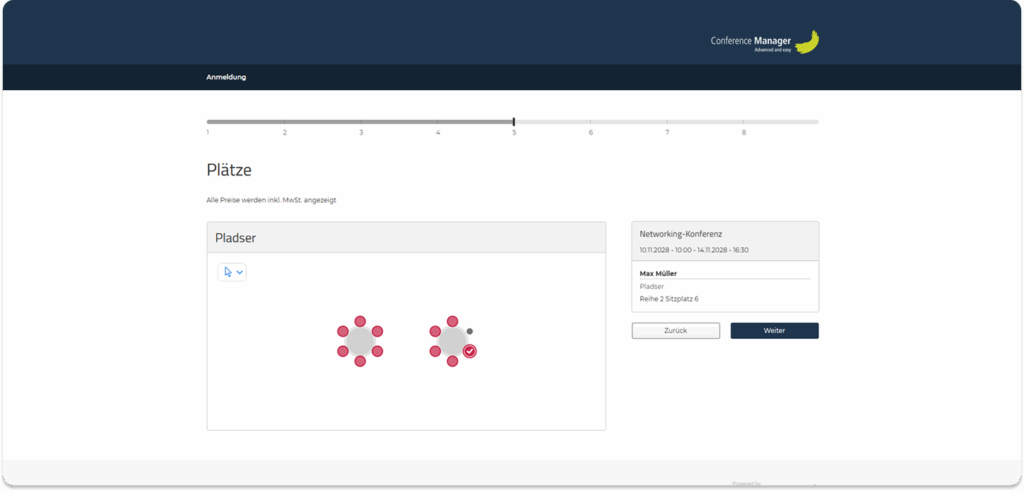
- Klicken Sie auf einen Platz, um ihn auszuwählen.
- Wenn Sie mehrere Teilnehmende anmelden, wählen Sie die Plätze jeweils pro Person.
Nicht verfügbare oder bereits belegte Plätze werden grau dargestellt.
Auswahlwerkzeuge
Das Standardauswahlwerkzeug ist der Pfeil, mit dem Sie einzelne Plätze anklicken können.
Wenn Sie mehrere Plätze gleichzeitig auswählen möchten, können Sie die Auswahlwerkzeuge oben auf der Sitzplatzkarte verwenden:
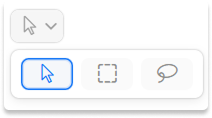
- Rechteckwerkzeug (gestricheltes Quadrat): Bereich aufziehen, um mehrere Plätze auszuwählen
- Freihandwerkzeug (geschwungene Linie): freie Form um die gewünschten Plätze zeichnen
Beide Werkzeuge ermöglichen Mehrfachauswahl in einem einzigen Schritt.
Plätze ändern oder entfernen
Um eine Auswahl zu entfernen, klicken Sie erneut auf den ausgewählten Platz.
Wenn Sie den Platz ändern möchten, entfernen Sie zuerst die bisherige Auswahl und klicken Sie anschließend auf einen anderen freien Platz.
Warenkorb
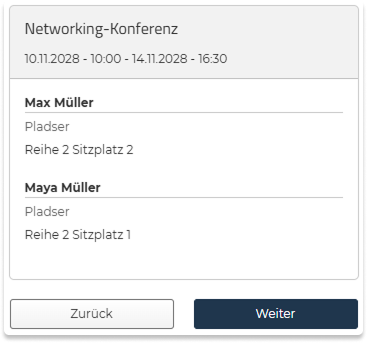
Im Warenkorb sehen Sie den ausgewählten Sitzplatz für jede Person.
Schritt 6: Übersicht
Auf dieser Seite sehen Sie Ihre gesamte Bestellung, einschließlich (falls relevant):
- Teilnehmendeninformationen
- Ausgewählte Programmpunkte
- Übernachtung
- Wahlleistungen
- Sitzplätze
- Gesamtpreis
Wenn Sie Änderungen vornehmen möchten, klicken Sie auf Zurück, um zu einem vorherigen Schritt zurückzukehren.

Setzen Sie die erforderlichen Häkchen, um zu bestätigen, dass Sie die Bedingungen gelesen und akzeptiert haben, und klicken Sie anschließend auf Weiter.
Schritt 7: Verantwortlich für die Bestellung
Diesen Schritt sehen Sie, wenn die Veranstalter:innen Informationen zu der Person benötigen, die verantwortlich für die Bestellung ist. Wenn dieser Schritt nicht benötigt wird, wird er automatisch übersprungen.
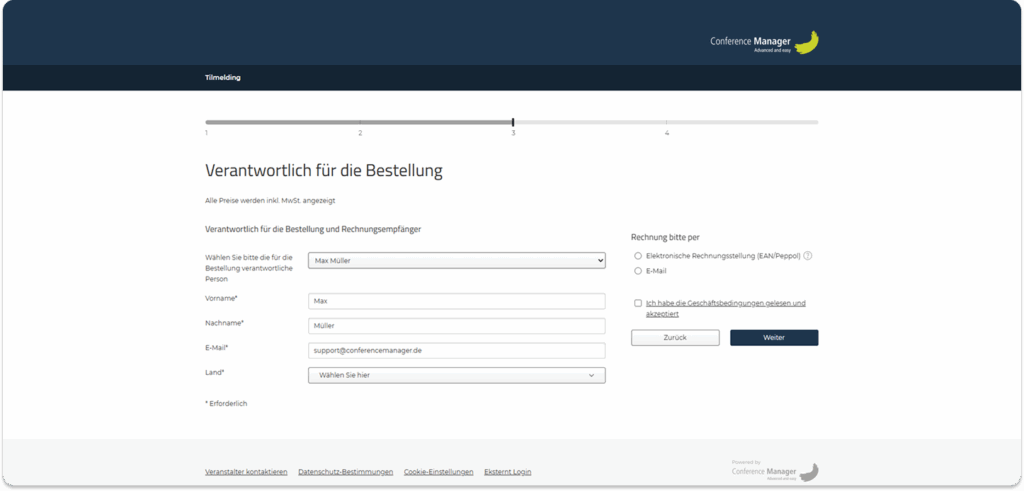
Diese Person ist der formelle Kontakt für die Bestellung und erhält die Rechnung, falls eine ausgestellt wird. Unabhängig davon, ob Sie eine oder mehrere Personen anmelden, können Sie jede angemeldete Person als Verantwortlich für die Bestellung auswählen – oder Sie tragen eine andere Person ein, zum Beispiel eine Kolleg:in oder jemand aus der Buchhaltung.
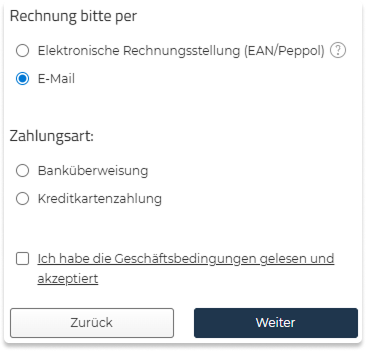
Rechnung
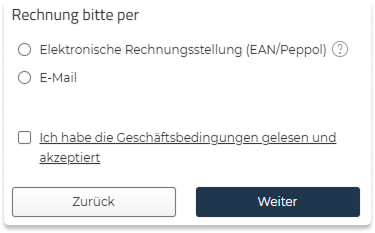
Wenn das Event so eingerichtet ist, dass Rechnungen sofort erstellt werden, und wenn mehrere Rechnungstypen verfügbar sind, müssen Sie auswählen, wie Sie die Rechnung erhalten möchten, zum Beispiel:
- Elektronische Rechnung (EAN/Peppol)
- E-Mail-Rechnung
Zahlung
Wenn die Anmeldung kostenpflichtig ist und eine Zahlung während der Anmeldung erforderlich ist, müssen Sie möglicherweise eine Zahlungsmethode auswählen (z. B. Kreditkarte oder Banküberweisung), sofern mehrere Optionen verfügbar sind.
Wenn Sie Fragen haben
Wenn Sie Fragen zur Veranstaltung, zur Anmeldung, zu Programmpunkten, Übernachtung, Rechnungen oder anderen Themen haben, wenden Sie sich bitte direkt an die Veranstalter:innen.
Sie sind für die Einrichtung des Events verantwortlich und können Ihnen bei allen Details oder Änderungen weiterhelfen.
Sie finden die Kontaktinformationen der Veranstalter:innen jederzeit im Footer der Veranstaltungs-Website: