

Du kan skapa namnskyltar i Conference Manager — till exempel för konferenser, seminarier eller interna möten.
Du kan antingen skriva ut dem i förväg, skicka dem till dina deltagare via e-post eller få dem automatiskt utskrivna vid ankomst med onsite print.
Den här artikeln visar hur du designar namnskylten, lägger in dynamiskt innehåll och levererar den till deltagarna genom att antingen skriva ut den i förväg eller skicka den via e-post. Om du vill veta mer om onsite print, vänligen kontakta oss.
Skapa namnskylten

- Gå till Deltagare i huvudmenyn.
- Gå till fliken Material.
- Klicka på Skapa nytt material.
- Ange ett namn för din namnskylt i det nya fönstret.
- Under Typ av material, välj Namnskylt.
- Klicka på Skapa för att fortsätta.
Lägg in innehåll
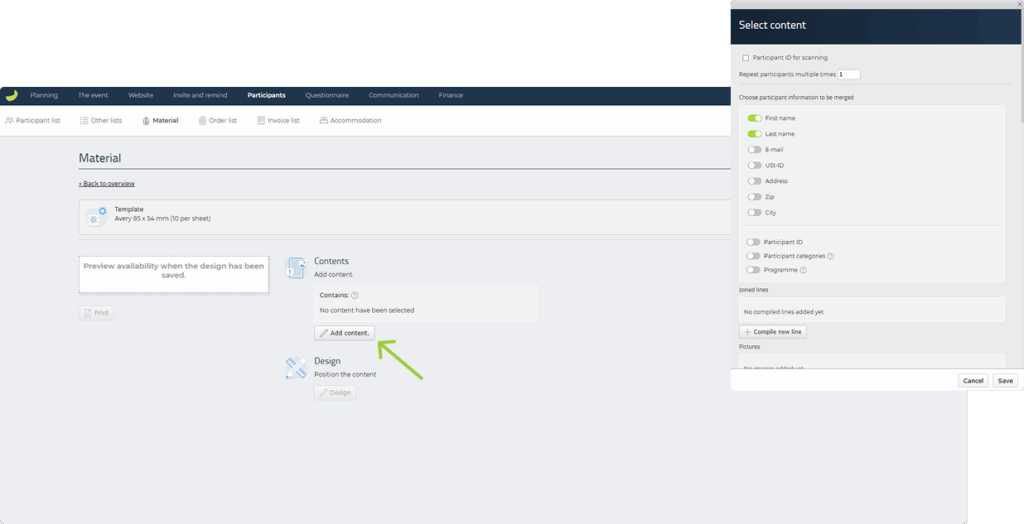
- Klicka på Lägg till innehåll.
- I fönstret Välj innehåll väljer du vilken information och vilket innehåll som ska visas på namnskylten.
Du kan t.ex lägga in:
Deltagarinformation:
- Förnamn och efternamn
- Företag eller organisation
- Deltagarkategori
- QR-kod (vCard eller Deltagar-ID)
- Land eller stad
Evenemangsinformation:
- Evenemangsnamn
- Datum eller plats
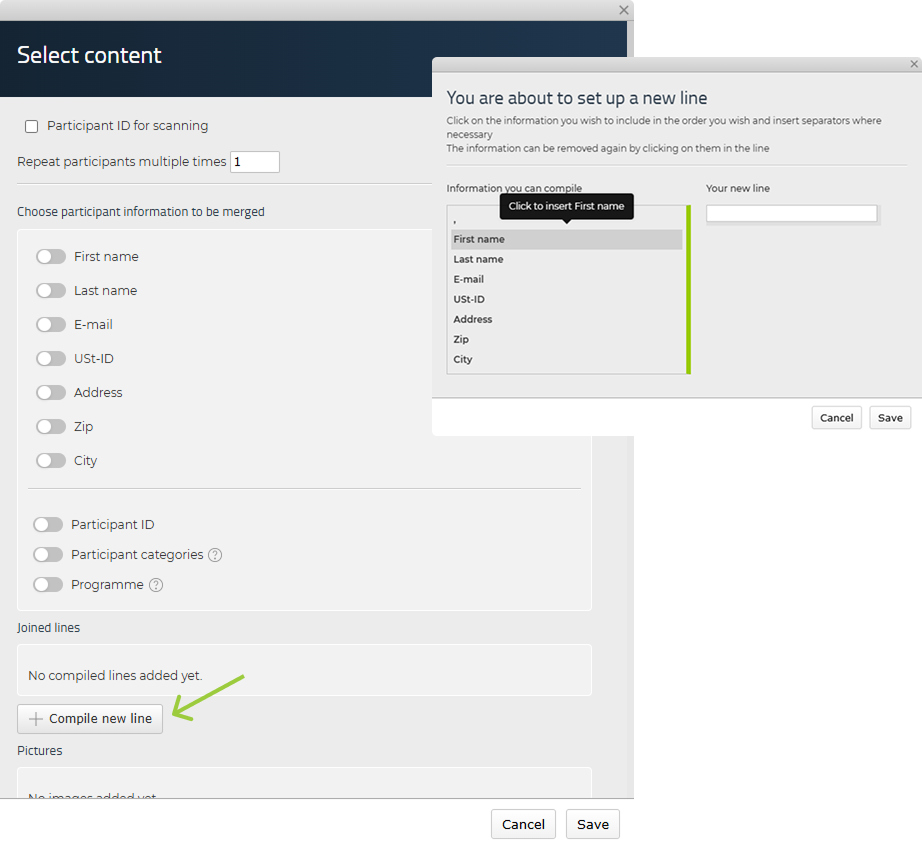
- Klicka på Sammanfoga ny rad för att kombinera fält, till exempel förnamn och efternamn.

- Klicka på Lägg till bild för att infoga en logotyp eller en bakgrund till namnskylten.
När du har sparat visas innehållet i redigeraren.
Designa och placera innehållet
- Klicka på Design för att öppna layoutredigeraren.
När redigeraren öppnas placeras innehållet i hörnet.
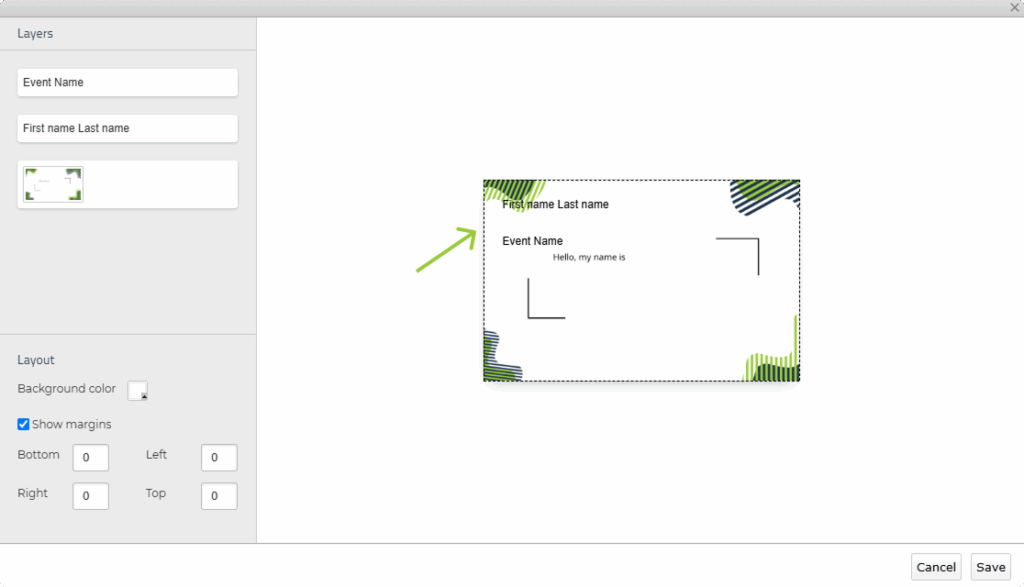
Du kan nu:
- Dra och placera varje element fritt på namnskyltens yta.
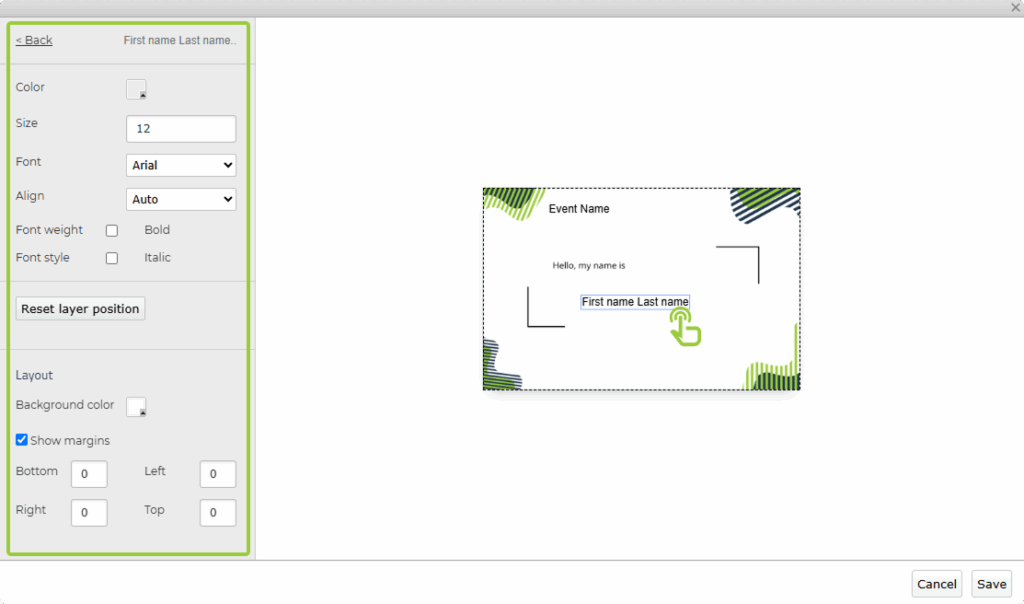
- Klicka på ett element (t.ex. ett namnobjekt) för att komma åt dess inställningar.
- Justera teckensnitt, storlek och färg vid behov.
- Använd Inriktning för att placera objektet till vänster, höger, centrerat eller automatiskt.
- Använd Visa marginaler för exakt placering från kanterna.
- Klicka på Tillbaka överst till vänster för att återgå till nivålistan.
- Hantera objekt i nivåpanelen:
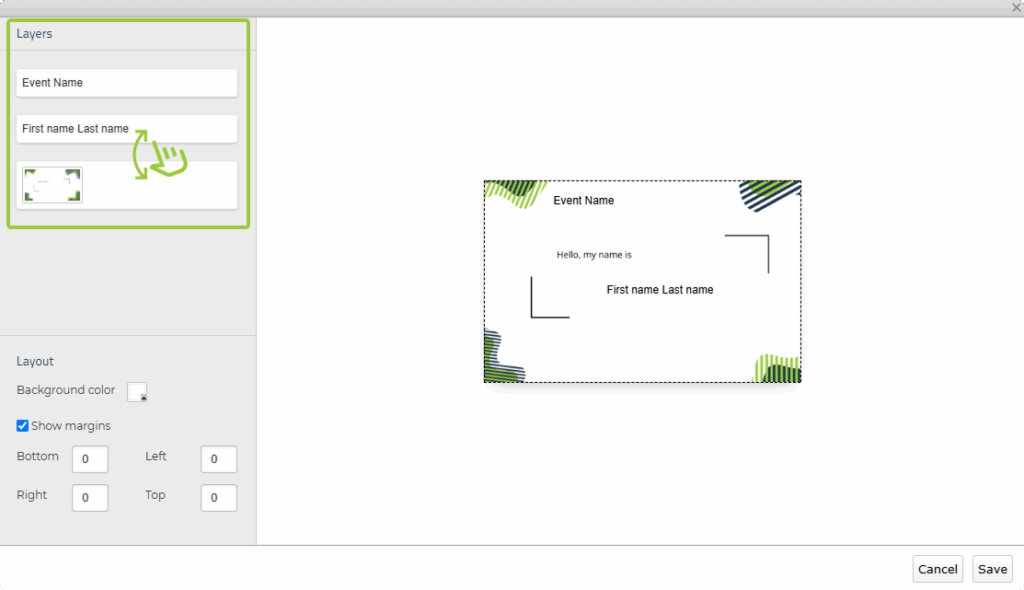
- Dra objekt uppåt eller nedåt i nivålistan för att lägga dem framför eller bakom andra (t.ex. placera namn över en bakgrundsbild).
Klicka på Spara när du är klar.
Skriv ut eller skicka namnskyltarna
När din namnskylt är färdigdesignad kan du antingen skriva ut den eller skicka den via e-post — beroende på dina inställningar och behov.
Alternativ 1: Skriv ut namnskyltarna i förväg
- Gå till Deltagare och Material.
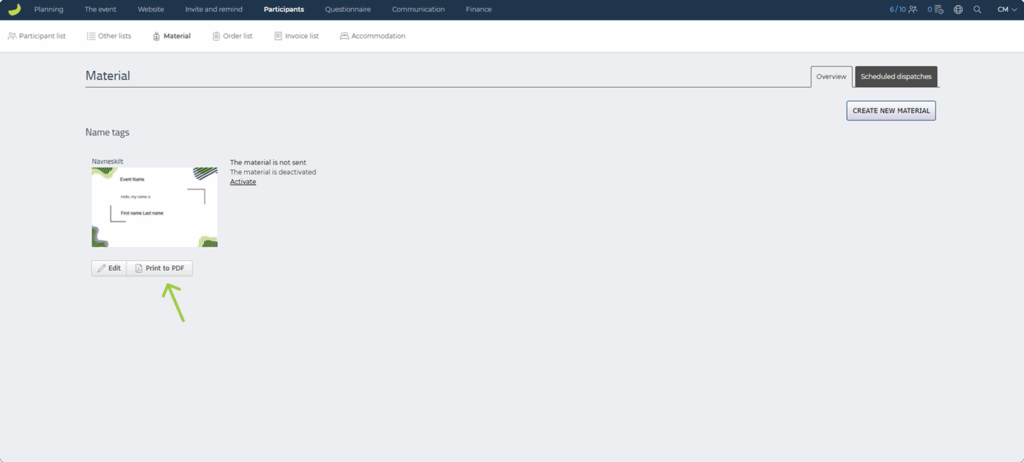
- Klicka på Skriv ut till PDF under din namnskylt i materialöversikten.
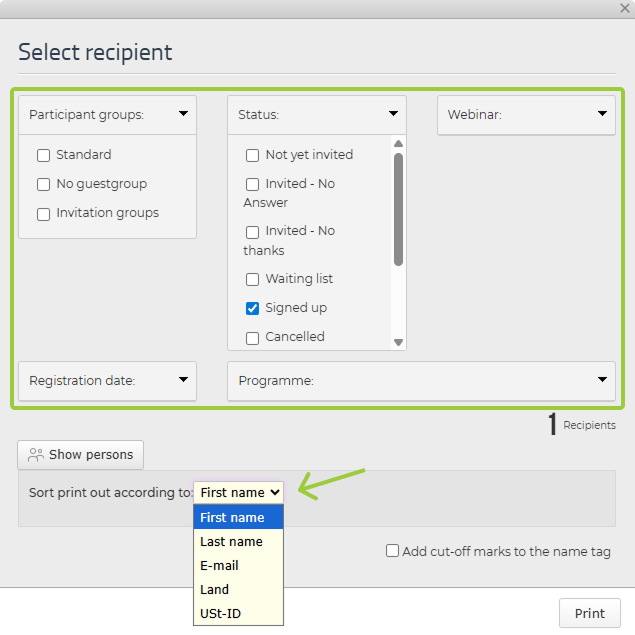
- I fönstret Välj mottagare kan du filtrera:
- Obligatoriskt: Välj Status (t.ex. Registrerade).
- Valfritt: Välj t.ex. Deltagarkategorier eller Registreringsdatum.
- Välj sorteringsordning (t.ex. Förnamn eller Företag).
- Klicka på Skriv ut för att generera en utskriftsklar PDF.
Alternativ 2: Skicka namnskyltarna via e-post
Du kan även skicka namnskyltar till deltagarna som nedladdningsbara filer.
- Gå till Deltagare och Material.
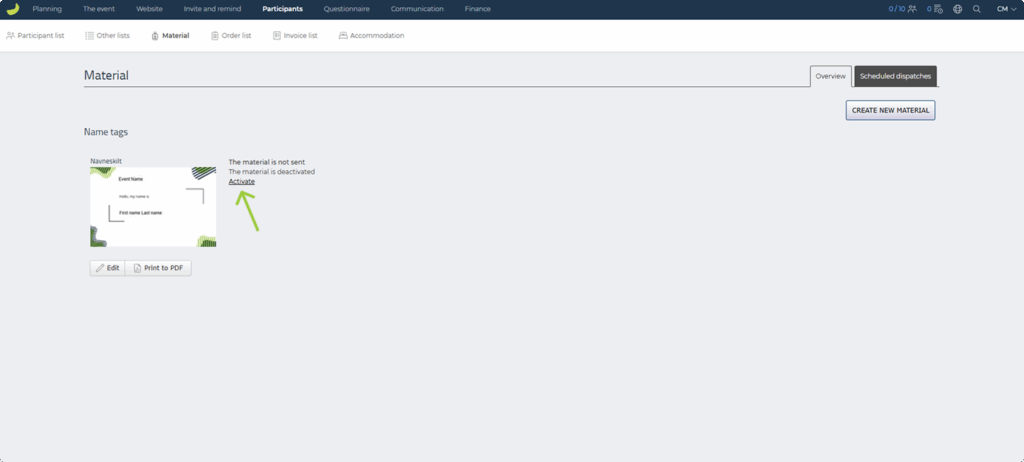
- I översikten, aktivera namnskylten.
- Klicka på fliken Schemalagda utskick.
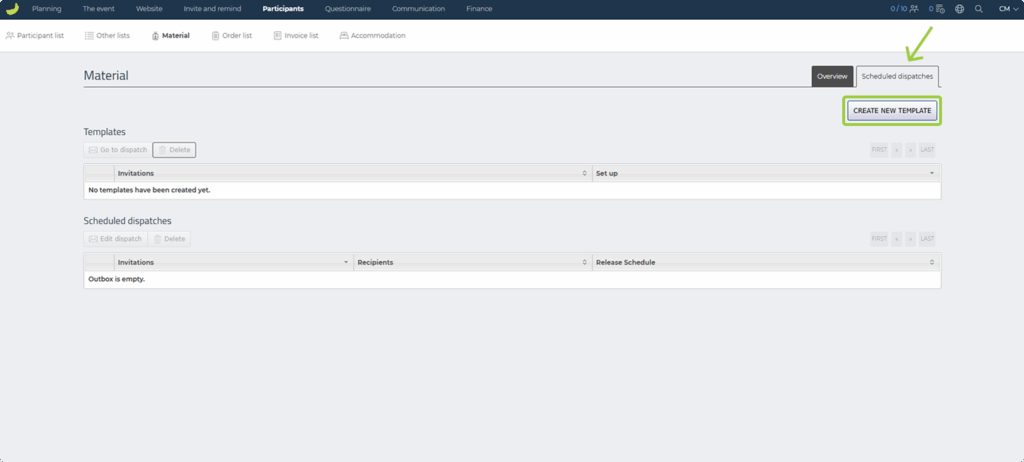
- Klicka på Skapa ny mall för att ställa in ett e-postutskick med namnskylten.
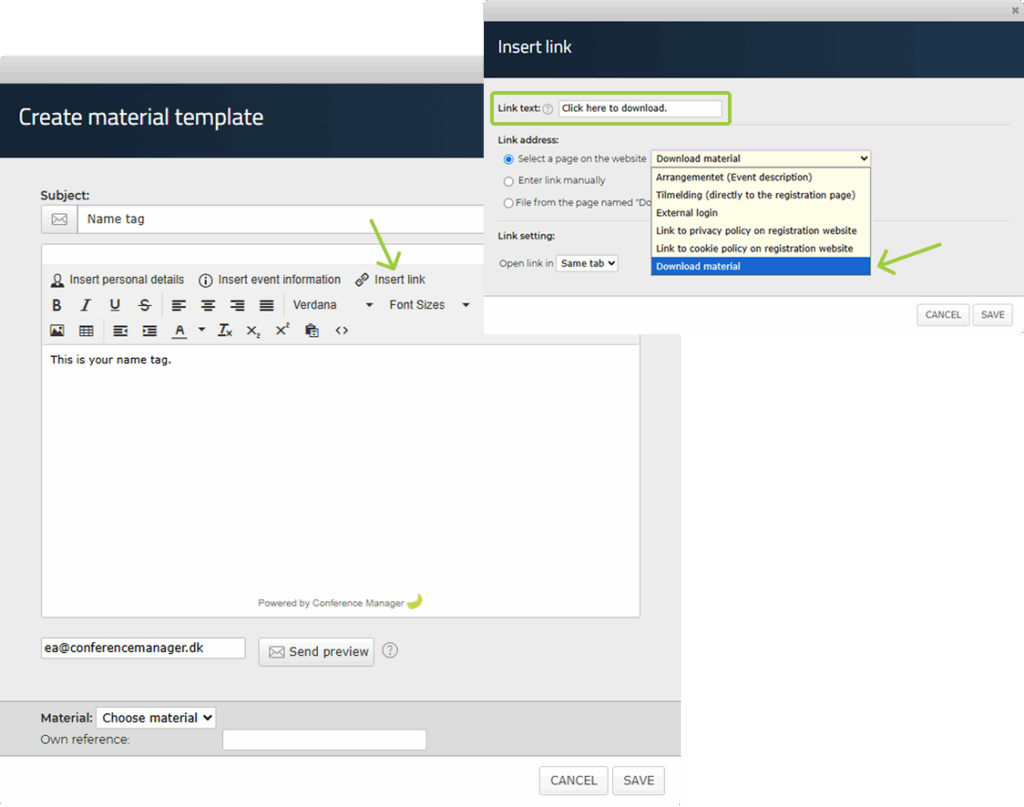
- Ange ämne och meddelandetext.
- Infoga nedladdningslänk genom att:
- Placera markören och klicka där länken ska infogas.
- Klicka Infoga länk.
- Under Länkadress, välj Välj en sida på webbplatsen och välj sedan Ladda ner material från listan.
- I fältet Länktext, ange den text som ska visas i ditt e-postmeddelande (t.ex. Klicka här för att ladda ner).
- Klicka på Spara för att infoga länken.
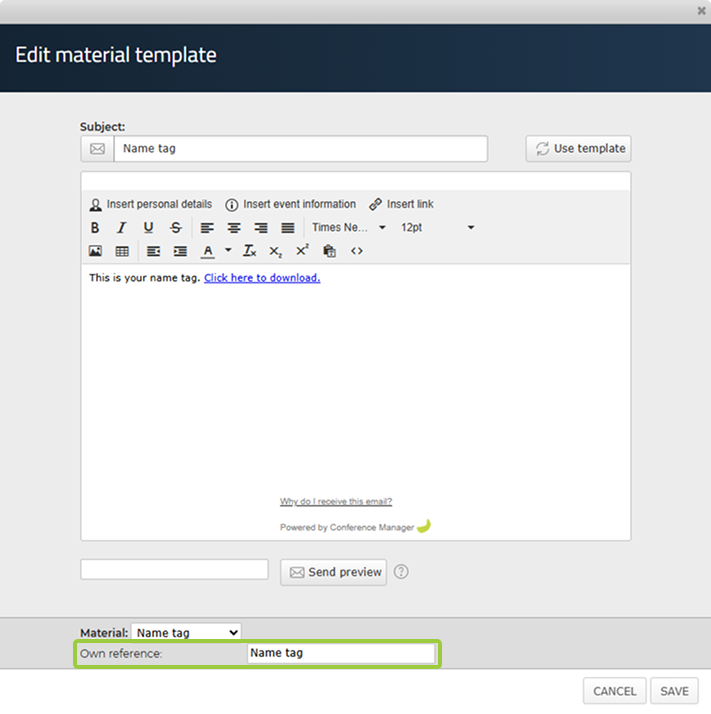
- Fyll i Egen referens (för intern användning).
- Klicka Spara.
Mallen visas nu under Mallar.
För att skicka e-postmeddelandet med namnskylten:
- Välj e-postmeddelandet under Mallar så att det markeras i grönt.
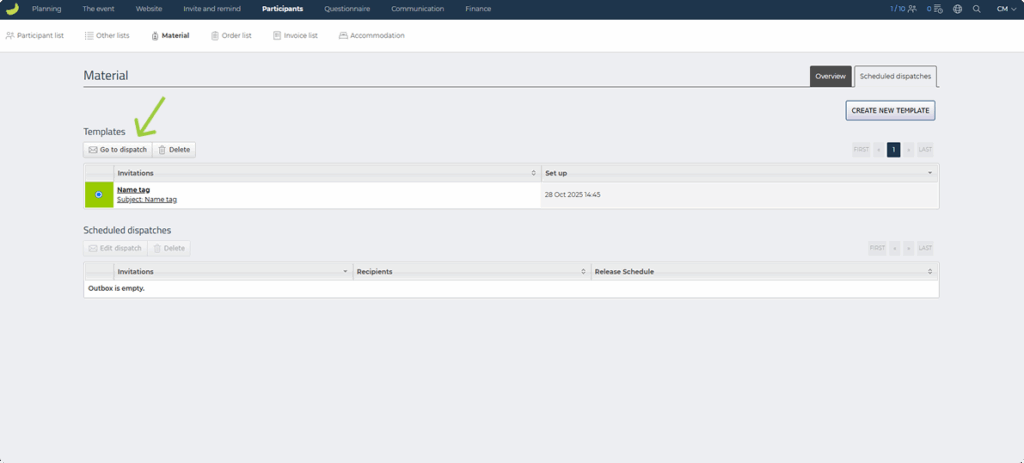
- Klicka Gå till utskick.
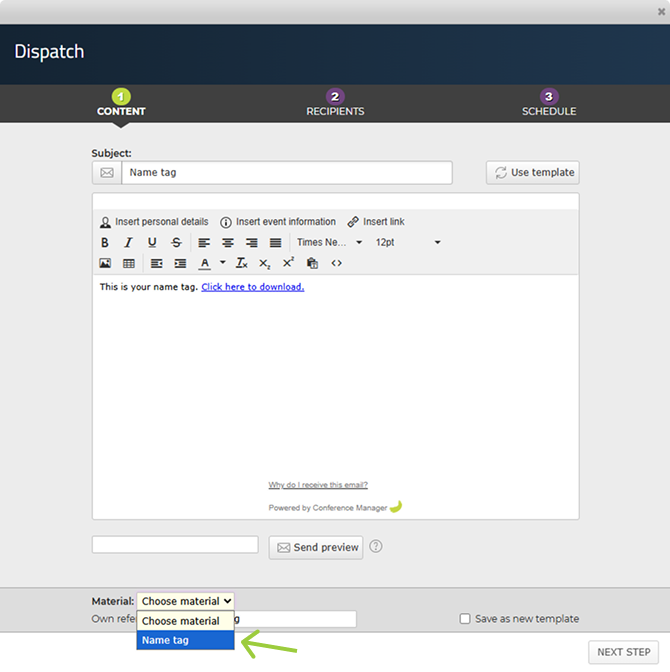
- Längst ned, välj det relevanta materialet (om du har fler än ett).
- Klicka Nästa steg.
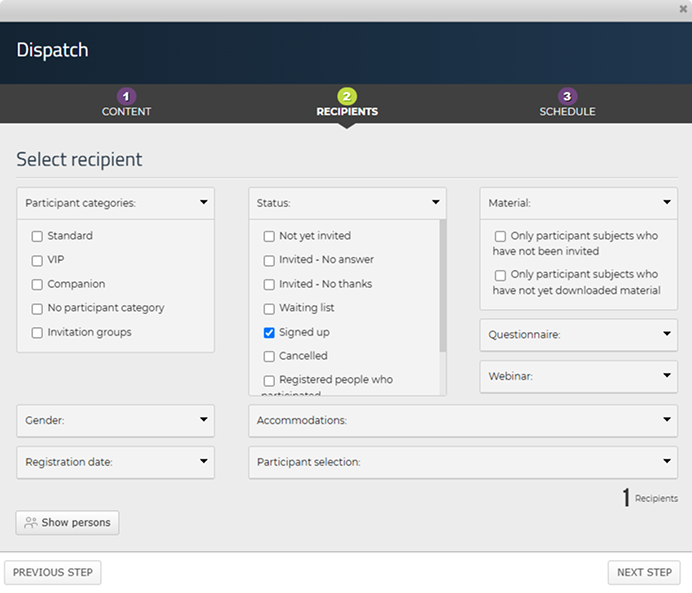
- I fönstret Välj mottagare kan du filtrera dina mottagare:
- Obligatoriskt: Välj Status (t.ex. Anmäld).
- Valfritt: Välj t.ex. Deltagarkategorier eller Registreringsdatum.
Välj när e-postmeddelandet ska skickas.
Om du vill skicka det nu:
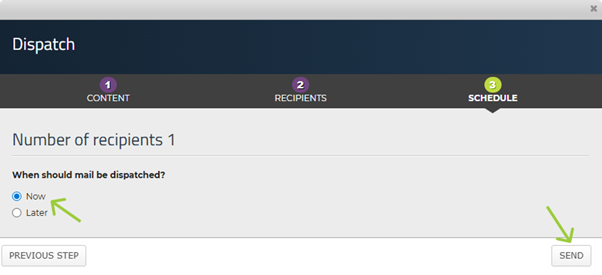
- Under När ska e-posten skickas?, välj Nu.
- Klicka på Skicka för att skicka e-postmeddelandet direkt.
Om du vill schemalägga:
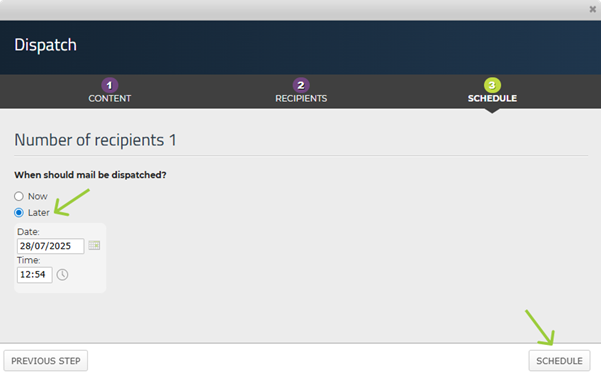
- Välj Senare, välj datum och tid.
- Klicka Schemalägg.
Alternativ 3: Onsite print eller förtryck med CM Print
Om du vill skriva ut namnskyltar automatiskt när deltagarna anländer kan du använda onsite print med CM Print.
Namnskyltarna skrivs ut automatiskt när deltagarna checkas in via CM Exhibition-appen, så snart deras biljett skannas.
CM Print är en tilläggstjänst.
Kontakta oss om du vill använda den — vi hjälper dig att sätta upp rätt lösning för ditt evenemang.