

For at beskytte din konto bruger Conference Manager to-faktor-godkendelse (2FA), når der registreres en potentiel sikkerhedsrisiko – for eksempel ved login fra en ny IP-adresse.
To-faktor-godkendelse betyder, at du skal bekræfte din identitet i to trin:
din adgangskode og en ekstra metode – en 6-cifret kode fra en authenticator-app.
Hvad er en authenticator-app?
En authenticator-app er en gratis app til din telefon, som genererer en midlertidig 6-cifret kode. Koden opdateres hvert 30. sekund og sikrer, at det kun er dig, der kan få adgang til din konto.
Når appen er forbundet til din Conference Manager-profil, fungerer den automatisk i baggrunden – uden behov for internet eller mobilsignal.
Du kan bruge en almindelig authenticator-app som fx Google Authenticator eller Microsoft Authenticator.
Sådan opsætter du det i Conference Manager
Du kan redigere to-faktor-godkendelse via dine personlige brugerindstillinger:
- Log ind i Conference Manager.
- Klik på dit navn øverst til højre og vælg Opdater brugerprofil.
- Klik på Redigér under To-faktor-beskyttelse.
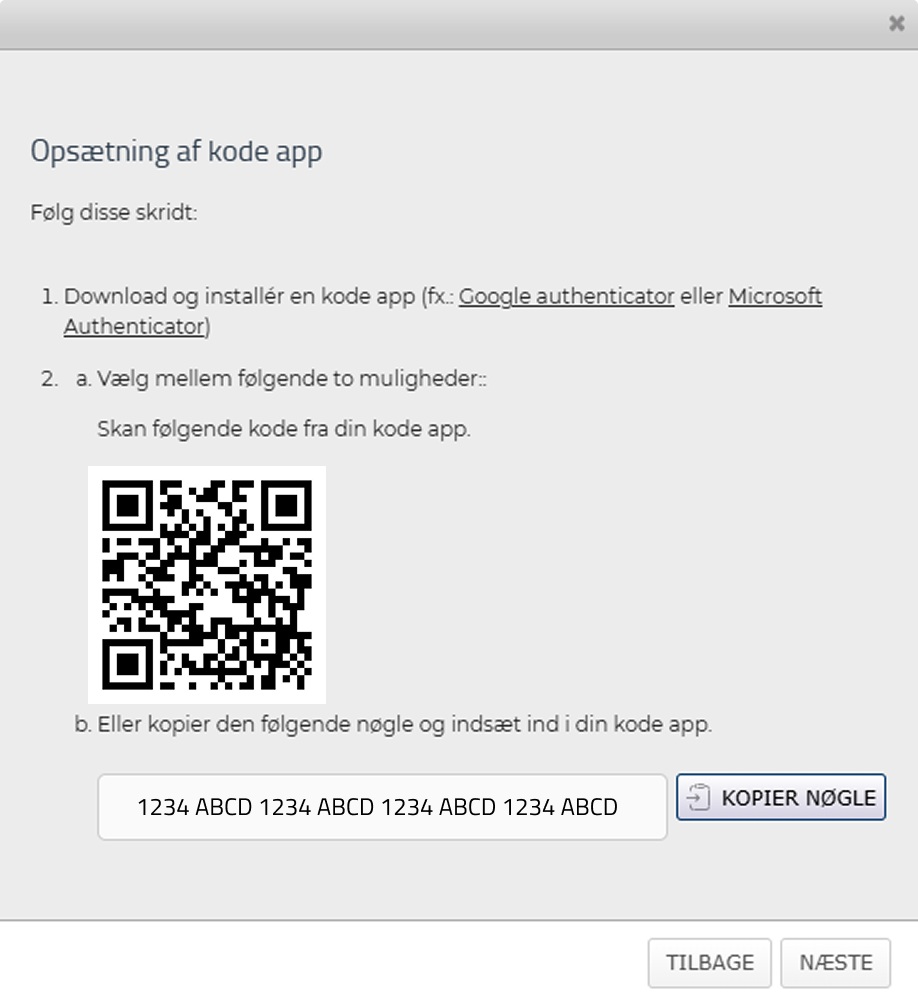
- Åbn din authenticator-app og scan QR-koden, eller indtast den viste kode manuelt. Begge muligheder bør være tilgængelige i appen.
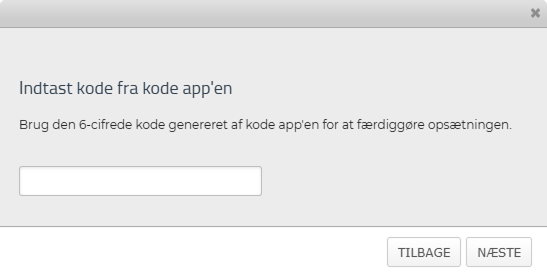
- Indtast den 6-cifrede kode i Conference Manager for at bekræfte.
- To-faktor-godkendelse er nu aktiveret på din konto.
Når du fremover logger ind i Conference Manager fra en ukendt IP-adresse, skal du bekræfte login ved at indtaste den 6-cifrede kode fra din authenticator-app.

Hvis du senere skifter telefon, skal du huske at opdatere forbindelsen til appen under dine profilindstillinger i Conference Manager.