



Denne guide viser dig trin for trin, hvordan du logger ind med dit eksterne login for første gang, opretter dit eget password og opsætter to-faktor-godkendelse.
Åbn mailen med dine loginoplysninger
Du modtager en mail fra Conference Manager med:
- Dit brugernavn
- Dit midlertidige password
- En mobilnøgle (kun til CM Exhibition-appen)
- Et link til loginsiden
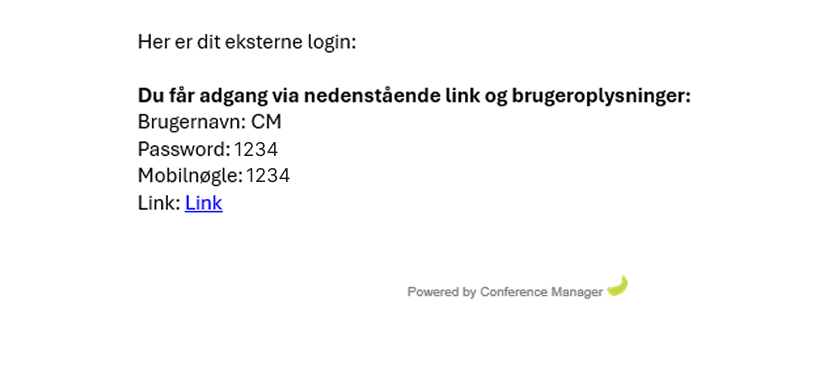
Klik på linket i mailen for at åbne loginsiden.
Log ind med brugernavn og midlertidigt password
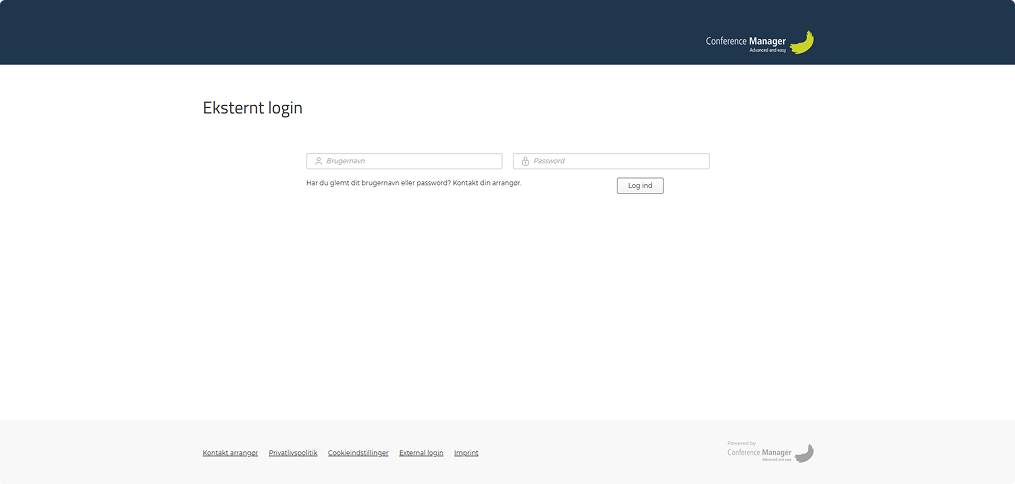
- Skriv dit brugernavn og det midlertidige password, du har modtaget på mail.
- Klik på Login.
Opret dit eget password
Første gang du logger ind, vil du blive bedt om at oprette dit eget password.
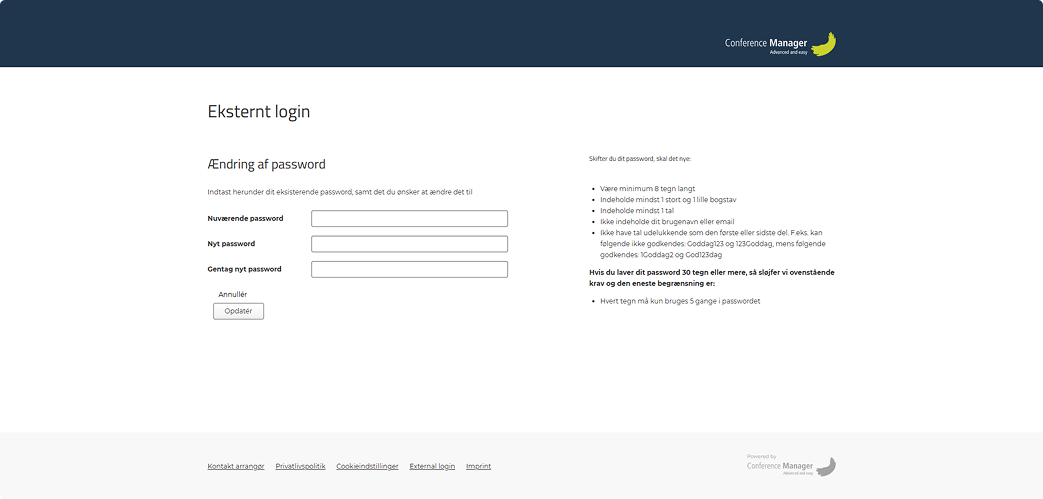
- Indtast først det midlertidige password.
- Indtast derefter et nyt password og gentag det.
- Klik på Gem for at fuldføre.
Fremover skal du bruge dit nye password til at logge ind.
Opsæt to-faktor-godkendelse
Når du har oprettet dit nye password, vil du blive bedt om at opsætte en authenticator-app (fx Google Authenticator eller Microsoft Authenticator).
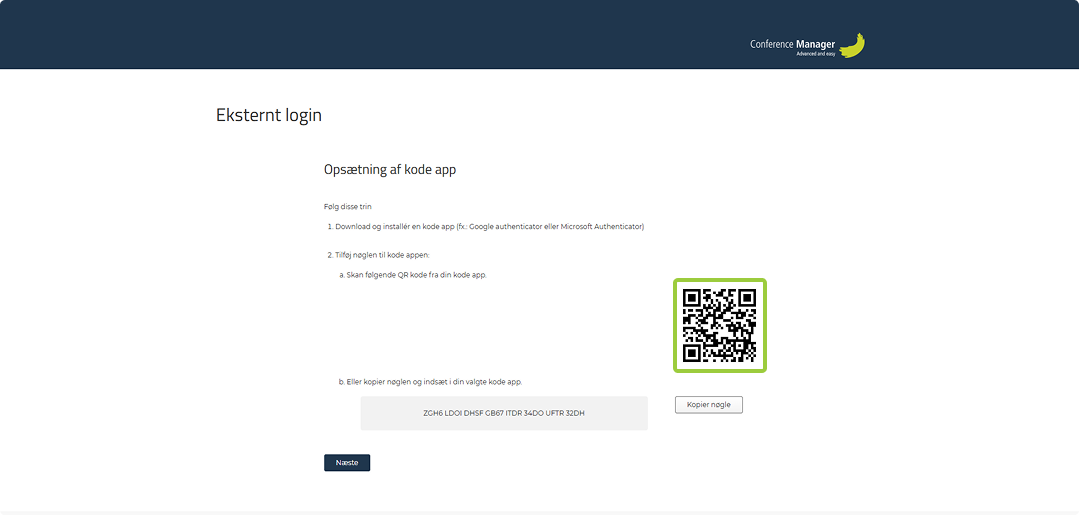
- Download og installer en authenticator-app på din mobil, hvis du ikke allerede har en.
- Åbn appen og scan QR-koden på skærmen, eller indtast nøglekoden.
- Appen vil nu generere en 6-cifret engangskode, som opdateres løbende.
Indtast koden fra appen
- Skriv den 6-cifrede kode i feltet på skærmen.
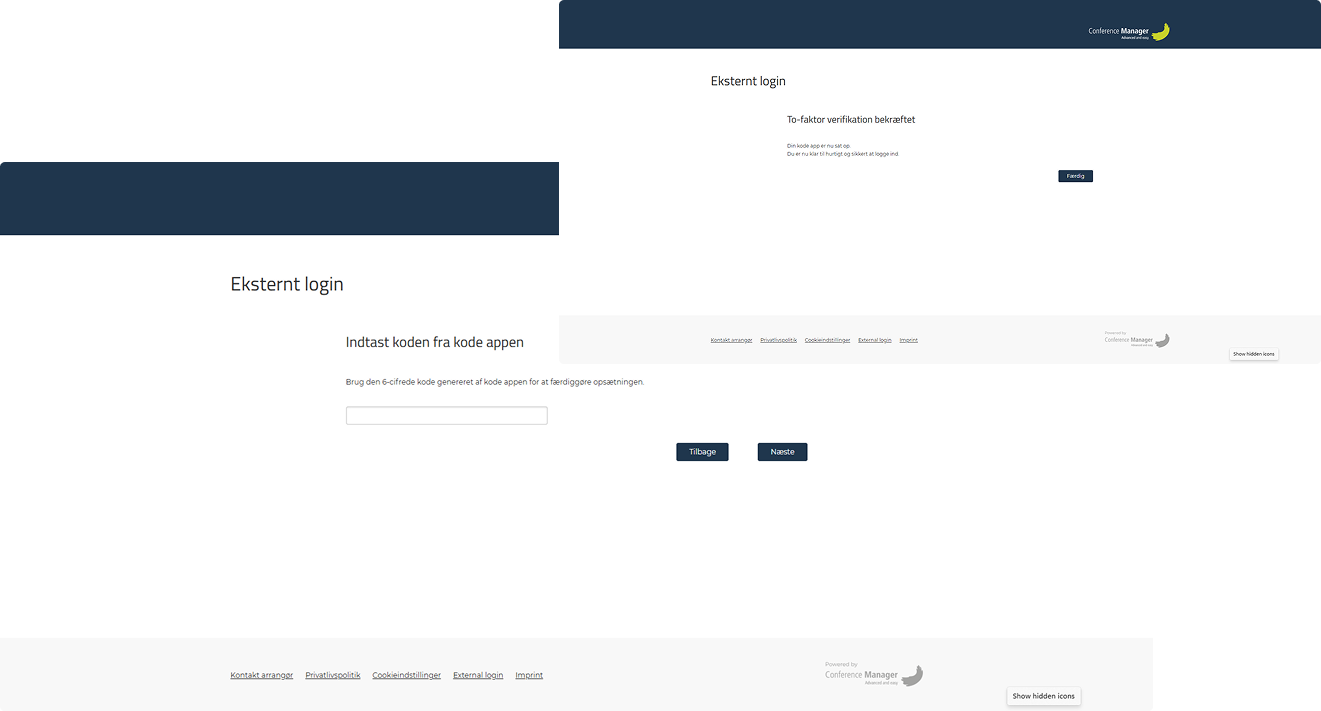
- Klik på Næste og derefter Færdig for at fuldføre opsætningen.
Log ind med dit nye password
- Skriv dit brugernavn og dit nye password.
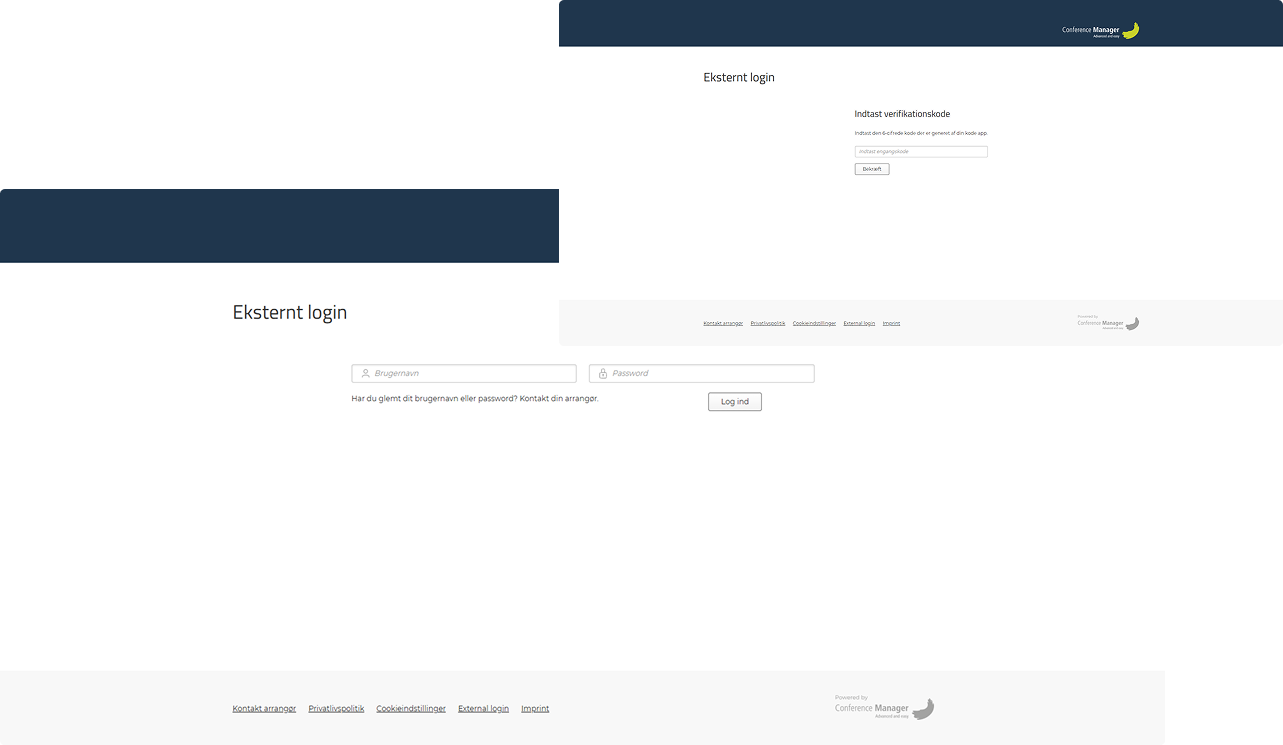
Du logger nu ind for første gang fra din IP-adresse, og du bliver derfor bedt om at indtaste en kode fra din authenticator-app igen.
Fremover skal du altid logge ind med dit nye password og indtaste koden fra appen, når systemet beder om det.



