



Diese Anleitung zeigt Ihnen Schritt für Schritt, wie Sie sich zum ersten Mal mit Ihrem externen Login anmelden, Ihr eigenes Kennwort erstellen und die Zwei-Faktor-Authentifizierung einrichten.
Die E-Mail mit Ihren Zugangsdaten
Sie erhalten eine E-Mail von Conference Manager mit:
- Benutzername
- Temporäres Kennwort
- Mobil-Schlüssel (nur für die CM Exhibition-App)
- Link zur Login-Seite
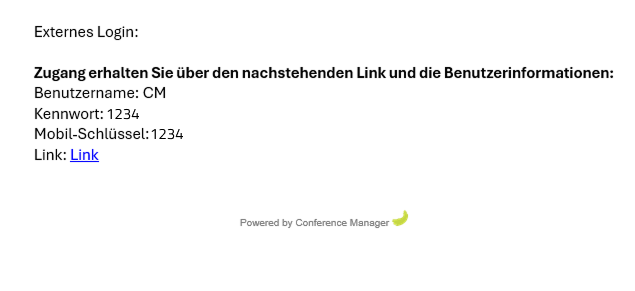
Auf den Link in der E-Mail klicken, um die Login-Seite zu öffnen.
Benutzername und temporäres Kennwort eingeben
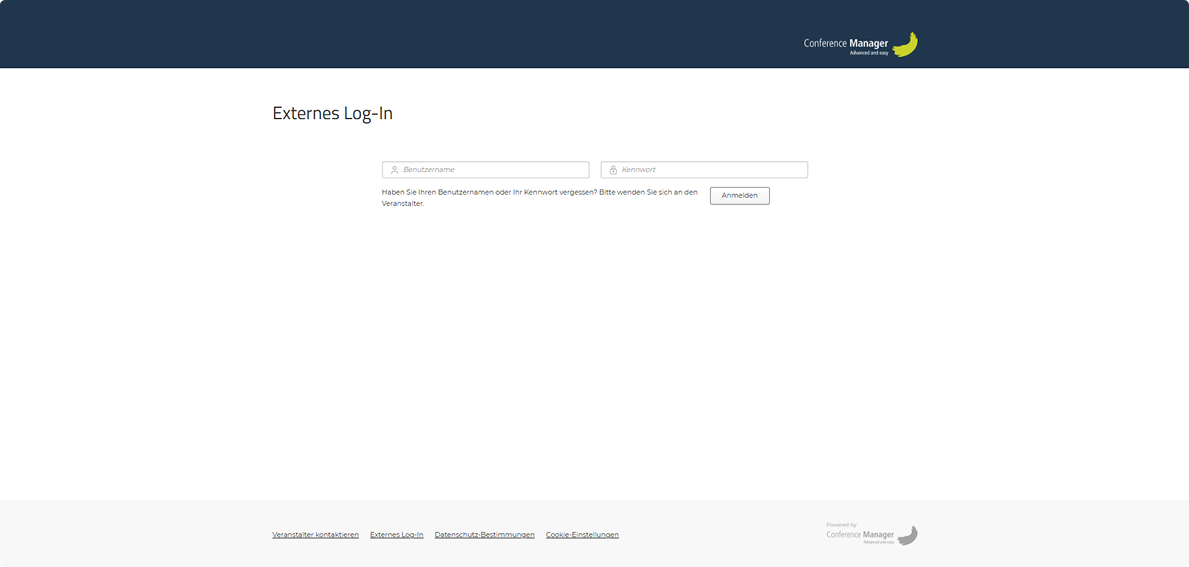
- Benutzername und temporäres Kennwort von der E-Mail auf der Login-Seite eingeben.
- Auf Anmelden klicken.
Eigenes Kennwort erstellen
Beim ersten Login werden Sie aufgefordert, Ihr eigenes Kennwort zu erstellen.
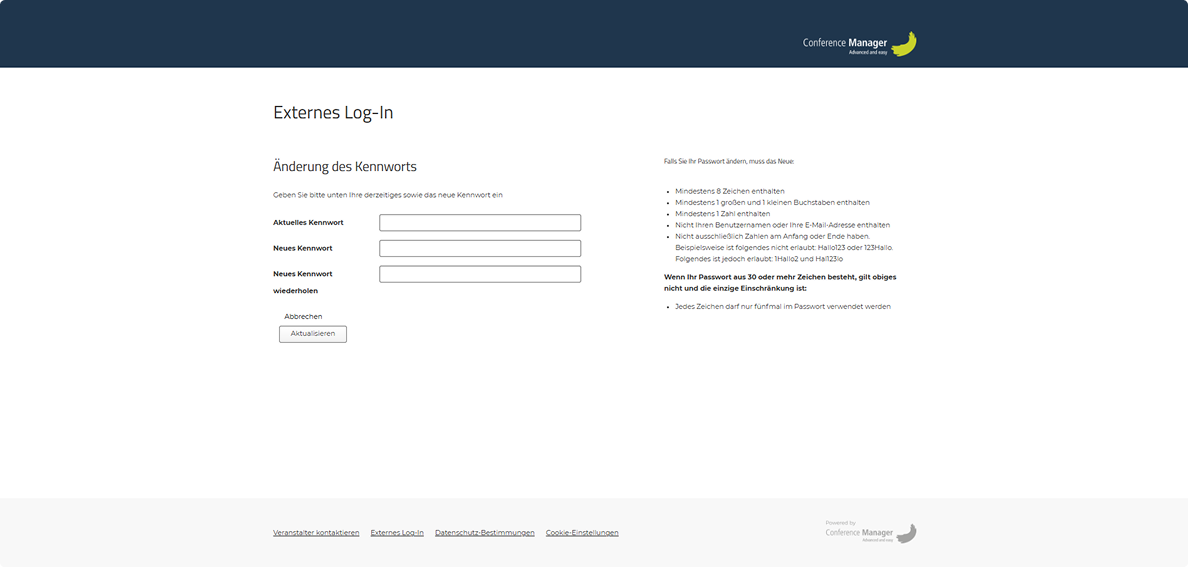
- Temporäres Kennwort eingeben.
- Neues Kennwort eingeben und bestätigen.
- Auf Aktualisieren klicken, um den Vorgang abzuschließen.
Von nun an eigenes Kennwort beim Login verwenden.
Zwei-Faktor-Authentifizierung einrichten
Nachdem Sie Ihr neues Kennwort erstellt haben, werden Sie aufgefordert, eine Authentifizierungs-App einzurichten (z. B. Google Authenticator oder Microsoft Authenticator).
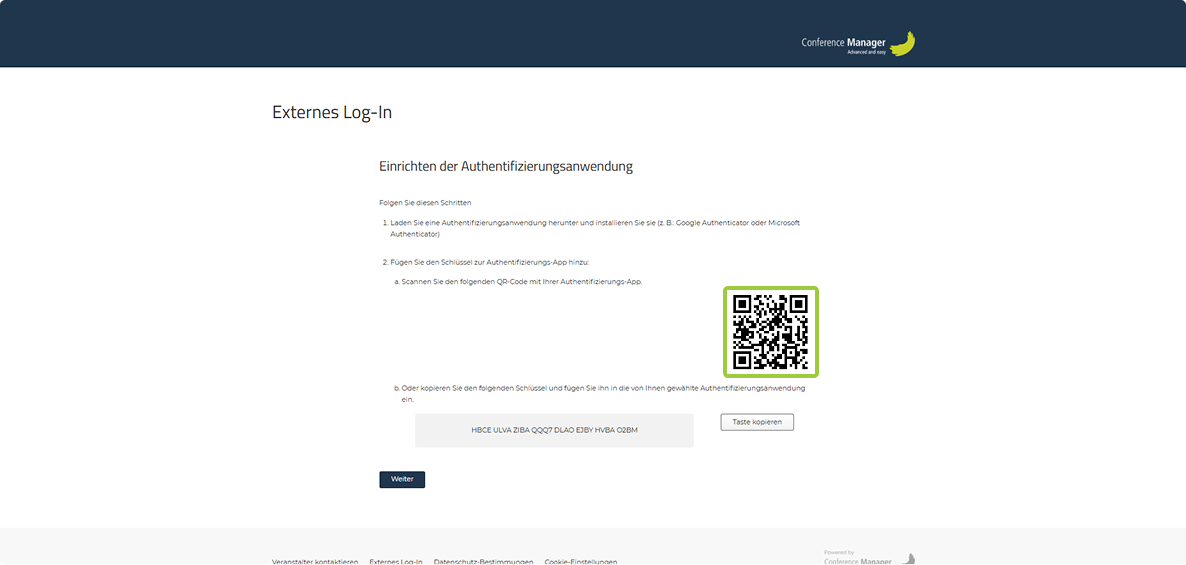
- Authentifizierungs-App auf das mobile Gerät herunterladen und installieren (falls noch nicht vorhanden).
- App öffnen und QR-Code auf dem Bildschirm scannen oder Schlüsselcode manuell eingeben.
- 6-stelligen Code aus der App generieren lassen.
Code aus der App eingeben
- 6-stelligen Code aus der Authentifizierungs-App in das Feld eingeben.
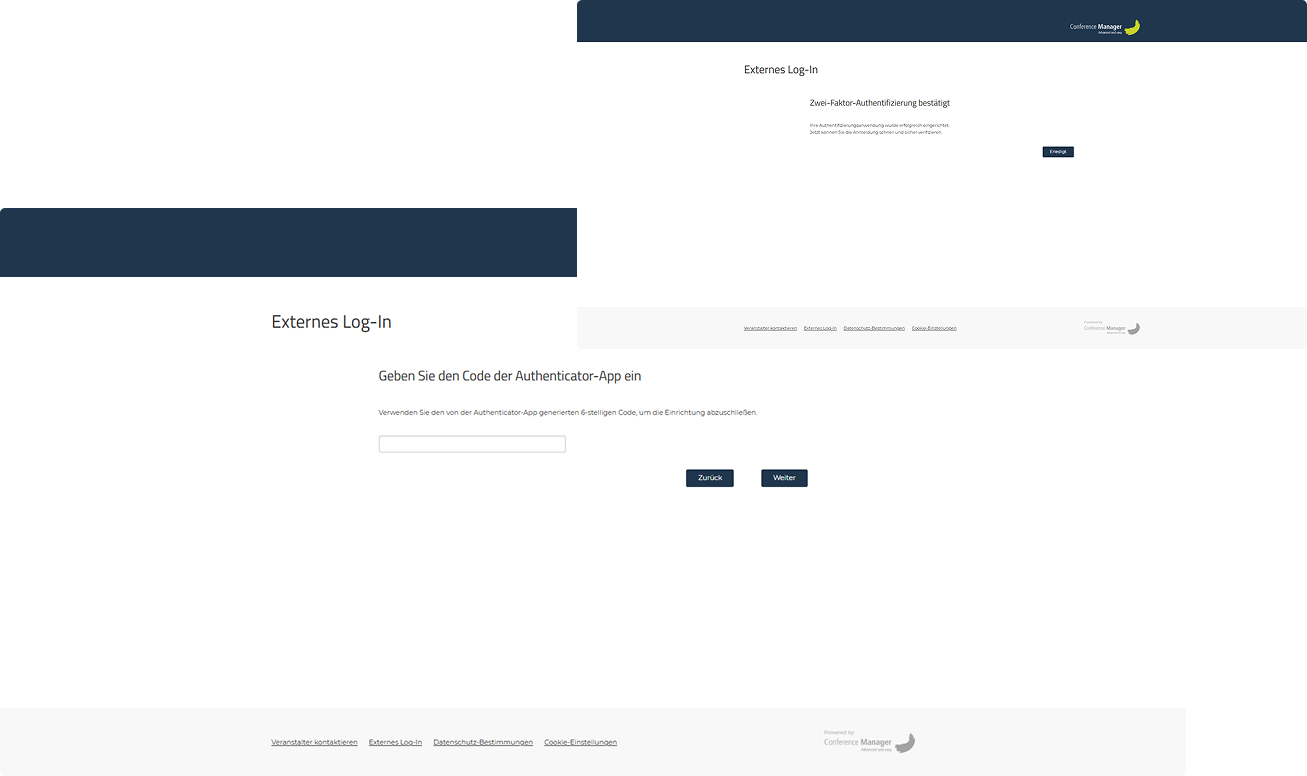
- Auf Weiter klicken und anschließend auf Fertigstellen, um die Einrichtung abzuschließen.
Mit neuem Kennwort anmelden
- Benutzernamen und neues Kennwort eingeben.
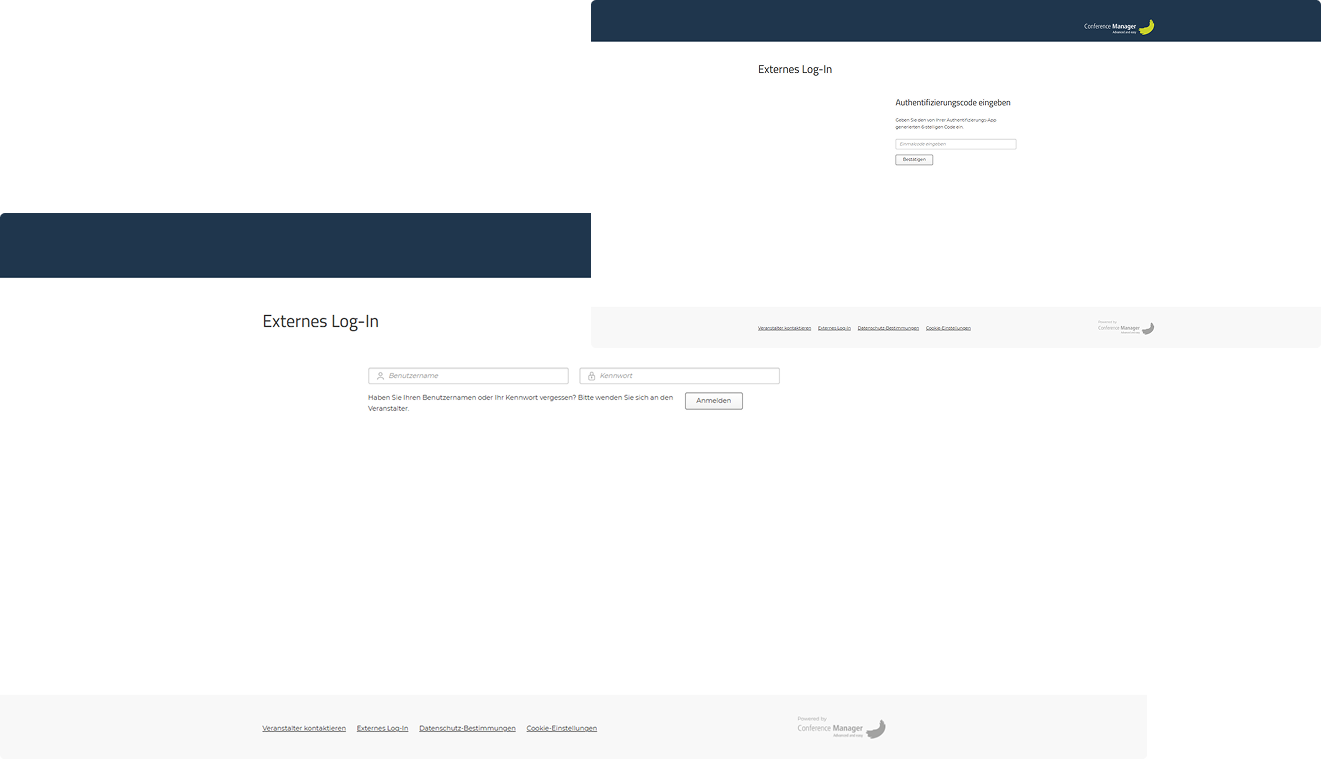
Da Sie sich nun zum ersten Mal von Ihrer IP-Adresse anmelden, werden Sie aufgefordert, erneut einen Code aus Ihrer Authenticator-App einzugeben.
Von nun an immer das neue Kennwort und den Code aus der App eingeben, wenn Sie dazu aufgefordert werden.



