



Den här guiden visar steg för steg hur du loggar in med din externa inloggning för första gången, skapar ett eget lösenord och konfigurerar tvåfaktorsautentisering.
Öppna e-posten med dina inloggningsuppgifter
Du får en e-post från Conference Manager med:
- Ditt användarnamn
- Ditt temporära lösenord
- En mobilnyckel (endast för CM Exhibition-appen)
- En länk till inloggningssidan
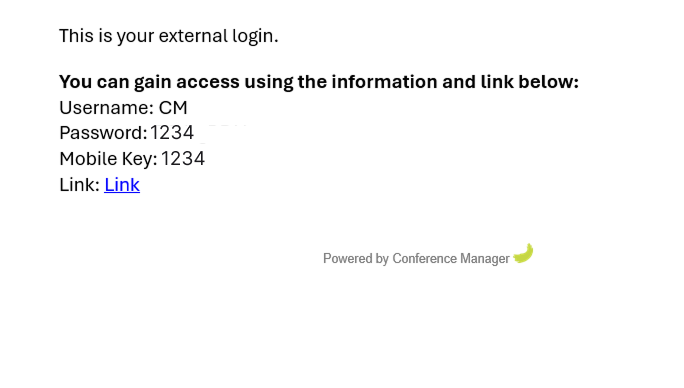
Klicka på länken i mejlet för att öppna inloggningssidan.
Ange användarnamn och tillfälligt lösenord
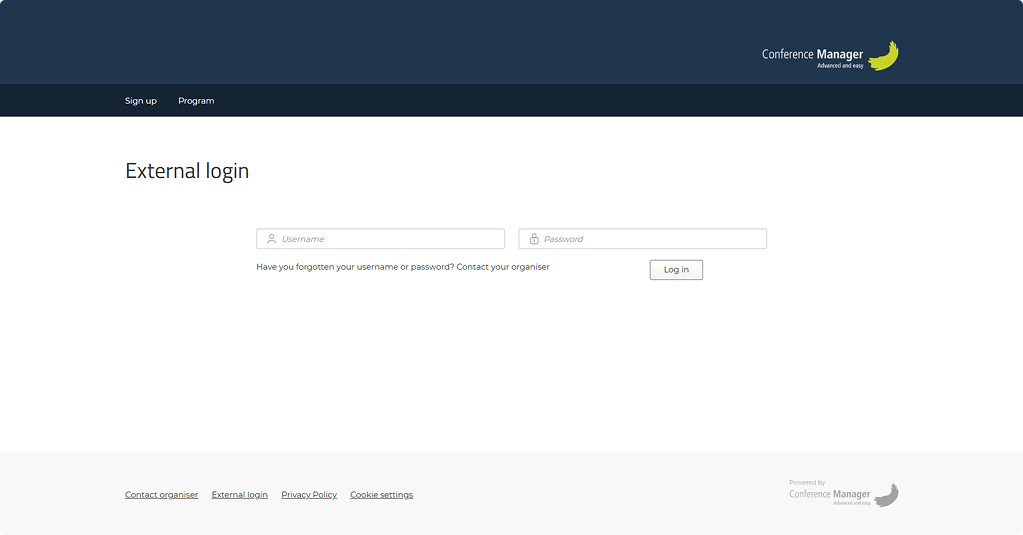
- På inloggningssidan skriver du in ditt användarnamn och det tillfälliga lösenordet från mejlet.
- Klicka på Logga in.
Skapa ditt eget lösenord
Första gången du loggar in kommer du att bli ombedd att skapa ditt eget lösenord.
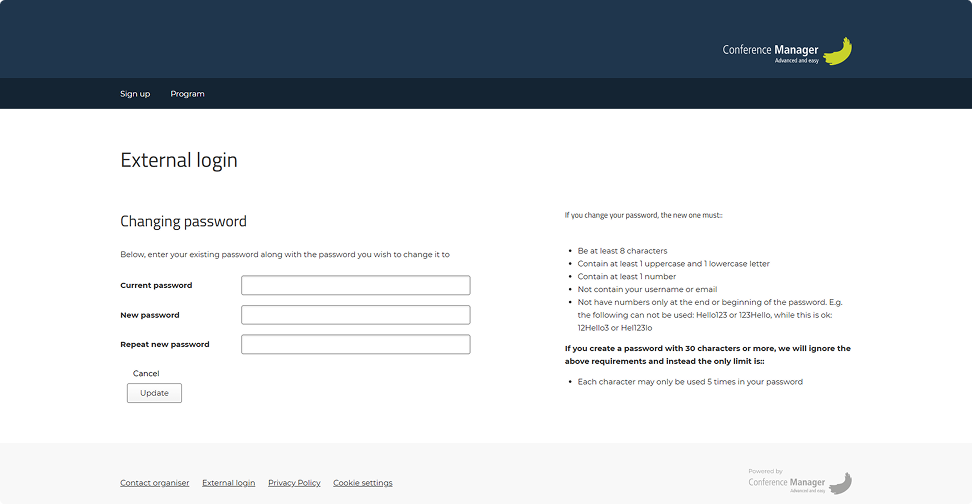
- Ange först det tillfälliga lösenordet du fått.
- Ange sedan ett nytt lösenord och bekräfta det.
- Klicka på Uppdatera för att slutföra.
Från och med nu använder du ditt nya lösenord vid inloggning.
Ställ in tvåfaktorsautentisering
Efter att du skapat ditt nya lösenord blir du ombedd att ställa in en autentiseringsapp (t.ex. Google Authenticator eller Microsoft Authenticator).
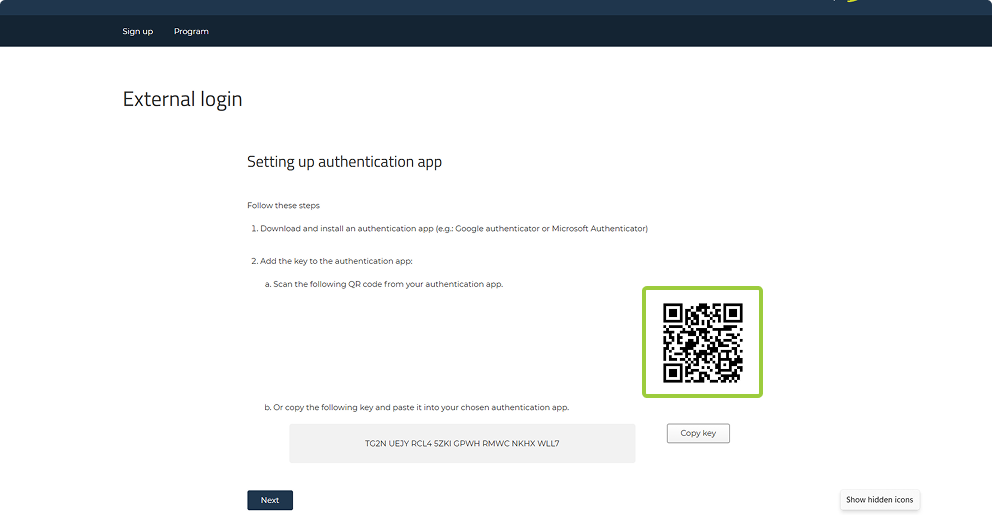
- Ladda ner och installera en autentiseringsapp på din mobil, om du inte redan har en.
- Öppna appen och skanna QR-koden som visas på skärmen, eller ange nyckelkoden manuellt.
- Appen genererar nu en engångskod på 6 siffror som uppdateras kontinuerligt.
Ange koden från appen
- Skriv in den 6-siffriga koden från din autentiseringsapp i fältet på skärmen.
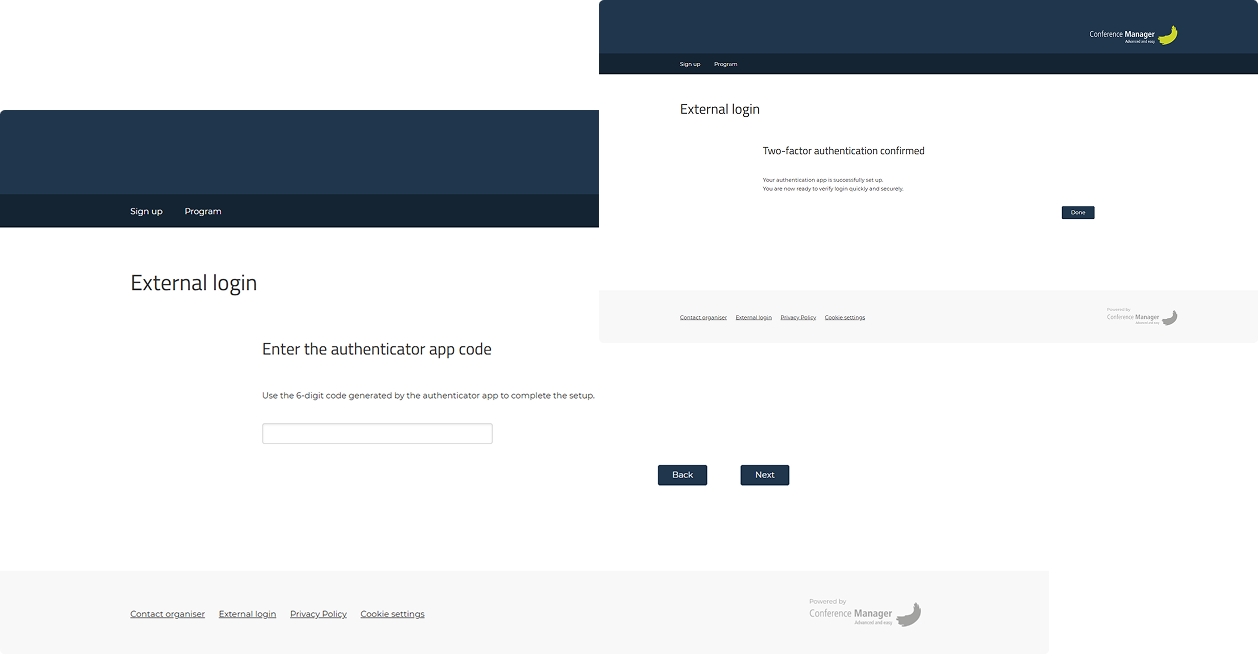
- Klicka på Nästa och sedan Klar för att slutföra inställningen.
Logga in med ditt nya lösenord
- Ange ditt användarnamn och ditt nya lösenord.
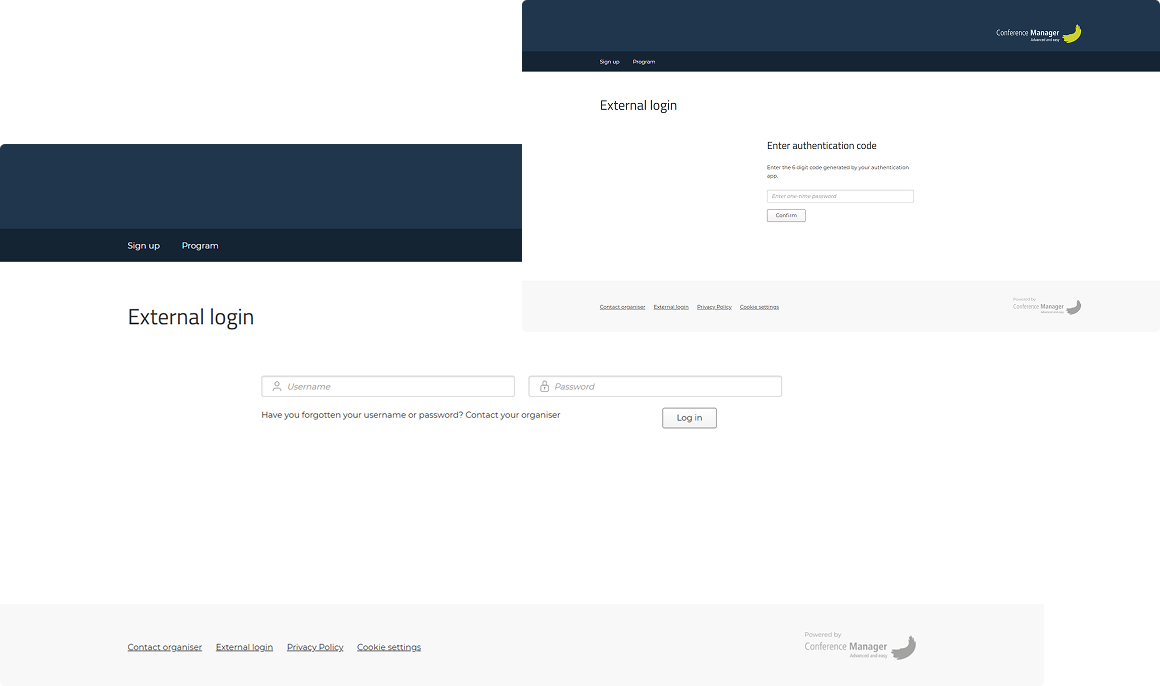
Eftersom du nu loggar in för första gången från din IP-adress blir du ombedd att ange en kod från autentiseringsappen igen.
Från och med nu använder du alltid ditt nya lösenord och koden från appen när du blir tillfrågad.



