

Im Website Designer können Sie verschiedene Arten von Elementen hinzufügen, um Ihre Website zu erstellen und anzupassen — zum Beispiel Text, Bilder, Videos, Buttons oder Spalten. Elemente helfen Ihnen dabei, Ihre Inhalte visuell zu strukturieren und ein Layout zu gestalten, das zu Ihren Bedürfnissen passt.
Klicken Sie hier, um mehr darüber zu lesen, wie Sie Bilder im Website Designer einfügen — als Hintergrund für die Website, als Hintergrund für eine Sektion oder als Bildelement.
Klicken Sie hier für eine Übersicht über die empfohlenen Bildgrößen in Conference Manager.
Element einfügen
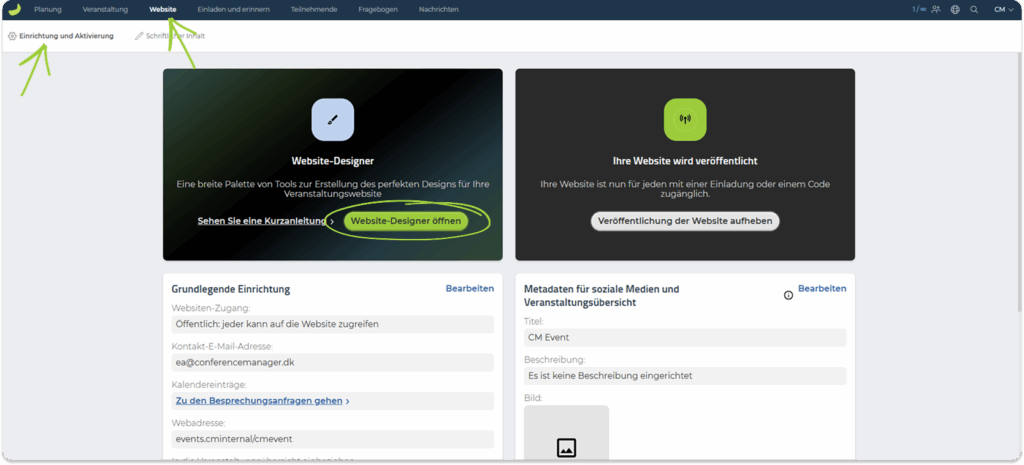
- Zu Website und Setup und Aktivierung gehen.
- Auf Website Designer öffnen klicken.
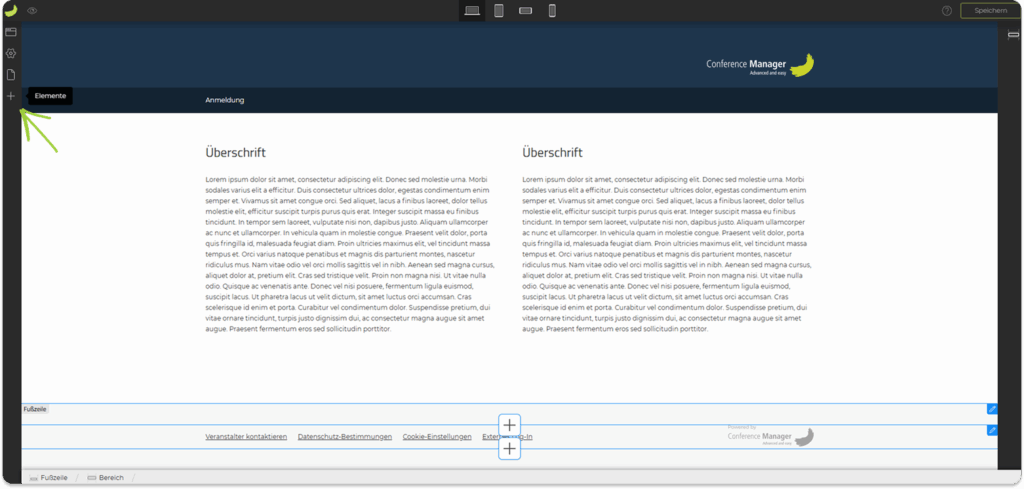
- Auf das Elemente-Symbol in der linken Seitenleiste klicken.
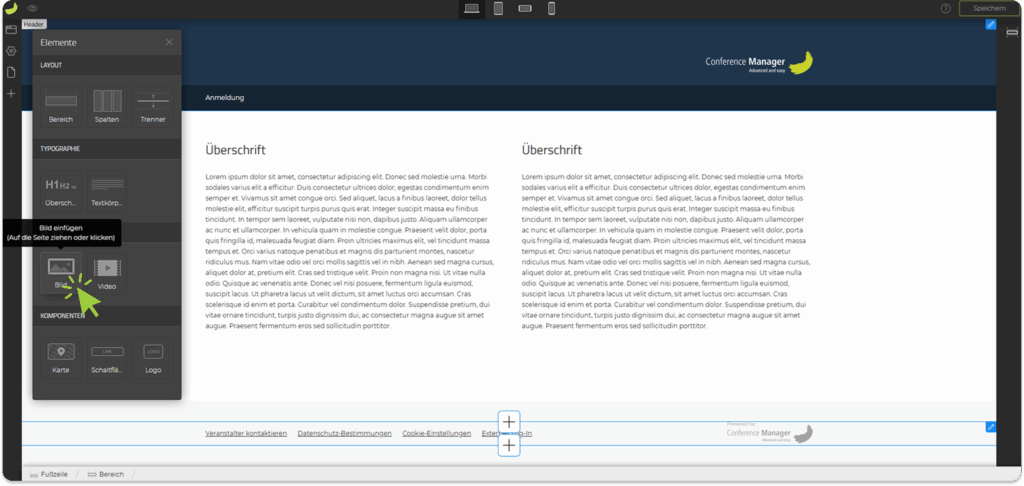
Hier sehen Sie verschiedene Elementtypen, unterteilt in die Kategorien Layout, Typografie, Medien und Komponenten.
- Element auswählen, das eingefügt werden soll — z. B. Überschrift, Bild, Button oder Spalten.
- Maustaste gedrückt halten und Element auf die Seite ziehen.
Elemente können nur innerhalb der gestrichelten Rechtecke platziert werden.
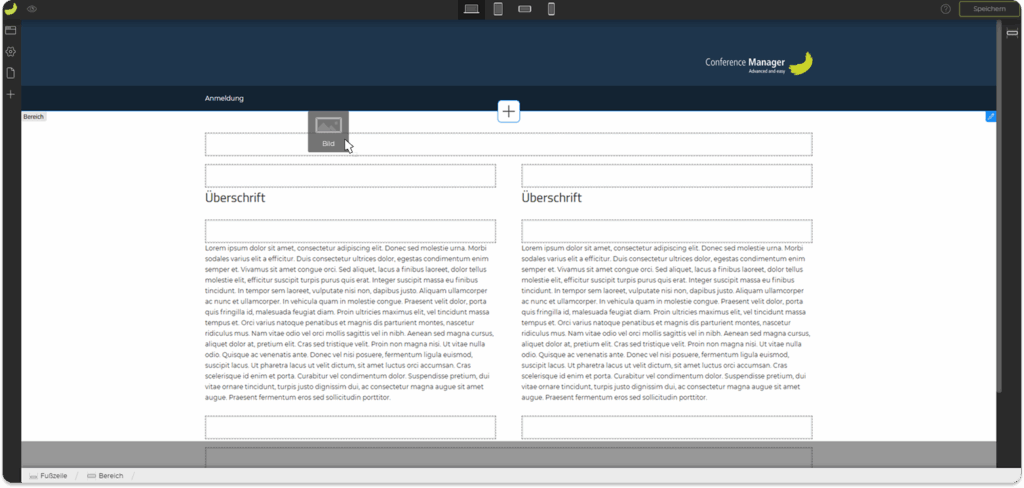
Wenn Sie das Element halten und über die Seite bewegen, zeigt Ihnen der Mauszeiger an, ob Sie es korrekt platzieren:
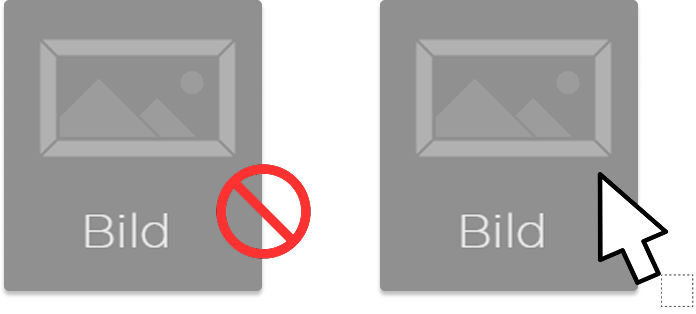
- Wenn der Mauszeiger ein roter Kreis ist, bedeutet das, dass Sie kein gestricheltes Rechteck treffen.
- Wenn der Mauszeiger weiß (normal) ist und ein gestricheltes Quadrat darunter erscheint, können Sie das Element dort platzieren.
Maustaste loslassen, sobald der Mauszeiger normal ist — das Element erscheint dann auf der Seite.
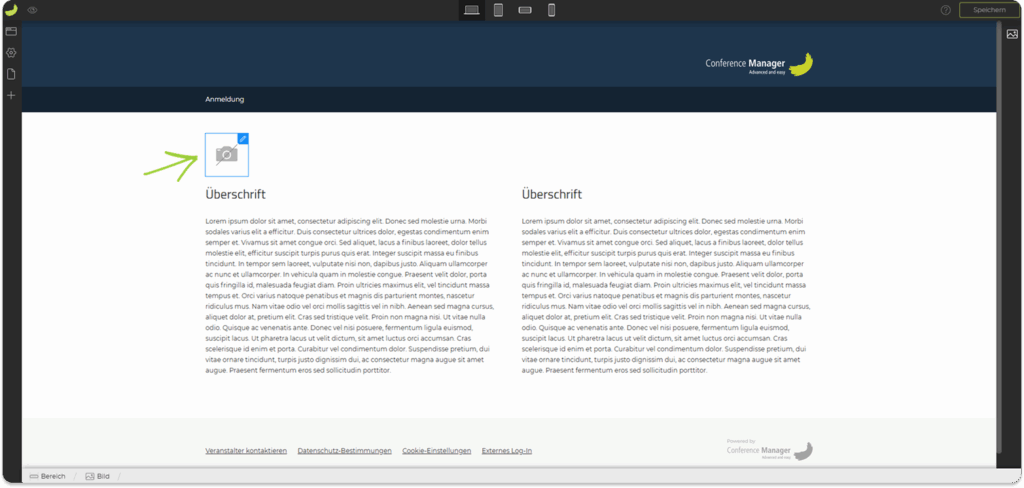
Element bearbeiten
Sobald das Element platziert wurde, können Sie es mit der Toolbox in der rechten Seitenleiste bearbeiten und anpassen.
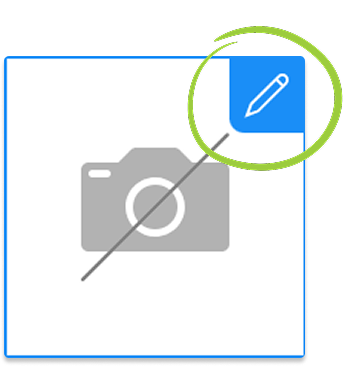
Auf das Bearbeiten-Symbol (✏️) am Element klicken, um die Toolbox zu öffnen.
Die verfügbaren Einstellungen hängen vom jeweiligen Element ab — bei einem Textelement können Sie zum Beispiel Schriftart und Größe anpassen, bei einem Bildelement Breite, Höhe und Ausrichtung.
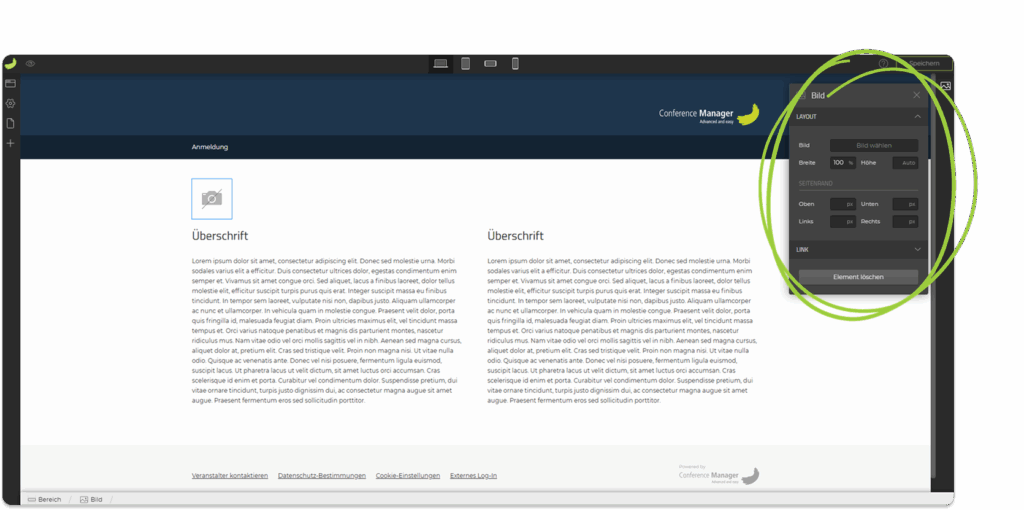
- Auf das zu bearbeitende Element klicken.
- Einstellungen in der Toolbox auf der rechten Seite anpassen.
- Änderungen regelmäßig speichern.
Verfügbare Elemente
Sie können unterschiedliche Elementtypen kombinieren, um das Layout Ihrer Website zu gestalten. Unten finden Sie eine Übersicht über alle verfügbaren Elemente im Panel.
Layout
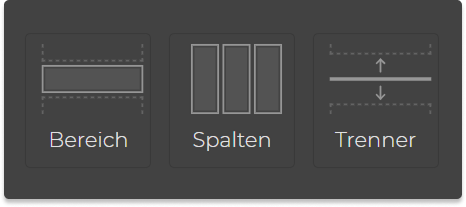
- Sektion – unterteilt die Seite in horizontale Bereiche, jeweils mit eigenem Hintergrund.
- Spalten – unterteilt den Inhalt einer Sektion in mehrere vertikale Bereiche.
- Trenner – fügt eine dünne Linie zur optischen Trennung ein.
Typografie
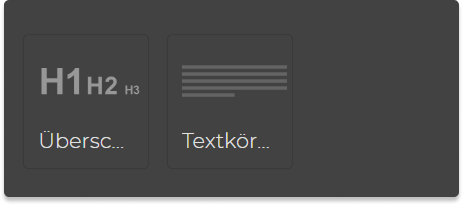
- Überschrift – H1, H2, H3 oder H4.
- Textkörper – für längere Texte oder Beschreibungen.
Medien
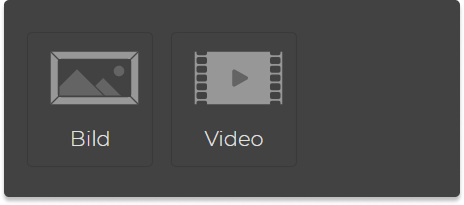
- Bild – Bild aus der Medienbibliothek hinzufügen.
- Video – Video einbetten (von den unterstützten Plattformen YouTube oder Vimeo).
Komponenten
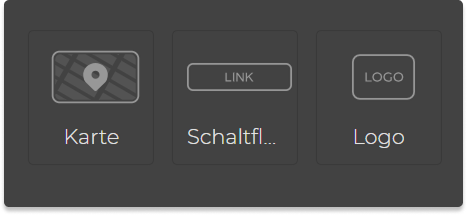
- Karte – zeigt eine Karte basierend auf der als Veranstaltungsort eingegebenen Adresse an. Sie können auch manuell eine andere Adresse direkt in der Karten-Toolbox eingeben.
- Button – Button – fügt einen anklickbaren Button ein, der zu einer Seite Ihrer Website oder zu einer externen Seite führt.
- Logo – fügt Ihr Veranstaltungslogo ein. Das Logo-Element kann nur im Header platziert werden, wenn dort nicht bereits ein Logo vorhanden ist.
Tipp: Wenn Sie ein Element verschieben möchten, müssen Sie es löschen und an der neuen Position erneut einfügen.
Mit Spalten arbeiten
Sie können Spalten verwenden, um Inhalte nebeneinander anzuordnen — zum Beispiel Text neben einem Bild oder mehrere Inhalte in einer Reihe.
Spalten hinzufügen:
- Auf das Elemente-Symbol in der linken Seitenleiste klicken.
- Spaltenelement unter Layout auf die Seite ziehen.
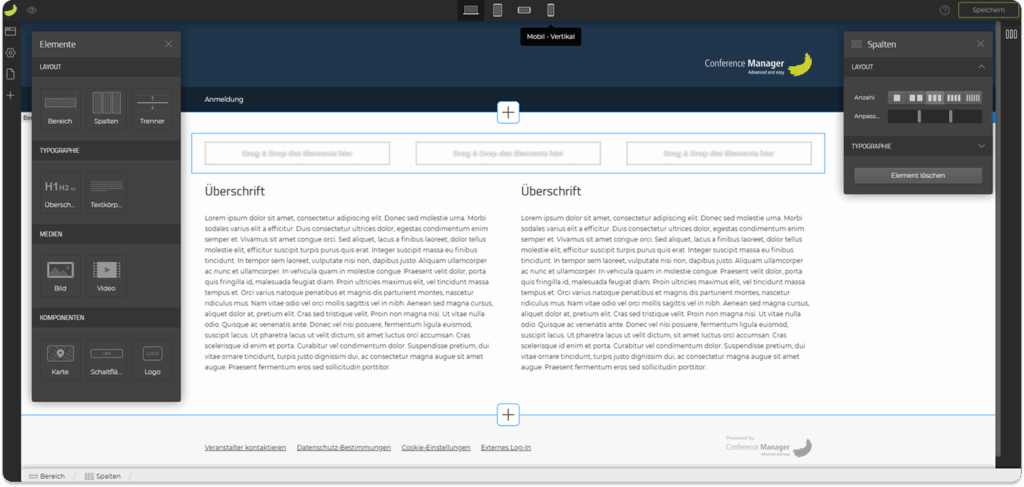
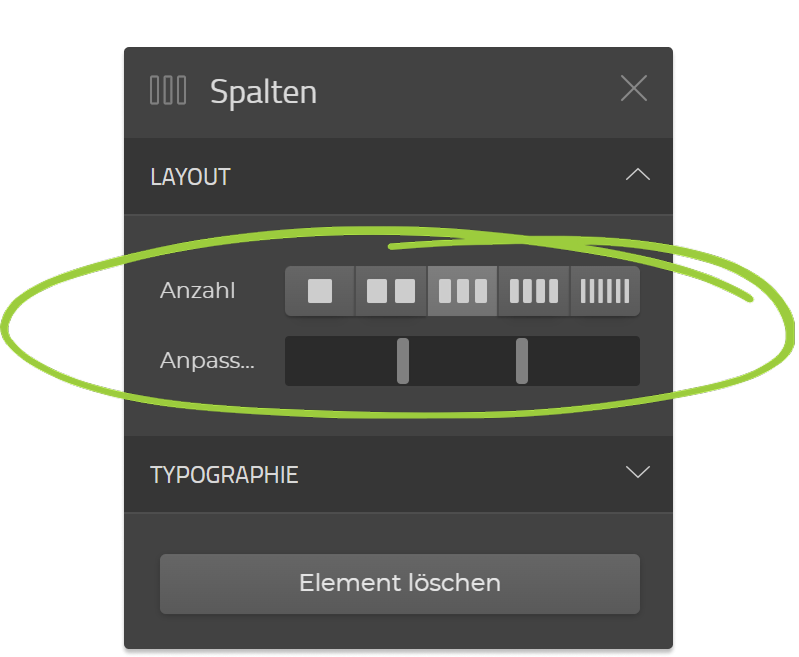
- Anzahl der Spalten in der Spalten-Toolbox auswählen (z. B. 2, 3 oder 4) und Spaltenbreite mit dem Anpassen-Regler anpassen.
Innerhalb jedes gestrichelten Rechtecks können Sie weitere Elemente einfügen — z. B. Überschriften, Text oder Bilder.
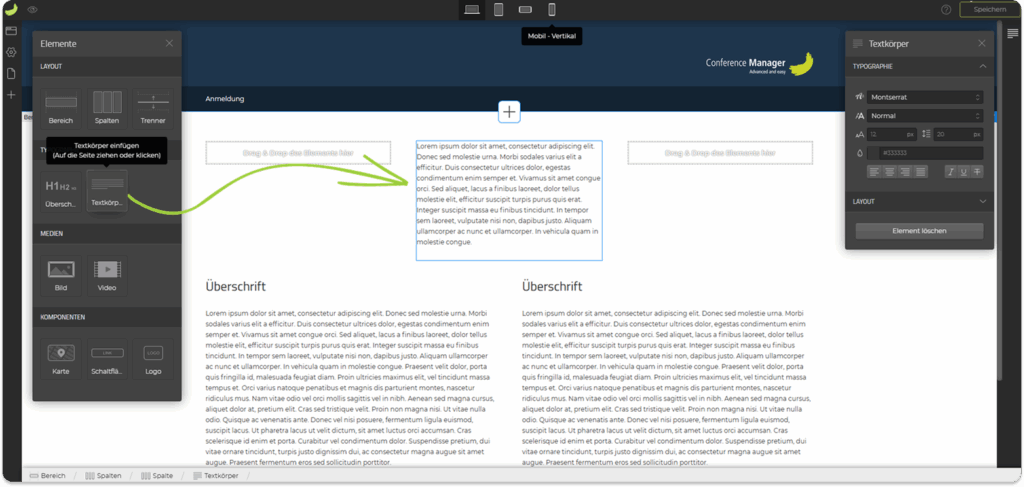
Jede Spalte funktioniert als eigener Bereich, in dem Inhalte separat platziert und formatiert werden können.
Wenn Sie die Spalten löschen möchten, klicken Sie auf sie und wählen Sie in der Toolbox Element löschen.
Vordefinierte Sektionen einfügen
Im Website Designer können Sie auch vorgefertigte Inhaltssektionen einfügen.
Diese enthalten bereits Elemente in einem ausbalancierten Layout, sodass Sie nicht bei null beginnen müssen.
Vordefinierte Sektion einfügen:
- Maus zwischen zwei Sektionen bewegen.
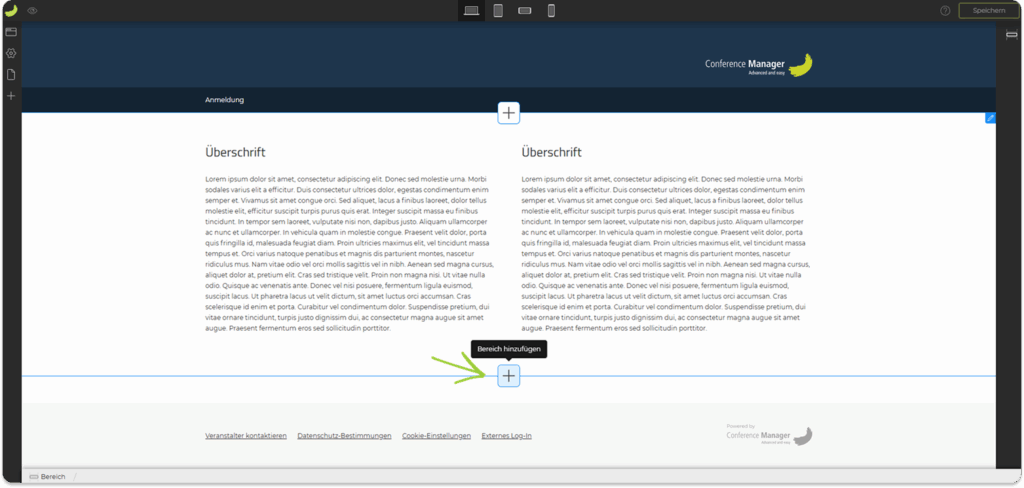
- Plus-Symbol (➕) anklicken.
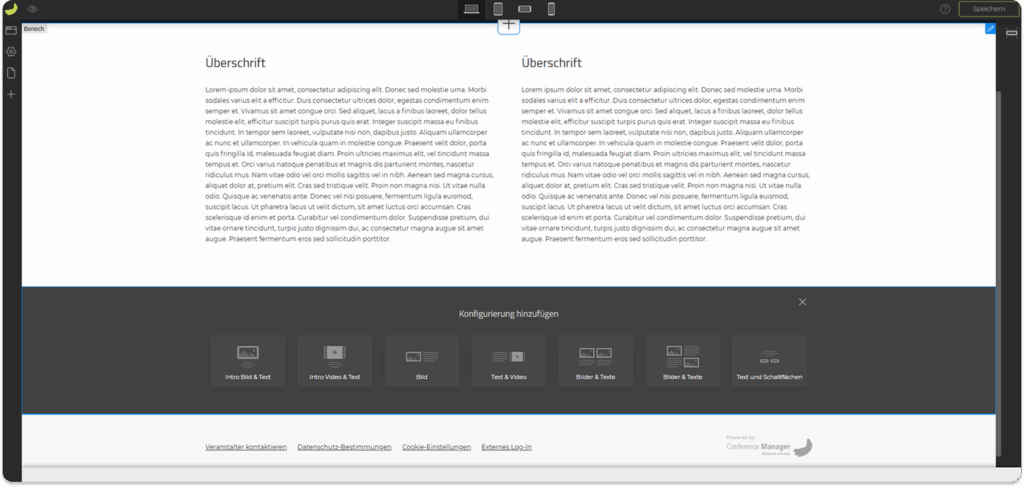
- Eine der verfügbaren Konfigurationen auswählen — z. B. Intro mit Bild und Text, Text und Video oder Text und Schaltflächen.
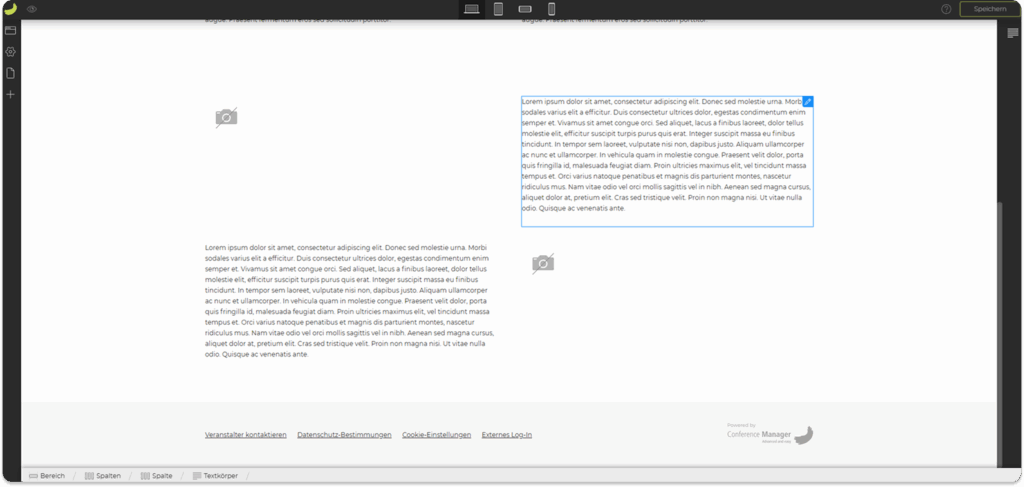
- Die ausgewählte Sektion wird der Seite hinzugefügt. Anschließend können Sie den Beispielinhalt durch Ihren eigenen Text, Bilder oder Videos ersetzen.
Globale Einstellungen
Klicken Sie auf das Einstellungen-Symbol (⚙️) in der linken Seitenleiste, um die globalen Einstellungen für Ihre Website zu öffnen.
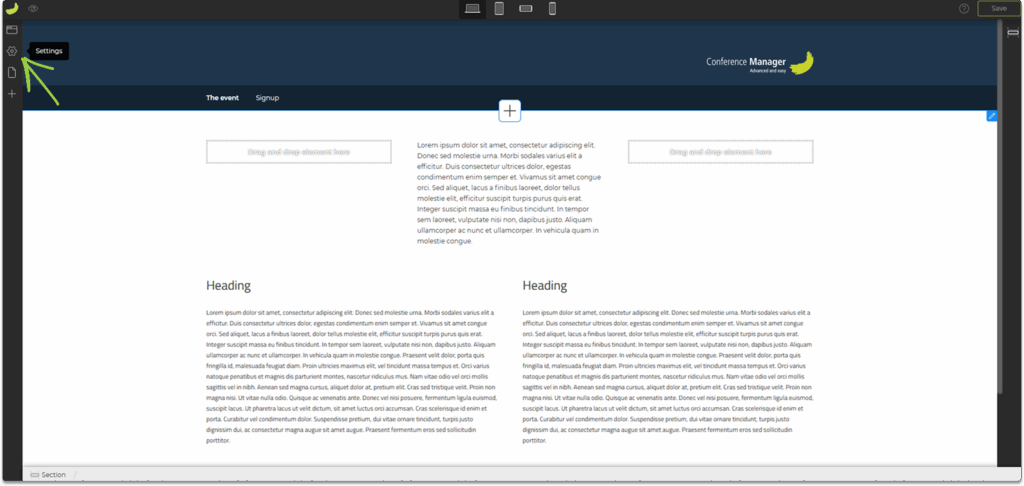
Hier können Sie die Standardstile für Überschriften, Fließtext, Buttons und Links festlegen.
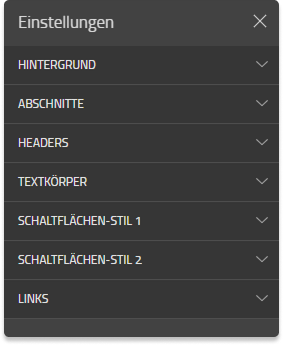
Diese gelten für Ihre gesamte Website — einschließlich der Anmeldeseite.
Zum Beispiel:
- Unter Überschriften können Sie Standardschrift, -größe und -farbe für alle Überschriften (H1–H4) festlegen.
- Unter Textkörper können Sie Schriftstil und Absatzabstand definieren.
- Unter Schaltflächen-Stil 1 und Schaltflächen-Stil 2 können Sie das standardmäßige Erscheinungsbild Ihrer Schaltflächen einstellen.
- Unter Links können Sie Farbe und Hover-Verhalten festlegen.
Wenn Sie ein neues Element wie eine Überschrift oder einen Text einfügen, werden automatisch die Standardstile verwendet.
Sie können das jeweilige Element jedoch jederzeit individuell in der Toolbox anpassen.