



Unter Veranstaltung → Webinar können Sie Webinare für Online- und Hybridveranstaltungen erstellen und durchführen.
Sie können direkt über CM Live streamen oder die Veranstaltung mit einem externen Webinaranbieter wie Zoom oder Microsoft Teams verbinden. Conference Manager erstellt für jede teilnehmende Person einen persönlichen Webinarlink. Dieser kann automatisch versendet werden und ermöglicht es, nachzuverfolgen, ob der Link geöffnet wurde.
Weiterführender GuideCM Live oder externer Anbieter – Webinaroptionen im ÜberblickSie sind nicht sicher, wie sich CM Live von einem externen Anbieter unterscheidet? Erfahren Sie, wie die beiden Webinarlösungen funktionieren und was sie bieten.Zum GuideBevor Sie beginnen
Bevor Sie ein Webinar erstellen können, muss die Veranstaltung mindestens eine Teilnahmekategorie enthalten, bei der die Teilnahmeart auf Online oder Hybrid eingestellt ist.
Nur Teilnahmekategorien mit einer dieser Teilnahmearten können mit einem Webinar verknüpft werden.
Weiterführender GuideAuswahl von hybrider, physischer und Online-TeilnahmeErfahren Sie, wie Sie die Teilnahmeart für Ihre Teilnahmekategorien einstellen.Zum GuideWebinar erstellen
Webinar erstellen
Auf Webinar erstellen klicken.
CM Live oder Externer Anbieter auswählen.
Einen Namen für das Webinar eingeben.
Die Teilnahmekategorien auswählen, die Zugriff auf das Webinar erhalten sollen.
Start- und Endzeit prüfen.
Die Einstellungen für den ausgewählten Webinartyp ausfüllen und auf Speichern klicken.
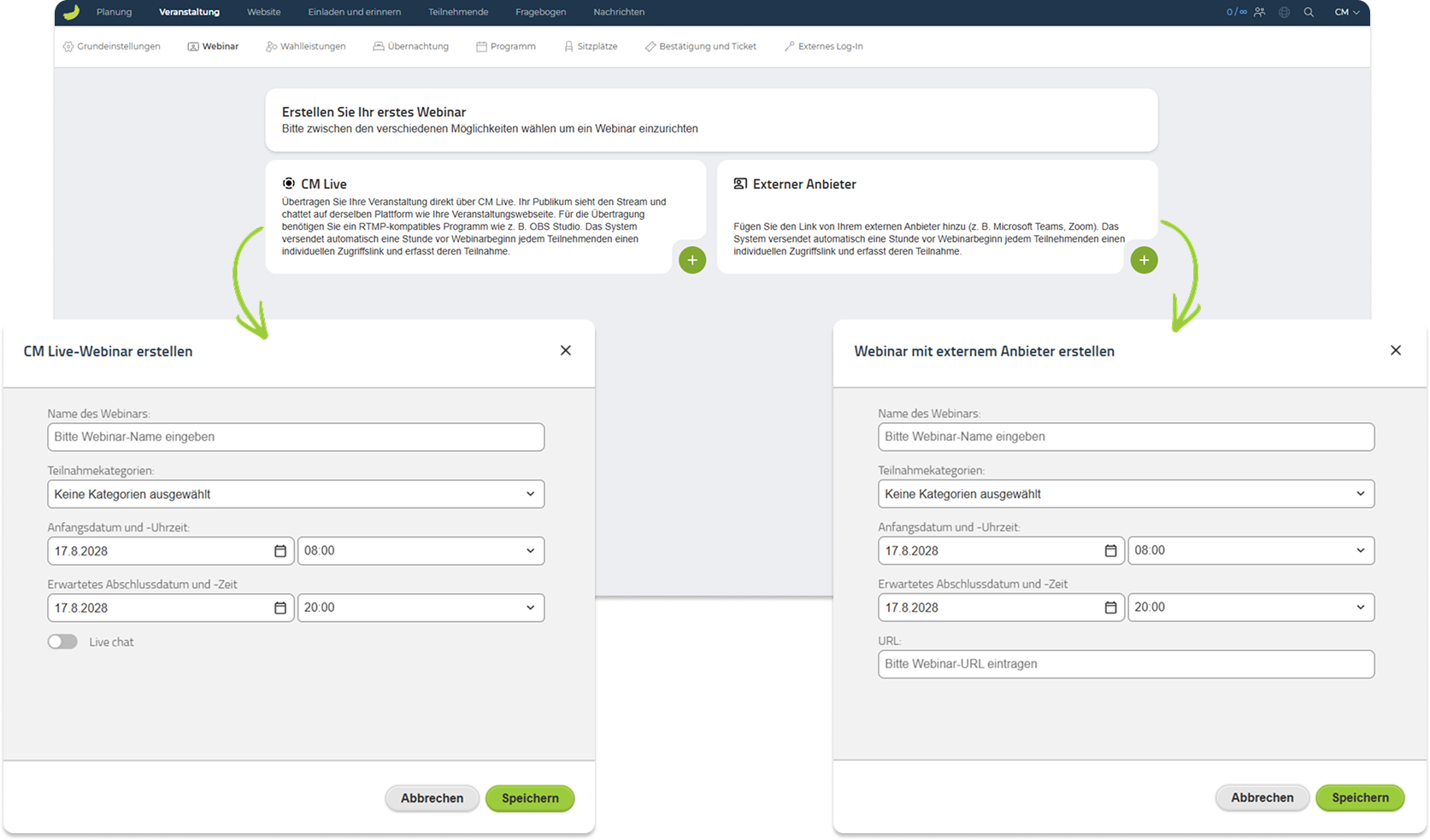
Die Start- und Endzeit werden standardmäßig aus den Veranstaltungseinstellungen übernommen. Sie können für das einzelne Webinar jedoch geändert werden.
Innerhalb derselben Veranstaltung können mehrere Webinare erstellt werden. Beispielsweise können Sie separate Webinare für unterschiedliche Sessions erstellen oder für jeden Tag einer mehrtägigen Veranstaltung einen neuen Webinarlink verwenden.
CM Live
CM Live auswählen, um das Webinar direkt über Conference Manager zu streamen.
Teilnehmende können den Stream ansehen und den Chat auf einer Seite verwenden, die zur Website der Veranstaltung passt.
Beim Erstellen des Webinars können Sie festlegen, ob der Chat aktiviert werden soll. Wenn der Chat aktiviert ist, können Sie außerdem auswählen, wie die Namen der Teilnehmenden angezeigt werden.
Streamingsoftware verbinden
CM Live erfordert eine Streamingsoftware, die RTMP unterstützt. Sie können eine Streamingsoftware Ihrer Wahl verwenden. OBS Studio ist ein Beispiel.
Nach dem Erstellen des Webinars stellt Conference Manager Folgendes bereit:
Jedes Webinar verfügt über einen eigenen Streamschlüssel.
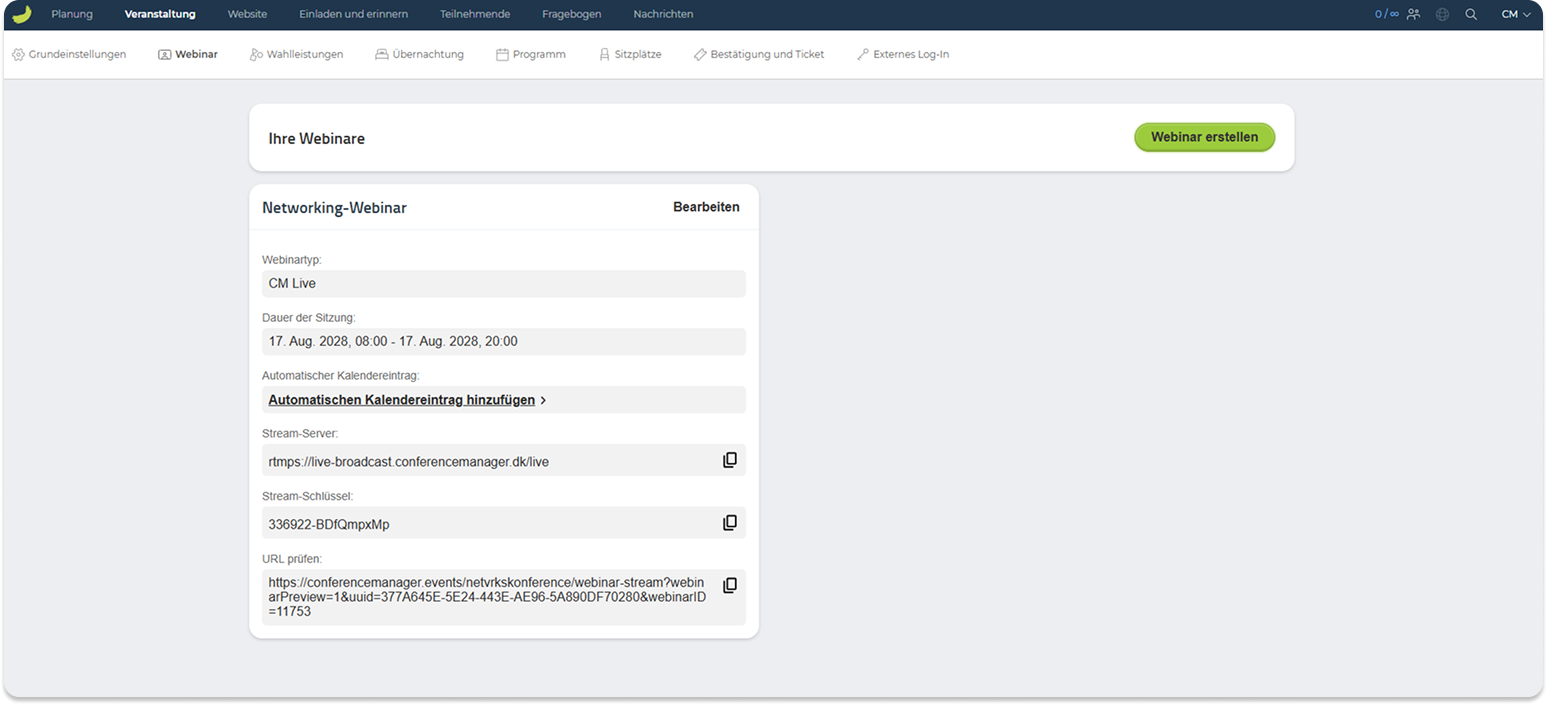
Streamserver und Streamschlüssel in die Streamingeinstellungen Ihrer Streamingsoftware kopieren.
Weiterführender GuideOBS Quick Start GuideErfahren Sie, wie Sie OBS Studio einrichten und für das Streaming vorbereiten.Zum GuideWebinar testen
Die Test-URL ist für die Administration vorgesehen.
Sie können die Test-URL verwenden, um:
- Die Webinarseite vorab anzusehen
- Den Stream vor Webinarbeginn zu testen
- Die Ansicht der Teilnehmenden zu prüfen
- Die Chatfunktion zu testen
- Als Administration am Chat teilzunehmen
- Fragen während des Webinars zu beantworten
Den Stream in Ihrer Streamingsoftware starten, während die Test-URL geöffnet ist, um zu prüfen, ob die Verbindung ordnungsgemäß funktioniert.
VideoVideoeinführung zu WebinarfunktionenSehen Sie eine Einführung in die Webinarfunktionen von Conference Manager. Hinweis: Die Webinar-Oberfläche wurde aktualisiert und kann anders aussehen als die im Video gezeigte Version. Die Funktionen sind jedoch dieselben.Video ansehenExterner Anbieter
Externer Anbieter auswählen, wenn Sie einen externen Webinar- oder Meetingdienst wie Zoom, Microsoft Teams oder einen anderen Anbieter verwenden.
Zunächst das Webinar oder Meeting beim externen Anbieter erstellen. Anschließend die Webinar-URL kopieren und in Conference Manager einfügen.
Externen Anbieter verbinden
Externer Anbieter auswählen.
Einen Namen für das Webinar eingeben.
Die relevanten Teilnahmekategorien auswählen.
Start- und Endzeit prüfen.
Die Webinar-URL des externen Dienstes in das Feld URL einfügen.
Auf Speichern klicken.
Conference Manager verwendet diese URL, um Teilnehmenden Zugang zum externen Webinar zu geben.
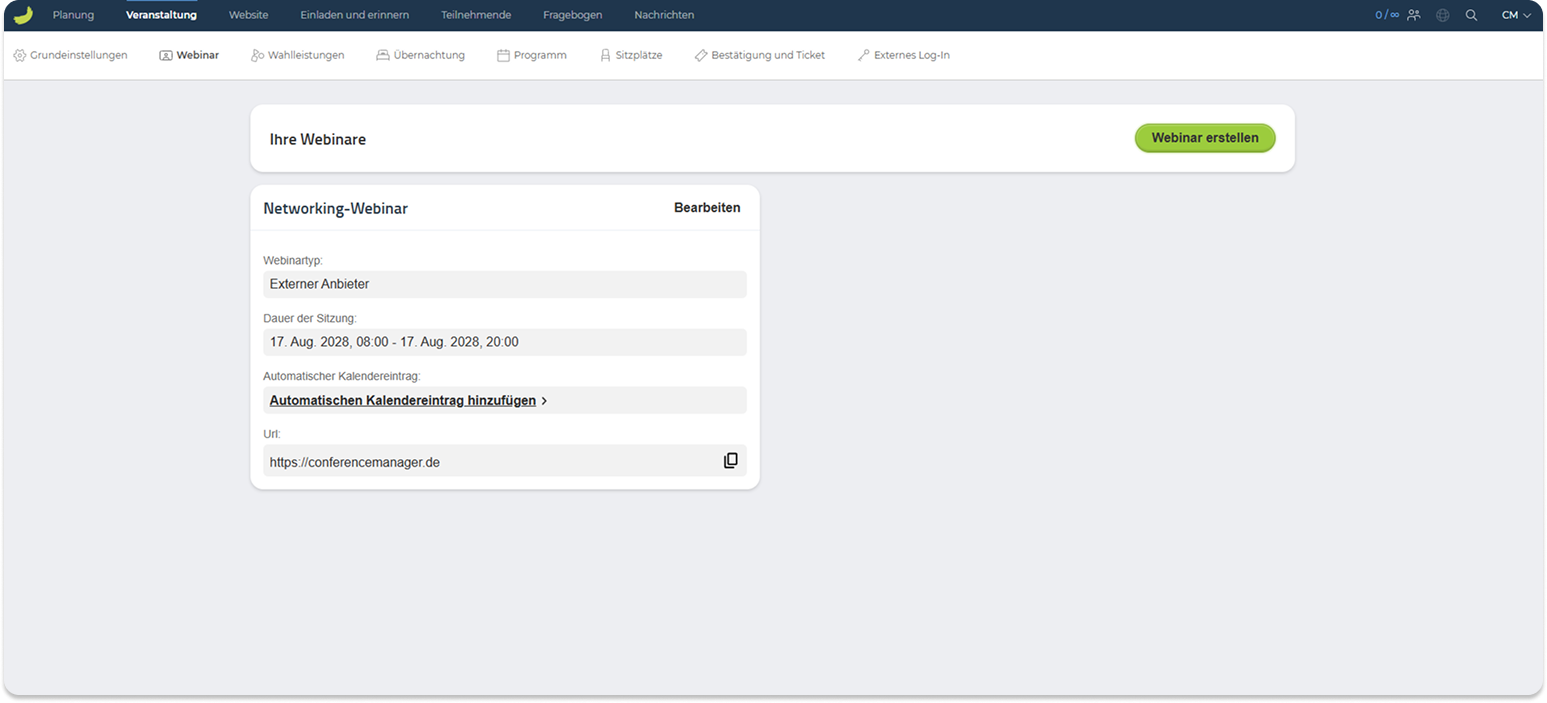
Zugangseinstellungen prüfen
Vor dem Einfügen der URL prüfen, ob die Einstellungen beim externen Anbieter den Zugang über den von Conference Manager versendeten Link erlauben.
Unter anderem prüfen, ob Teilnehmende:
- Manuell eingeladen werden müssen
- Freigegeben werden müssen
- Sich separat beim externen Anbieter registrieren müssen
- Sich bei einem Konto anmelden müssen
- Ein Passwort eingeben müssen
- In einem Warteraum platziert werden
- Von Domainbeschränkungen betroffen sind
Diese Einstellungen können verwendet werden, wenn sie Teil Ihrer gewünschten Konfiguration sind. Sie dürfen jedoch nicht unbeabsichtigt verhindern, dass Teilnehmende dem Webinar beitreten.
Persönlichen Webinarlink versenden
Conference Manager sendet jeder teilnehmenden Person automatisch eine Stunde vor Beginn des Webinars einen persönlichen Webinarlink per E-Mail.
Die E-Mail wird an Teilnehmende in den Teilnahmekategorien gesendet, die mit dem Webinar verknüpft sind.
Da der Link personalisiert ist, kann Conference Manager registrieren, ob die jeweilige Person den Link geöffnet hat.
Link in einen Kalendereintrag einfügen
Sie können den persönlichen Webinarlink in einen Kalendereintrag aufnehmen, wenn Teilnehmende den Link früher erhalten sollen.
So können Teilnehmende das Webinar ihrem Kalender hinzufügen und den persönlichen Link direkt über den Kalendereintrag öffnen.
Weiterführender GuideKalendereinträge erstellenErfahren Sie, wie Sie einen Kalendereintrag erstellen und den persönlichen Webinarlink einfügen.Zum GuideLink in eine E-Mail einfügen
Den persönlichen Webinarlink können Sie auch unter Nachrichten in eine E-Mail einfügen.
Webinarlink einfügen
Eine neue E-Mail erstellen oder eine vorhandene E-Mail bearbeiten.
Auf Link einfügen klicken.
Unter Linkadresse die Option Seite auf der Website auswählen auswählen.
Im Dropdown-Menü Link zum Webinar auswählen.
Auf Speichern klicken.
Conference Manager fügt anschließend den persönlichen Webinarlink der jeweiligen teilnehmenden Person in die E-Mail ein.
Teilnahme nachverfolgen
Conference Manager registriert, wenn eine teilnehmende Person ihren persönlichen Webinarlink öffnet.
Diese Information finden Sie in der Teilnehmendenliste. Dort können Sie nach Teilnehmenden filtern, die den Webinarlink geöffnet oder nicht geöffnet haben.
Dies kann beispielsweise für folgende Inhalte verwendet werden:
- Follow-up-E-Mails
- Fragebögen
- Materialien aus dem Webinar
- Informationen zu einem weiteren Webinar
Das Öffnen des Webinarlinks zeigt, dass die teilnehmende Person auf das Webinar zugegriffen hat. Daraus geht nicht unbedingt hervor, wie lange die Person das Webinar angesehen oder daran teilgenommen hat.



