



Under Evenemanget → Webbinarie kan du skapa och genomföra webbinarier som en del av ett online- eller hybridevenemang.
Du kan streama direkt via CM Live eller ansluta evenemanget till en extern webbinartjänst som Zoom eller Microsoft Teams. Conference Manager skapar en personlig webbinarielänk för varje deltagare. Länken kan skickas automatiskt och användas för att registrera om deltagaren har öppnat den.
Relaterad guideCM Live eller extern tjänst – förstå dina webbinariealternativÄr du osäker på hur CM Live skiljer sig från en extern tjänst? Läs hur de två webbinarielösningarna fungerar och vad de erbjuder.Läs guidenInnan du börjar
Innan du kan skapa ett webbinarie måste evenemanget ha minst en deltagarkategori där deltagandetypen är satt till Online eller Hybrid.
Endast deltagarkategorier med någon av dessa deltagandetyper kan kopplas till ett webbinarie.
Relaterad guideVälj om ditt evenemang har hybrid, fysisk eller online tillgångLäs hur du ställer in deltagandetypen för dina deltagarkategorier.Läs guidenSkapa ett webbinarie
Skapa ett webbinarie
Klicka på Skapa webbinarie.
Välj CM Live eller Extern tjänst.
Ange ett namn på webbinariet.
Välj de deltagarkategorier som ska ha åtkomst till webbinariet.
Kontrollera start- och sluttiden.
Fyll i inställningarna för den valda webbinarietypen och klicka på Spara.
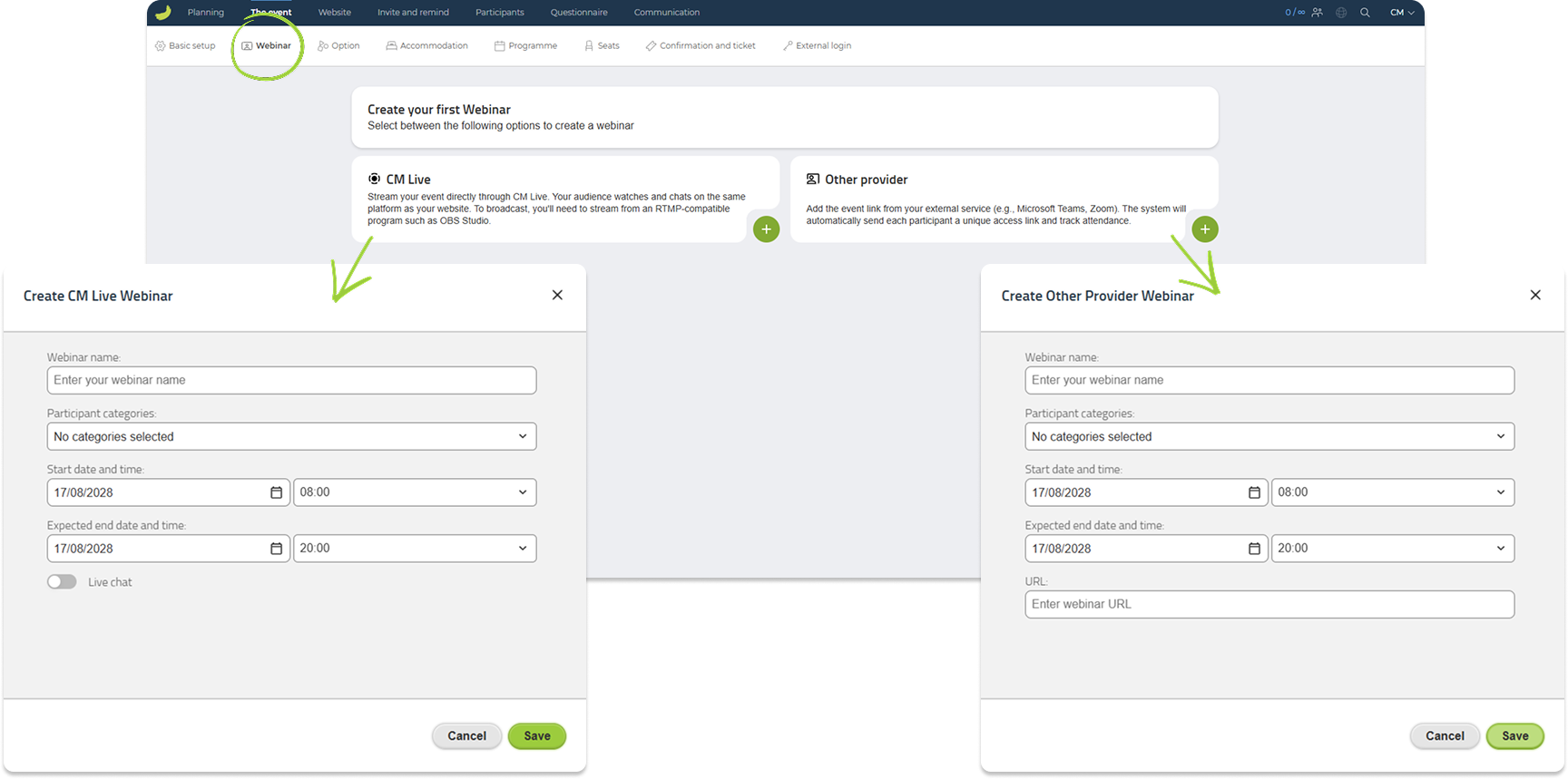
Start- och sluttiden hämtas som standard från evenemangets inställningar, men du kan ändra dem för det enskilda webbinariet.
Du kan skapa flera webbinarier i samma evenemang. Du kan till exempel skapa separata webbinarier för olika sessioner eller använda en ny webbinarielänk för varje dag i ett evenemang som pågår under flera dagar.
CM Live
Välj CM Live om du vill streama webbinariet direkt via Conference Manager.
Deltagarna kan se streamen och använda chatten på en sida som matchar evenemangets webbplats.
När du skapar webbinariet kan du välja om chatten ska vara aktiverad. Om chatten är aktiverad kan du även välja hur deltagarnas namn ska visas.
Anslut din streamingprogramvara
CM Live kräver en streamingprogramvara som stöder RTMP. Du kan använda den streamingprogramvara du föredrar. OBS Studio är ett exempel.
När webbinariet har skapats ger Conference Manager dig tillgång till:
Varje webbinarie har en egen streamnyckel.
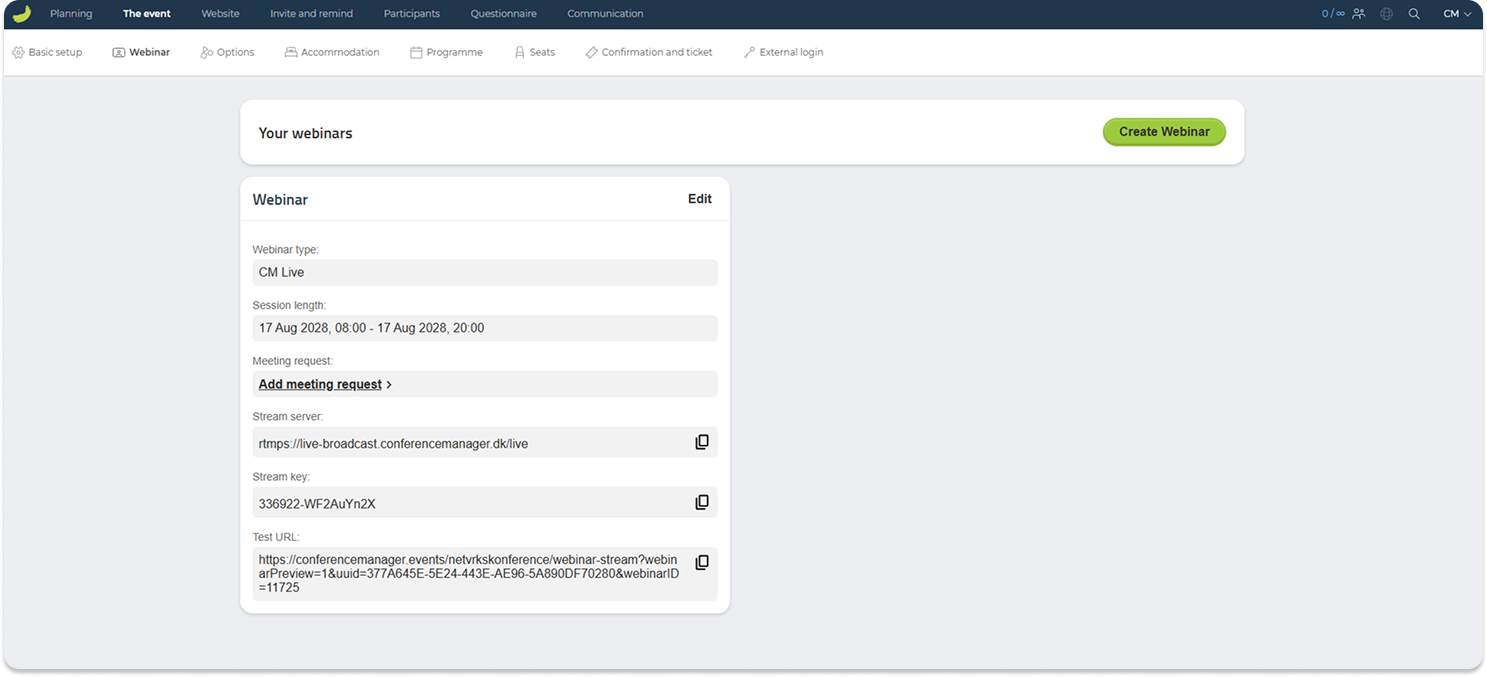
Kopiera streamservern och streamnyckeln till streaminginställningarna i din streamingprogramvara.
Relaterad guideOBS Quick Start GuideLäs hur du konfigurerar OBS Studio och förbereder programmet för streaming.Läs guidenTesta webbinariet
Test-URL:en är avsedd för dig som administratör.
Du kan använda den för att:
- Förhandsvisa webbinariesidan
- Testa streamen innan webbinariet börjar
- Kontrollera deltagarupplevelsen
- Kontrollera att chatten fungerar
- Delta i chatten som administratör
- Besvara frågor under webbinariet
Starta streamen i din streamingprogramvara medan test-URL:en är öppen för att kontrollera att anslutningen fungerar korrekt.
VideoVideointroduktion till webbinariefunktioner (på engelska)Se en introduktion till webbinariefunktionerna i Conference Manager. Observera: Webbinariegränssnittet har uppdaterats och kan se annorlunda ut än versionen i videon. Funktionerna är dock desamma.Se videonExtern tjänst
Välj Extern tjänst om du använder en extern webbinarie- eller mötestjänst som Zoom, Microsoft Teams eller en annan leverantör.
Skapa först webbinariet eller mötet hos den externa leverantören. Kopiera därefter webbinarie-URL:en och infoga den i Conference Manager.
Anslut en extern tjänst
Välj Extern tjänst.
Ange ett namn på webbinariet.
Välj relevanta deltagarkategorier.
Kontrollera start- och sluttiden.
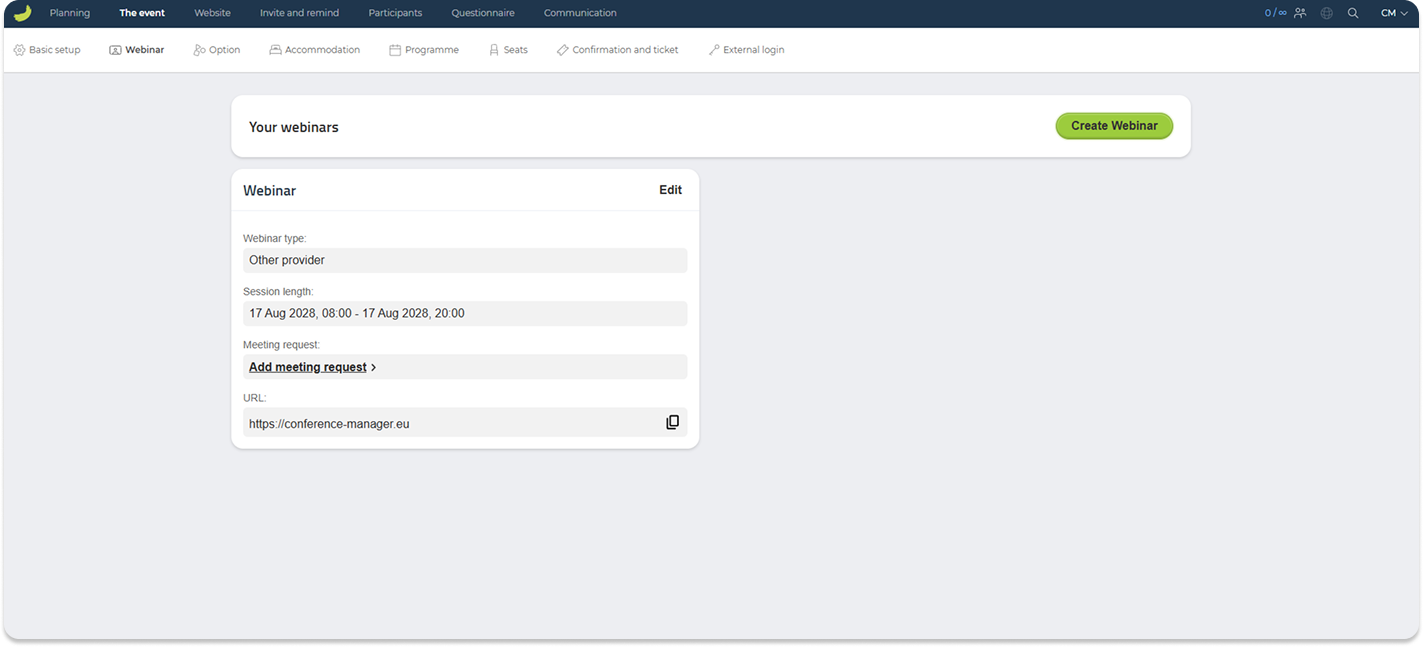
Infoga webbinarie-URL:en från den externa tjänsten i fältet URL.
Klicka på Spara.
Conference Manager använder denna URL för att ge deltagarna åtkomst till det externa webbinariet.
Kontrollera åtkomstinställningarna
Innan du infogar URL:en ska du kontrollera att inställningarna hos den externa leverantören ger deltagarna åtkomst via länken som skickas från Conference Manager.
Kontrollera bland annat om deltagarna:
- Måste bjudas in manuellt
- Måste godkännas av en arrangör
- Måste registrera sig separat hos den externa leverantören
- Måste logga in på ett konto
- Måste ange ett lösenord
- Placeras i ett väntrum
- Omfattas av domänbegränsningar
Dessa inställningar kan användas om de är en del av din önskade konfiguration. De får dock inte oavsiktligt hindra deltagarna från att ansluta till webbinariet.
Skicka den personliga webbinarielänken
Conference Manager skickar automatiskt en personlig webbinarielänk till varje deltagare via e-post en timme innan webbinariet börjar.
E-postmeddelandet skickas till deltagare i de deltagarkategorier som är kopplade till webbinariet.
Länken är personlig, vilket gör att Conference Manager kan registrera om den enskilda deltagaren har öppnat den.
Infoga länken i en kalenderinbjudan
Du kan inkludera den personliga webbinarielänken i en kalenderinbjudan om deltagarna ska få länken tidigare.
Det gör det möjligt för deltagarna att lägga till webbinariet i sin kalender och öppna sin personliga länk direkt från kalenderinbjudan.
Relaterad guideSkapa kalenderinbjudningarLäs hur du skapar en kalenderinbjudan och inkluderar deltagarens personliga webbinarielänk.Läs guidenInfoga länken i ett e-postmeddelande
Du kan också infoga den personliga webbinarielänken i ett e-postmeddelande under Kommunikation.
Infoga webbinarielänken
Skapa ett nytt e-postmeddelande eller redigera ett befintligt.
Klicka på Infoga länk.
Välj Välj en sida på webbplatsen under Länkadress.
Välj Länk till webbinarie i rullgardinsmenyn.
Klicka på Spara.
Conference Manager infogar därefter den enskilda deltagarens personliga webbinarielänk i e-postmeddelandet.
Följ upp deltagandet
Conference Manager registrerar när en deltagare öppnar sin personliga webbinarielänk.
Du kan se informationen i deltagarlistan och använda den för att hitta deltagare som har eller inte har öppnat webbinarielänken.
Det kan till exempel användas när du vill skicka:
- Uppföljningsmeddelanden
- Frågeformulär
- Material från webbinariet
- Information om ett annat webbinarie
Att webbinarielänken har öppnats visar att deltagaren har gått till webbinariet. Det visar inte nödvändigtvis hur länge deltagaren har tittat på eller deltagit i webbinariet.



