



Under Arrangementet → Webinar kan du oprette og afholde webinarer som en del af et online- eller hybridarrangement.
Du kan streame direkte gennem CM Live eller forbinde arrangementet med en ekstern webinarudbyder som Zoom eller Microsoft Teams. Conference Manager giver hver deltager et personligt webinarlink, som kan sendes automatisk og bruges til at registrere, om deltageren har åbnet linket.
Relateret guideCM Live eller ekstern udbyder – forstå dine webinarmulighederEr du i tvivl om, hvordan CM Live adskiller sig fra en ekstern udbyder? Læs, hvordan de to webinarløsninger fungerer, og hvad de tilbyder.Læs guidenFør du går i gang
Før du kan oprette et webinar, skal arrangementet have mindst én deltagerkategori, hvor deltagelsestypen er sat til Online eller Hybrid.
Kun deltagerkategorier med en af disse deltagelsestyper kan knyttes til et webinar.
Relateret guideVælg mellem hybrid, fysisk og online deltagelseLæs, hvordan du indstiller deltagelsestypen for dine deltagerkategorier.Læs guidenOpret et webinar
Opret et webinar
Klik på Opret webinar.
Vælg CM Live eller Ekstern udbyder.
Indtast et navn til webinaret.
Vælg de deltagerkategorier, der skal have adgang til webinaret.
Kontrollér start- og sluttidspunktet.
Udfyld indstillingerne for den valgte webinartype, og klik på Gem.
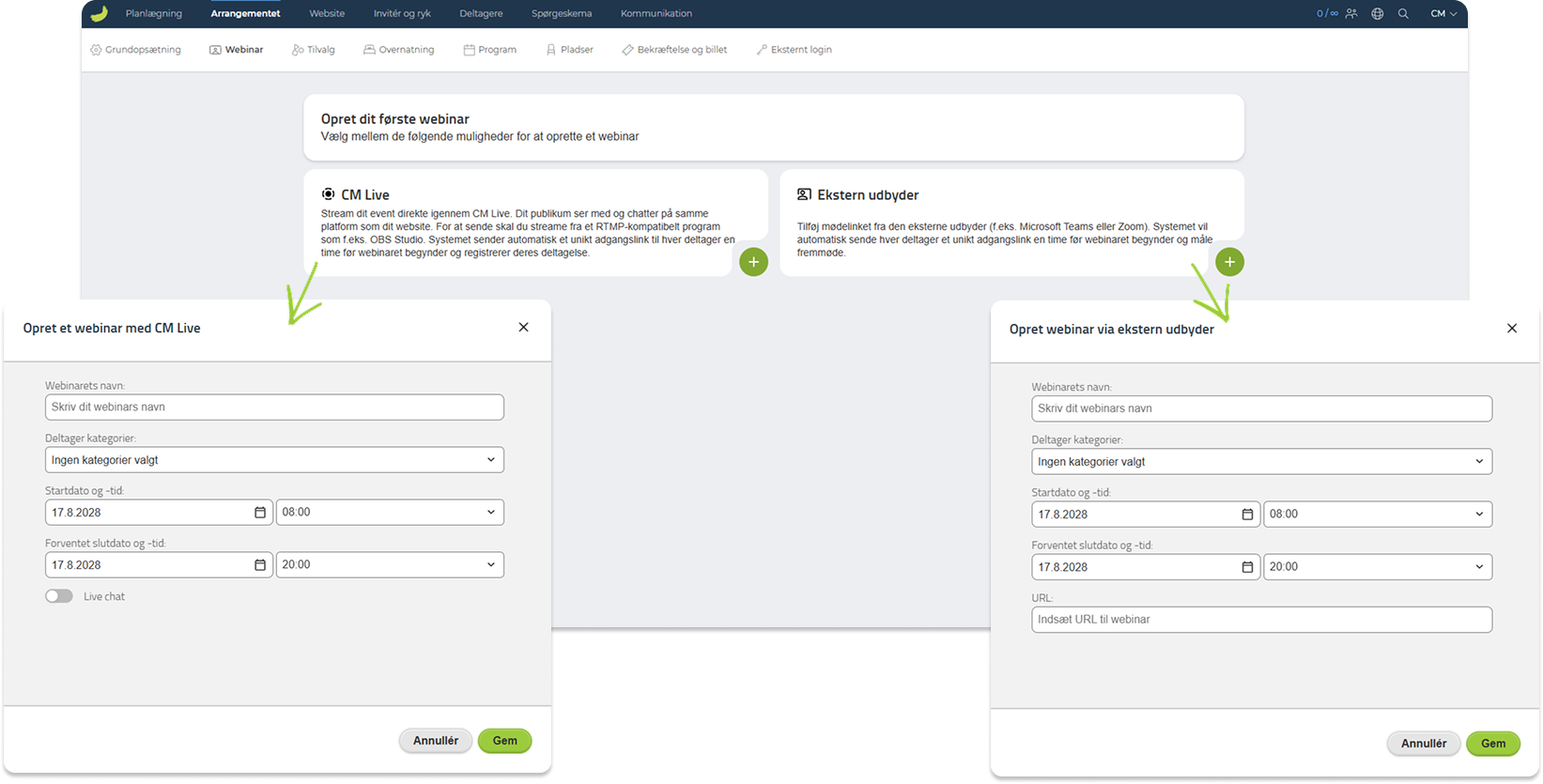
Start- og sluttidspunktet hentes som udgangspunkt fra arrangementets indstillinger, men du kan ændre dem for det enkelte webinar.
Du kan oprette flere webinarer i det samme arrangement. Du kan eksempelvis oprette separate webinarer til forskellige sessioner eller bruge et nyt webinarlink for hver dag i et arrangement, der strækker sig over flere dage.
CM Live
Vælg CM Live, hvis du vil streame webinaret direkte gennem Conference Manager.
Deltagerne kan se streamen og bruge chatten på en side, der matcher arrangementets website.
Når du opretter webinaret, kan du vælge, om chatten skal være aktiveret. Hvis chatten er aktiveret, kan du også vælge, hvordan deltagernes navne skal vises.
Forbind din streamingsoftware
CM Live kræver streamingsoftware, der understøtter RTMP. Du kan bruge den streamingsoftware, du foretrækker. OBS Studio er et eksempel.
Når webinaret er oprettet, giver Conference Manager dig adgang til:
Hvert webinar har sin egen streamnøgle.
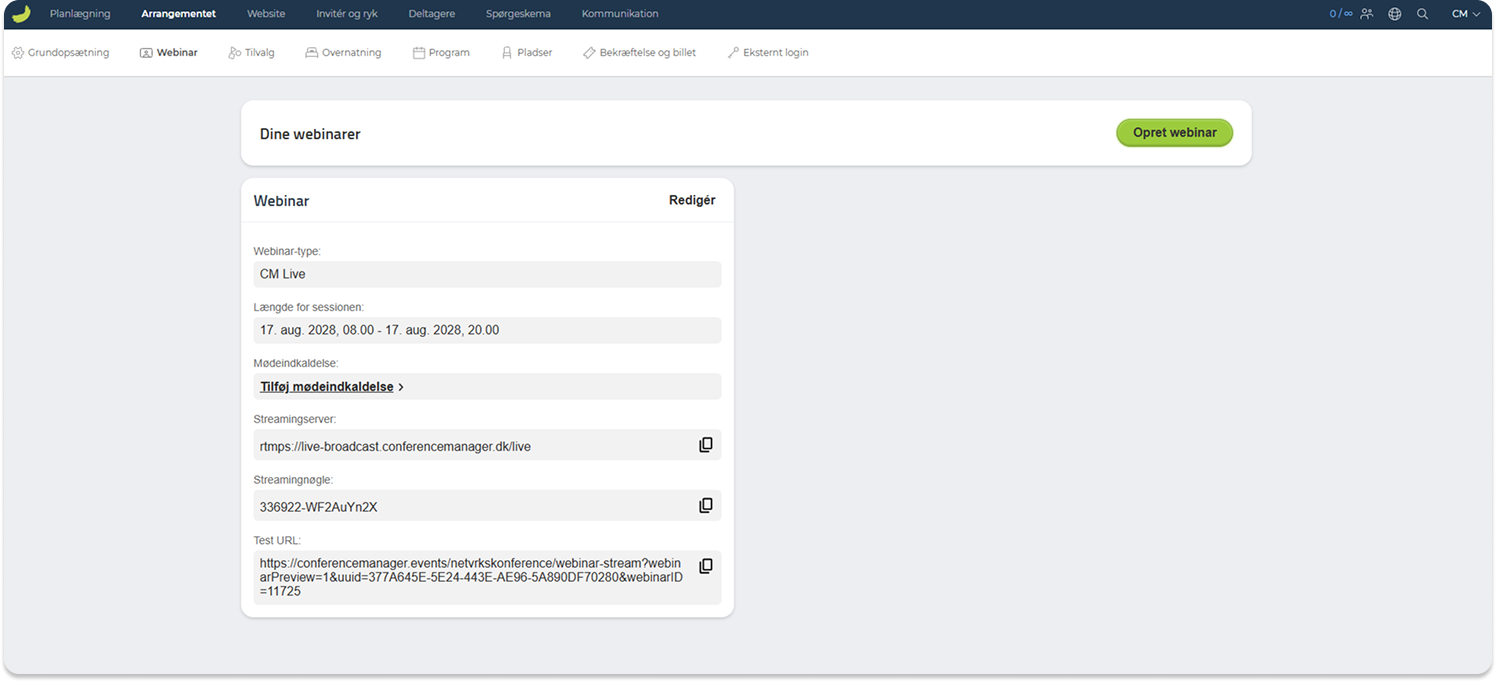
Kopiér streamserveren og streamnøglen til streamingindstillingerne i din streamingsoftware.
Relateret guideOBS Quick Start GuideLæs, hvordan du opsætter OBS Studio og gør programmet klar til streaming.Læs guidenTest webinaret
Test-URL’en er beregnet til dig som administrator.
Du kan bruge den til at:
- Forhåndsvise webinarsiden
- Teste streamen, før webinaret begynder
- Kontrollere deltageroplevelsen
- Kontrollere, at chatten fungerer
- Deltage i chatten som administrator
- Besvare spørgsmål under webinaret
Start streamen i din streamingsoftware, mens test-URL’en er åben, for at kontrollere, at forbindelsen fungerer korrekt.
VideoOnline introduktion til webinarfunktionerneSe en introduktion til webinarfunktionerne i Conference Manager. Bemærk: Webinarbrugerfladen er blevet opdateret og kan se anderledes ud end versionen i videoen. Funktionerne er dog de samme.Se videoenEkstern udbyder
Vælg Ekstern udbyder, hvis du bruger en ekstern webinar- eller mødetjeneste som Zoom, Microsoft Teams eller en anden udbyder.
Opret først webinaret eller mødet hos den eksterne udbyder. Kopiér derefter webinar-URL’en, og indsæt den i Conference Manager.
Forbind en ekstern udbyder
Vælg Ekstern udbyder.
Indtast et navn til webinaret.
Vælg de relevante deltagerkategorier.
Kontrollér start- og sluttidspunktet.
Indsæt webinar-URL’en fra den eksterne tjeneste i feltet URL.
Klik på Gem.
Conference Manager bruger denne URL til at give deltagerne adgang til det eksterne webinar.
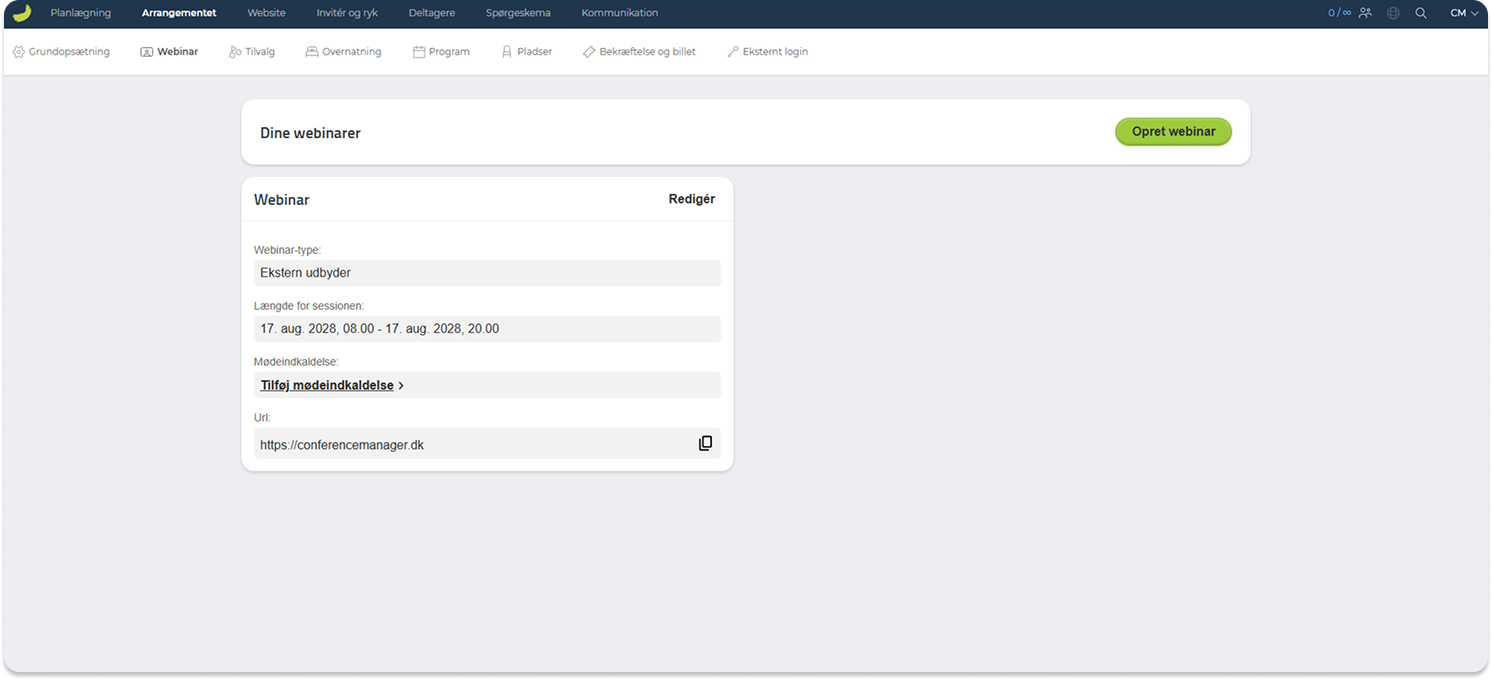
Kontrollér adgangsindstillingerne
Før du indsætter URL’en, skal du kontrollere, at indstillingerne hos den eksterne udbyder giver deltagerne adgang via det link, der sendes fra Conference Manager.
Kontrollér blandt andet, om deltagerne:
- Skal inviteres manuelt
- Skal godkendes af en arrangør
- Skal registreres separat hos den eksterne udbyder
- Skal logge ind på en konto
- Skal indtaste en adgangskode
- Placeres i et venterum
- Er omfattet af domænebegrænsninger
Disse indstillinger kan anvendes, hvis de er en del af din ønskede opsætning. De må dog ikke utilsigtet forhindre deltagerne i at få adgang til webinaret.
Send det personlige webinarlink
Conference Manager sender automatisk et personligt webinarlink til hver deltager via e-mail én time før webinaret starter.
Mailen sendes til deltagere i de deltagerkategorier, der er knyttet til webinaret.
Linket er personligt, så Conference Manager kan registrere, om den enkelte deltager har åbnet det.
Indsæt linket i en mødeindkaldelse
Du kan inkludere det personlige webinarlink i en mødeindkaldelse, hvis deltagerne skal modtage linket tidligere.
Det gør det muligt for deltagerne at føje webinaret til deres kalender og åbne deres personlige link direkte fra kalenderaftalen.
Relateret guideOpret en mødeindkaldelseLæs, hvordan du opretter en kalenderinvitation og inkluderer deltagerens personlige webinarlink.Læs guidenIndsæt linket i en mail
Du kan også indsætte det personlige webinarlink i en mail under Kommunikation.
Indsæt webinarlinket
Opret en ny mail, eller redigér en eksisterende mail.
Klik på Indsæt link.
Vælg Vælg en side på websitet under Linkadresse.
Vælg Link til webinar i dropdown-menuen.
Klik på Gem.
Conference Manager indsætter herefter den enkelte deltagers personlige webinarlink i mailen.
Følg op på deltagelsen
Conference Manager registrerer, når en deltager åbner sit personlige webinarlink.
Du kan se oplysningerne i deltagerlisten og bruge dem til at finde deltagere, der har åbnet eller ikke har åbnet webinarlinket.
Det kan eksempelvis bruges, når du vil sende:
- Opfølgningsmails
- Spørgeskemaer
- Materiale fra webinaret
- Information om et andet webinar
Når webinarlinket er åbnet, viser det, at deltageren har tilgået webinaret. Det viser ikke nødvendigvis, hvor længe deltageren har set eller deltaget i webinaret.



