

Unter Programm lässt sich das Programm der Veranstaltung erstellen und verwalten. Hier können Programmpunkte wie Präsentationen, Workshops, Pausen und soziale Aktivitäten hinzugefügt werden. Optional können Teilnehmende während der Anmeldung auswählen, an welchen Programmpunkten sie teilnehmen möchten.
Programm einrichten
Oben auf der Seite auf Bearbeiten klicken, um die allgemeinen Programmeinstellungen festzulegen.
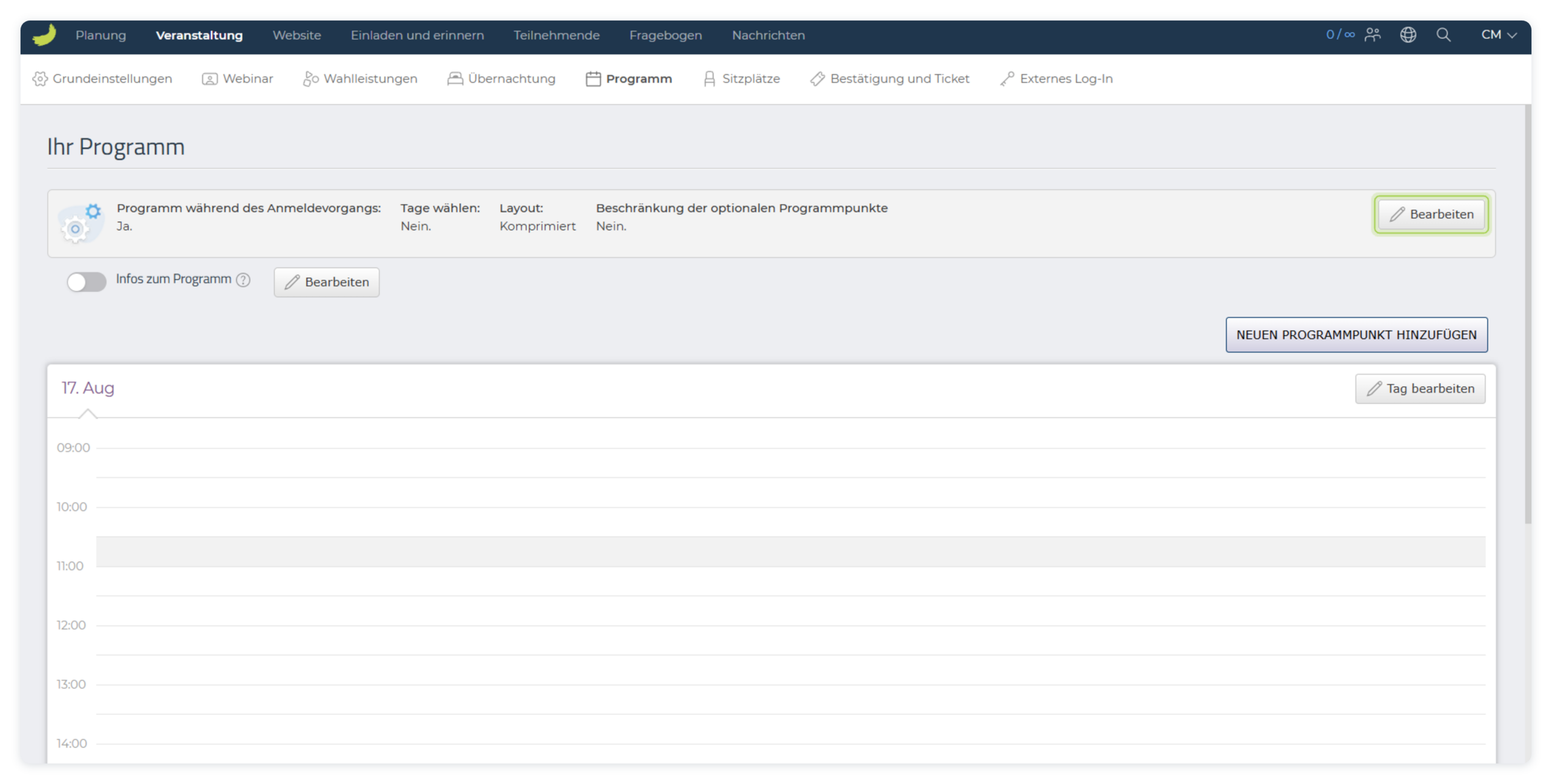
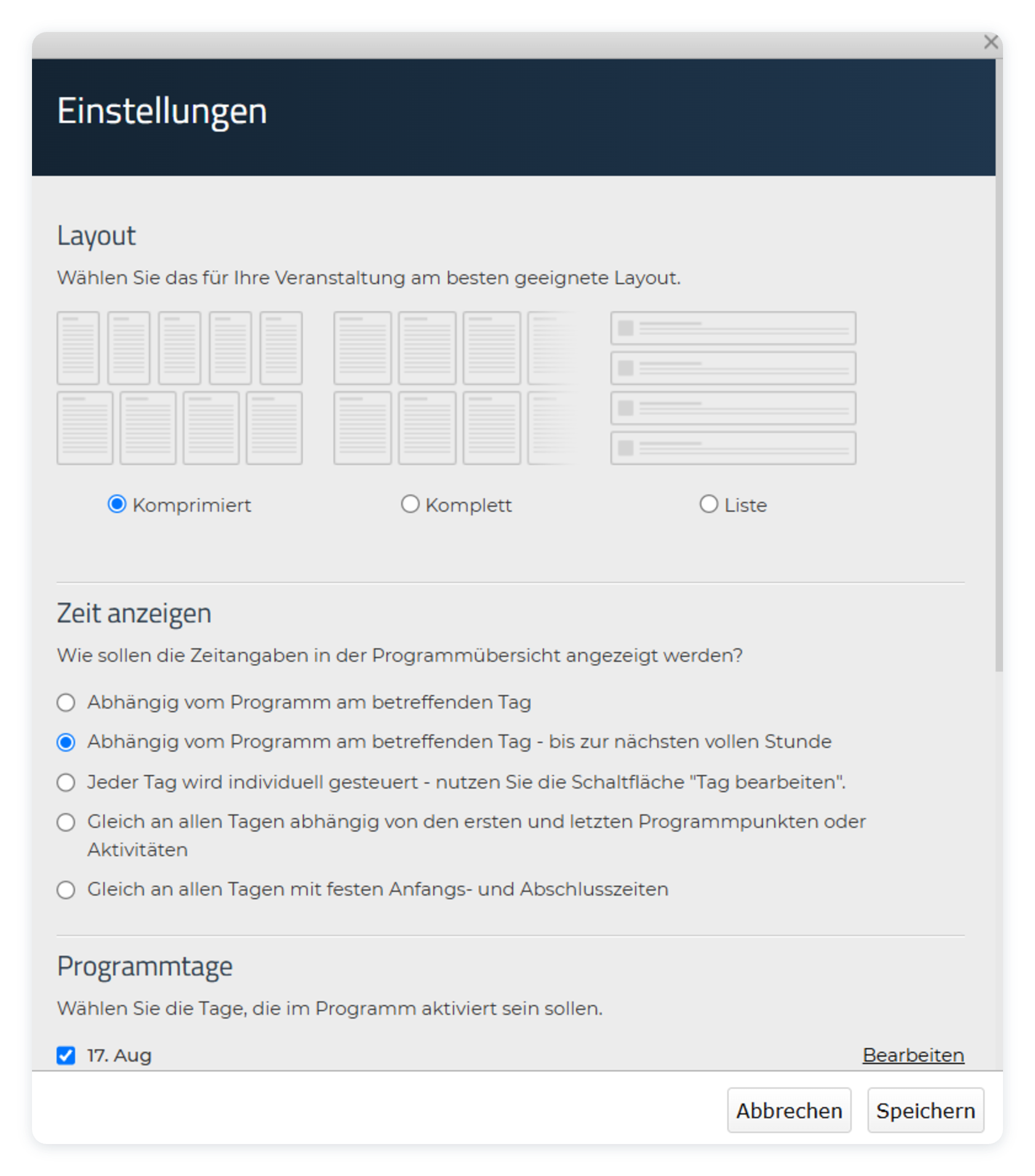
Hier lassen sich folgende Einstellungen festlegen:
- Layout – Auswählen, wie das Programm angezeigt werden soll (Komprimiert, Vollständiger Kalender oder Liste).
- Zeitanzeige – Festlegen, wie die Zeitskala im Programm angezeigt werden soll.
- Programmtage – Einen oder mehrere Tage zum Programm hinzufügen.
- Programm während des Anmeldevorgangs – Festlegen, ob Teilnehmende während der Anmeldung Programmpunkte auswählen sollen.
- Tage wählen – Festlegen, ob Teilnehmende ganze Tage auswählen oder abwählen können.
- Beschränkung der optionalen Programmpunkte – Begrenzen, wie viele optionale Programmpunkte Teilnehmende auswählen müssen.
Nach Abschluss der Einstellungen auf Speichern klicken.
Programmpunkte hinzufügen
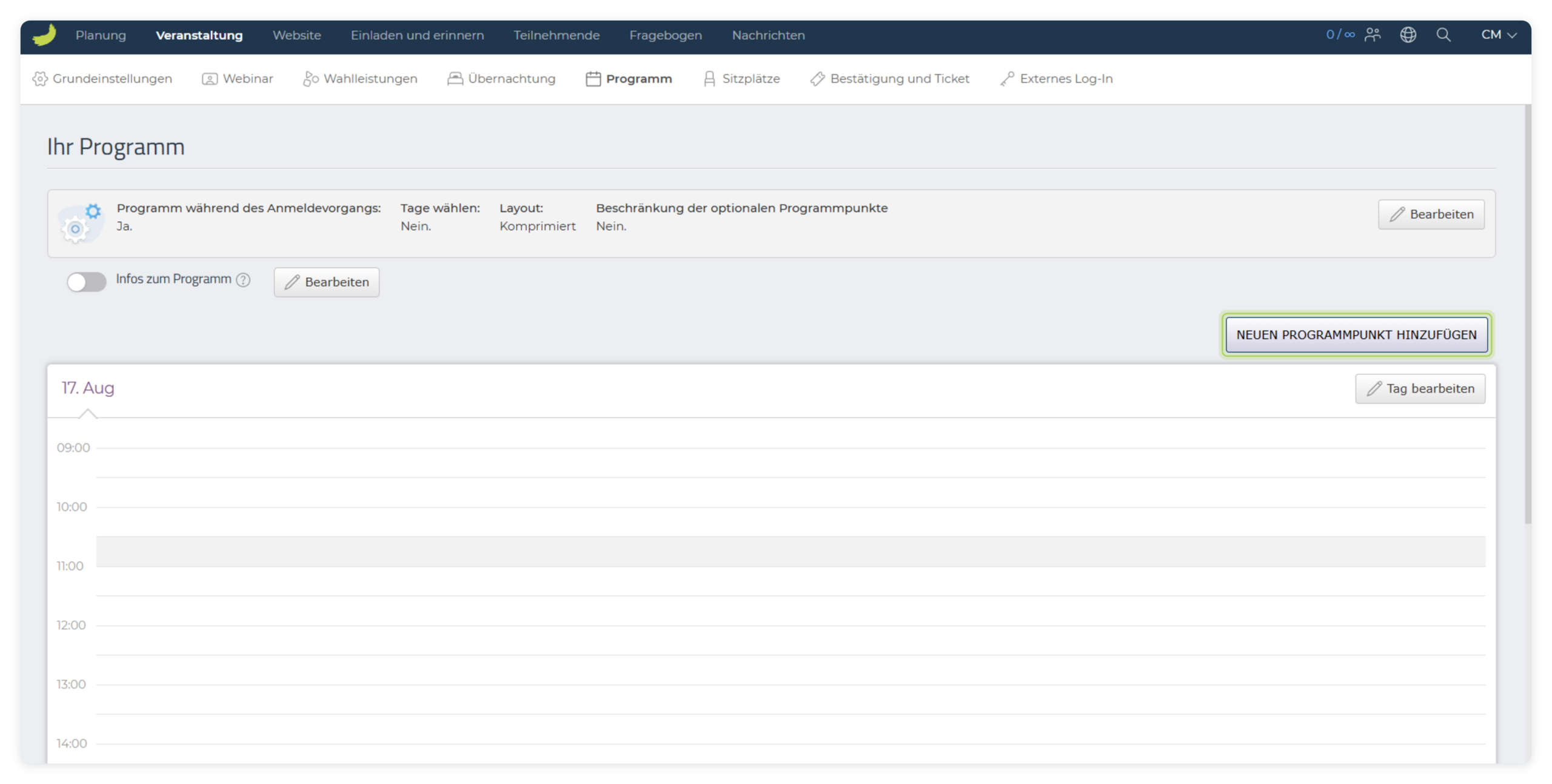
Wenn die Veranstaltung mehr als einen Programmtag umfasst, werden die Tage in der Programmübersicht separat angezeigt. Den gewünschten Tag auswählen, um Programmpunkte für diesen Tag hinzuzufügen.
Auf Neuen Programmpunkt hinzufügen klicken, um einen neuen Programmpunkt zu erstellen.
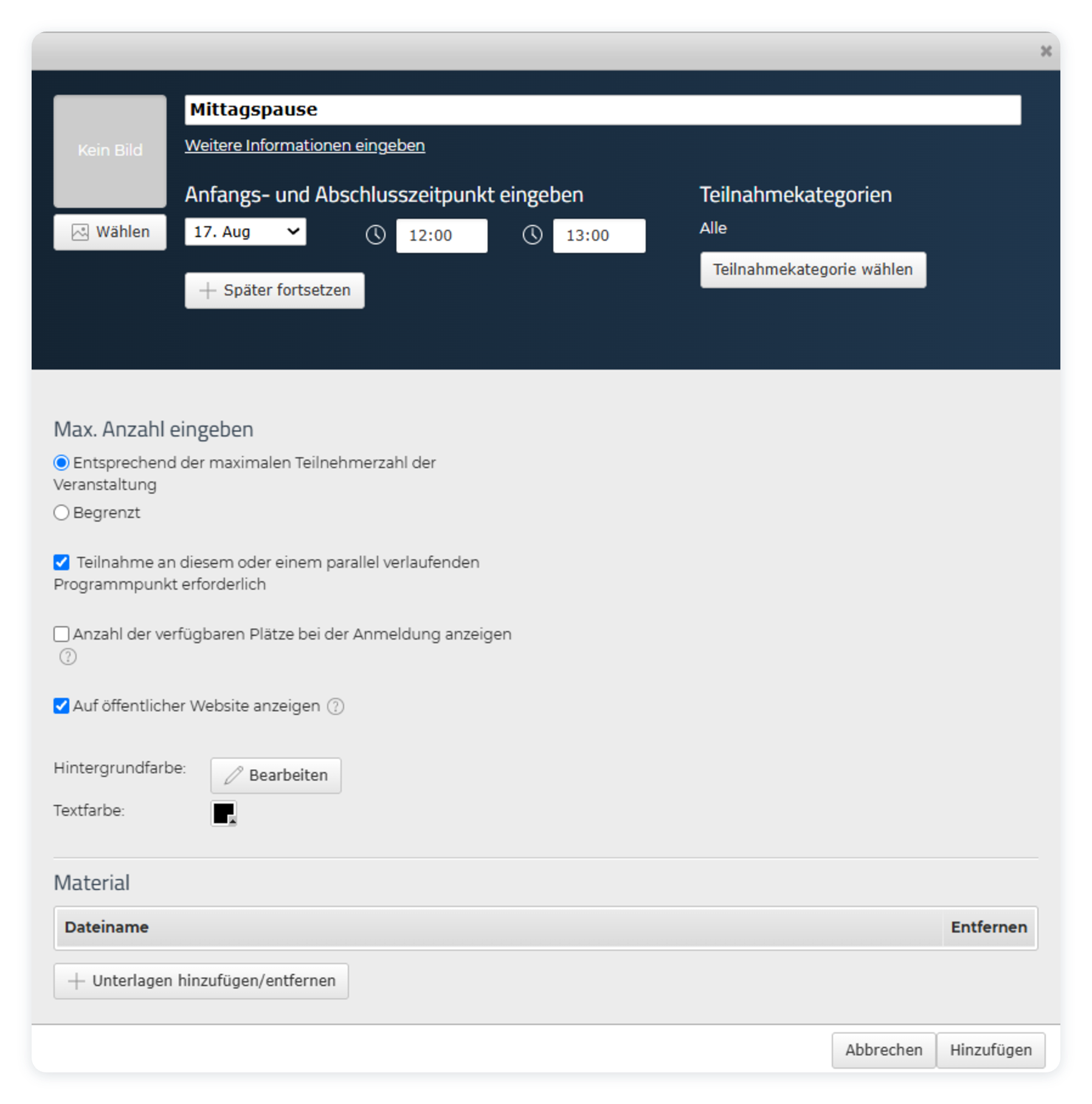
Folgende Einstellungen festlegen:
- Titel des Programmpunkts
- Zusätzliche Informationen und Beschreibung
- Start- und Endzeit
- Programmtag
- Teilnahmekategorien, die Zugriff auf den Programmpunkt haben sollen
- Kapazität
- Preis, falls vorhanden
- Hintergrund- und Textfarbe
- Materialien und Anhänge
- Bild
Auf Hinzufügen klicken, um den Programmpunkt zu speichern.
Kapazitätseinstellungen
Jeder Programmpunkt kann eigene Kapazitätseinstellungen haben.
Festlegen, ob der Programmpunkt:
- Der allgemeinen Kapazität der Veranstaltung folgt
- Eine begrenzte Anzahl an Plätzen hat
- Die Teilnahme an diesem oder einem zeitlich kollidierenden Programmpunkt erfordert
- Verfügbare Plätze während der Anmeldung anzeigt
Diese Einstellungen sind sinnvoll, wenn sich Teilnehmende für Workshops oder Programmpunkte mit begrenzter Kapazität anmelden sollen.
Programmpunkte auf bestimmte Teilnahmekategorien beschränken
Festlegen, ob ein Programmpunkt für alle Teilnahmekategorien verfügbar sein soll oder nur für bestimmte Kategorien. Auf Teilnahmekategorien auswählen klicken und die gewünschten Kategorien auswählen.
Materialien und Bilder hinzufügen
Für jeden Programmpunkt können Dateien und Bilder hochgeladen werden.
Dies kann zum Beispiel verwendet werden für:
- Präsentationsfolien
- Handouts
- Zusätzliche Dokumente
- Bilder zum Programmpunkt
Programmpunkte bearbeiten, kopieren oder löschen
Zum Bearbeiten eines vorhandenen Programmpunkts direkt auf den Programmpunkt in der Programmübersicht klicken.
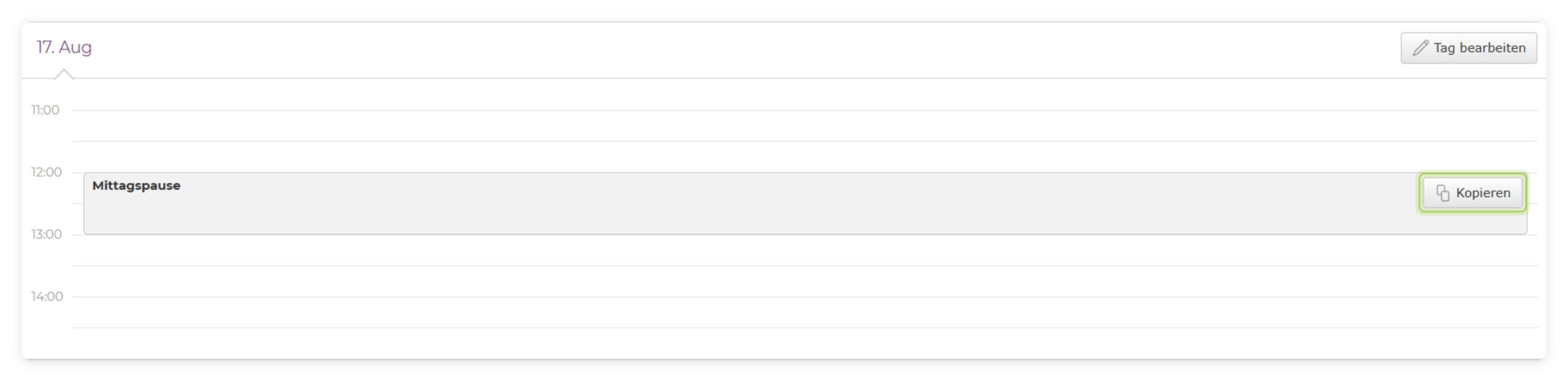
Zum Erstellen einer Kopie beim gewünschten Programmpunkt auf Kopieren klicken. Anschließend kann die Kopie angepasst werden, statt einen neuen Programmpunkt von Grund auf neu zu erstellen.
Zum Entfernen des gesamten Programms auf Programm löschen klicken.



