

Under Program kan du skapa och hantera programmet för ditt evenemang. Här kan du lägga till programpunkter som presentationer, workshops, pauser och sociala aktiviteter och, om du vill, låta deltagarna välja vilka programpunkter de vill delta i under registreringen.
Ställ in programmet
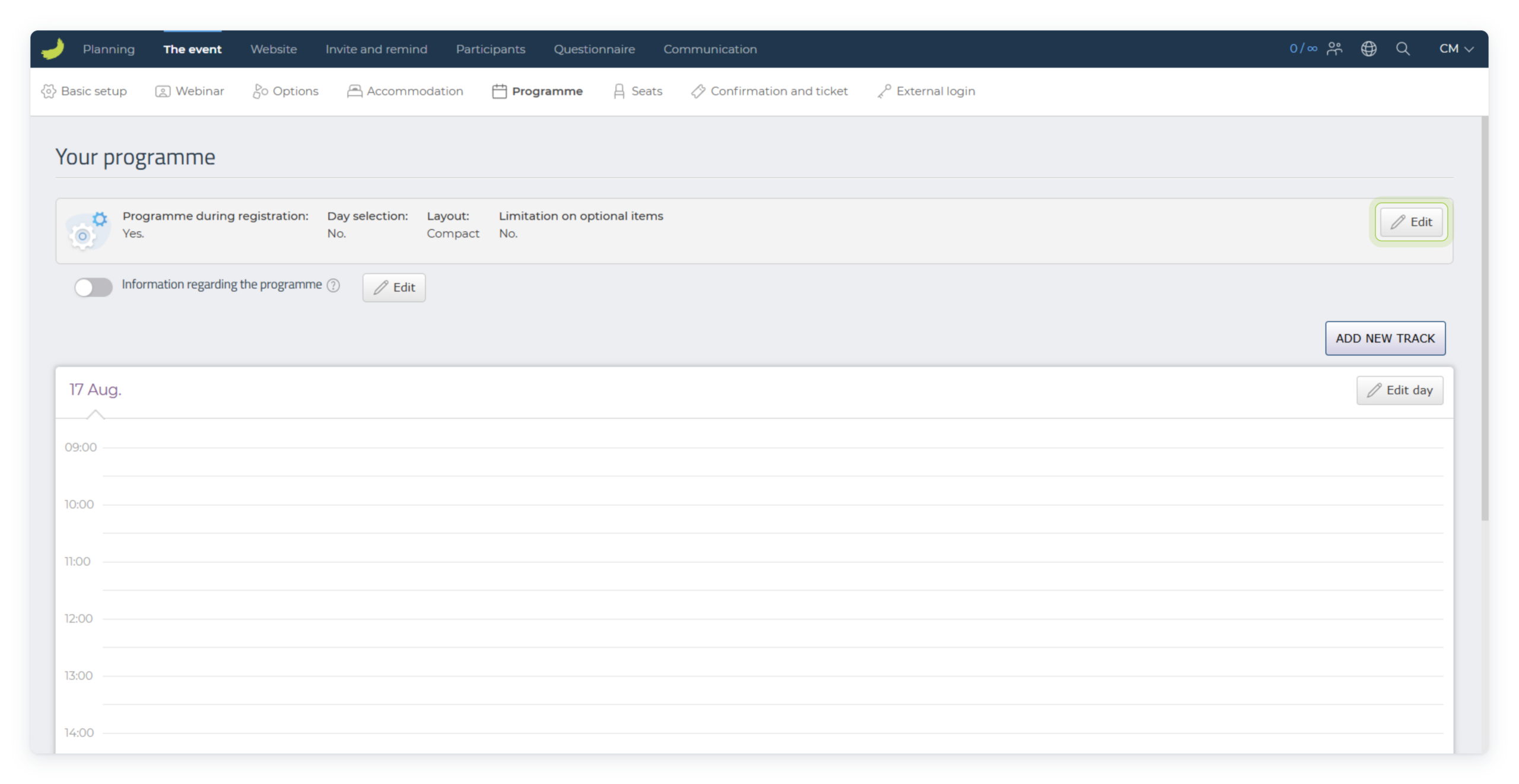
Klicka på Edit högst upp på sidan för att konfigurera de övergripande programinställningarna.
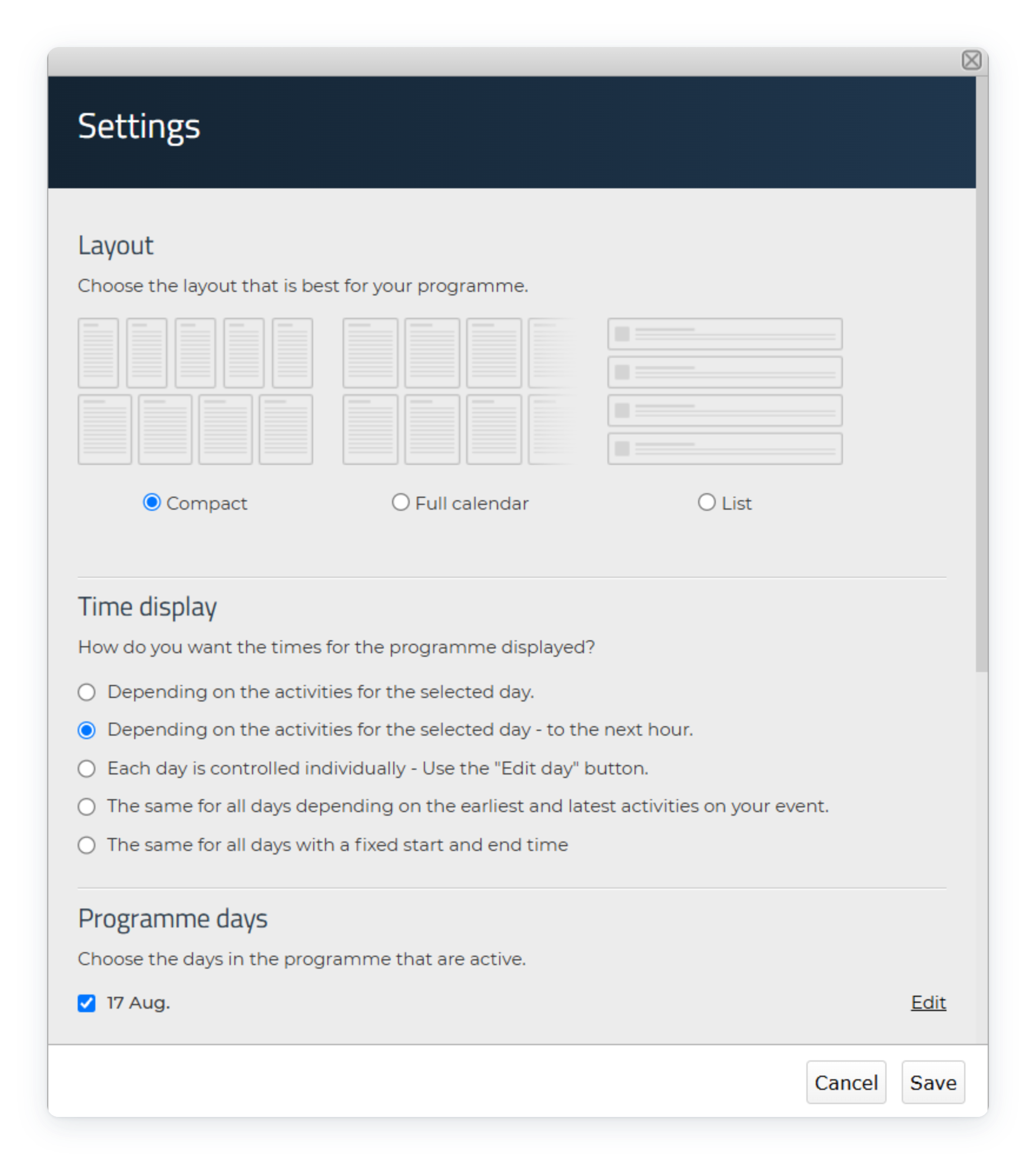
Här kan du ange:
- Layout – Välj hur programmet ska visas (Compact, Full calendar eller List).
- Time display – Välj hur tiderna i programmet ska visas.
- Programme days – Lägg till en eller flera dagar i programmet.
- Programme during registration – Välj om deltagarna ska välja programpunkter under registreringen.
- Day selection – Ange om deltagarna kan välja eller välja bort hela dagar.
- Limitation on optional items – Begränsa hur många valfria programpunkter deltagarna måste välja.
Klicka på Save när du är klar med programinställningarna.
Lägg till programpunkter
Om evenemanget har mer än en programdag visas varje dag separat i programöversikten. Välj den aktuella dagen för att lägga till programpunkter för just den dagen.
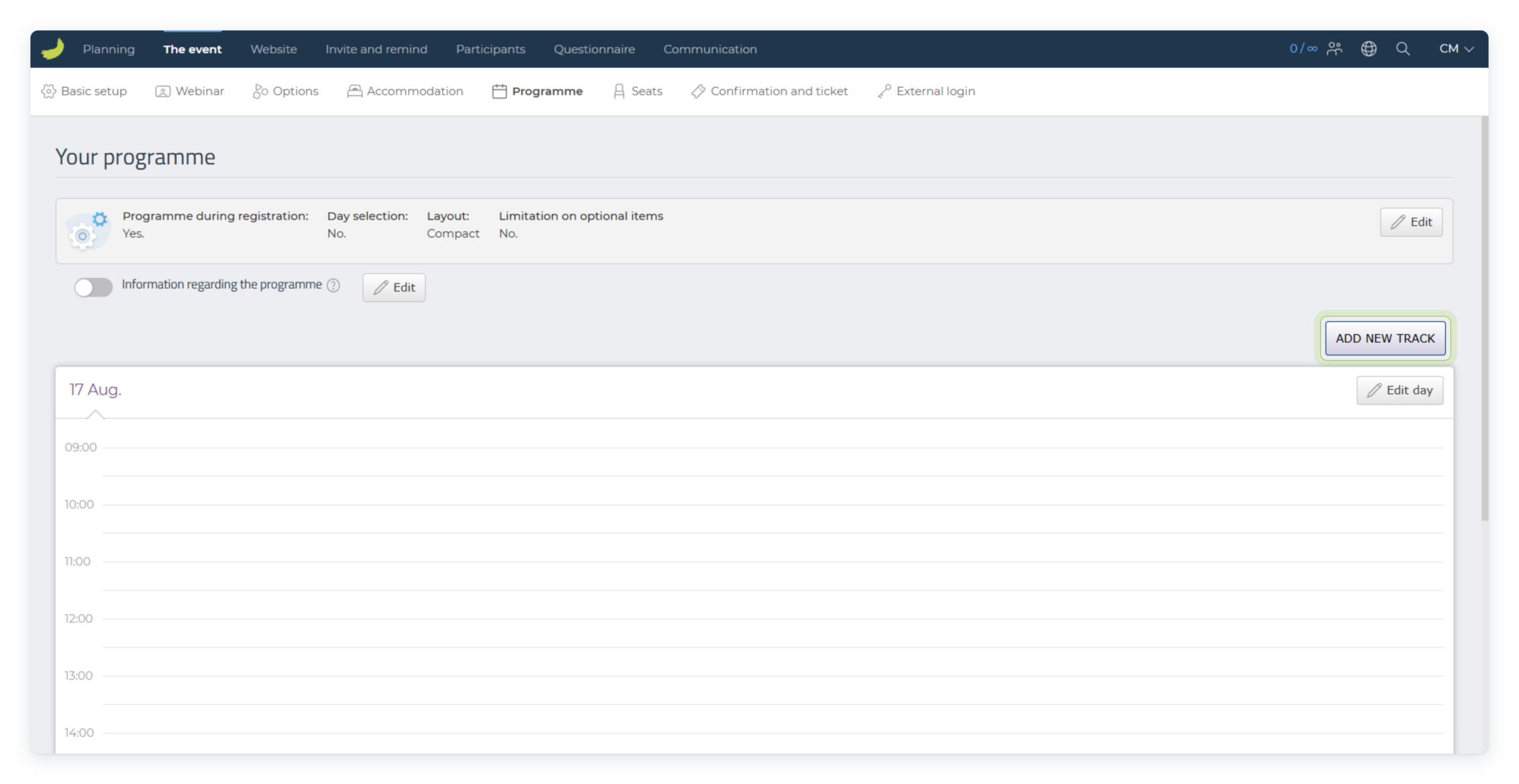
Klicka på Add new track för att skapa en ny programpunkt.
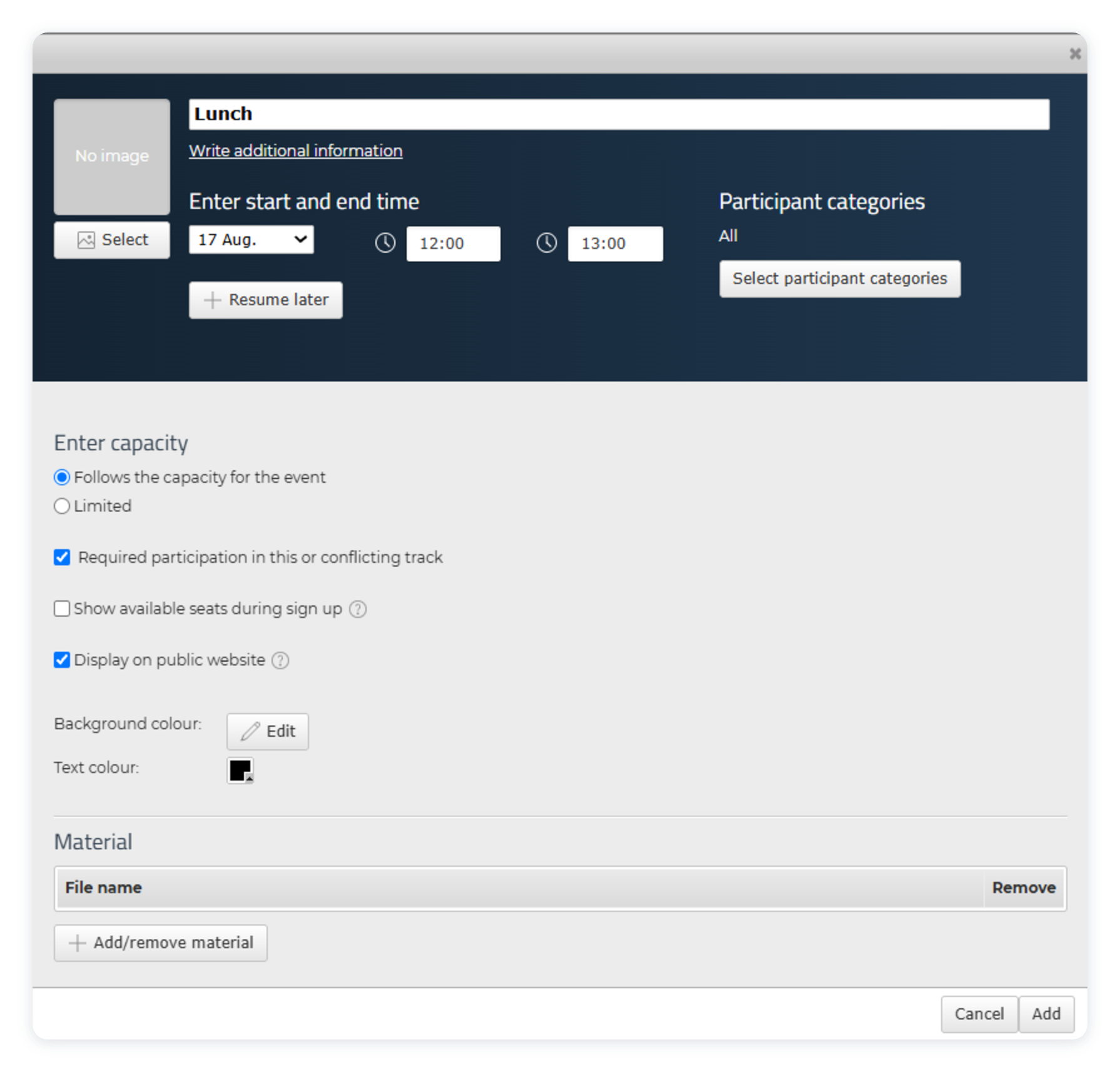
Ange följande inställningar:
- Programpunktens titel
- Ytterligare information och beskrivning
- Start- och sluttid
- Programdag
- Deltagarkategorier som ska ha tillgång till programpunkten
- Kapacitet
- Pris, om tillämpligt
- Bakgrunds- och textfärg
- Material och bilagor
- Bild
Klicka på Add för att spara programpunkten.
Kapacitetsinställningar
Varje programpunkt kan ha egna kapacitetsinställningar.
Du kan välja om programpunkten:
- Följer evenemangets övergripande kapacitet
- Har ett begränsat antal platser
- Kräver deltagande i denna eller en krockande programpunkt
- Visar lediga platser under registreringen
De här inställningarna är användbara när deltagarna ska registrera sig till workshops eller programpunkter med begränsad kapacitet.
Begränsa programpunkter till specifika deltagarkategorier
Välj om en programpunkt ska vara tillgänglig för alla deltagarkategorier eller endast för vissa kategorier. Klicka på Select participant categories och välj de aktuella kategorierna.
Lägg till material och bilder
Du kan ladda upp filer och bilder för varje programpunkt.
Det kan till exempel användas för:
- Presentationsbilder
- Handouts
- Ytterligare dokument
- Bilder för programpunkten
Redigera, kopiera eller ta bort programpunkter
Klicka direkt på en befintlig programpunkt i programöversikten för att redigera den.
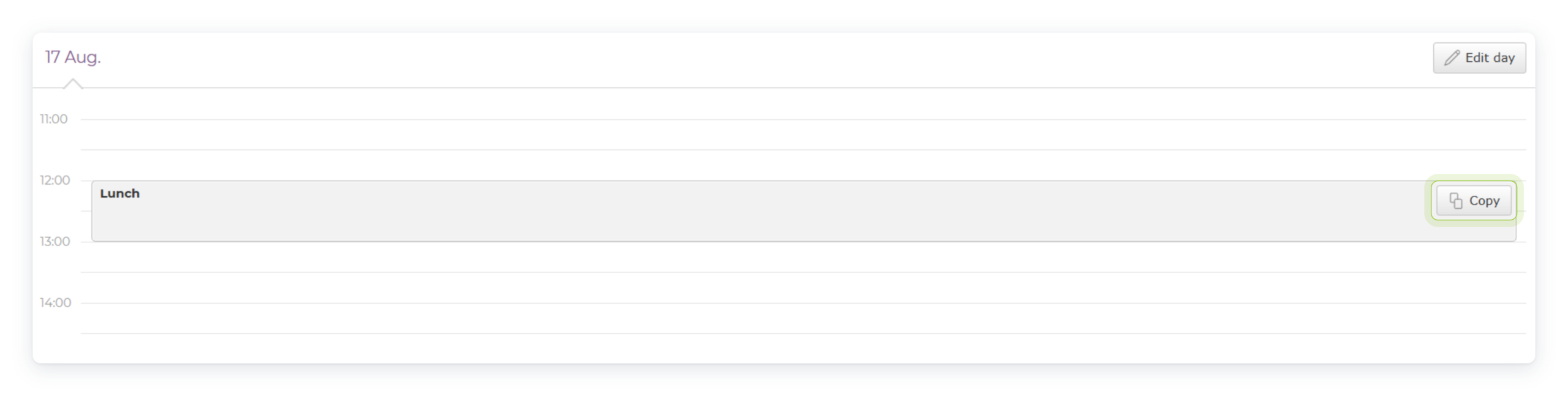
Klicka på Copy på den aktuella programpunkten för att skapa en kopia. Därefter kan du anpassa kopian i stället för att skapa en ny programpunkt från början.
Klicka på Delete programme för att ta bort hela programmet.



