




När dina deltagare registrerar sig på ditt evenemang kan de stöta på knappen ”Lägg till mer”, som ger dem möjlighet att registrera flera personer. Knappen är synlig om:
- Du har fler än en öppen deltagarkategori (alltså en kategori som alla som kommer in på hemsidan kan se).
- Din deltagarkategori inte har någon begränsning på hur många som kan registreras samtidigt.
- Du har en kombination av ovanstående.
Om knappen ska bort behöver alltså dessa kriterier ändras. Nedan förklarar vi hur du gör.
Om du vill ha bort knappen men inte vill ändra inställningarna ovan är du välkommen att kontakta oss via telefon eller e-post. Vi hjälper dig att sätta upp en lösning som passar ditt evenemang.
Begränsa registreringen till 1 person per öppen deltagarkategori
Klicka på Redigera vid din deltagarkategori.
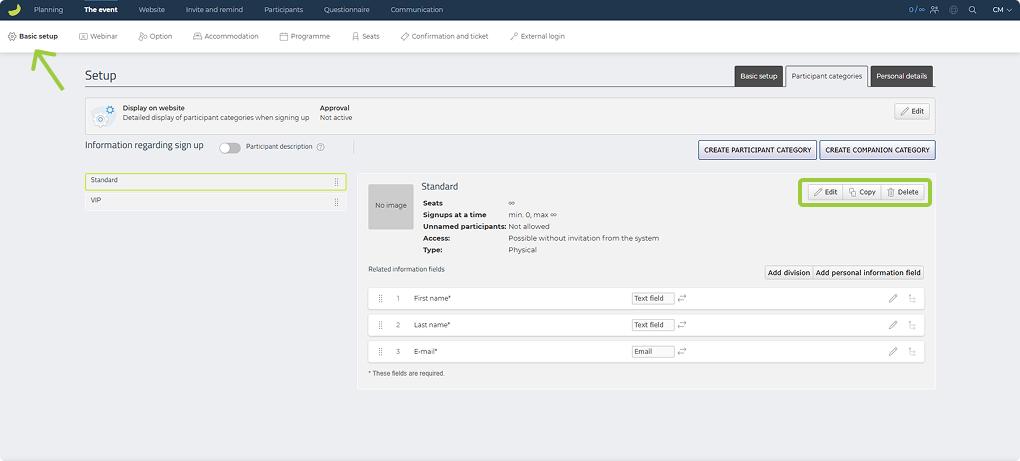
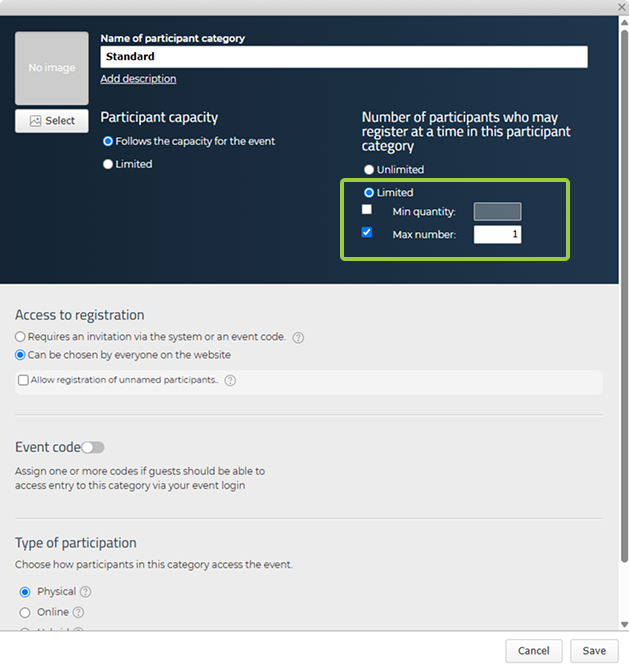
Klicka på Begränsad under Antal deltagare som kan registrera sig samtidigt i denna deltagarkategori.
Bocka för Max antal och skriv ”1”.
Klicka på Spara.
Om du endast har 1 öppen deltagarkategori försvinner ”Lägg till mer”-knappen nu. Om du däremot har flera öppna kommer knappen fortfarande att vara synlig, eftersom det fortfarande är möjligt för deltagare att registrera flera personer – bara i andra deltagarkategorier än just denna.
Kräv inbjudan till deltagarkategorin
Om du har flera öppna deltagarkategorier måste du, när du har begränsat alla, också begränsa tillgången till registrering, så att deltagarna inte kan komma åt andra kategorier än just den som de blivit inbjudna till.
Klicka på Redigera vid en av dina deltagarkategorier.
Under Tillgång till registrering, välj Kräver inbjudan via systemet eller en eventkod.
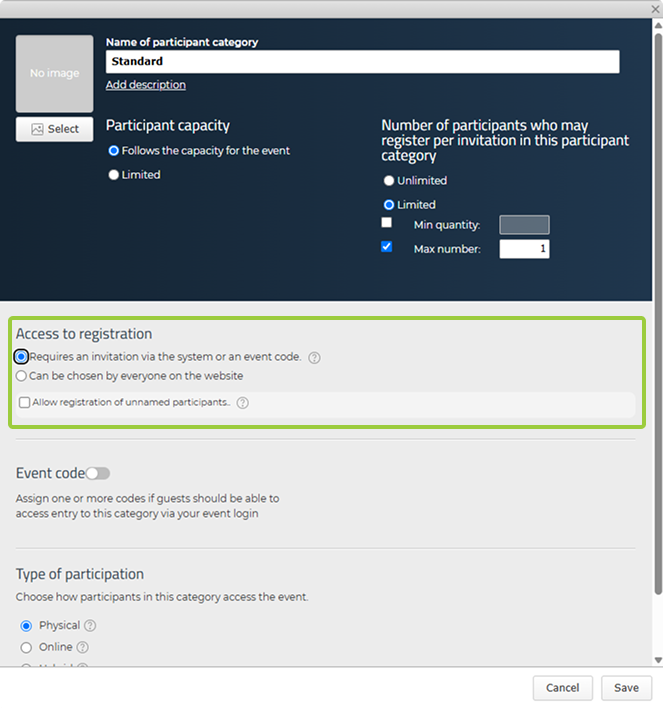
Med detta aktiverat måste deltagarna få en inbjudningslänk från evenemanget (och använda just den länken) för att kunna se kategorin på hemsidan.
Skapa en eventkod (valfritt)
Om du vill kunna länka till just denna deltagarkategori kan du skapa en eventkod.
Klicka på Redigera vid en av dina deltagarkategorier.
Scrolla ner till botten av rutan och aktivera Eventkod, så att den blir grön.
Skapa en eventkod – t.ex. namnet på din deltagarkategori – i textrutan som visas.
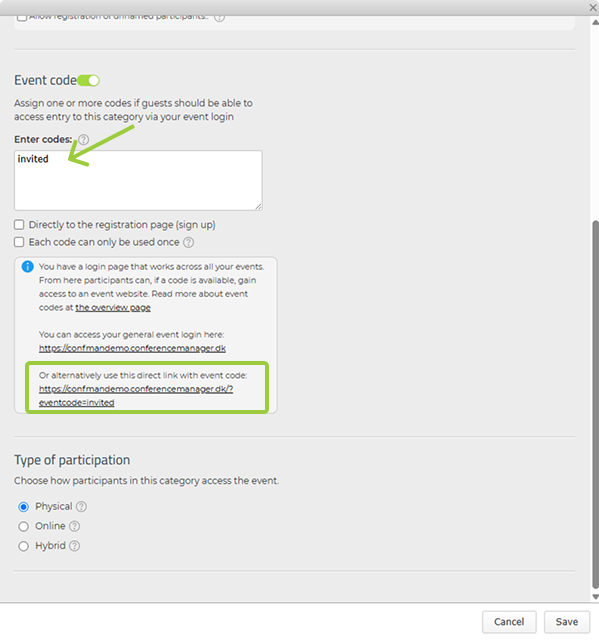
Under textrutan ser du en ruta med tre olika länkar. Den nedersta länken innehåller koden du just har skapat, och den kan du kopiera och skicka till de potentiella deltagarna.