

Nedan hittar du en steg-för-steg-guide som visar hur du genomför en deltagarregistrering i Conference Managers plattform.
Beroende på hur arrangören har konfigurerat evenemanget kan vissa steg variera eller hoppas över automatiskt, och alla steg nedan visas därför inte nödvändigtvis.
Steg 1: Registrering
På första sidan (efter att ha valt deltagarkategori, om relevant) anger du den information som arrangören efterfrågar — vanligtvis förnamn, efternamn och e-post, men det kan finnas fler fält.
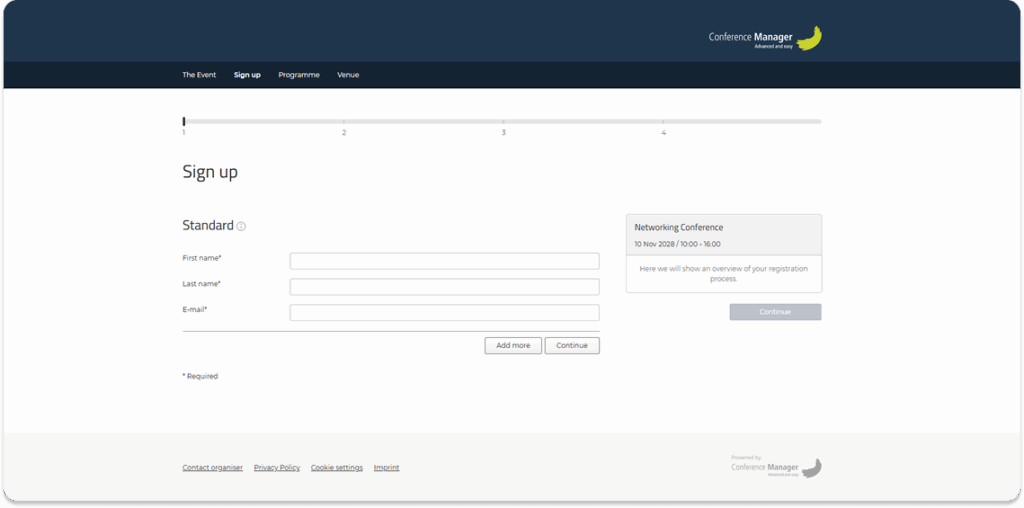
Om arrangören har tillåtit det kan du klicka på Lägg till mer för att registrera ytterligare deltagare (till exempel en kollega). Du kan även ha möjlighet att lägga till en följeslagare.
När all information har angetts, klicka på Fortsätt under informationsfälten.
Korgfunktioner
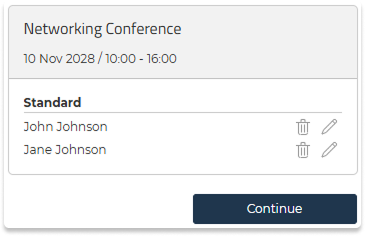
I korgen kan du se alla deltagare du registrerar.
Du kan också:
- redigera en deltagare med hjälp av pennikonen (✏️)
- ta bort en deltagare med papperskorgsikonen (🗑️)
Steg 2: Program
Vissa evenemang innehåller ett program, men det visas endast om arrangören har aktiverat det som del av registreringsflödet.
Om programmet ingår visas nu en översikt över alla programpunkter eller spår.

Beroende på inställningarna kan du:
- bara se programmet och fortsätta, eller
- behöva välja ett eller flera spår.
Klicka på en programpunkt för att öppna dess detaljer och klicka sedan på Registrera och Spara om val är möjligt.
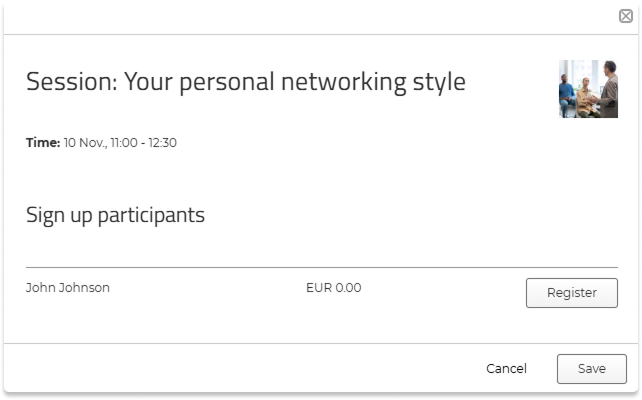
Om du registrerar flera deltagare kan du göra programval för varje person.
Obligatoriska programpunkter
Om du måste välja mellan spår meddelar systemet detta. Obligatoriska programpunkter markeras med en asterisk (*).

Om du försöker fortsätta utan att göra ett obligatoriskt val visas ett meddelande högst upp på sidan som visar vad som saknas.
Om inga val behövs, klicka helt enkelt på Fortsätt.
Korgfunktioner
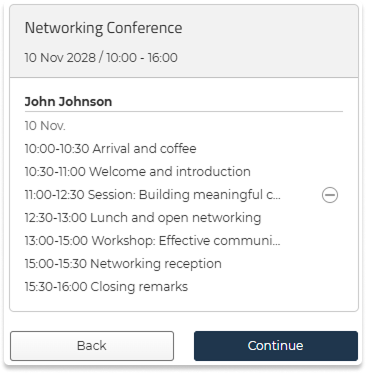
I korgen visas de programpunkter du valt.
Om du registrerar flera deltagare visas varje programpunkt under rätt person.
Om spår är obligatoriska läggs de in automatiskt.
Du kan ta bort ett spår genom att klicka på minusikonen (⊖), om det inte är obligatoriskt.
Steg 3: Boende
Om evenemanget erbjuder boende visas detta som nästa steg.
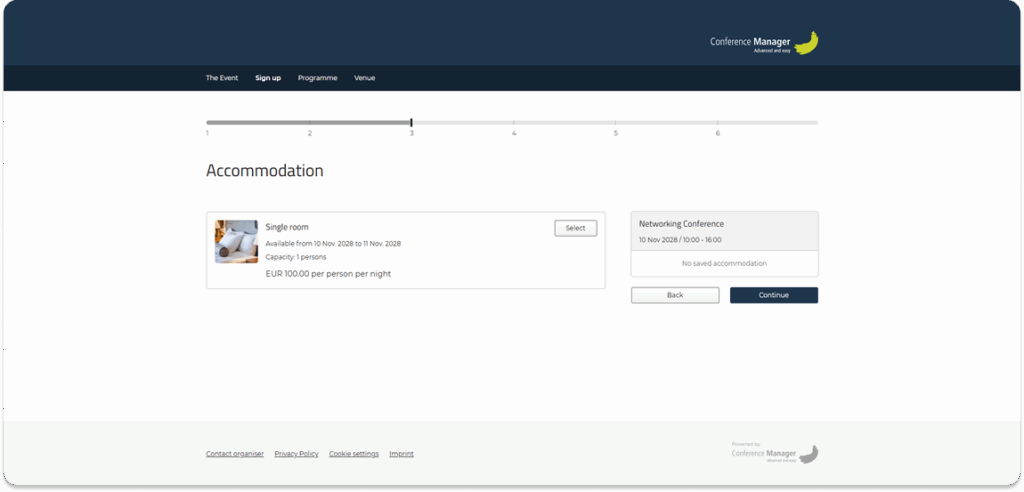
Klicka på Välj för att lägga till ett rum i din registrering.
Om du registrerar flera deltagare kan du välja boende för varje person. Boendealternativ kan variera beroende på deltagarkategori.
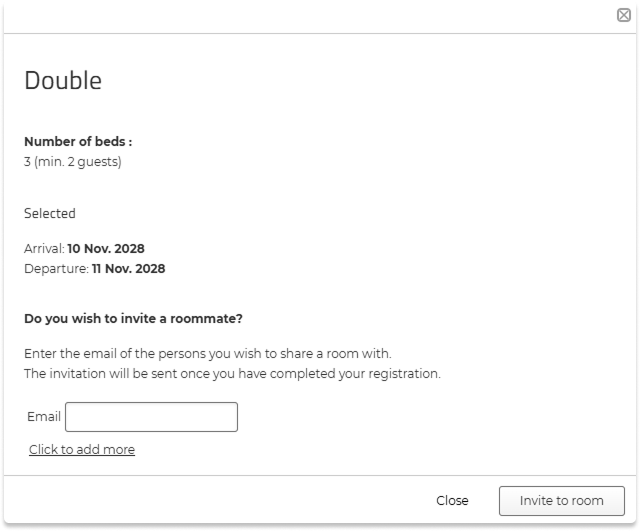
Vissa rumstyper kan kräva ett minsta antal gäster — om så är fallet visas informationen vid rummet.
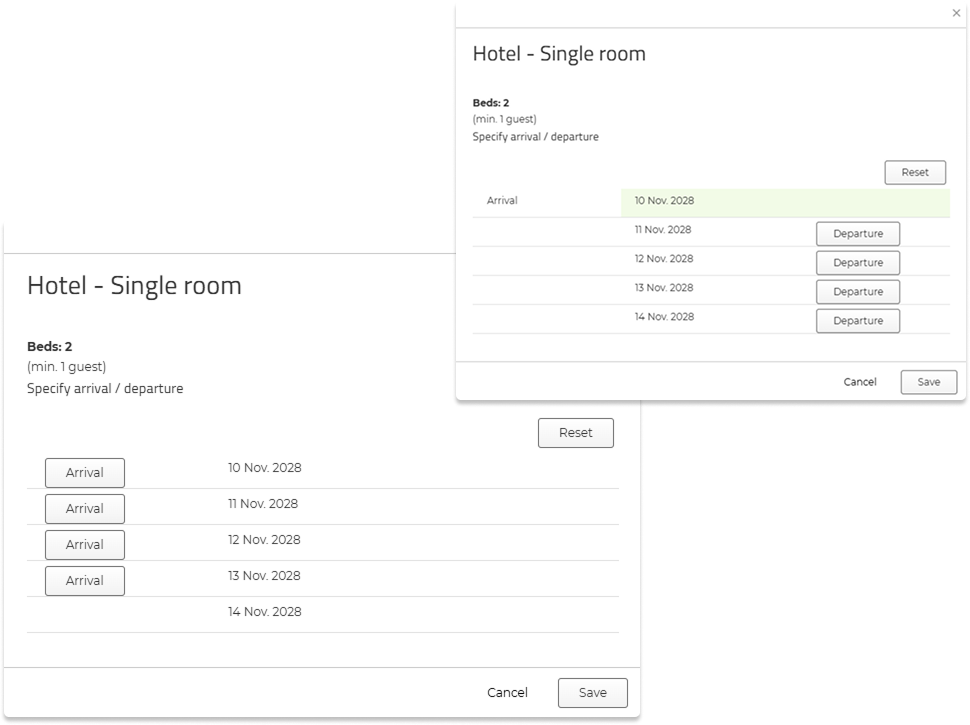
Om evenemanget sträcker sig över flera dagar och arrangören tillåter att du själv väljer vilka datum du ska bo, kan du markera exakt vilka nätter du vill inkludera.
När du väljer datum klickar du på Ankomst och sedan Avresa för att definiera din vistelse.
Du kan även klicka på Återställ om du vill rensa ditt val.
Om du inte vill boka boende, dubbelklicka på Fortsätt.
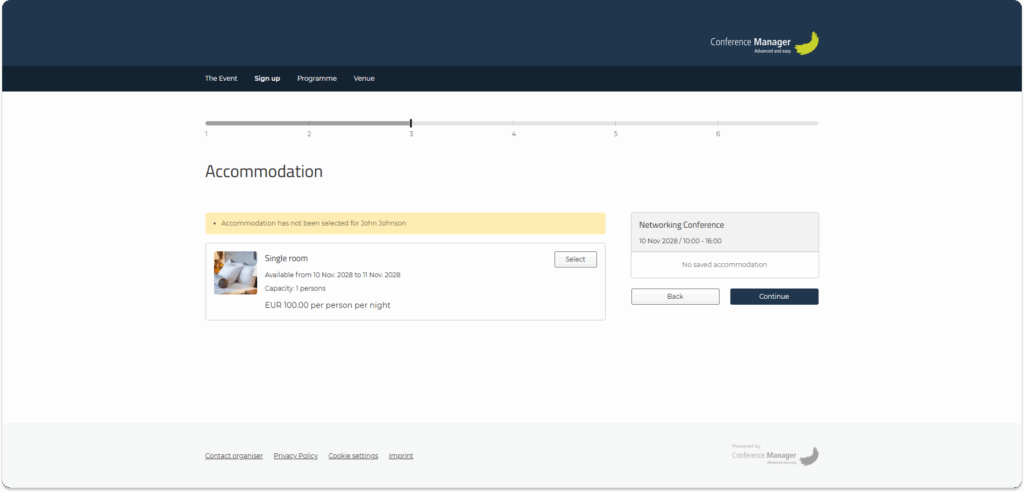
Om du klickar Fortsätt en gång visar systemet ett meddelande som informerar om att inget boende har valts — klicka Fortsätt igen för att gå vidare.
Obligatoriskt boende
Om boende krävs visas meddelandet igen och du måste välja ett boende innan du kan fortsätta.
Rumskamratssökning och -inbjudningar
Om du bokar ett rum för flera personer och arrangören tillåter val av rumskamrat utanför din beställning visas fler alternativ.
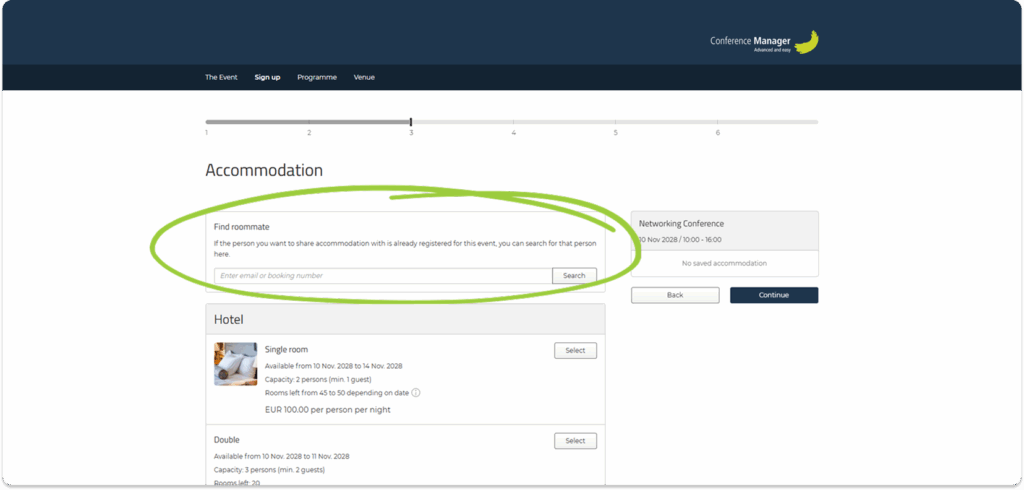
Högst upp i steg för boende kan du söka efter en rumskamrat som redan är registrerad.
Ange deras e-postadress eller bokningsnummer och välj dem om matchande rum är tillgängliga.
Du kan också begära att dela rum med en eller flera inbjudna personer genom att ange deras e-postadress. Begäran skickas efter att registreringen slutförts.
Korgfunktioner
I korgen kan du se boendet valt för varje deltagare.
Rumsvalet visas under personens namn.
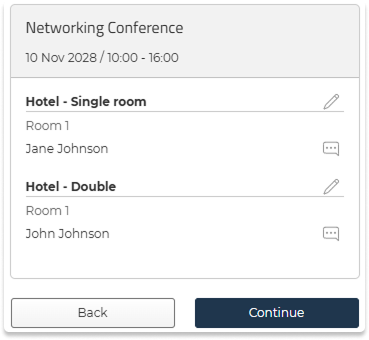
Du kan redigera boendeval genom att klicka på pennikonen (✏️).
Du kan även lägga till en kommentar genom att klicka på pratbubblan (💬).
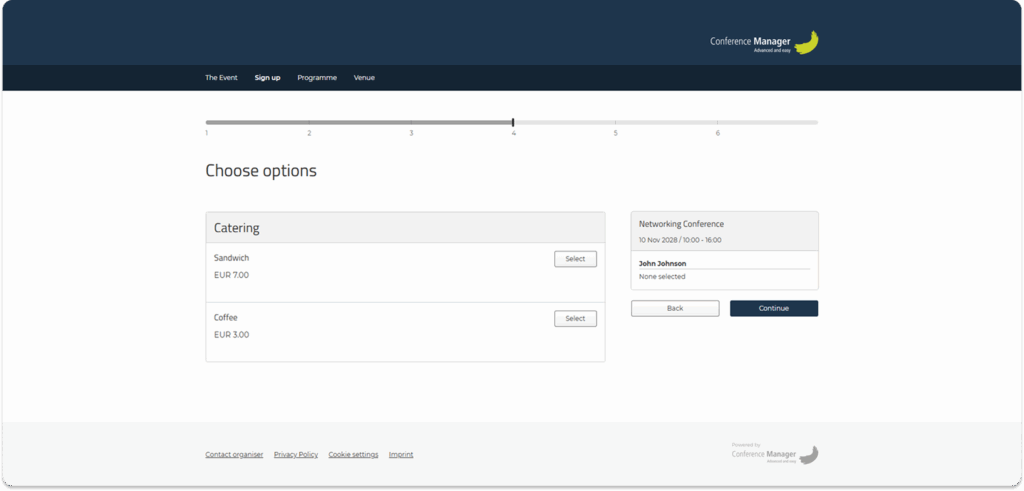
Steg 4: Alternativ
Om arrangören erbjuder alternativ — såsom catering, material, transporter eller andra tillägg — visas de här.
Klicka på Välj för att lägga till ett alternativ.
Flera kvantiteter
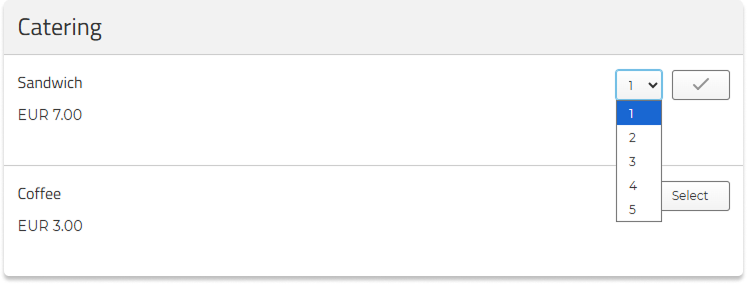
Om ett alternativ tillåter flera artiklar visas en mängdlista efter att du klickat Välj. Klicka på det antal du vill välja.
Obligatoriska alternativ
Obligatoriska alternativ markeras med (*).
Om ett obligatoriskt alternativ inte kräver val är det redan förvalt.
Om du måste välja mellan flera alternativ måste du göra ett val innan du fortsätter.
Om du försöker fortsätta utan val visas ett meddelande som informerar om vad som saknas.
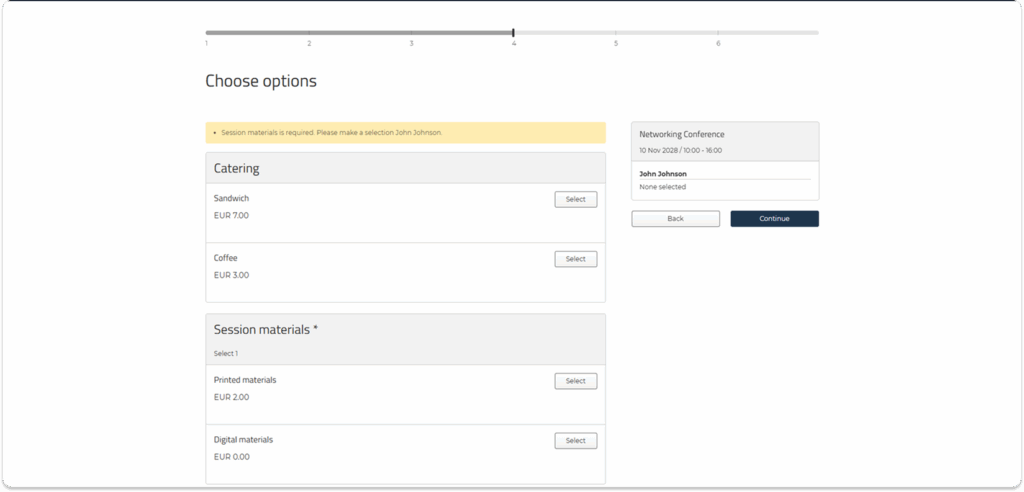
Klicka Fortsätt när du är klar.
Korgfunktioner
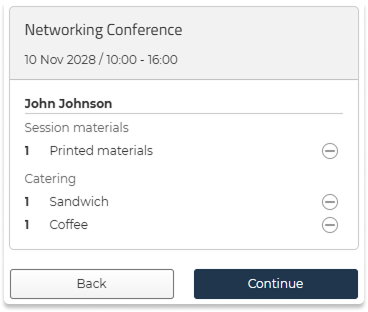
I korgen kan du se alla valda alternativ inklusive mängder.
Du kan ta bort ett alternativ genom att klicka på (⊖).
Steg 5: Platser
Om evenemanget innehåller numrerade platser visas ett platsvalssteg.
Du ser en sittkarta (t.ex. bord eller rader) med tillgängliga platser.
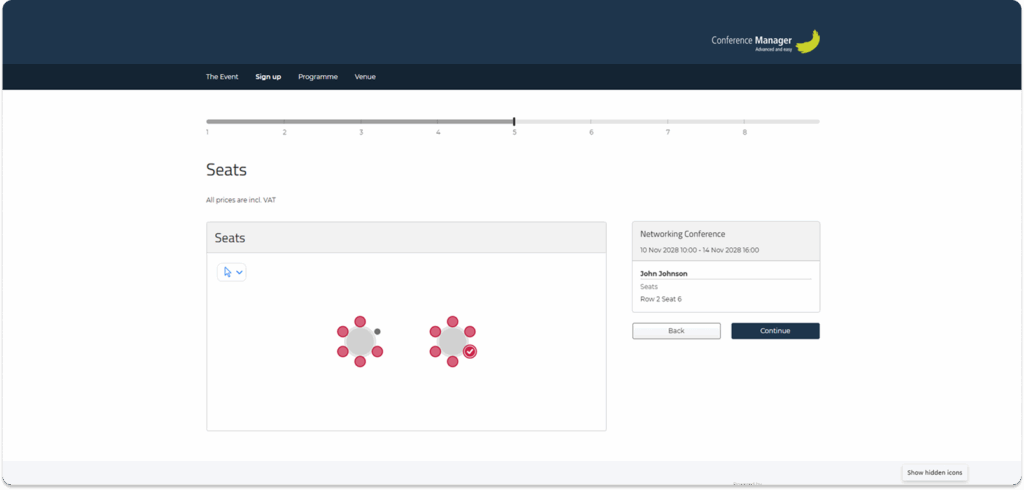
- Klicka på en plats för att välja den.
- Om du registrerar flera personer kan du välja platser för varje deltagare.
Upptagna platser visas i grått.
Markeringsverktyg
Standardverktyget är pilen — den låter dig klicka platser en och en.
Om du vill markera flera platser samtidigt kan du använda verktygen ovanför kartan:
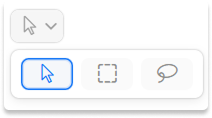
- Rektangelverktyg (streckad fyrkant): klicka och dra för att markera ett område.
- Frihandsverktyg (böjd linje): rita runt de platser du vill markera.
Båda låter dig markera flera platser i ett enda moment.
Ändra eller ta bort plats
För att ta bort en markering, klicka på platsen igen.
För att byta plats — avmarkera och klicka på en annan ledig plats.
Korgfunktioner
I korgen ser du den valda platsen för varje deltagare.
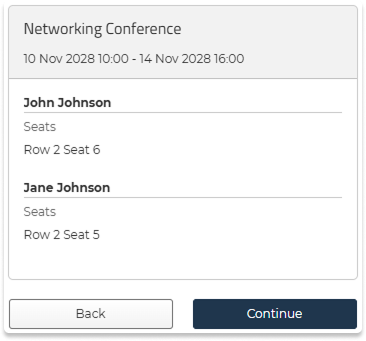
Steg 6: Översikt
Denna sida visar hela beställningen, inklusive (om relevant):
- Deltagaruppgifter
- Valda programpunkter
- Boende
- Alternativ
- Platser
- Totalpris
Om du behöver göra ändringar, klicka Tillbaka.
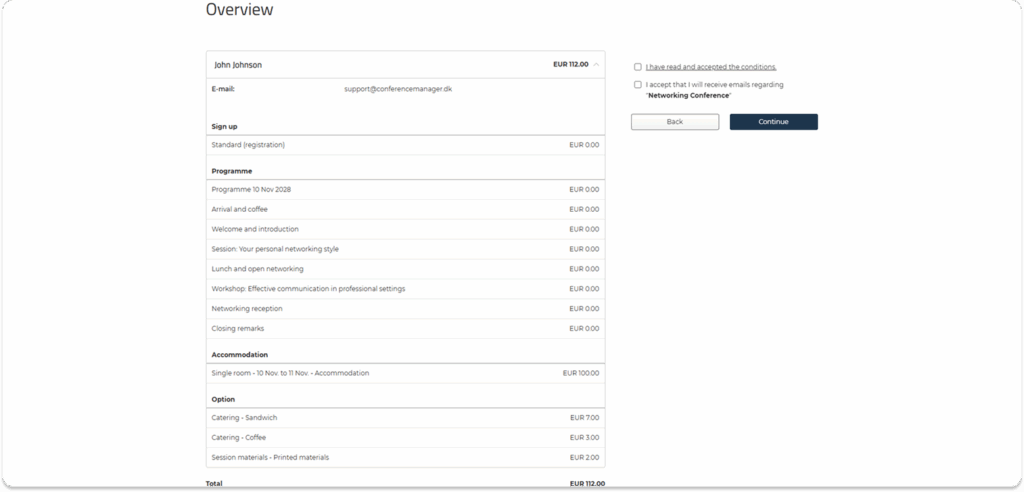
Markera rutorna för att bekräfta villkor – klicka sedan Fortsätt.
Steg 7: Orderansvarig
Du kan se detta steg om arrangören behöver uppgifter om den som är ansvarig för beställningen — annars hoppas det över.
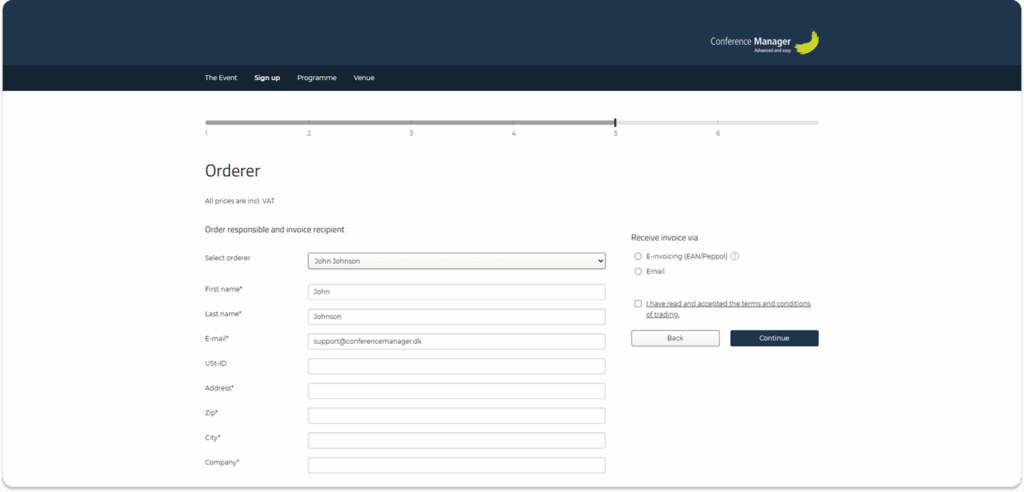
Denna person är formell kontakt och får fakturan om sådan utfärdas.
Du kan välja en av deltagarna — eller ange en helt annan person (t.ex. kollega eller ekonomiavdelning).
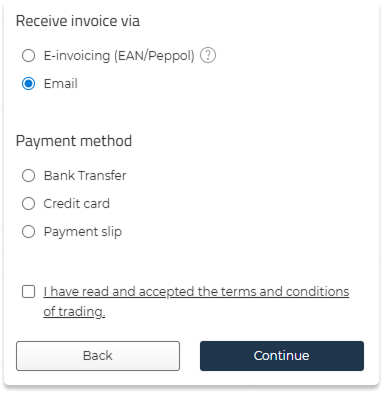
Faktura
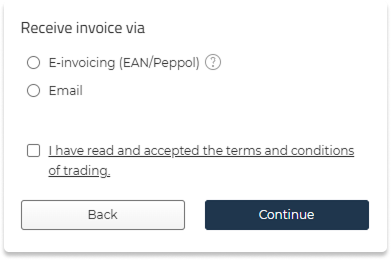
Om faktura skapas direkt och flera fakturatyper finns tillgängliga kan du behöva välja:
- E-postfaktura
- E-faktura (EAN/Peppol)
Betalning
Om registreringen kostar och betalning krävs direkt kan du behöva välja betalningsmetod, till exempel kreditkort eller banköverföring.
Om du har frågor
Om du har frågor om evenemanget, registreringen, programval, boende, fakturering eller något annat — kontakta arrangören direkt.
Arrangören ansvarar för inställningarna och kan hjälpa till med justeringar.
Du hittar alltid arrangörens kontaktuppgifter i sidfoten på evenemangswebbplatsen: