

Ankomstregistrering låter dig checka in deltagare när de anländer till ditt evenemang. Du kan bekräfta att de har en giltig biljett eller åtkomst, och du kan därefter se vilka som deltog i ditt evenemang.
Ankomstregistrering med CM Exhibition-appen gör det möjligt att skanna QR-koder eller streckkoder samt registrera deltagare manuellt via sökning på en mobil enhet.
Skapa åtkomst för ankomstregistrering
För att använda CM Exhibition-appen för ankomstregistrering måste du skapa en extern inloggning med åtkomst till ankomstregistrering.
Skapa en extern inloggning
- Gå till Evenemanget och sedan Extern inloggning.

Du kan bli ombedd att aktivera sidan Extern inloggning i Website Designer:
Ett meddelande visas med en länk som leder dig vidare till Website Designer. Det här steget behövs inte om du endast vill genomföra ankomstregistrering med CM Exhibition-appen.

Om den externa inloggningen även behöver åtkomst för att logga in till evenemanget via webbläsare kan du 👉 klicka här för en snabb guide om hur du aktiverar sidan Extern inloggning.
👉 Eller klicka här för att läsa mer om hur du kan använda extern inloggning i webbläsaren.
- Klicka Skapa ny.

- Ange namn, användarnamn (som du själv definierar) och e-postadress för personen som ska checka in deltagare. Du kan även skapa en extern inloggning för dig själv.
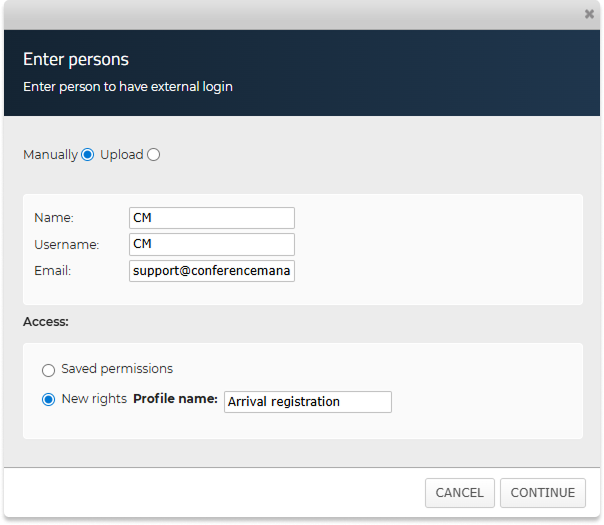
- Under Profilnamn, skriv ett beskrivande namn för rättigheterna, till exempel Ankomstregistrering.
- Klicka Fortsätt.
- Markera Åtkomst till ankomstskanning.
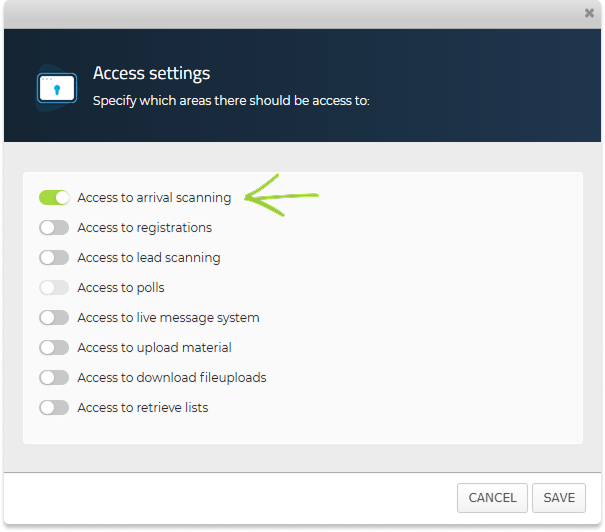
- Klicka Spara.
Skapa fler inloggningar med samma åtkomst
Om flera personer ska checka in deltagare kan du skapa ytterligare externa inloggningar:
- Klicka Skapa ny igen.
- Välj Sparade behörigheter.
- Välj profilen du skapade tidigare, t.ex. Ankomstregistrering.
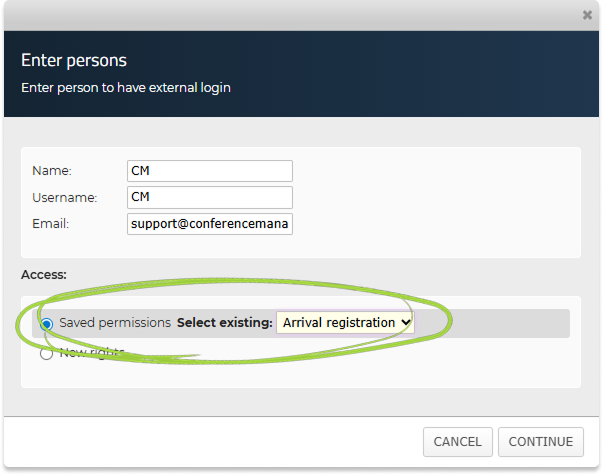
- Klicka Spara.
Skapa flera inloggningar samtidigt
Du kan också skapa flera externa inloggningar samtidigt genom att ladda upp en Excel-, CSV- eller .txt-fil som innehåller namn, användarnamn och e-postadresser.
- Klicka Skapa ny.
- Välj Ladda upp i stället för Manuellt.
- Klicka Välj fil och välj filen från din enhet.
- Klicka Ladda upp.
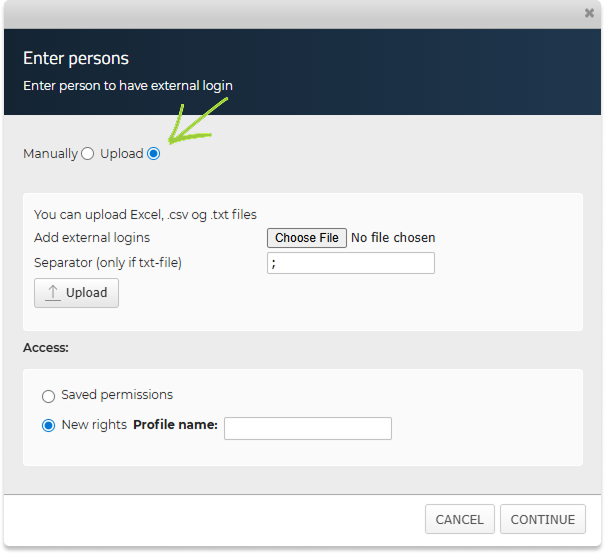
- Klicka Fortsätt.
- Matcha varje fält med rätt kolumn från din fil med hjälp av rullgardinsmenyerna.
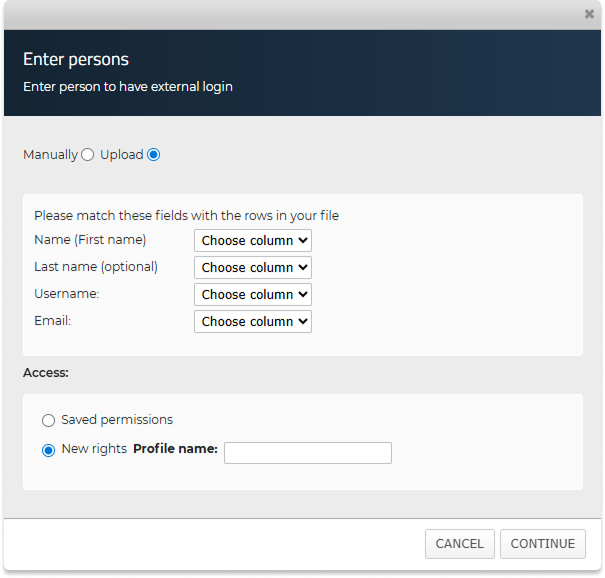
- Välj vilken åtkomst inloggningarna ska ha. Du kan skapa nya rättigheter eller använda en sparad rättighetsprofil.
- Klicka Fortsätt.
- Granska rättighetsprofilen som kommer att gälla. Om det behövs kan du redigera rättigheterna innan du sparar. Observera att ändringar gäller för hela rättighetsprofilen och därför påverkar alla externa inloggningar som använder den.
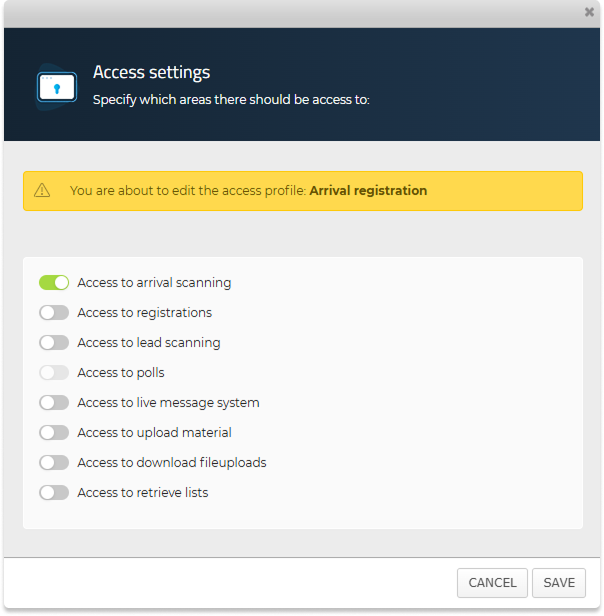
- Klicka Spara.
Hämta en mobilnyckel
Du behöver en mobilnyckel för att genomföra ankomstregistrering i CM Exhibition-appen. När den externa inloggningen har skapats finns det två sätt att komma åt den.
Om du själv ska göra ankomstregistreringen
- Gå till Evenemanget och Extern inloggning.
- Hitta din inloggning i listan.
- Hitta Mobilnyckeln.

Om kollegor eller samarbetspartners ska göra ankomstregistreringen
Om kollegor eller partners genomför ankomstregistreringen måste du ge dem deras mobilnyckel så att de kan logga in i CM Exhibition-appen.
Du kan antingen:
- hitta deras mobilnyckel i listan för externa inloggningar och dela den med dem, eller
- skicka ett e-postmeddelande med deras inloggningsuppgifter, vilket inkluderar mobilnyckeln..
Skicka inloggningsuppgifter:
- Markera personen i listan.
- Klicka Skicka inloggning.
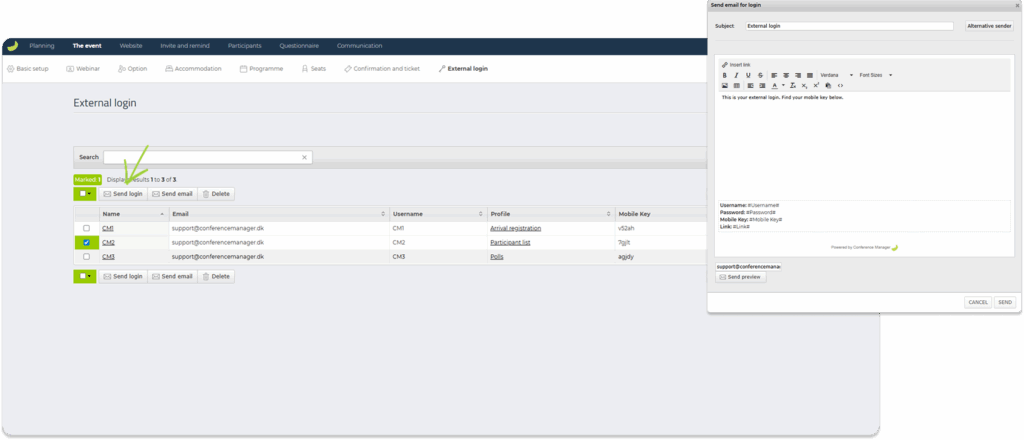
- Skriv ämne och meddelande.
- Klicka Skicka.
E-postmeddelandet innehåller automatiskt:
- Användarnamn
- Tillfälligt lösenord
- Länk till sidan Extern inloggning
- Mobilnyckel
Användarnamn, lösenord och länk är endast relevanta för inloggning via webbläsare.
Endast mobilnyckeln behövs för att logga in i CM Exhibition-appen.
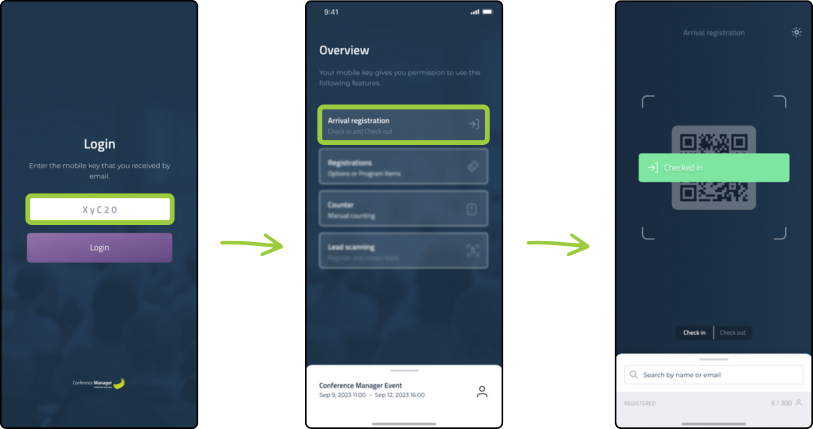
Ankomstregistrering via skanning i CM Exhibition-appen
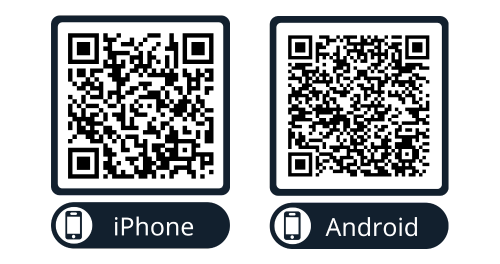
- Ladda ner CM Exhibition från App Store eller Google Play.
- Ange mobilnyckeln.
- Välj Ankomstregistrering och ge kamerabehörighet.
- Skanna deltagarnas koder för att checka in dem.
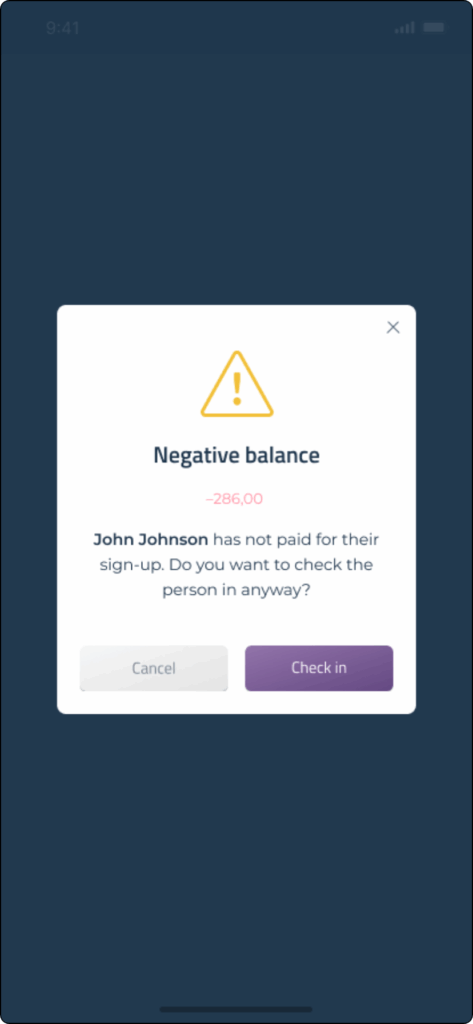
- Appen meddelar om deltagaren har obetalda avgifter. Om du vill checka in deltagaren ändå, klicka på Checka in för att registrera ankomsten.
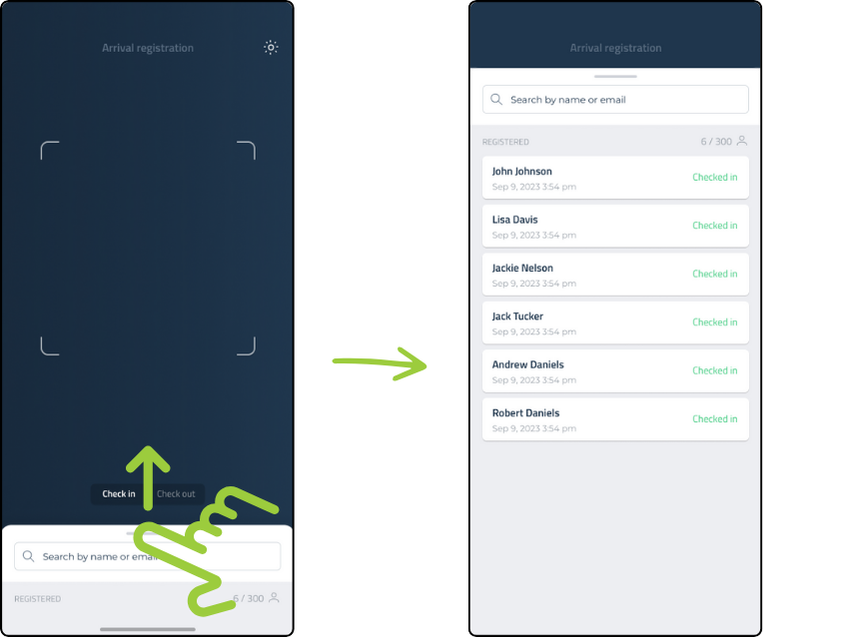
- Svep upp över sökfältet för att se deltagare som redan har checkats in.
QR-kod eller streckkod krävs för skanning
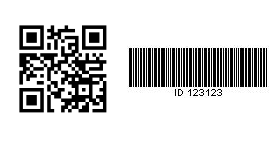
Ankomstregistrering via skanning kräver en QR-kod eller streckkod.
Deltagare kan visa sin kod:
- på sin biljett (PDF eller utskriven)
- i CM Events-appen
Du kan också inkludera QR-koden i orderbekräftelsen eller i ett e-postmeddelande, men deltagare kan endast se sin biljett i CM Events-appen om en faktisk biljett med QR-kod eller streckkod har skapats.
👉 Klicka här för att lära dig hur du skapar en biljett i Conference Manager.
QR-koder vs streckkoder
- Appen stödjer båda.
- QR-koder rekommenderas för appen eftersom de skannas snabbare och mer pålitligt.
Ankomstregistrering via manuell sökning
Du kan också registrera ankomster genom att söka manuellt — använd bara sökfältet längst ned på skärmen för att söka efter deltagare med namn eller e-postadress och registrera dem.

- Sök efter deltagaren.
- Klicka på deras namn.
- Klicka Checka in.
Checka ut deltagare
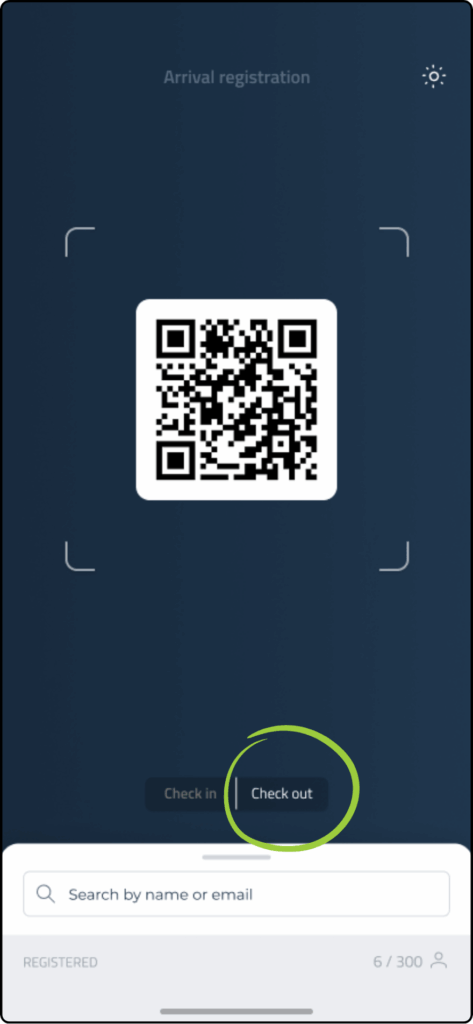
Om du vill checka ut deltagare som du redan har checkat in, byt bara till Checka ut längst ned på skärmen och skanna dem (eller sök efter dem) igen.
Visa närvaro efter evenemanget
När du använder ankomstregistrering på ditt evenemang kan du senare se vilka som faktiskt deltog. Deltagarlistan ger en tydlig översikt över varje deltagares närvarostatus.
- Gå till Deltagare och Deltagarlista.
- Titta på kolumnen Status.
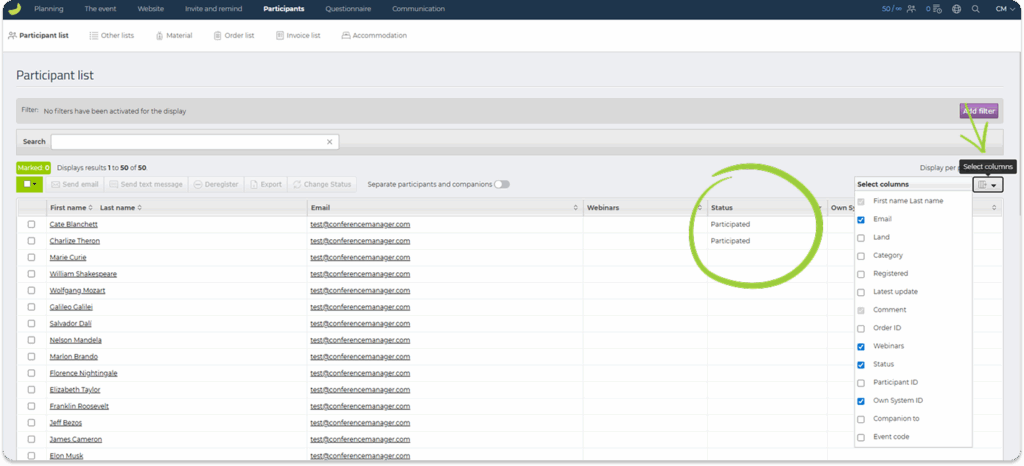
Om du inte ser kolumnen Status, klicka på Välj kolumner till höger i tabellen och aktivera Status..
Statuskolumnen visar:
- Deltagit – deltagaren har checkats in vid ankomst.
- Inte deltagit – deltagaren har checkats in och sedan checkats ut igen.
- Tom – ingen ankomst har registrerats.
Deltagare som inte har checkats in vid ankomst får inte automatiskt statusen Inte deltagit. Deras status förblir helt enkelt tom. Systemet antar inte att de var frånvarande, om de inte först checkats in och sedan checkats ut – eller om du aktivt väljer att markera det.
Om du vill ge deltagare statusen Inte deltagit — eller ändra en befintlig status — markera dem i deltagarlistan och klicka Ändra status och välj en ny status.

Viktigt att notera
- För bästa skanningsprestanda bör det finnas en stabil internetanslutning på plats.
- Om flera personer skannar bör varje person använda sin egen externa inloggning/mobilnyckel — vi rekommenderar inte att flera enheter skannar med samma inloggning.