

Du kan skapa biljetter i Conference Manager med hjälp av biljettredigeraren.
Biljetterna kan innehålla deltagarinformation samt QR-koder eller streckkoder för incheckning.
De bifogas automatiskt e-posten med orderbekräftelsen och finns även tillgängliga för deltagarna i CM Events-appen.
Denna artikel visar hur du designar din biljett, infogar dynamiskt innehåll och aktiverar den.
Skapa biljetten
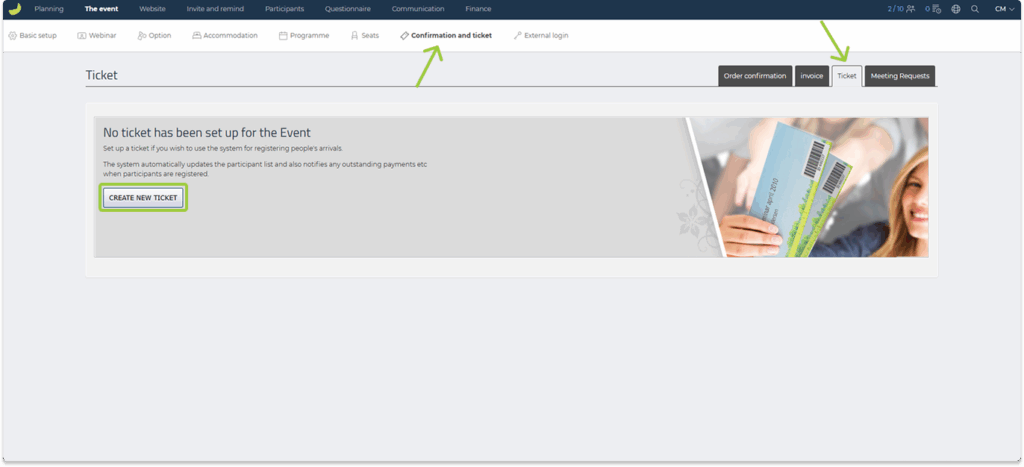
- Gå till Evenemanget i huvudmenyn.
- Klicka på Bekräftelse och biljett, och sedan på Biljett.
- Klicka på Skapa ny biljett.
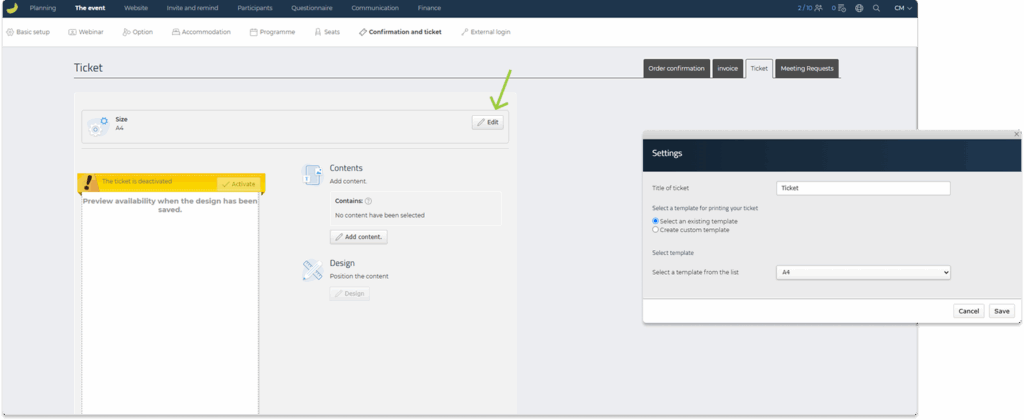
Standardstorleken för en biljett är A4. Klicka på Redigera uppe till höger för att öppna biljettinställningarna och välja en annan storlek. Du kan välja en befintlig mall eller skapa en ny. Här kan du även ändra biljettrubriken.
Lägg till innehåll
Du kan nu lägga till innehåll på din biljett.
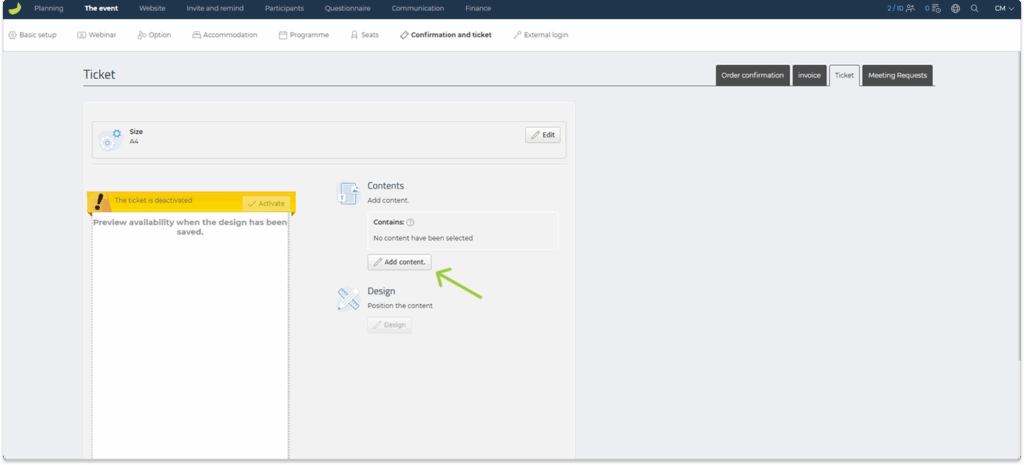
- Klicka på Lägg till innehåll.
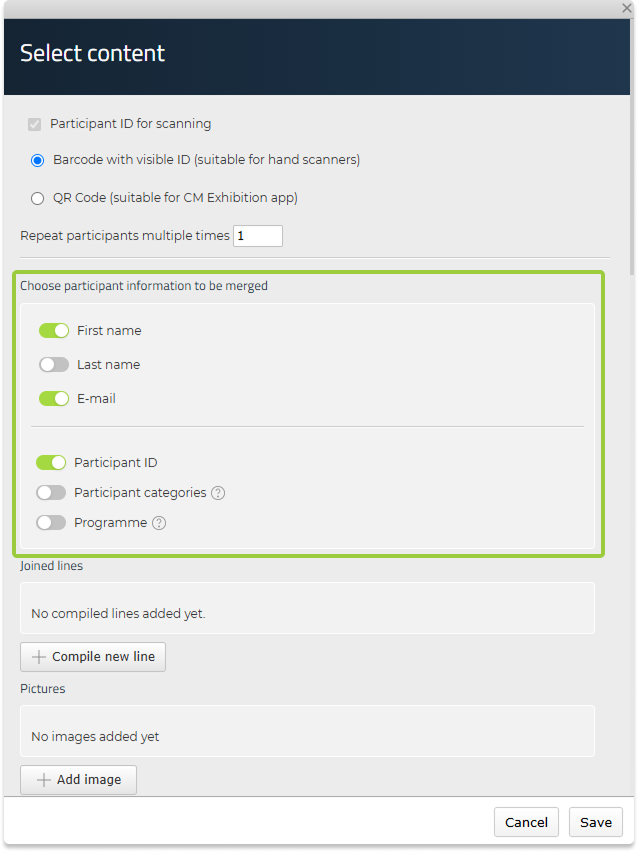
- I fönstret Välj innehåll väljer du vilken information och vilka element du vill inkludera på biljetten.
Välj först om du vill lägga till en streckkod eller en QR-kod på biljetten. Båda kan skannas med CM Exhibition-appen:

Du kan också lägga till till exempel:
Deltagarinformation:
- Förnamn, efternamn
- E-postadress
- Deltagarkategori
- Deltagar-ID
Evenemangsinformation:
- Evenemangsnamn
- Datum och plats

Annat innehåll:
- Bilder (t.ex. logotyp eller bakgrund)
- Alternativ
- Frivillig text med extra information
- QR-kod (t.ex. med en länk)

Använd Sammanfoga ny rad för att kombinera fält som för- och efternamn.
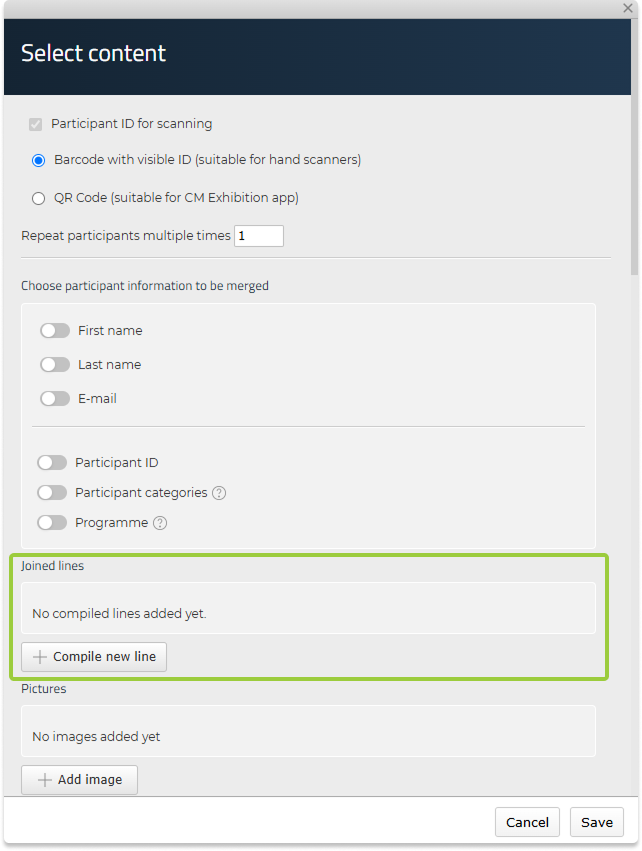
Denna funktion justerar automatiskt avståndet mellan fälten så att texten placeras snyggt oavsett namnets längd.
De dynamiska fälten du lägger till (t.ex. namn, e-post eller evenemangsdatum) fungerar som platshållare.
När biljetten genereras och skickas till deltagarna ersätts dessa platshållare automatiskt med rätt information från ditt evenemang och din deltagarlista – vilket gör varje biljett personlig för den enskilda deltagaren.
När du har sparat visas innehållet i layoutredigeraren.
Designa och placera innehållet
- Klicka på Design för att öppna layoutredigeraren.
När du öppnar redigeraren placeras innehållet i hörnet och ovanpå varandra.
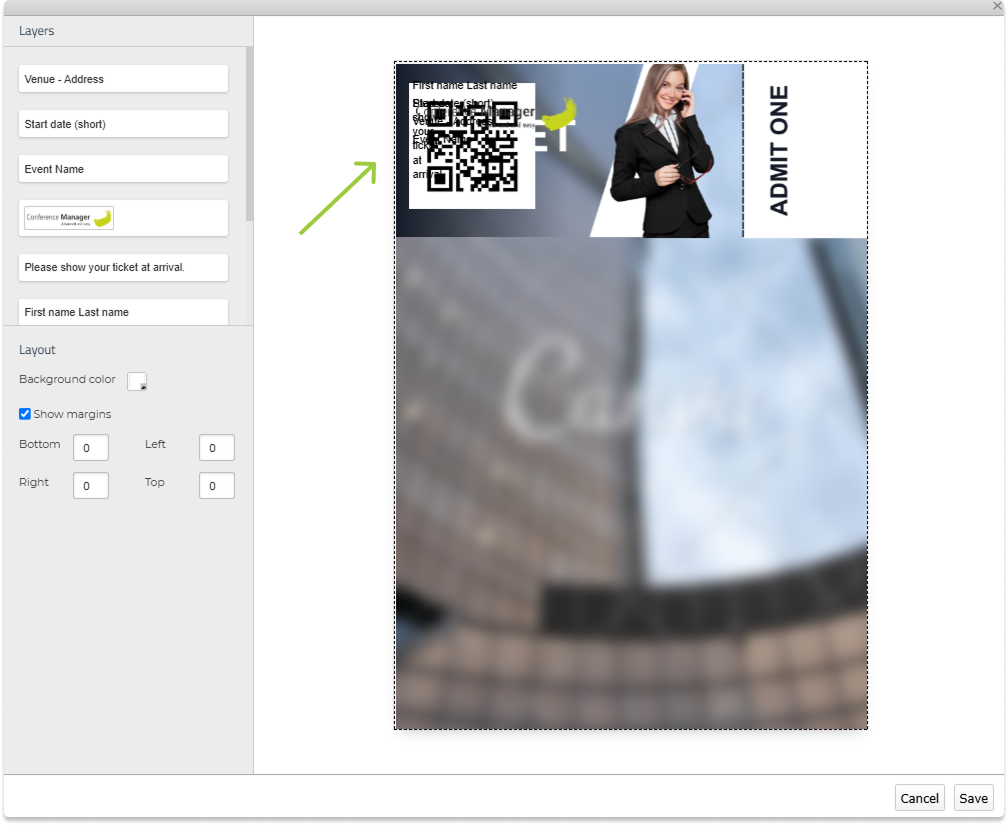
Du kan nu:
- Dra och placera varje element fritt på biljettytan.

- Klicka på ett objekt (t.ex. ett textfält) för att öppna formateringsalternativen.
- Justera typsnitt, storlek och färg vid behov.
- Använd Inriktning för att placera elementet vänster, höger eller centrerat.
- Använd Visa marginaler för att ange exakt avstånd från kanterna – praktiskt för konsekvent placering.
- Klicka på Tillbaka uppe till vänster för att avsluta objektets inställningar och återgå till Nivåer.
- Använd panelen Nivåer för att hantera överlappande element:

- Dra objekt uppåt eller nedåt i listan för att placera dem framför eller bakom andra (t.ex. namn ovanpå en bakgrundsdesign).
Klicka på Spara när du är klar.
Tips:
Du kan designa en biljettmall i ett externt bildredigeringsprogram och ladda upp den som en bild i Conference Manager för att använda den som bakgrund.
På så sätt kan du behålla en konsekvent visuell design och endast infoga de dynamiska fälten (t.ex. deltagarens namn, evenemangstitel eller streckkod) som är unika för varje deltagare och evenemang. Se till att bakgrundsbilden ligger längst ner i nivålistan, så att alla andra element visas ovanpå.
Exemplet ovan är skapat i Canva.
Aktivera biljetten
När du är klar med din biljettdesign – glöm inte att aktivera den:
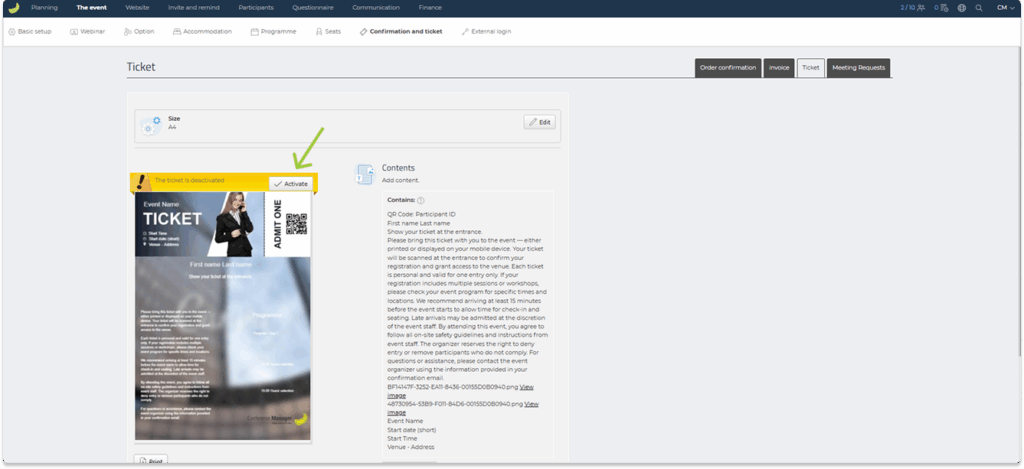
När biljetten är aktiverad:
- Bifogas den automatiskt i e-posten med orderbekräftelsen.
- Deltagarna kan även se sin biljett i CM Events-appen.
Du kan också ladda ner och skriva ut deltagarnas biljetter utan att aktivera biljetten.
Checka in deltagare med biljetterna
Du kan registrera deltagarnas ankomst genom att skanna deras biljetter vid entrén med CM Exhibition-appen.
Varje biljett innehåller en unik streckkod eller QR-kod som identifierar deltagaren och markerar hen som ankommen till evenemanget.
Klicka här för att läsa mer om hur du får tillgång till CM Exhibition-appen.
Om du använder biljetter för ankomstregistrering kan du även använda onsite print för att skriva ut namnskyltar. När deltagarna skannar sin biljett kan deras personliga namnskylt skrivas ut automatiskt.
Klicka här för att läsa mer om onsite print.
Utöver ankomstregistrering kan du även använda CM Exhibition-appen för att registrera deltagare vid specifika alternativ eller programpunkter.
Detta gör det möjligt att hantera åtkomst till olika aktiviteter direkt på plats.