

Du kan lave billetter i Conference Manager ved hjælp af billet-designeren.
Billetterne kan indeholde deltagerinformation samt QR-koder eller stregkoder til ankomstregistrering.
De bliver automatisk vedhæftet ordrebekræftelsen og er desuden tilgængelige for deltagerne i CM Events-appen.
Denne artikel gennemgår, hvordan du designer din billet, indsætter dynamisk indhold og aktiverer den.
Opret billetten
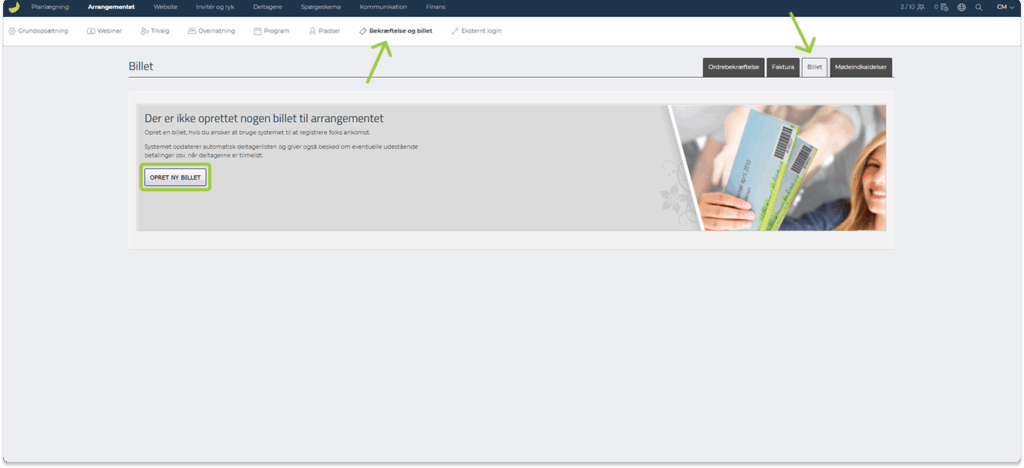
- Gå til Arrangementet i topmenuen.
- Klik på Bekræftelse og billet, og derefter Billet.
- Klik på Opret ny billet.
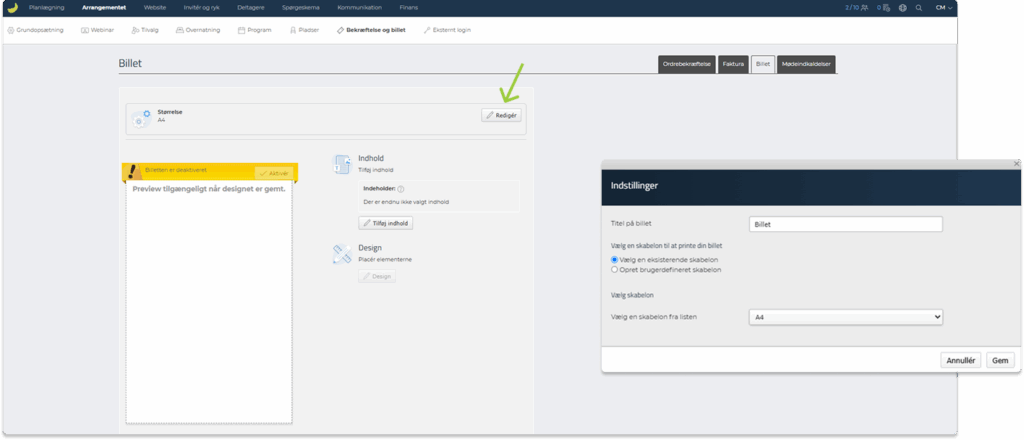
Standardstørrelsen for billetter er A4. Klik på Redigér øverst til højre for at åbne billetindstillingerne og vælge en anden størrelse. Du kan vælge en eksisterende skabelon eller oprette en ny. Du kan også redigere billettens titel her.
Tilføj indhold
Du kan nu tilføje indhold til din billet.
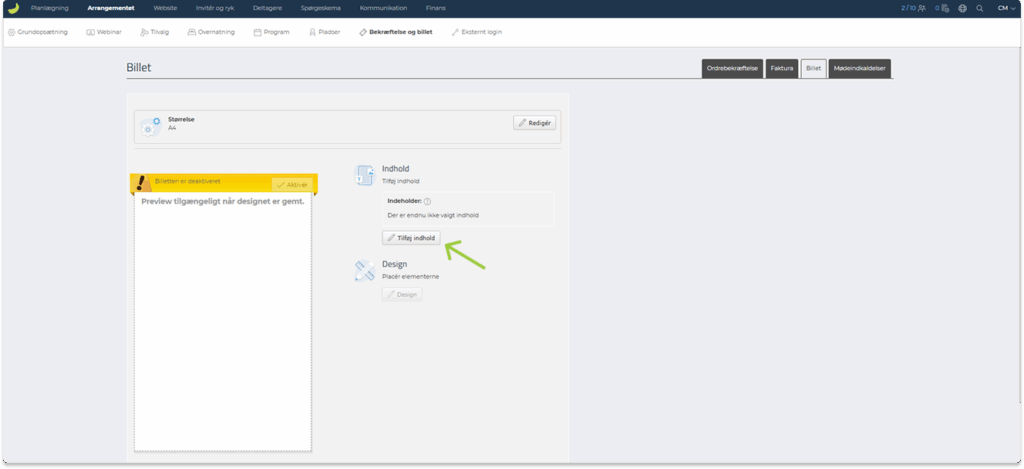
- Klik på Tilføj indhold.
- I vinduet Vælg indhold kan du vælge, hvilke oplysninger og elementer der skal vises på billetten.
Start med at vælge, om du vil tilføje en stregkode eller en QR-kode til din billet. Begge kan scannes med CM Exhibition-appen.
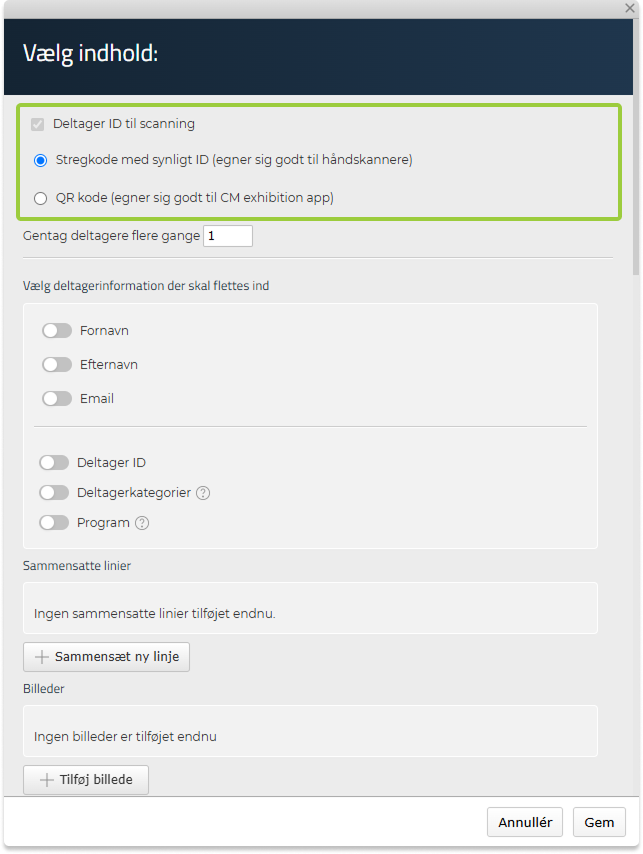
Du kan derudover indsætte fx:
Deltagerinformation:
- Fornavn og efternavn
- Deltagerkategori
- Deltager-ID
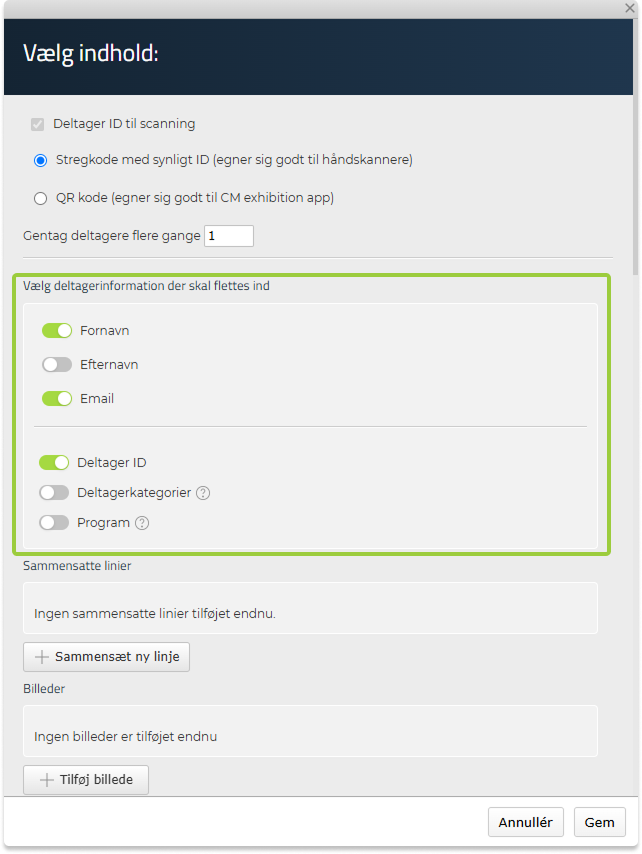
Arrangementsinformation:
- Arrangementsnavn
- Dato og lokation
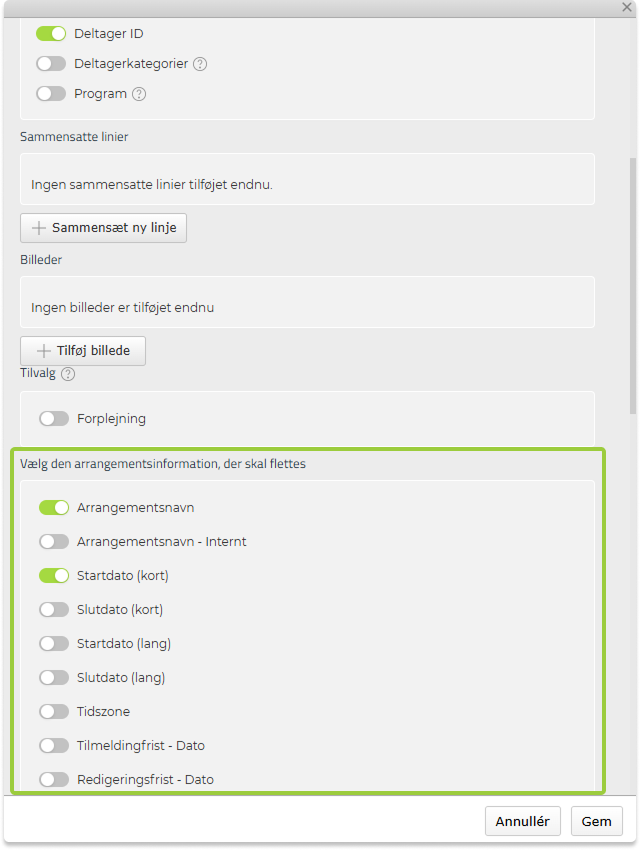
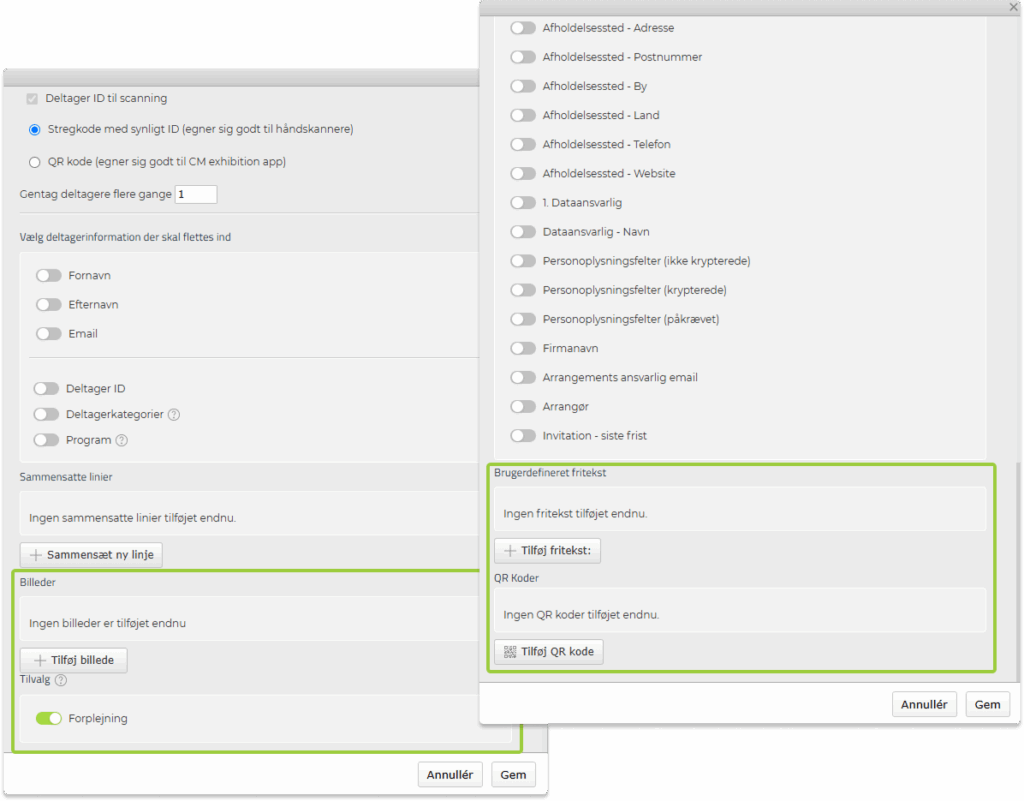
Andet indhold:
- Billeder (fx logo eller baggrund)
- Tilvalg
- Fritekst med ekstra information
- QR-kode (fx med et link)
Klik på Sammensæt ny linje for at kombinere felter som Fornavn og Efternavn:
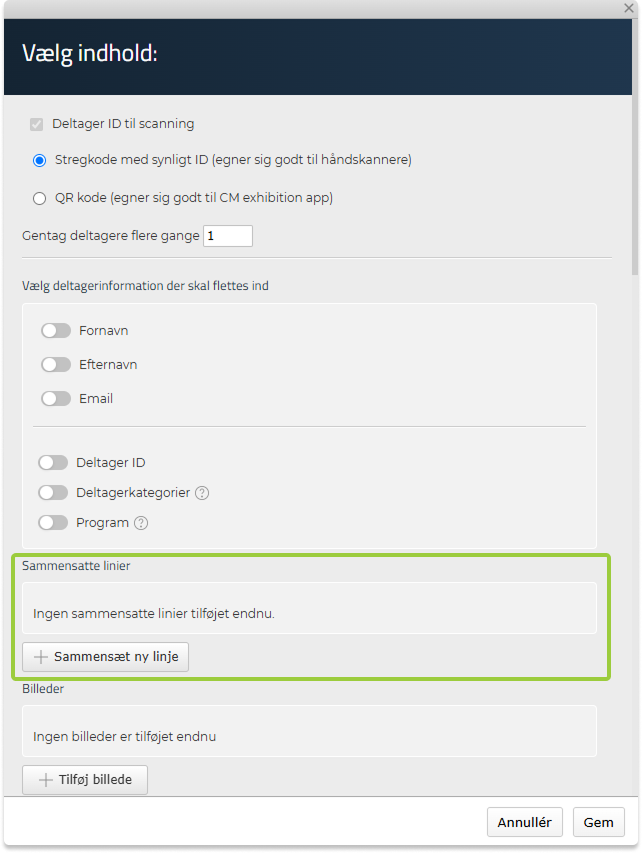
Denne funktion justerer automatisk mellemrum, så felterne står pænt med korrekt afstand – uanset længden af navnene.
De dynamiske felter, du indsætter (fx navn, e-mail eller arrangementsdato), fungerer som pladsholdere. Når billetten genereres og sendes til deltagerne, bliver pladsholderne automatisk erstattet af de korrekte oplysninger fra dit arrangement og deltagerlisten – så hver billet bliver personlig for den enkelte deltager på det specifikke arrangement.
Når du har gemt, vises indholdet i layout-editoren.
Design og placér indholdet
- Klik på Design for at åbne layout-editoren.
Når editoren åbnes, er indholdet placeret oven på hinanden i hjørnet.
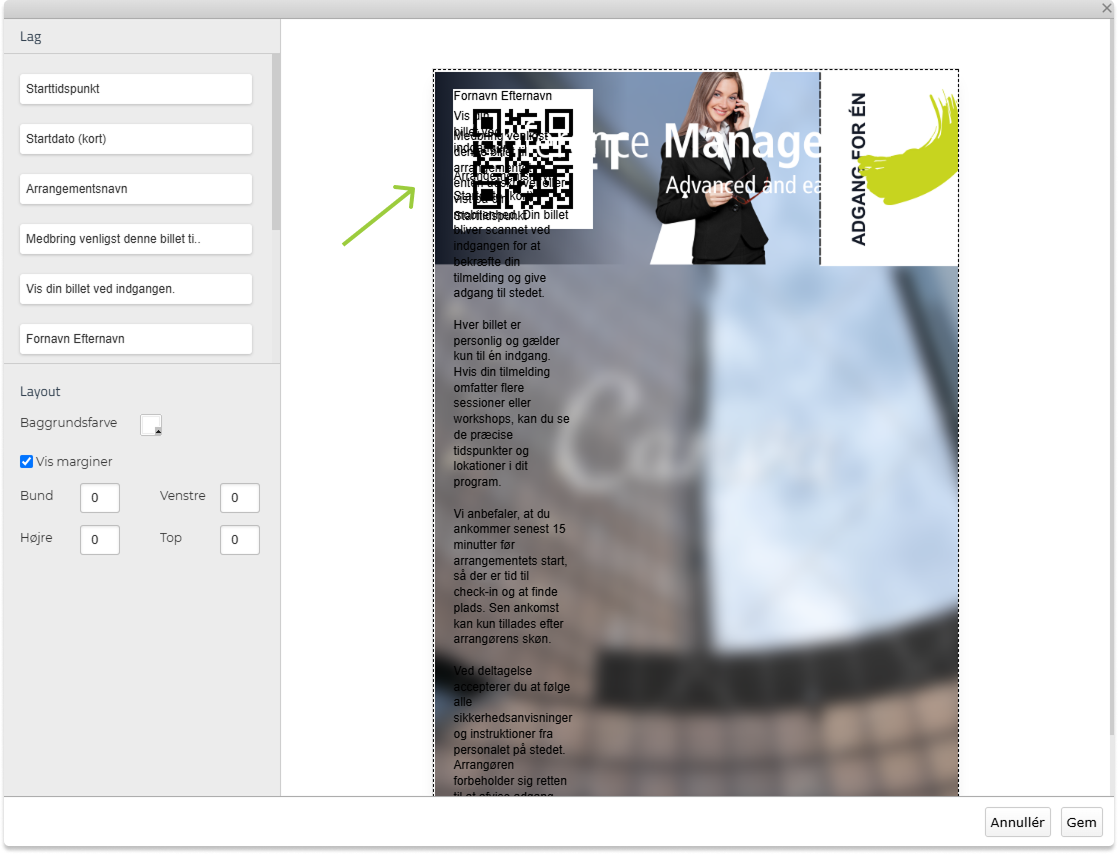
- Træk og placér hvert element frit på billettens lærred.
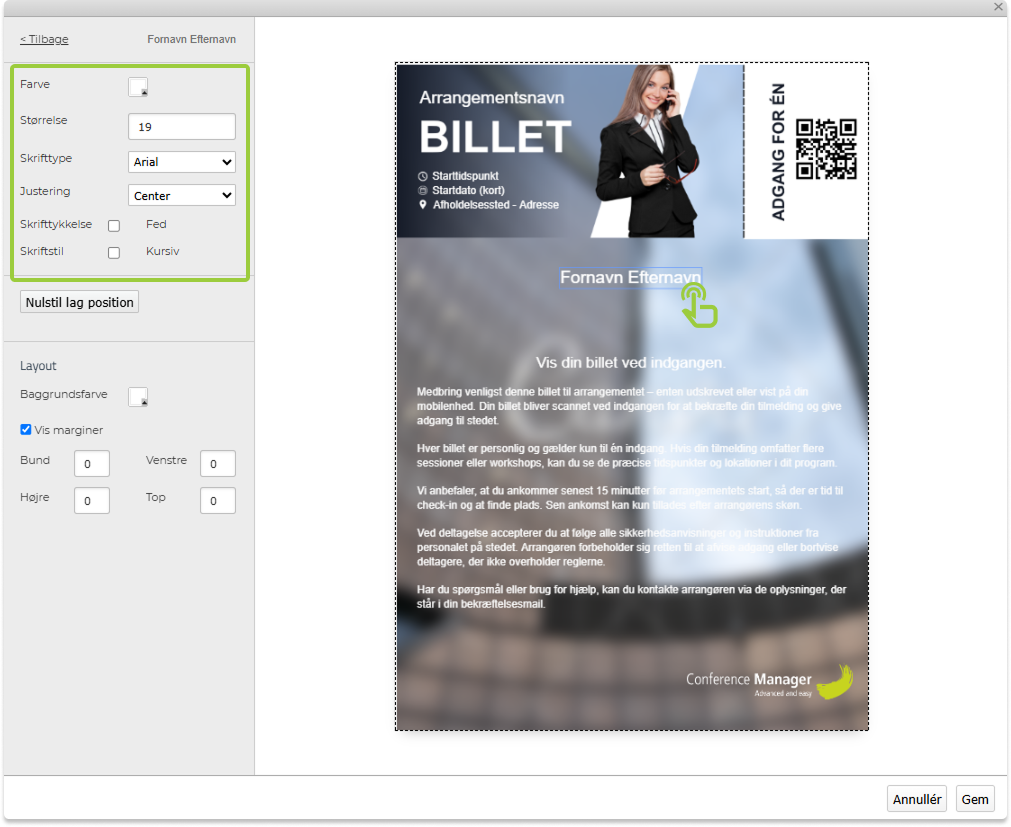
- Klik på et element (fx et tekstfelt) for at åbne formateringsindstillinger.
- Justér skrifttype, størrelse og farve efter behov.
- Brug Justering til at placere elementer til venstre, højre eller centreret.
- Brug Vis margener til at angive præcise afstande til kanterne – nyttigt for ensartet placering.
- Klik på Tilbage øverst til venstre for at forlade det valgte element og vende tilbage til Lag.
- Brug Lag til at håndtere overlappende elementer:
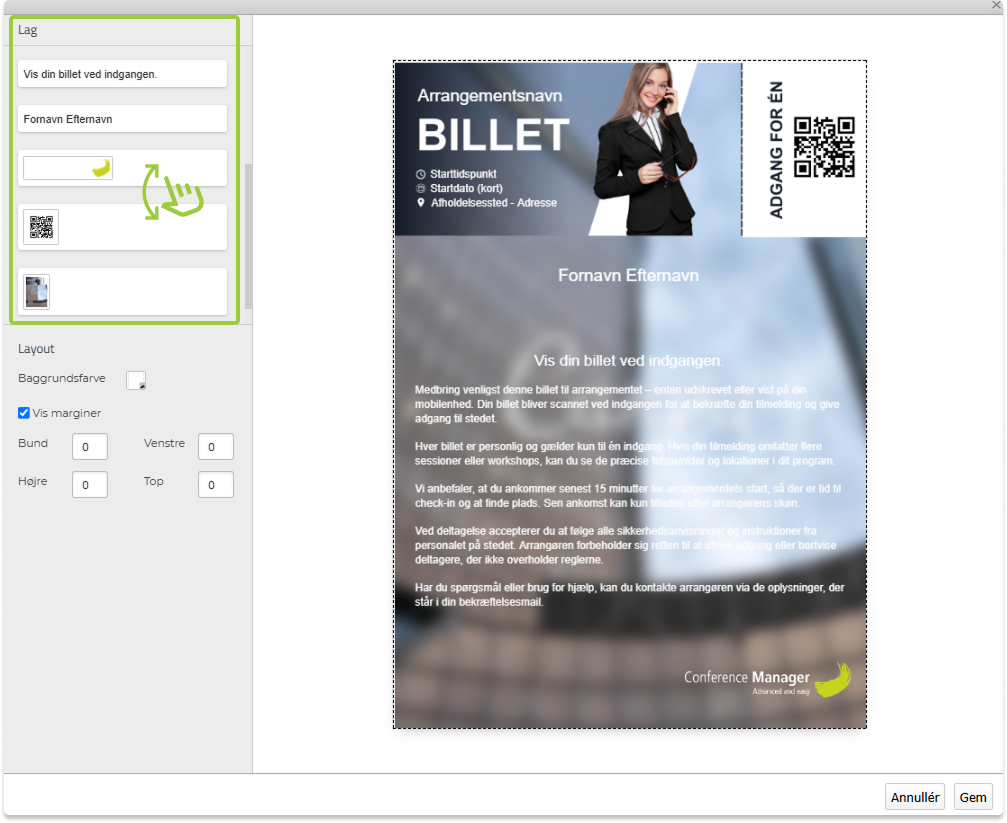
- Træk elementer op eller ned i laglisten for at placere dem foran eller bagved (fx deltagernavne og tekst foran en baggrund).
Klik på Gem, når designet er færdigt.
Tip: Design en billetskabelon i et eksternt billedredigeringsprogram og upload den som billede i Conference Manager for at bruge den som baggrund. På den måde kan det visuelle design holdes ensartet, og kun de dynamiske felter (fx deltagerens navn, arrangementsnavn eller stregkode) indsættes ovenpå. Sørg for, at baggrundsbilledet ligger nederst i laglisten, så alle andre elementer vises ovenpå.
Eksemplet ovenfor er lavet i Canva.
Aktivér billetten
Husk at aktivere din billet, når du er færdig med at designe den:
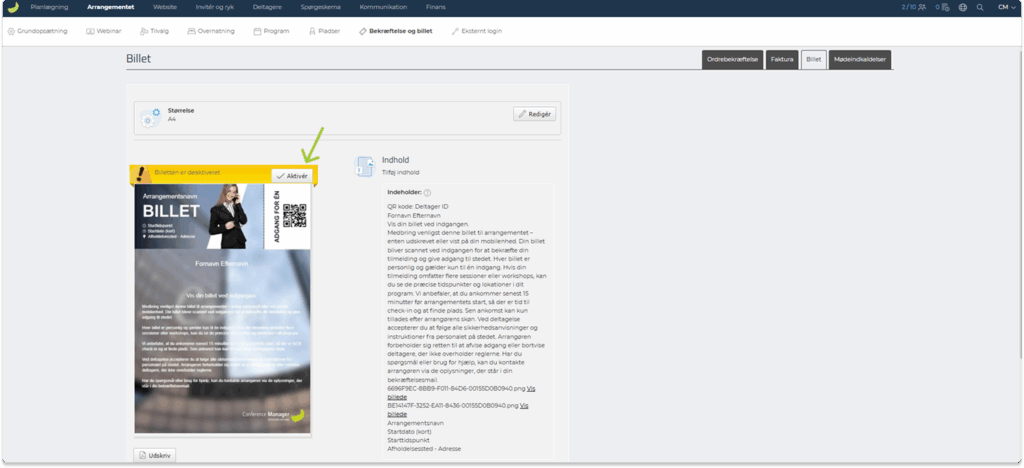
Når billetten er aktiveret:
- Vedhæftes den automatisk i ordrebekræftelsen.
- Vil den være tilgængelig for deltagerne i CM Events-appen.
Du kan også downloade og udskrive deltagernes billetter. Dette kan gøres uden at aktivere billetten.
Ankomstregistrér deltagere med billetter
Ankomstregistrér deltagere ved at scanne deres billet ved indgangen med CM Exhibition-appen.
Hver billet indeholder en unik stregkode eller QR-kode, der identificerer deltageren og markerer dem som ankommet til arrangementet. Klik her for at læse mere om, hvordan du tilgår CM Exhibition-appen.
Hvis du bruger billetter til ankomstregistrering, kan du også benytte onsite print til automatisk print af navneskilte.
Når deltagerne scanner deres billet, printes deres personlige navneskilt automatisk. Klik her for at læse mere om onsite print.
Ud over ankomstregistrering kan CM Exhibition-appen bruges til deltagerregistrering ved specifikke tilvalg eller programpunkter. Dette gør det muligt at administrere adgang til forskellige valg direkte på stedet.