



Du kan tilføje oplysningsfelter til deltagerkategorierne i dit arrangement, hvis du har brug for at indsamle oplysninger som fx titel, organisation eller mobilnummer.
1
Tilføj oplysningsfelt
Gå tilArrangementetGrundopsætningDeltagerkategorier
Klik på den deltagerkategori, du vil redigere.
Klik på Tilføj oplysningsfelt.
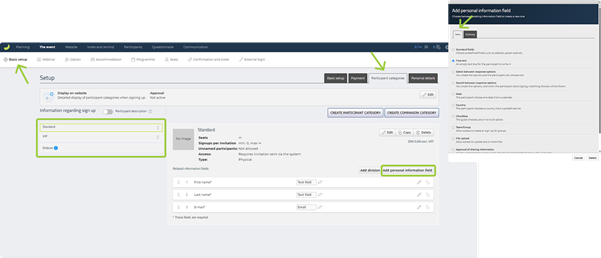
I det nye vindue, der åbner, skal du klikke på Nyt. Du kan nu vælge mellem forskellige felttyper:
- Standardfelter – Brug prædefinerede felter som adresse, postnummer osv.
- Fritekst – Deltageren kan selv formulere et svar i et tomt tekstfelt.
- Vælg mellem svarmuligheder – Du opretter svarmulighederne, som deltageren kan vælge imellem.
- Søg mellem svarmuligheder – Matchende valgmuligheder vises, mens deltageren skriver.
- Dato – Deltageren vælger en dato fra en kalender.
- Land – Deltageren vælger et land fra en prædefineret liste.
- Checkbox – Brugeren vælger ja eller nej til et valg.
- Hold/Gruppe – Giver deltagere mulighed for at oprette hold, som andre kan tilmelde sig ved registrering – angiv, hvem der kan oprette, og hvem der kan tilmelde sig.
- Fil-upload – Giv adgang til at uploade én eller flere filer.
- Godkendelse af deling af oplysninger – Bed deltageren godkende, at udvalgte informationer deles med tredjepart.
- Egne standardfelter – Anvend personoplysningsfelter, som du har gjort tilgængelige på tværs af arrangementer.
Vælg den ønskede felttype, og klik på Vælg.
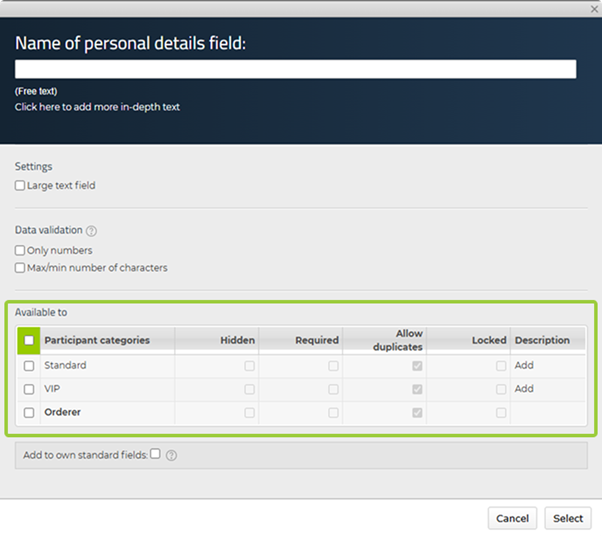
Udfyld Navn på personoplysningsfelt, og tilføj evt. uddybende tekst.
Vælg, om feltet skal være påkrævet.
Angiv, hvilke Deltagerkategorier feltet skal knyttes til.
Klik på Vælg.
Feltet er nu tilføjet til tilmeldingsformularen for de valgte kategorier.
2
Redigér og sorter felter
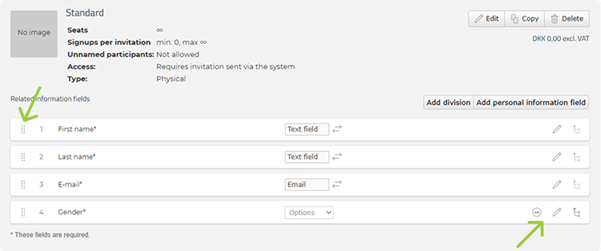
Når du har oprettet flere felter, kan du:
- Redigere et felt ved at klikke på blyant-ikonet.
- Slette et felt ved at klikke på minus-ikonet.
- Omorganisere felterne med drag and drop – brug håndtaget med de otte prikker til venstre for at flytte feltet op eller ned.