



Sie können Teilnahmekategorien in Ihrer Veranstaltung Informationsfelder hinzufügen, wenn Sie Daten wie z. B. Titel, Organisation oder Mobilnummer erfassen möchten.
Informationsfeld hinzufügen
Auf die zu bearbeitende Teilnahmekategorie klicken.
Auf Informationsfeld hinzufügen klicken.
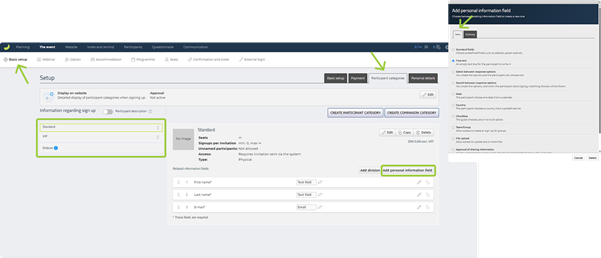
Im neuen Fenster, das sich öffnet, auf Neu klicken. Nun kann zwischen verschiedenen Feldtypen gewählt werden:
- Standardfelder – Vorgegebene Felder wie Adresse, Geschlecht und Mobiltelefon verwenden.
- Freitext – Leeres Textfeld für eine individuelle Eingabe.
- Zwischen Antwortmöglichkeiten wählen – Manuell definierte Auswahloptionen zur Verfügung stellen.
- Zwischen Antwortmöglichkeiten suchen – Vorschläge werden während der Eingabe angezeigt.
- Datum – Auswahl eines Datums über einen Kalender.
- Land – Auswahl eines Landes aus einer vordefinierten Liste.
- Kontrollkästchen – Auswahl zwischen ja und nein.
- Team/Gruppe – Ermöglicht das Erstellen von Teams, denen andere Teilnehmende bei der Anmeldung beitreten können – es kann festgelegt werden, wer erstellen und wer beitreten darf.
- Datei-Upload – Möglichkeit zum Hochladen einer oder mehrerer Dateien.
- Zustimmung zur Weitergabe von Informationen – Zustimmung zur Datenfreigabe mit Dritten einholen.
- Eigene Standardfelder – Wiederverwendbare Felder, die für mehrere Veranstaltungen zur Verfügung stehen.
Nach Auswahl eines Feldtyps auf Wählen klicken.
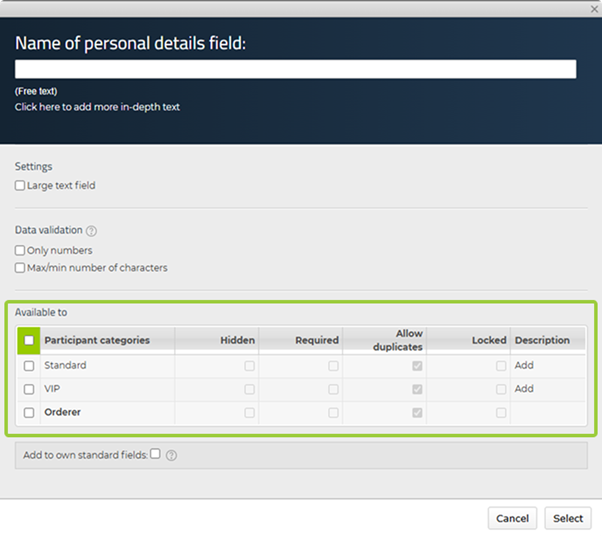
Einen Feldnamen eintragen und bei Bedarf eine ergänzende Beschreibung hinzufügen.
Angeben, ob das Feld erforderlich sein soll.
Angeben, für welche Teilnahmekategorien das Feld gelten soll.
Den Vorgang mit Wählen abschließen.
Das Feld wird anschließend dem Anmeldeformular der gewählten Kategorien hinzugefügt.
Felder bearbeiten und sortieren
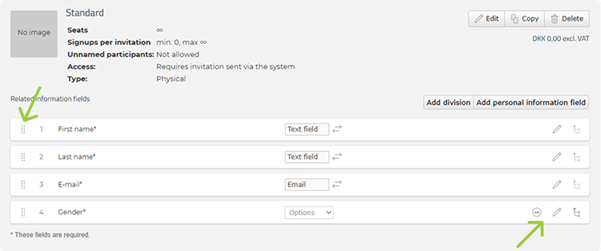
Sobald mehrere Felder erstellt sind, besteht die Möglichkeit:
- ein Feld über das Stiftsymbol zu bearbeiten.
- Ein Feld über das Minus-Symbol zu löschen.
- Die Reihenfolge der Felder per Drag & Drop zu ändern – dafür das Symbol mit den acht Punkten auf der linken Seite verwenden, um ein Feld nach oben oder unten zu verschieben.