

Når du sender e-mails fra systemet, kan du indsætte links til dine filer, så modtagerne kan åbne dem ved at klikke på linket.
Du kan ved hjælp af disse to trin sende PDF-filer, Word-dokumenter, PowerPoint-slides og lignende til dine deltagere.
Se en kort explainer-video (på engelsk)

1. Upload fil
Downloadsiden kan holde på dine dokumenter igennem alle faser af dit arrangement, og du kan også vælge, hvorvidt denne side skal gøres tilgængelig for dine deltagere.
Ved første trin skal du uploade filen til din downloadside, så du kan benytte den i dine e-mails.
- Gå til Website og Opsætning og aktivering.
- Klik på Åbn Website-Designer.
Når du står inde i Website-Designeren, skal du oprette downloadsiden, hvis ikke du har denne i forvejen.
- Klik på sideikonet Sider i venstre panel.
- Klik på Ny side.
- Vælg skabelonen Downloads i drop-down-menuen.
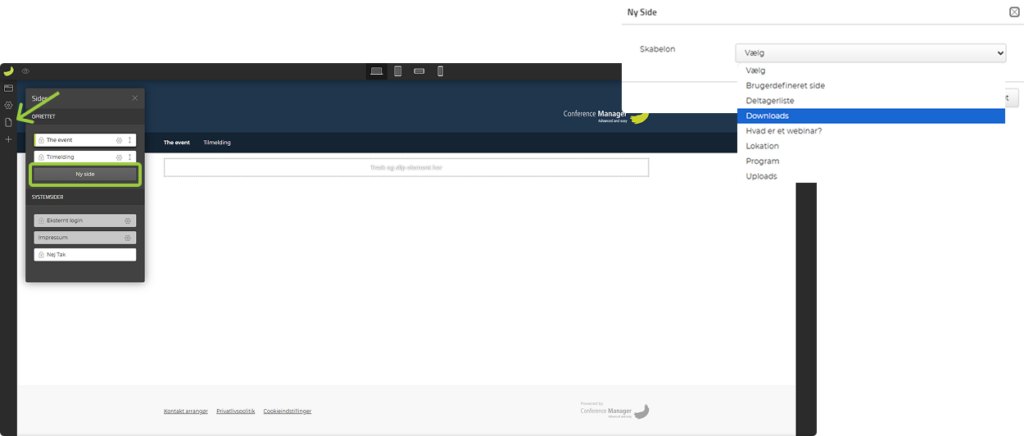
Du har nu en række indstillinger til downloadsiden. Du kan vælge, om den skal være en del af dit arrangements website eller fjernes fra menuen. Derudover kan du vælge, om der skal være begrænset adgang til denne side.
- Når du har indstillet siden, klik på Tilføj filer.
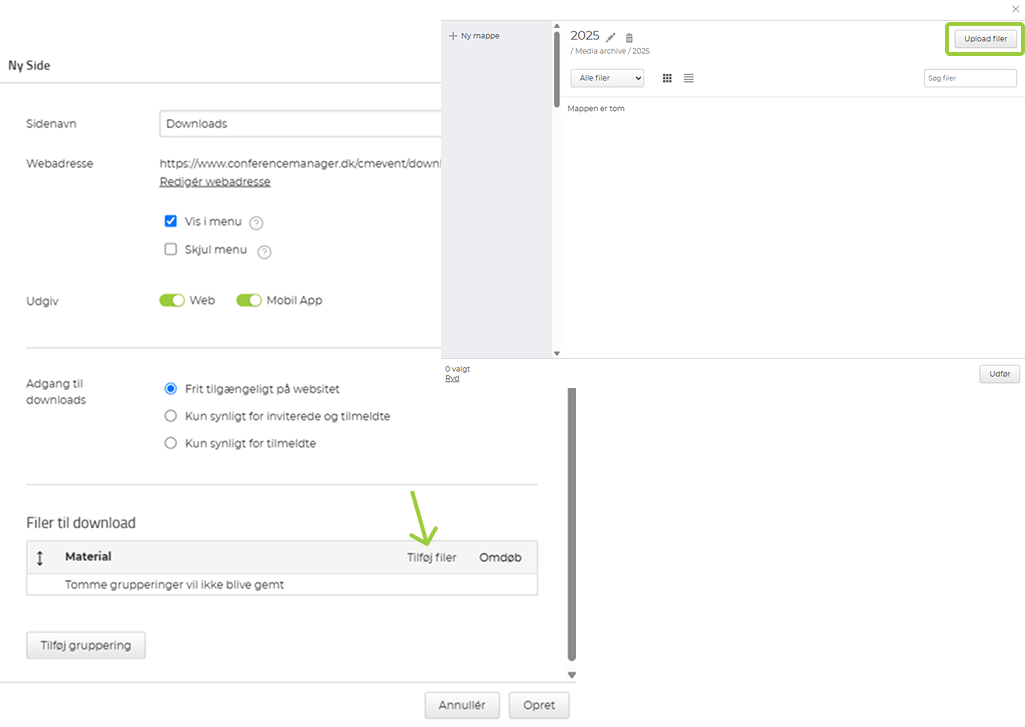
Du har nu åbnet mediearkivet. I venstre side kan du vælge den relevante mappe, du vil gemme filen i.
- Klik på Upload filer øverst til højre.
- Klik på Vælg filer til upload eller træk filer hertil.
- Vælg den ønskede fil i din stifinder og klik på Upload.
- Klik nu på din uploadede fil i mappen, så den får et grønt omrids, og klik på Udfør.
- Klik på Opret, og gem dine fremskridt.
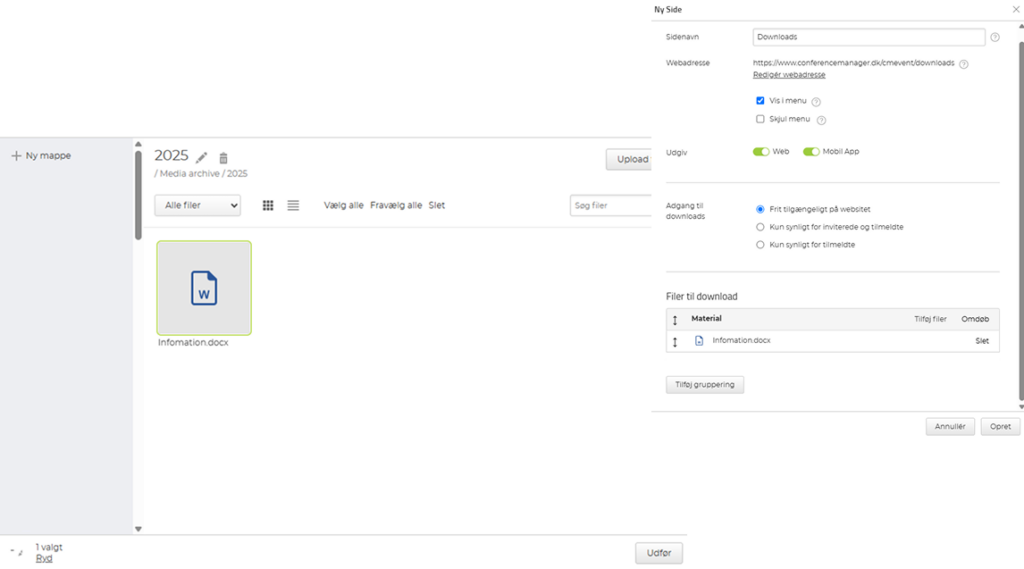
Navigér nu tilbage til administrationen, så du kan bruge filen i din e-mail.
2. Opret link til fil
Ved dette trin opretter du et hyperlink til din ønskede fil. Du har mulighed for at linke til en fil i adskillige e-mails i systemet, bl.a. invitationer, materiale-udsendelser og øvrige e-mails under kommunikation.
- Gå til din e-mail i systemet.
- Sæt markøren i tekstfeltet, hvor du ønsker dit link.
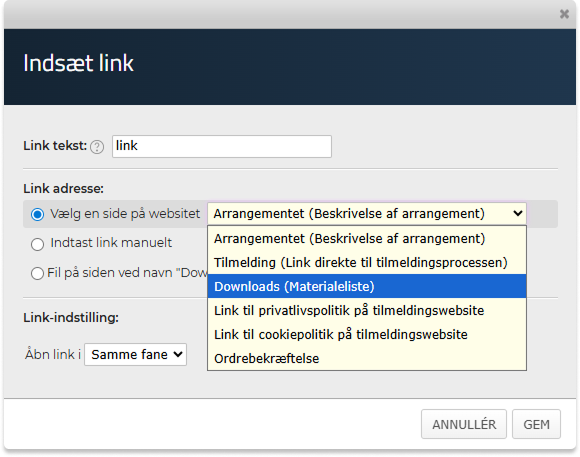
- Klik på Indsæt link.
- Skriv en linktekst, f.eks. “Download filen her”.
- Klik på Fil på siden ved navn ”Downloads” på dit website ved valg af linkets adresse.
- Vælg den ønskede fil, så den er grå.
- Klik på Gem.
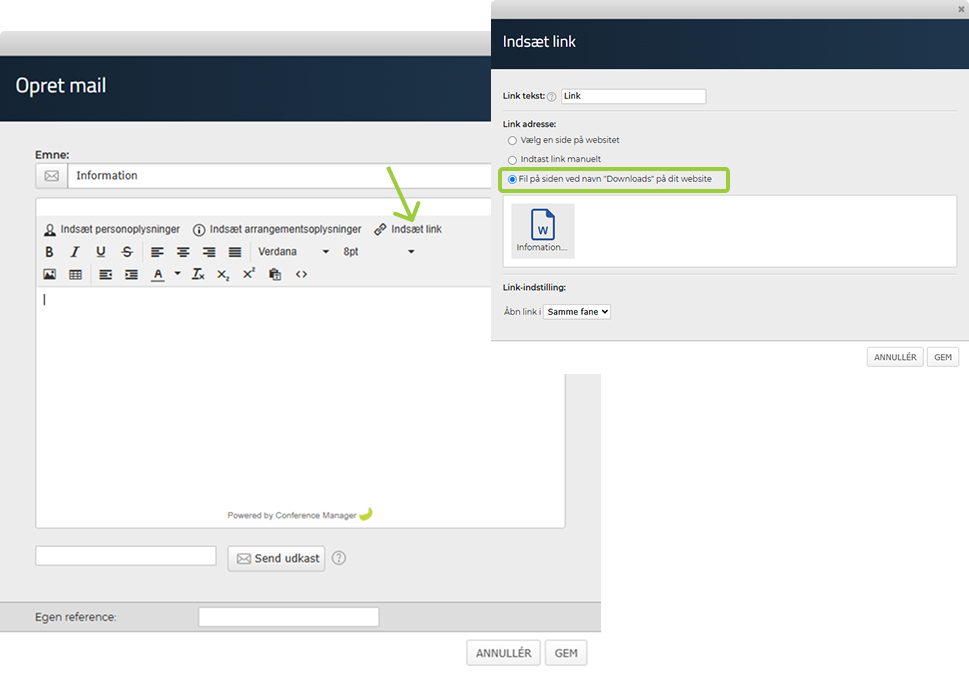
Du kan også vælge at linke til downloadsiden i stedet for direkte til én bestemt fil. Det er nyttigt, hvis du har flere filer og ønsker, at deltagerne skal kunne tilgå dem alle fra én samlet side. Det gør du ved under Linkadresse at vælge Vælg en side på websitet og derefter vælge Downloads (Materialeliste) i dropdown-menuen.
Du kan nu se, at linkteksten er understreget og blå. Når dine deltagere klikker på linket, bliver de enten sendt direkte til filen eller til downloadsiden, afhængigt af hvilken type link du har valgt.
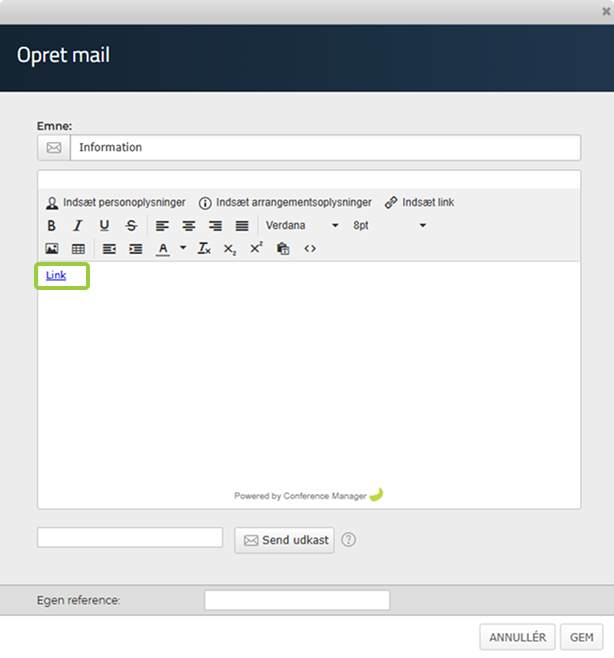
Du kan sende et udkast af din e-mail for at tjekke layout og design. Hvis du vil teste links, anbefaler vi, at du tilføjer dig selv til arrangementet som deltager og sender e-mailen til dig selv som en rigtig e-mail, inden du sender den ud til dine deltagere. Det er især vigtigt, hvis e-mailen indeholder links til indhold med begrænset adgang.