

Wenn Sie E-Mails aus dem System senden, können Sie Links zu Ihren Dateien einfügen, sodass die Empfänger diese durch Klicken auf den Link öffnen können.
Sie können mithilfe dieser zwei Schritte PDF-Dateien, Word-Dokumente, PowerPoint-Folien und Ähnliches an Ihre Teilnehmer senden.
Kurzes Explainer-Video ansehen (auf Englisch)

1. Datei hochladen
Die Download-Seite kann Ihre Dokumente während aller Phasen Ihrer Veranstaltung speichern, und Sie können auch entscheiden, ob diese Seite für Ihre Teilnehmer zugänglich sein soll.
Im ersten Schritt müssen Sie die Datei auf Ihre Download-Seite hochladen, damit Sie sie in Ihren E-Mails verwenden können.
- Auf Website und Einrichtung und Aktivierung klicken.
- Auf Website-Designer öffnen klicken.
Falls Sie die Download-Seite noch nicht erstellt haben, müssen Sie diese im Website-Designer erstellen.
- Auf das Symbol für Seiten im linken Panel klicken.
- Auf Neue Seite klicken.
- Die Vorlage Downloads im Drop-down-Menü auswählen.
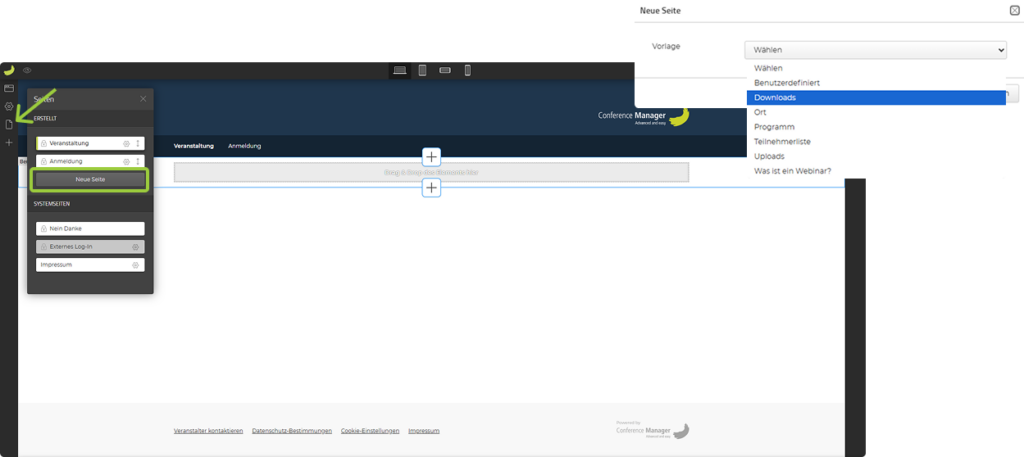
Nun haben Sie verschiedene Einstellungen für die Download-Seite. Sie können entscheiden, ob diese Seite Teil Ihrer Veranstaltungsseite sein oder aus dem Menü entfernt werden soll. Außerdem können Sie den Zugriff auf diese Seite beschränken.
- Wenn die Seite eingestellt ist, auf Dateien hinzufügen klicken.
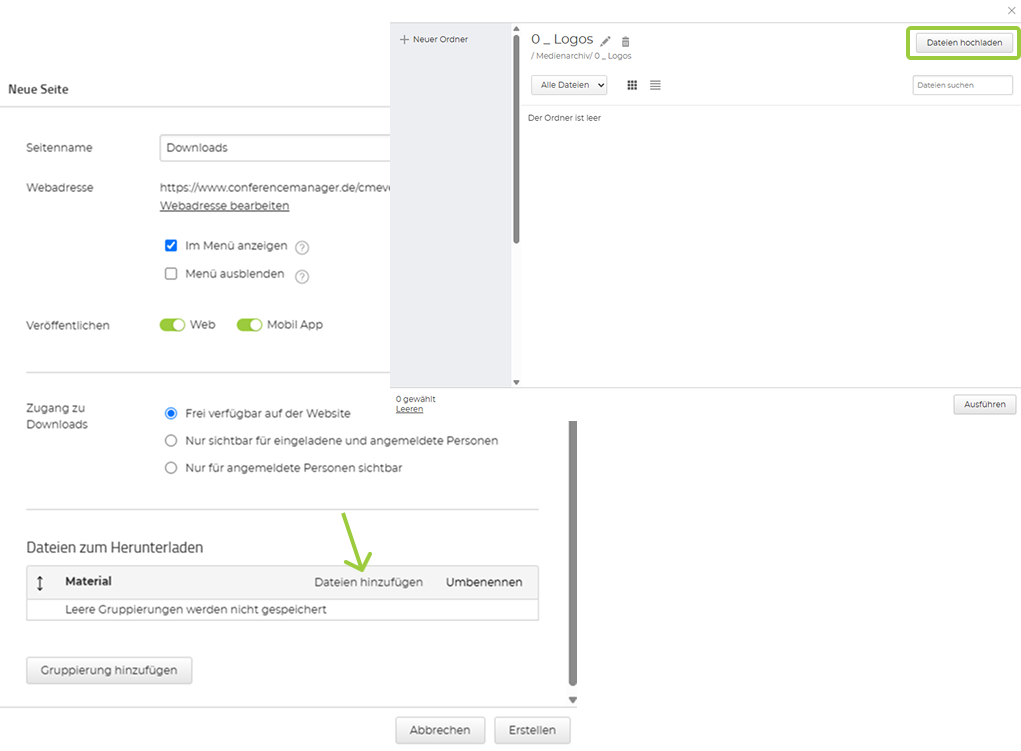
Das Medienarchiv wird nun geöffnet. In der linken Seitenleiste können Sie den relevanten Ordner auswählen, in der Sie die Datei speichern möchten.
- Auf Dateien hochladen oben rechts klicken.
- Auf Dateien zum Hochladen auswählen oder Dateien hierher ziehen klicken.
- Die gewünschte Datei im Datei-Explorer auswählen und auf Hochladen klicken.
- Auf die hochgeladene Datei im Ordner klicken, damit sie einen grünen Umriss bekommt, und auf Ausführen klicken.
- Auf Erstellen klicken und Ihre Fortschritte speichern.
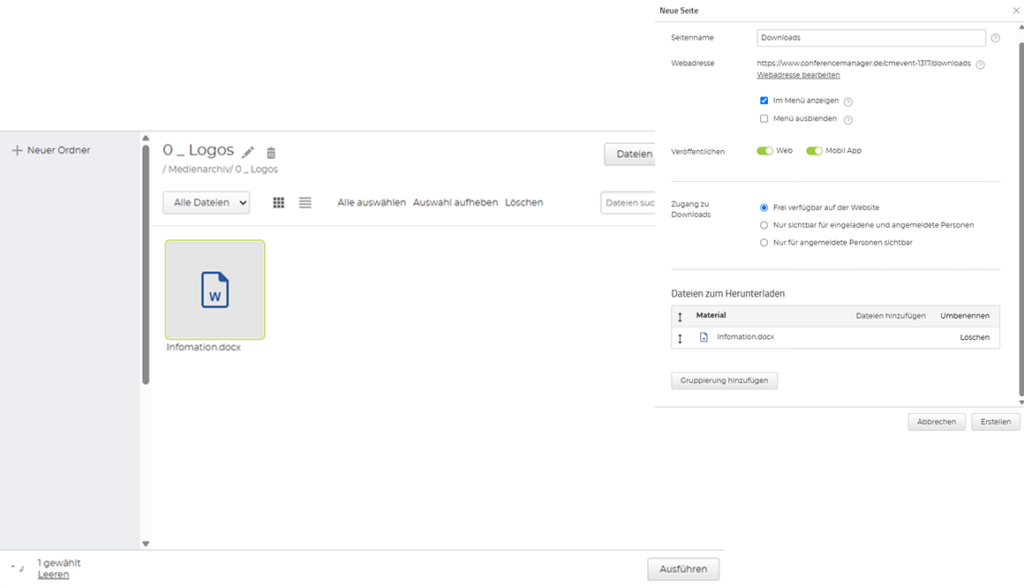
Navigieren Sie nun zurück zur Administration, um die Datei in Ihrer E-Mail verwenden zu können.
2. Link zur Datei erstellen
In diesem Schritt erstellen Sie einen Hyperlink zur gewünschten Datei.
Sie können in verschiedenen E-Mails im System auf eine Datei verlinken, einschließlich Einladungen, Materialversand und weiteren E-Mails unter Nachrichten.
- In Ihre E-Mail im System gehen.
- Den Cursor in das Textfeld setzen, wo der Link erscheinen soll.
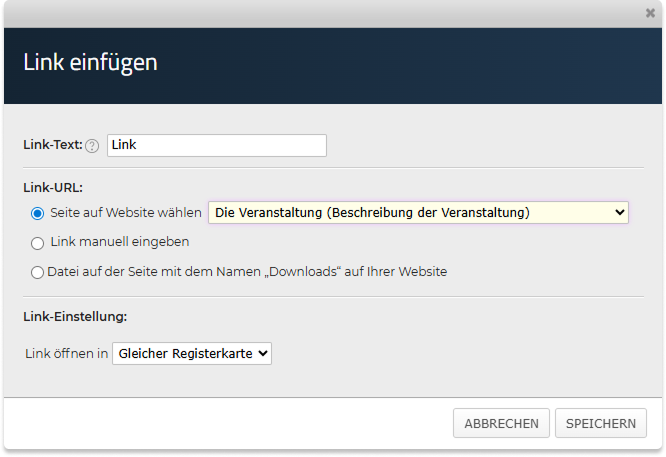
- Auf Link einfügen klicken.
- Schreiben Sie einen Linktext, z.B. „Datei hier herunterladen“.
- Auf Datei auf der Seite mit dem Namen „Downloads“ auf Ihrer Website bei der Auswahl der Link-URL klicken.
- Die gewünschte Datei auswählen, sodass sie grau markiert wird.
- Auf Speichern klicken.
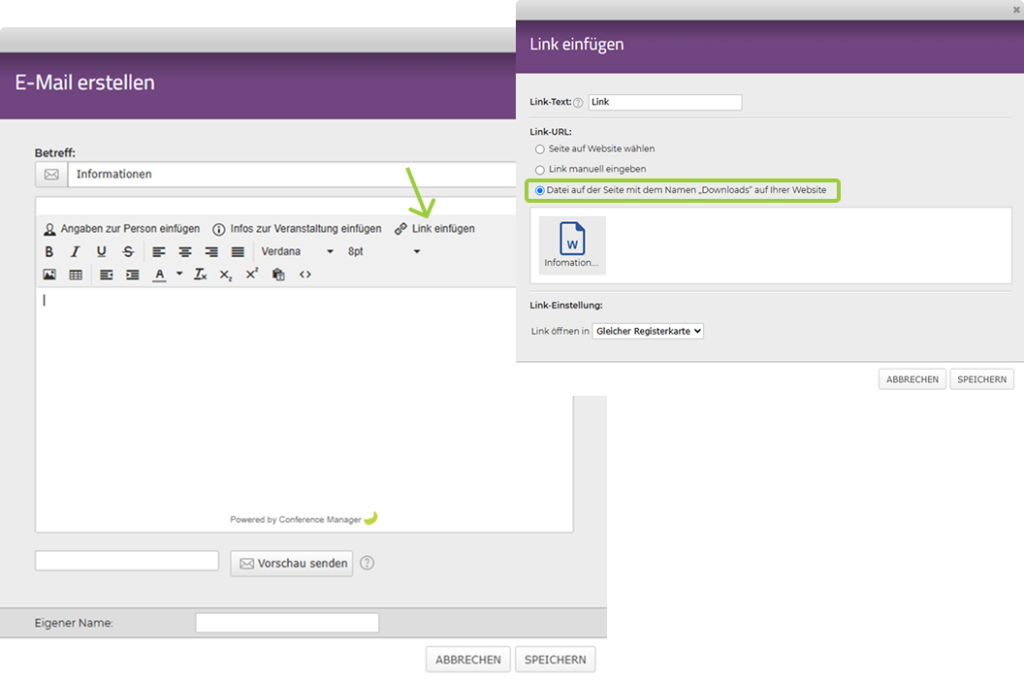
Sie können auch wählen, auf die Download-Seite zu verlinken, anstatt direkt auf eine bestimmte Datei. Das ist sinnvoll, wenn Sie mehrere Dateien haben und möchten, dass Ihre Teilnehmenden von einer gemeinsamen Seite aus auf alle zugreifen können. Wählen Sie dazu Seite auf Website wählen unter Link-URL und anschließend Downloads (Unterlagen) im Dropdown-Menü.
Sie können nun sehen, dass der Link-Text unterstrichen und blau ist. Wenn Ihre Teilnehmenden auf den Link klicken, werden sie je nach gewähltem Linktyp entweder direkt zur Datei oder zur Download-Seite weitergeleitet.
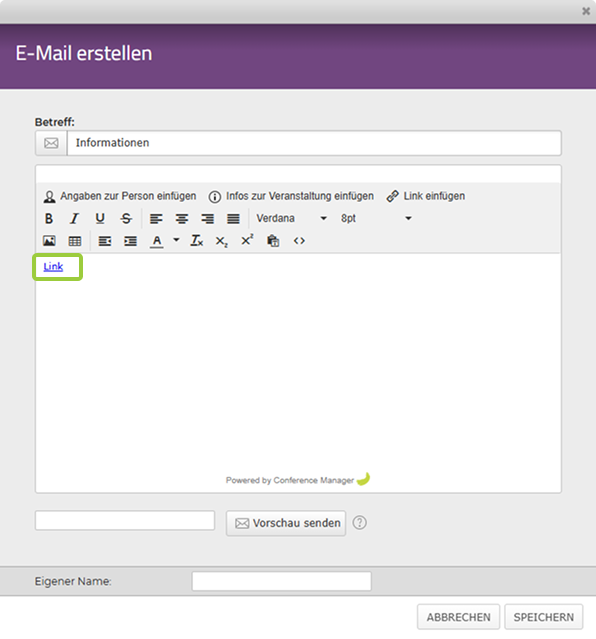
Sie können eine Vorschau-E-Mail senden, um Layout und Design Ihrer E-Mail zu prüfen. Wenn Sie die Links testen möchten, empfehlen wir, sich selbst als Teilnehmenden zur Veranstaltung hinzuzufügen und die E-Mail als echte E-Mail an sich selbst zu senden, bevor Sie sie an Ihre Teilnehmenden verschicken. Das ist besonders wichtig, wenn die E-Mail Links zu Inhalten mit eingeschränktem Zugriff enthält.