


Für Ihre Veranstaltung können Sie eine Warteliste aktivieren. Dadurch können sich Personen auch dann vormerken lassen, wenn alle Plätze vergeben sind. Wird ein Platz frei, kann er automatisch oder manuell einer Person auf der Warteliste angeboten werden.
Warteliste aktivieren
Die Warteliste wird in den Grundeinstellungen Ihrer Veranstaltung aktiviert.
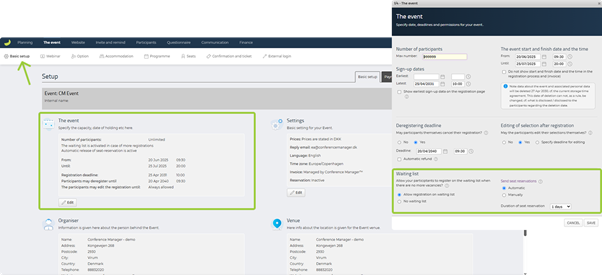
Im Abschnitt Veranstaltung auf Bearbeiten klicken.
Unter Warteliste die Option Anmeldung auf Warteliste zulassen auswählen.
Unter Versand von Platzreservierung zwischen Automatisch und Manuell wählen.
Den Reservierungszeitraum festlegen, beispielsweise einen Tag.
Auf Speichern klicken.
Bei Automatisch wird eine Reservierung versendet, sobald ein Platz frei wird. Bei Manuell bestimmen Sie den Versandzeitpunkt selbst.
Warteliste verwalten
Sobald sich jemand auf die Warteliste setzt, zeigt das Wartelistensymbol oben rechts an, wie viele neue Einträge vorliegen.
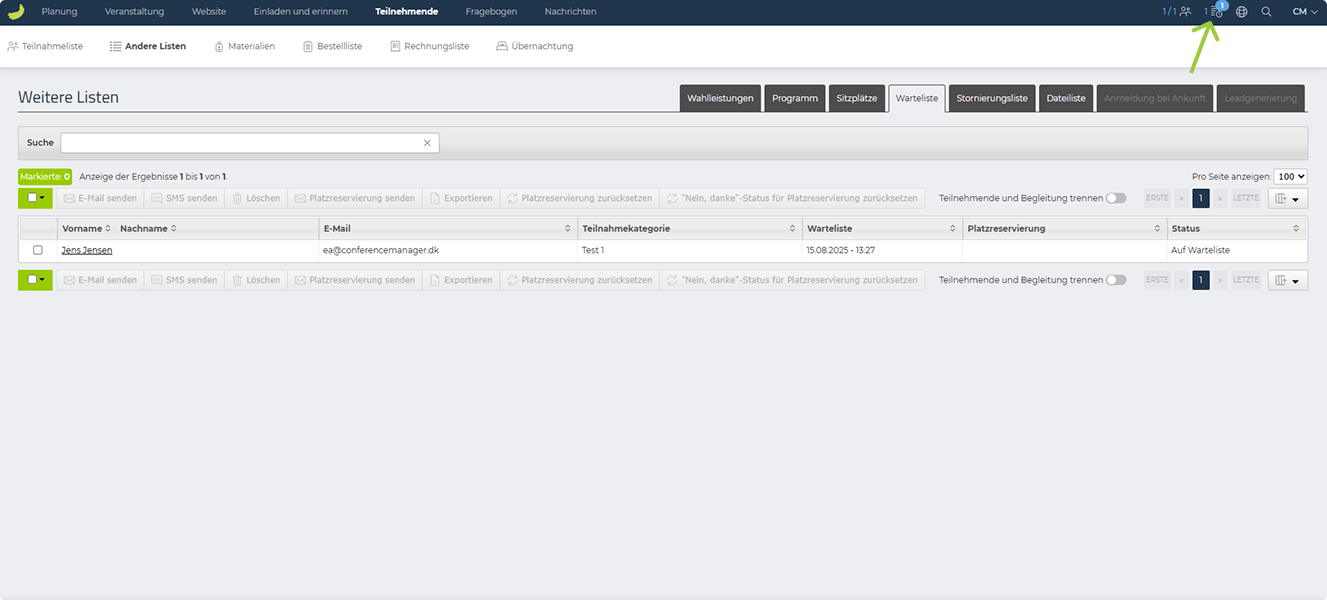
Das Symbol führt direkt zur Warteliste. Alternativ verwenden Sie folgenden Pfad:
Automatische Reservierungen
Ist Versand von Platzreservierung auf Automatisch eingestellt, versendet das System eine Reservierung, sobald ein Platz verfügbar ist.
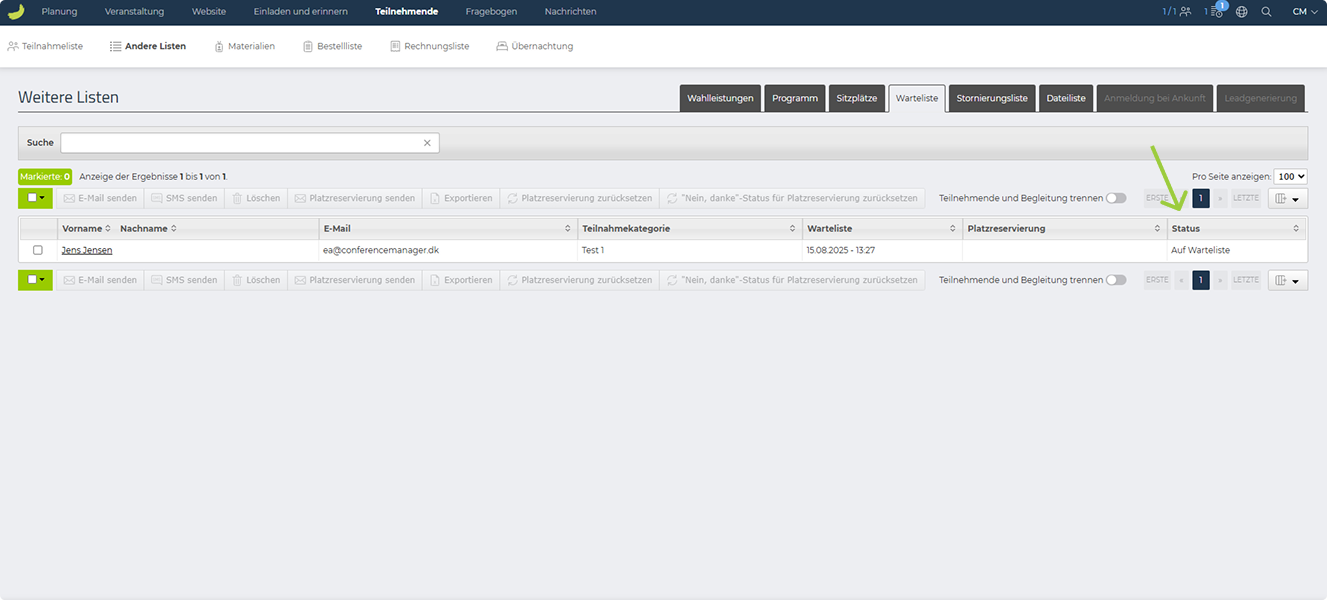
- In der Spalte Status prüfen, wer eine Reservierung erhalten hat.
- Nach Abschluss der Anmeldung wird die Person automatisch aus der Warteliste in die Teilnahmeliste übernommen.
Läuft die Reservierungsfrist ohne Anmeldung ab, wird der Platz der nächsten Person angeboten.
Manuelle Reservierungen
Wenn Sie Manuell ausgewählt haben, versenden Sie die Reservierungen selbst.
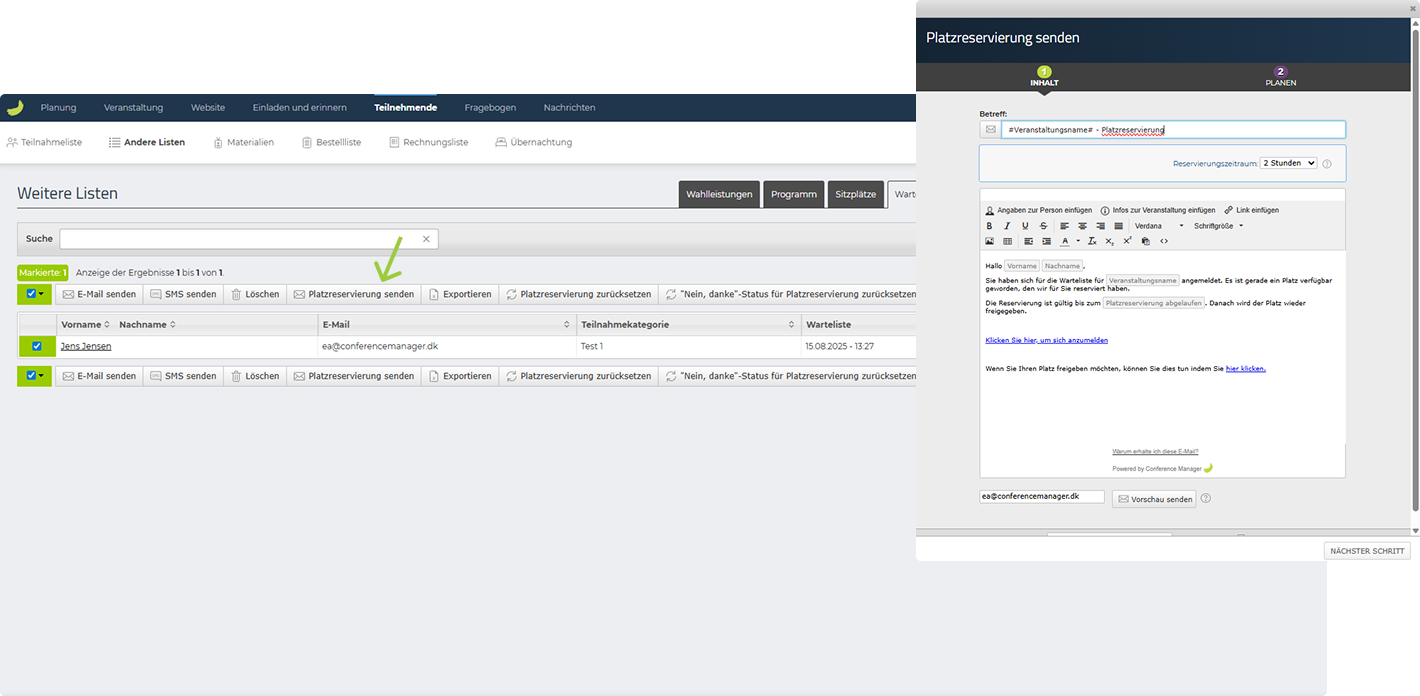
Das Kontrollkästchen neben der gewünschten Person aktivieren.
Auf Platzreservierung senden klicken.
Den Reservierungszeitraum bestätigen und den E-Mail-Text gegebenenfalls bearbeiten.
Auf Nächster Schritt klicken und den sofortigen oder späteren Versand auswählen.
Den Versand bestätigen.
Die Standard-E-Mail enthält persönliche Daten, Veranstaltungsinformationen und die Reservierungsfrist. Text, Links und Formatierung lassen sich vor dem Versand anpassen.
Die Person erhält einen Link zum Abschluss der Anmeldung. Erfolgt keine Anmeldung innerhalb der Frist, können Sie einer anderen Person einen Platz anbieten.
Wenn eine Platzreservierung abläuft
Eine abgelaufene Platzreservierung lässt sich nicht verlängern, indem dieselbe E-Mail einfach erneut verschickt wird.
Je nach Ihren Einstellungen haben Sie zwei Möglichkeiten:
- Manuelle Reservierungen: Die betreffende Person auswählen, auf Platzreservierung zurücksetzen klicken und eine neue Reservierung manuell senden.
- Automatische Reservierungen: Vorübergehend zu Manuell wechseln, auf einen freien Platz warten und danach eine neue Reservierung versenden.
Durch das Zurücksetzen und erneute Senden einer Reservierung kann die Kapazität der Veranstaltung überschritten werden, wenn sich zwischenzeitlich eine andere Person angemeldet hat.