

Sie können in Conference Manager Tickets mit dem Ticket-Editor erstellen. Tickets können Teilnehmendeninformationen sowie QR-Codes oder Barcodes für den Check-in enthalten. Sie werden automatisch an die Auftragsbestätigung angehängt und sind außerdem in der CM Events App für die Teilnehmenden verfügbar.
Dieser Artikel zeigt, wie Sie das Ticket gestalten, dynamische Inhalte einfügen und es aktivieren.
Ticket erstellen
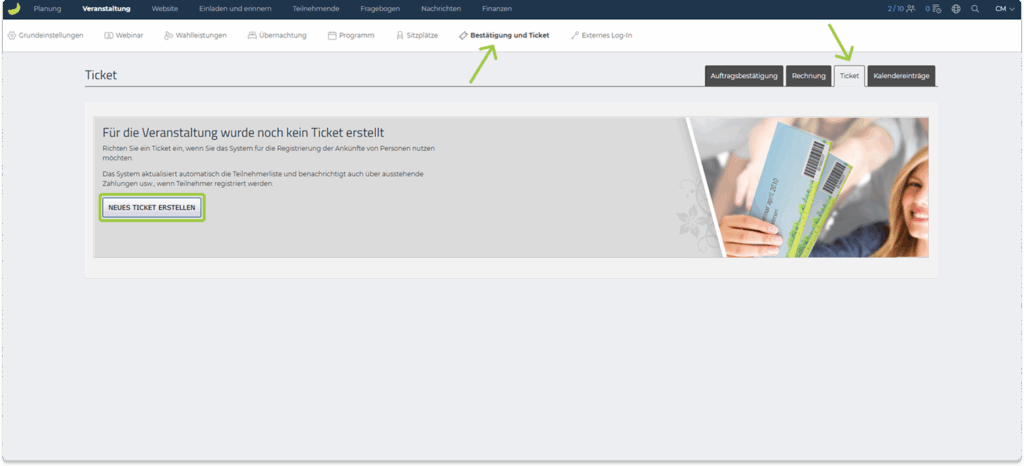
- Zu Veranstaltung im oberen Menü gehen.
- Auf Bestätigung und Ticket und dann auf Ticket klicken.
- Auf Neues Ticket erstellen klicken.
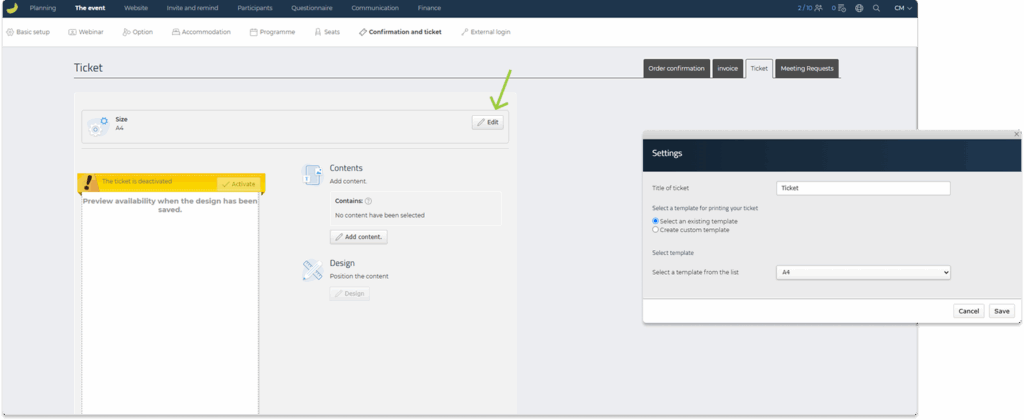
Das Standardformat für Tickets ist A4. Auf Bearbeiten oben rechts klicken, um die Ticket-Einstellungen zu öffnen und ein anderes Format auszuwählen. Es kann eine vorhandene Vorlage gewählt oder eine neue Vorlage erstellt werden.
An derselben Stelle kann auch der Titel des Tickets bearbeitet werden.
Inhalte einfügen
Sie können nun Inhalte zu Ihrem Ticket hinzufügen.
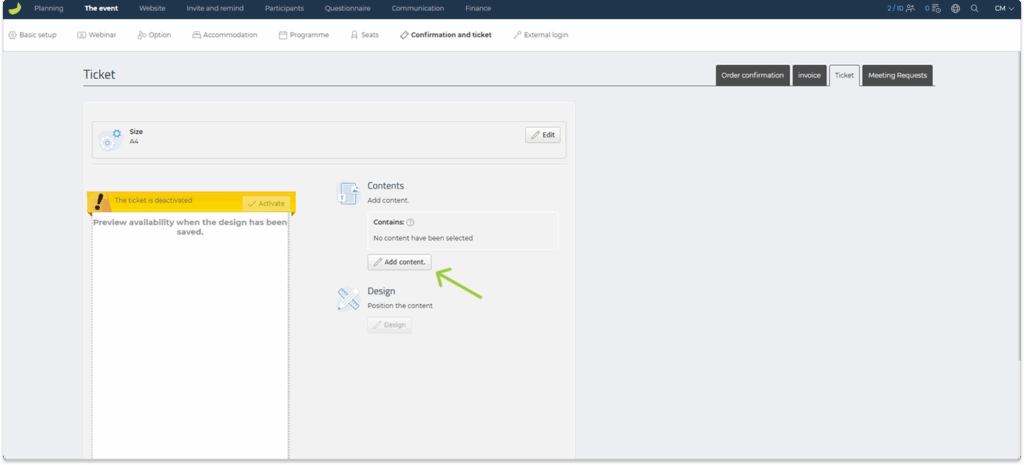
- Auf Inhalt hinzufügen klicken.
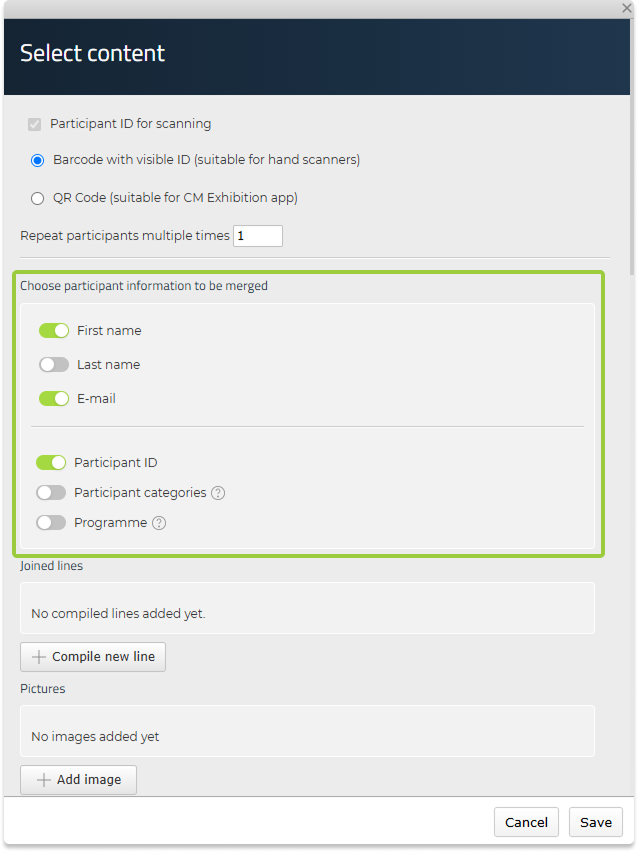
- Im Fenster Inhalt auswählen festlegen, welche Informationen und Elemente auf dem Ticket erscheinen sollen.
Zuerst festlegen, ob ein Barcode oder ein QR-Code hinzugefügt werden soll. Beide können mit der CM Exhibition App gescannt werden:

Zusätzlich können folgende Inhalte eingefügt werden:
Teilnehmendeninformationen:
- Vorname, Nachname
- E-Mail-Adresse
- Teilnahmekategorie
- Teilnehmenden-ID
Veranstaltungsinformationen:
- Veranstaltungsname
- Veranstaltungsdatum und -ort

Weitere Inhalte:
- Bilder (z. B. Logo oder Hintergrund)
- Wahlleistungen
- Freitext mit zusätzlichen Informationen
- QR-Code (z. B. mit einem Link)

Neue Zeile erstellen verwenden, um Felder wie Vor- und Nachname zu kombinieren:
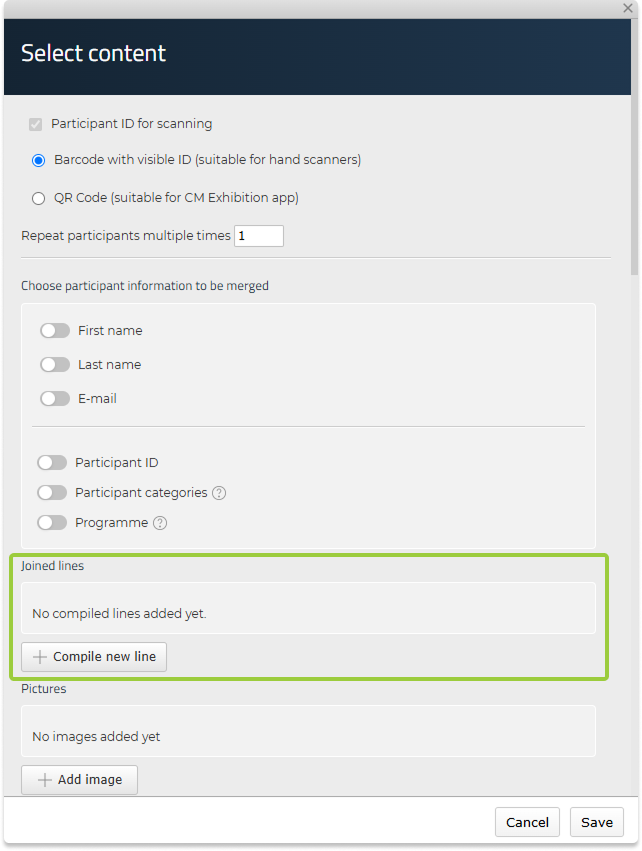
Diese Funktion passt den Abstand automatisch an, sodass die Felder gleichmäßig und mit korrektem Abstand nebeneinander angezeigt werden – unabhängig von der Länge der Namen.
Die eingefügten dynamischen Felder (z. B. Name, E-Mail oder Veranstaltungsdatum) dienen als Platzhalter.
Wenn das Ticket generiert und an die Teilnehmenden gesendet wird, werden diese Platzhalter automatisch durch die korrekten Informationen aus der Veranstaltung und der Teilnehmendenliste ersetzt.
Dadurch wird jedes Ticket individuell für die jeweilige Person und das jeweilige Event personalisiert.
Nach dem Speichern erscheint der Inhalt im Layout-Editor.
Inhalt gestalten und positionieren
- Auf Design klicken, um den Layout-Editor zu öffnen.
Beim Öffnen des Editors wird der Inhalt zunächst übereinander in der Ecke platziert.
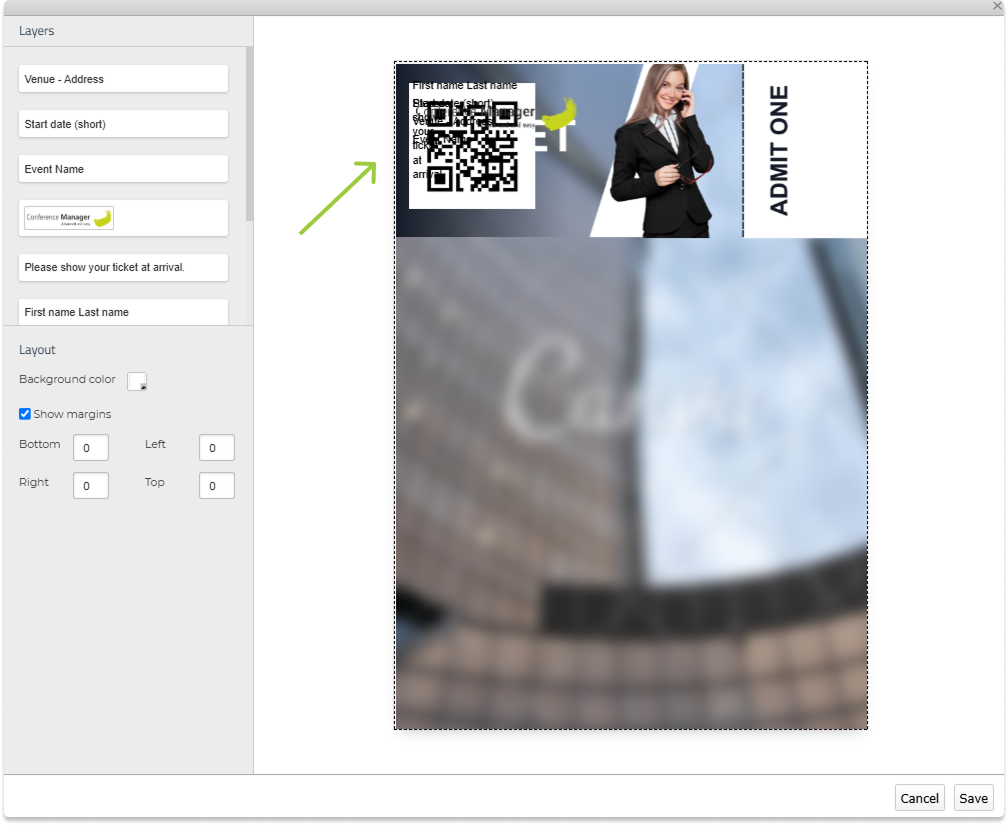
- Jedes Element frei auf der Ticketfläche ziehen und positionieren.

- Ein Element (z. B. ein Textfeld) anklicken, um die Formatierungsoptionen zu öffnen.
- Schriftart, -größe und -farbe bei Bedarf anpassen.
- Das Dropdown Ausrichten verwenden, um Elemente links, rechts oder zentriert zu positionieren.
- Die Option Ränder anzeigen aktivieren, um den genauen Abstand zu den Rändern festzulegen – hilfreich für eine konsistente Ausrichtung.
- Oben links auf Zurück klicken, um das spezifische Element zu verlassen und zu Schichten zurückzukehren.
- Schichten verwenden, um überlappende Elemente zu verwalten:

- Elemente in der Schichtenliste nach oben oder unten ziehen, um sie vor oder hinter anderen zu platzieren (z. B. Teilnehmendennamen und Text vor einem Hintergrundbild).
Speichern anklicken, wenn das Design fertig ist.
Tipp: Sie können eine Ticketvorlage in einem externen Bildbearbeitungsprogramm erstellen und sie anschließend als Bild in Conference Manager hochladen, um sie als Hintergrund zu verwenden. So bleibt Ihr visuelles Design konsistent, und Sie fügen nur die dynamischen Felder hinzu (z. B. Name, Veranstaltungstitel oder Barcode), die sich von Teilnehmendem zu Teilnehmendem unterscheiden. Achten Sie darauf, dass das Hintergrundbild in der Schichtenliste ganz unten liegt, damit alle anderen Elemente darüber angezeigt werden.
Das oben gezeigte Beispiel wurde in Canva erstellt.
Ticket aktivieren
Wenn das Ticket fertig gestaltet ist, denken Sie daran, es zu aktivieren:
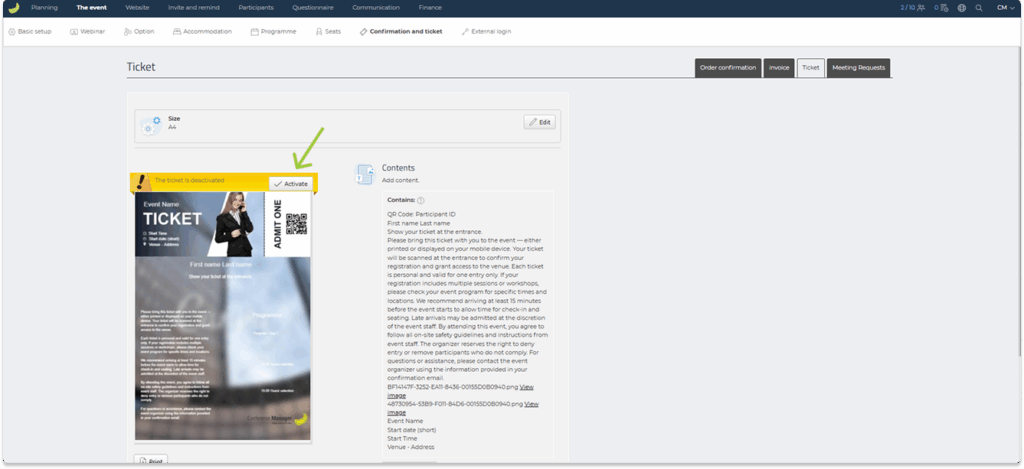
Nach der Aktivierung:
- Ticket wird automatisch an die Auftragsbestätigungs-E-Mail angehängt.
- Teilnehmende können ihr Ticket in der CM Events App abrufen.
Es besteht außerdem die Möglichkeit, Tickets der Teilnehmenden herunterzuladen und auszudrucken – auch ohne Aktivierung.
Teilnehmende mit Tickets einchecken
Sie können die Ankunft der Teilnehmenden registrieren, indem Sie deren Ticket am Eingang mit der CM Exhibition App scannen. Jedes Ticket enthält einen eindeutigen Barcode oder QR-Code, der die Person identifiziert und sie als angekommen markiert.
Wenn Sie Tickets für die Ankunftsregistrierung verwenden, können Sie Onsite Print nutzen, um Namensschilder automatisch zu drucken. Beim Scannen des Tickets wird das personalisierte Namensschild automatisch ausgegeben.
Zusätzlich zur Ankunftsregistrierung können Sie die CM Exhibition App auch für die Registrierung bei bestimmten Wahlleistungen oder Programmpunkten verwenden. So können Sie die Teilnahme bestätigen und den Zugang zu verschiedenen Auswahlmöglichkeiten direkt vor Ort verwalten.