



Wenn für eine Veranstaltung kostenpflichtige Anmeldungen angeboten werden, können Sie festlegen, wie die Zahlungen abgewickelt werden sollen.
Conference Manager bietet zwei Zahlungslösungen:
Eigene Zahlungsformen
Verwenden Sie die Zahlungsmöglichkeiten Ihrer Organisation, zum Beispiel Banküberweisungen, Zahlscheine oder manuelle Zahlungen. Ihre Organisation ist selbst für die Verwaltung und Kontrolle der Zahlungen verantwortlich.
Conference Manager Payment Management (CMPM)
Lassen Sie Conference Manager die Zahlungen per Kreditkarte, Banküberweisung oder Zahlschein abwickeln. Eingegangene Zahlungen werden automatisch den entsprechenden Bestellungen zugeordnet. Die gesammelten Beträge werden gemäß Ihren Auszahlungseinstellungen an Ihre Organisation ausgezahlt.
Preise aktivieren und Rechnungsstellung wählen
Bevor Sie Zahlungsmöglichkeiten einrichten, müssen Sie Preise aktivieren und festlegen, wie die Rechnungsstellung für Ihre Veranstaltung erfolgen soll.
Unter Einstellungen auf Bearbeiten klicken.
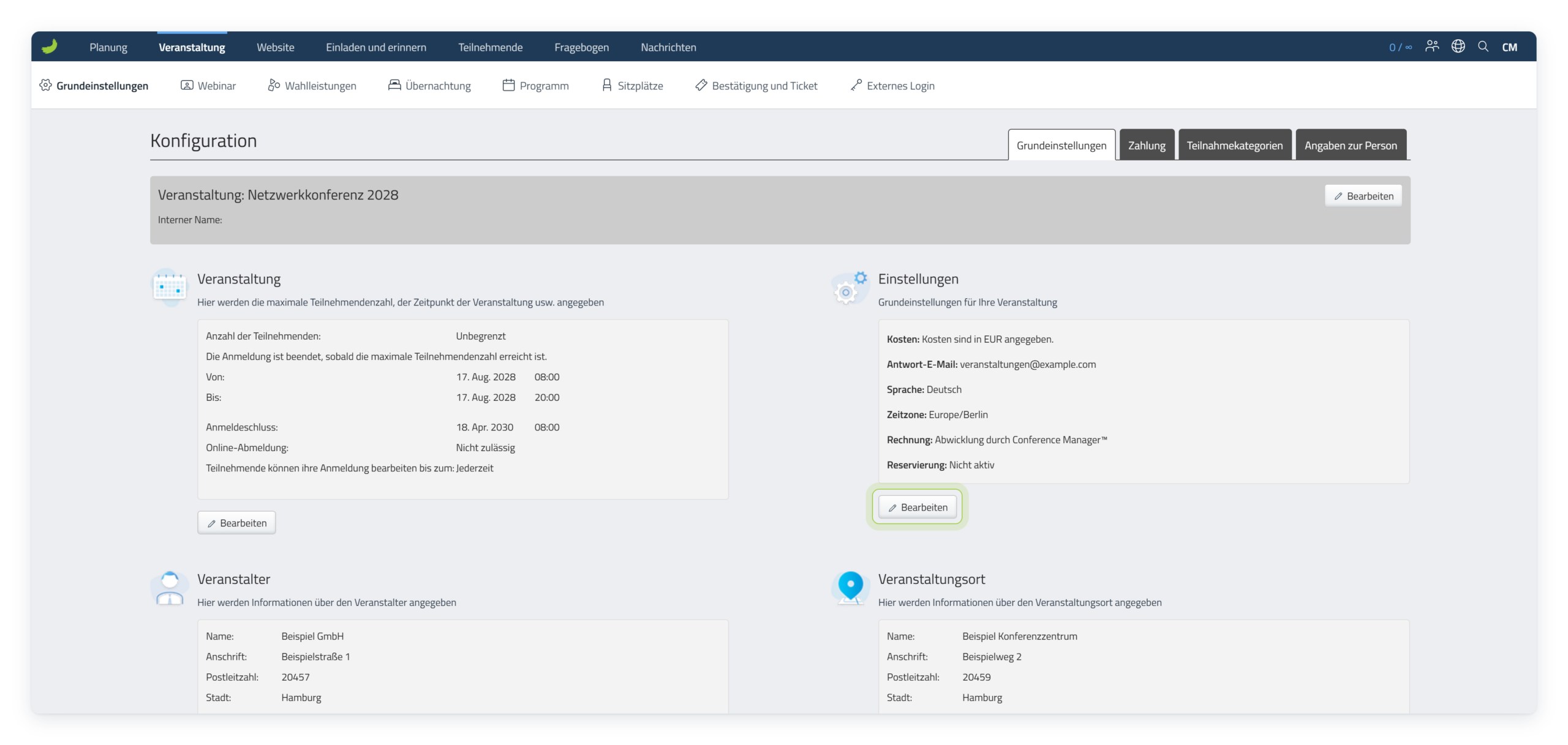
Unter Möchten Sie Preise für die Teilnahme angeben? die Option Ich möchte Preise angeben können auswählen.
Festlegen, ob die Rechnungsstellung über ein anderes System oder über Conference Manager erfolgen soll.
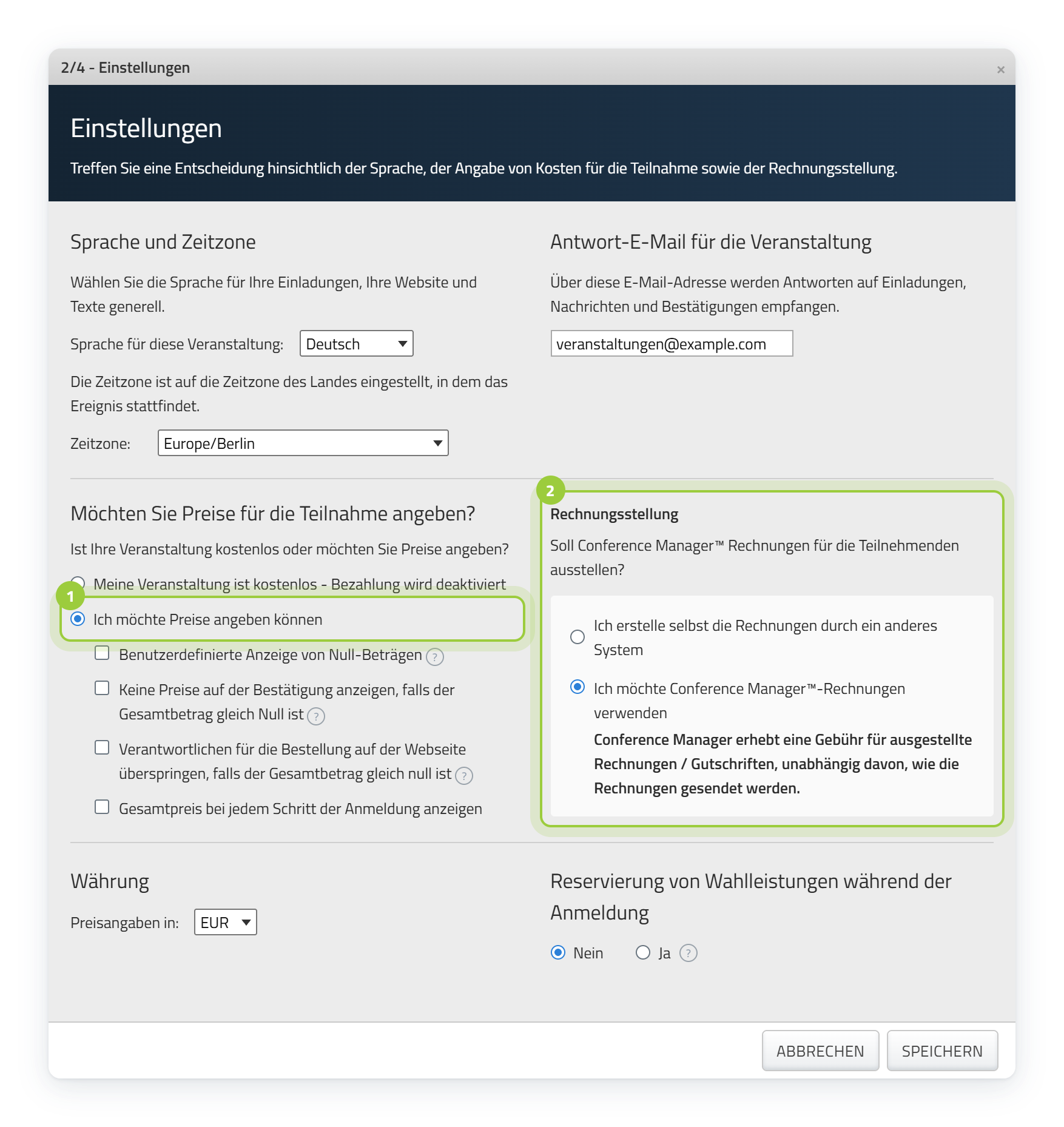
Die weiteren Preiseinstellungen prüfen und die Währung kontrollieren.
Auf Speichern klicken.
Die Registerkarte Zahlung ist nun unter Grundeinstellungen verfügbar.
Wählen Sie Ihre Währung sorgfältig aus. Sobald Bestellungen erstellt wurden, kann die Währung nicht mehr geändert werden.
Anleitung anpassen
Nicht sicher? Überspringen Sie es, dann sehen Sie alles.
Mehrwertsteuer konfigurieren
Wenn Sie das Rechnungsmodul von Conference Manager verwenden, können Sie die Mehrwertsteuersätze und die Eingabe sowie Anzeige von Preisen konfigurieren.
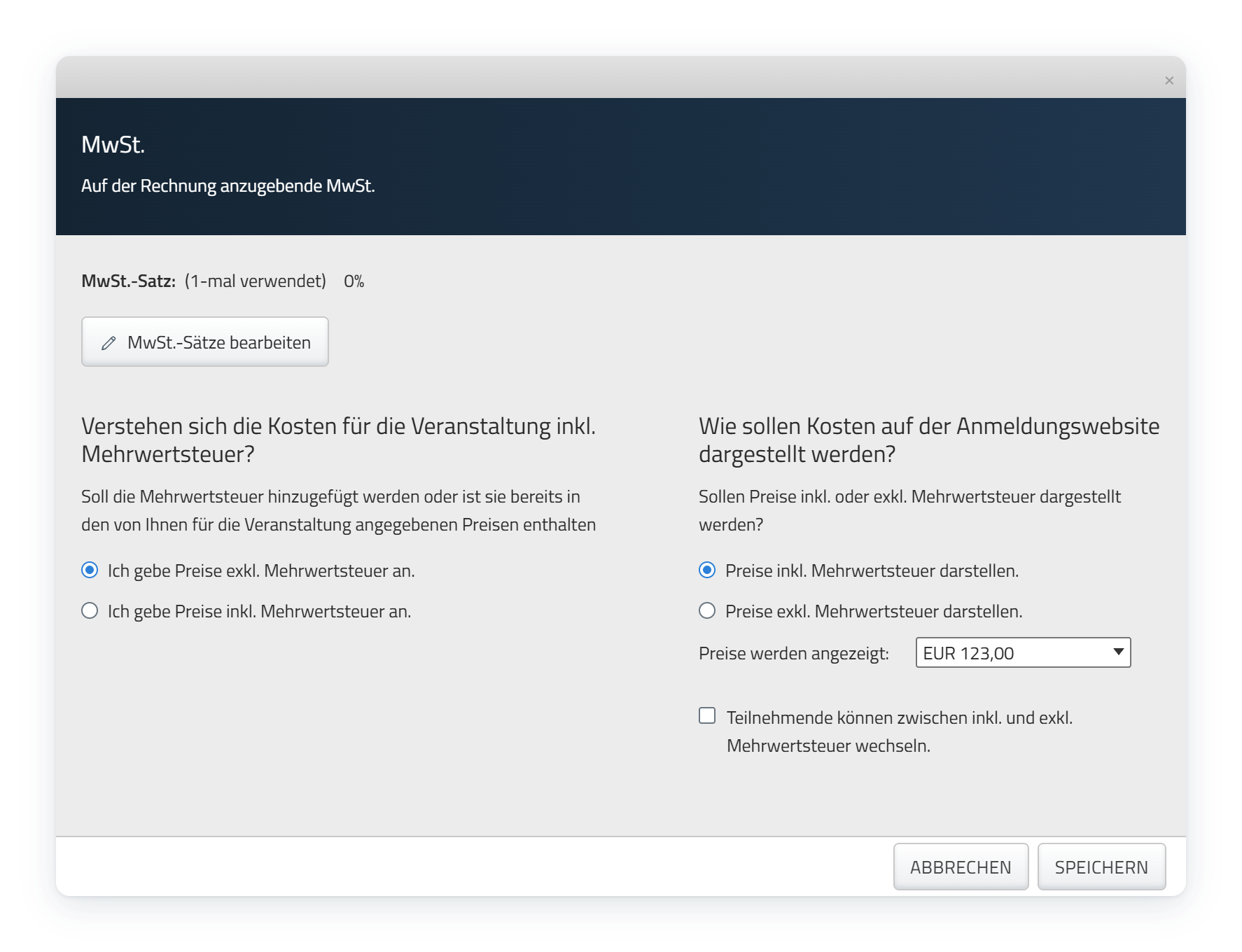
Im Bereich MwSt. auf Bearbeiten klicken.
Bei Bedarf über MwSt.-Sätze bearbeiten Steuersätze hinzufügen oder ändern.
Festlegen, ob die eingegebenen Preise die Mehrwertsteuer enthalten oder nicht.
Auswählen, wie Preise auf der Anmeldewebsite angezeigt werden.
Bei Bedarf erlauben, zwischen Preisen inklusive und exklusive Mehrwertsteuer zu wechseln.
Auf Speichern klicken.
Zahlungslösung auswählen
Sie können zwischen CMPM und Ihren eigenen Zahlungsformen wählen.
Unter den Zahlungsoptionen auf Zahlungsart hinzufügen klicken.
Entweder Conference Manager Zahlungsformen oder Eigene Zahlungsformen auswählen.
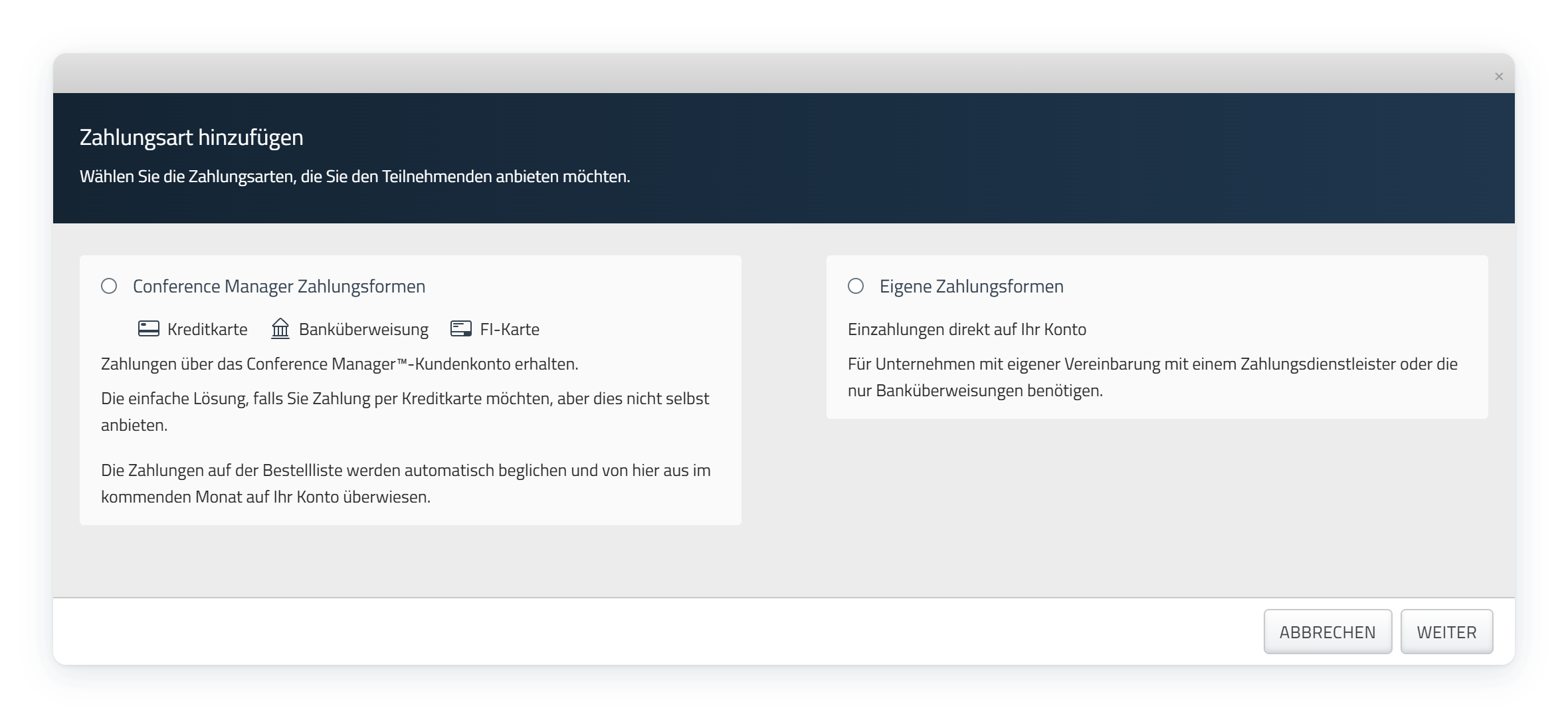
Pro Veranstaltung kann nur eine Zahlungslösung verwendet werden. Solange noch keine Transaktionen stattgefunden haben, können Sie über Bearbeiten und anschließend Ändern zwischen CMPM und eigenen Zahlungsformen wechseln. Sobald Transaktionen stattgefunden haben, ist ein Wechsel nicht mehr möglich. Einzelne Zahlungsarten innerhalb der gewählten Lösung können weiterhin aktiviert oder deaktiviert werden.
Conference Manager Payment Management (CMPM) einrichten
Wenn Conference Manager die Zahlungen abwickeln soll, wählen Sie die Zahlungsformen von Conference Manager.
Sie können eine oder mehrere Zahlungsarten aktivieren:
Kreditkarte
Teilnehmende zahlen während der Anmeldung mit Karte.
Zahlschein (FI / Giro)
Teilnehmende zahlen mit den bereitgestellten Zahlungsinformationen.
Banküberweisung
Teilnehmende überweisen den Betrag anhand der angegebenen Bankdaten und Zahlungsreferenz.
Conference Manager Zahlungsformen auswählen.
Die Bedingungen für CM Payment Management akzeptieren und auf Weiter klicken.
Die gewünschten Zahlungsarten aktivieren.
Im Bereich Zahlung die Bankverbindung für Auszahlungen prüfen und bei Bedarf den Text auf der Auszahlung anpassen.
Die Angaben unter Kontaktinformationen prüfen.
Die regelmäßige Auszahlung nach Bedarf aktivieren oder deaktivieren.
Auf Speichern klicken.
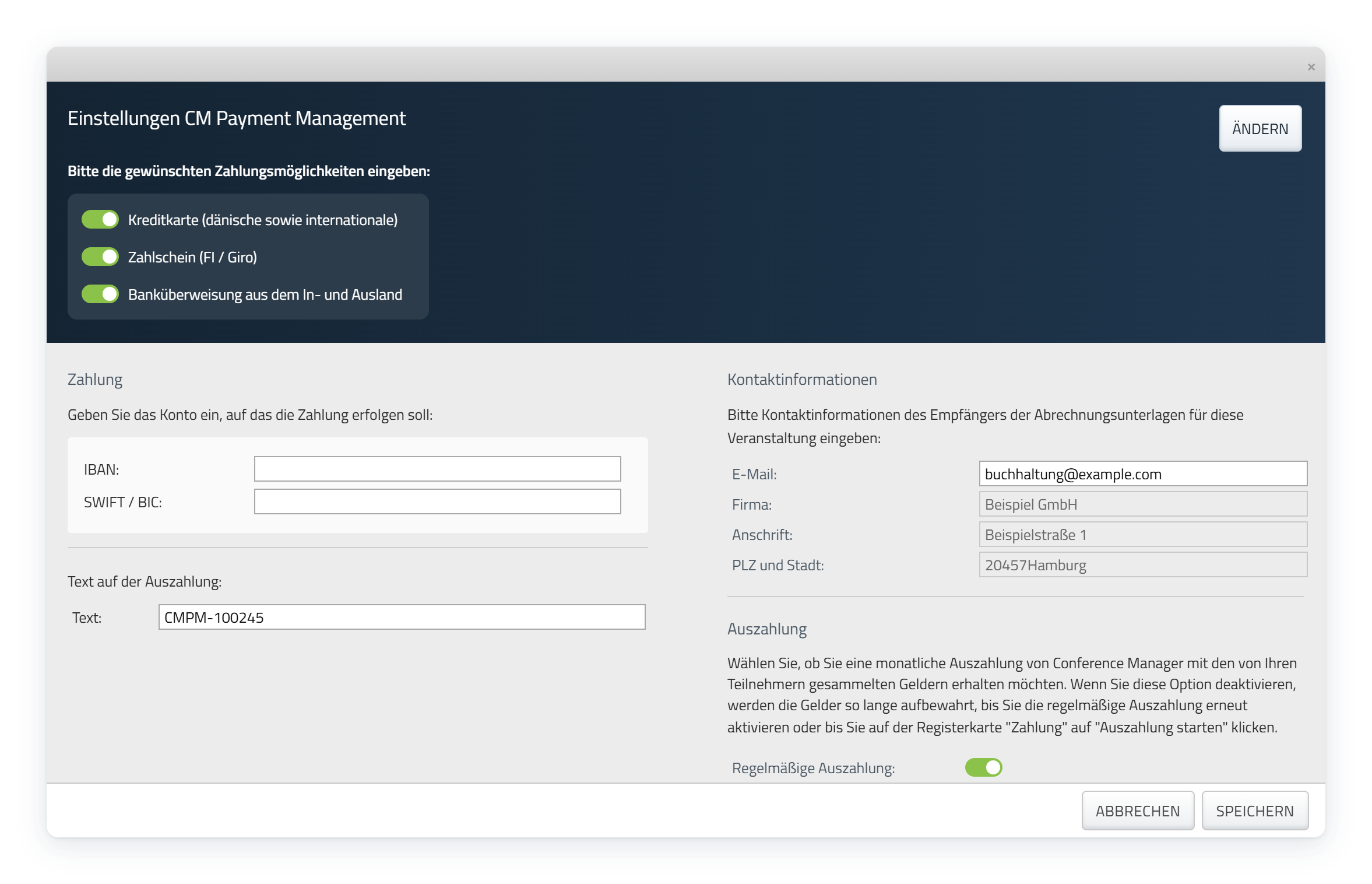
Bei Banküberweisungen muss die korrekte Zahlungsreferenz angegeben werden, damit Conference Manager die Zahlung der Bestellung zuordnen kann. Wenn die regelmäßige Auszahlung deaktiviert ist, können Auszahlungen stattdessen manuell gestartet werden.
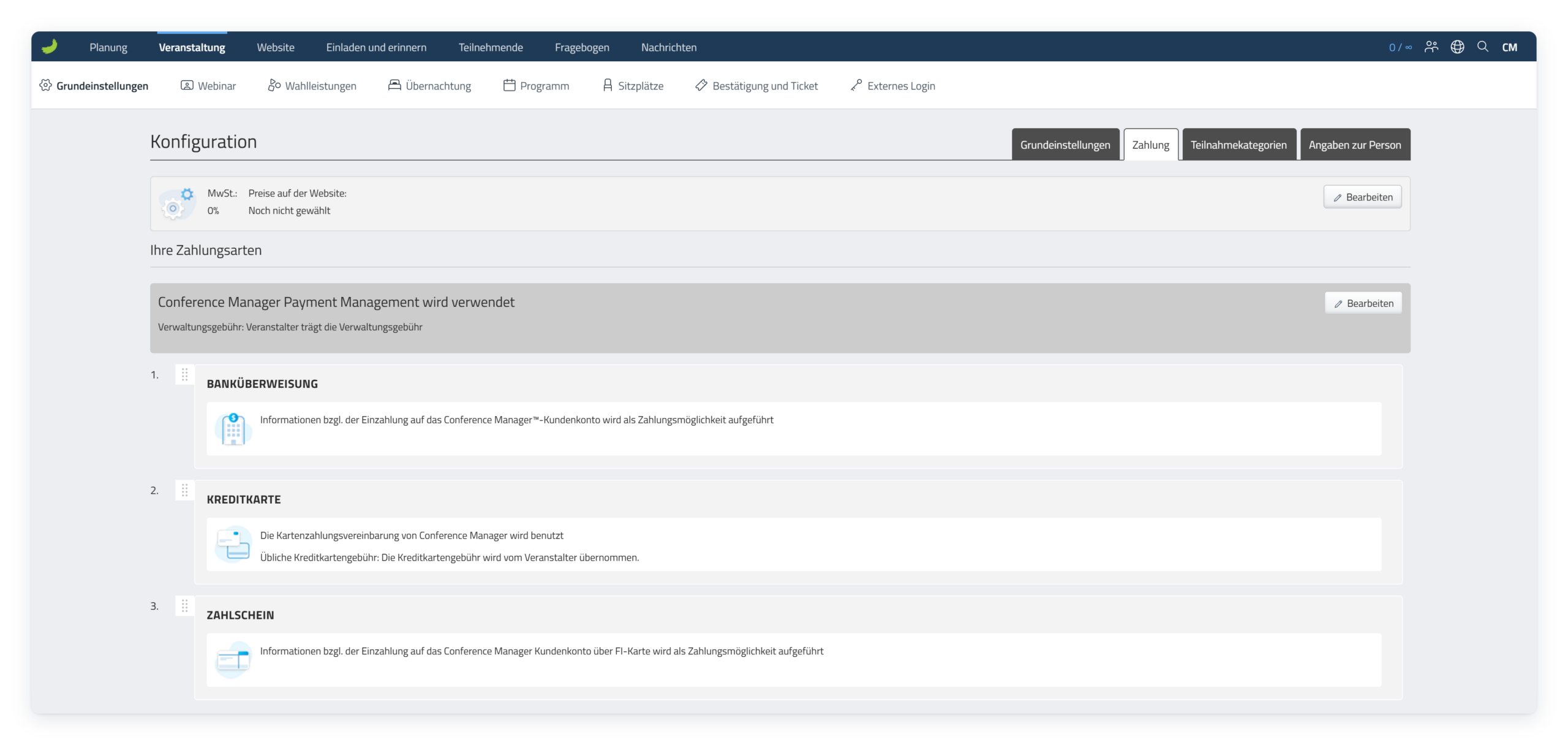
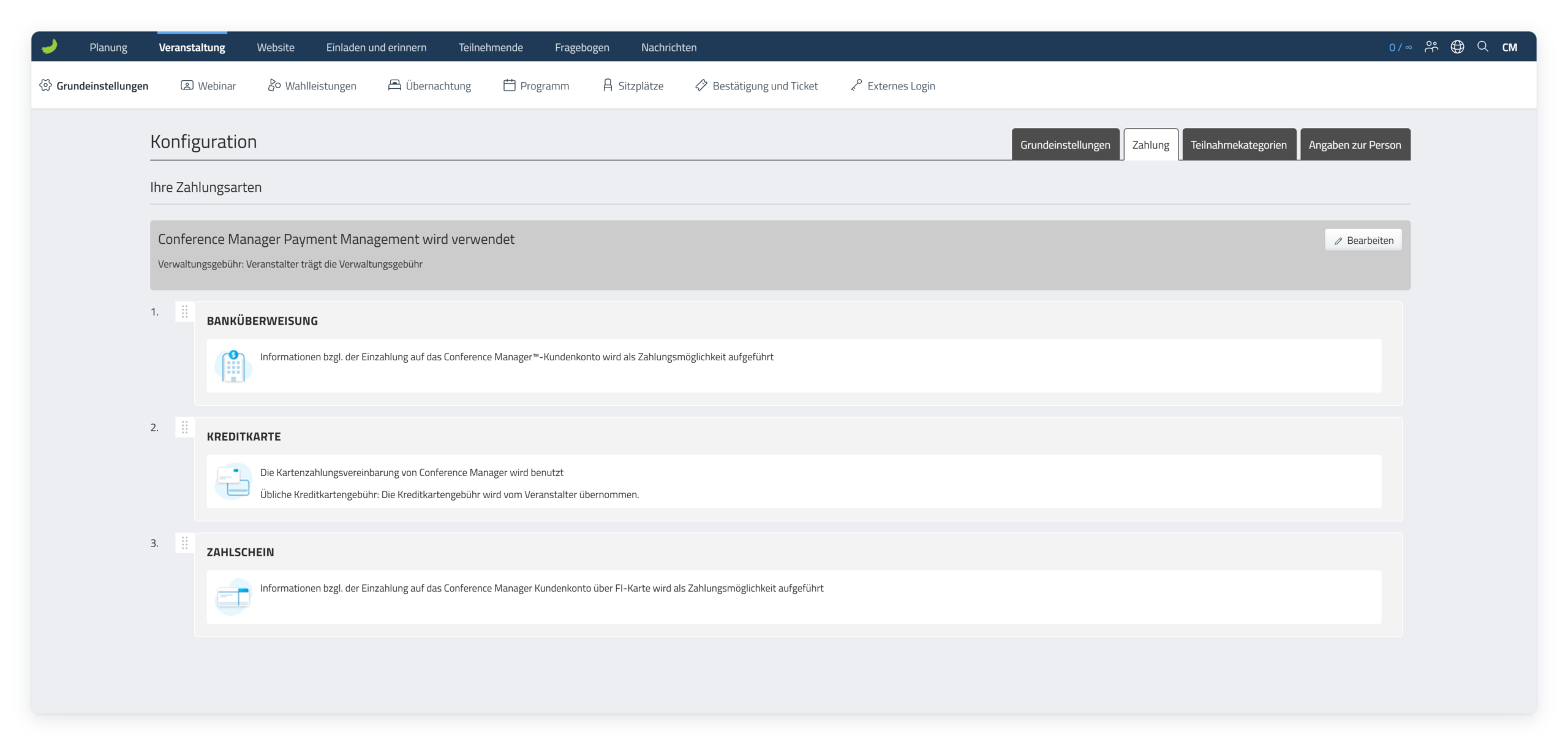
Eigene Zahlungsformen einrichten
Wenn Sie die Zahlungen selbst verwalten möchten, wählen Sie Eigene Zahlungsformen.
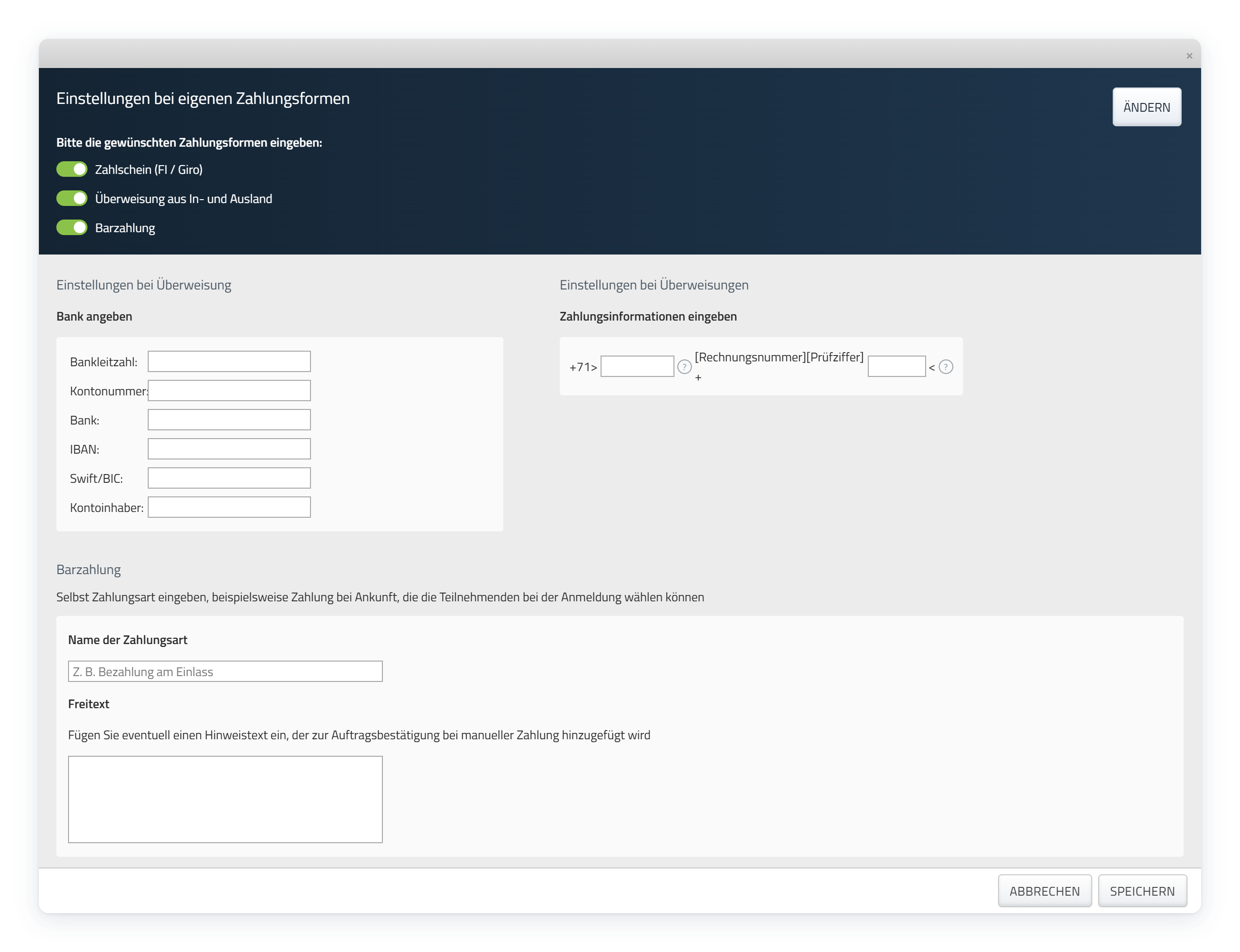
Sie können eine oder mehrere der folgenden Zahlungsmöglichkeiten aktivieren:
Zahlschein (FI / Giro)
Die erforderlichen Zahlungsinformationen in den Einstellungen für Zahlscheine eingeben.
Banküberweisung
Banküberweisungen aus dem In- und Ausland aktivieren und die Bankverbindung unter den Einstellungen für Banküberweisungen eintragen.
Manuelle Zahlung
Eine eigene Zahlungsart aktivieren, zum Beispiel Zahlung vor Ort. Einen Namen und bei Bedarf einen Erklärungstext eingeben, der auf der Bestellbestätigung angezeigt wird.
Kreditkarte
Wenn Ihre Organisation ein eigenes Zahlungsgateway mit Conference Manager verbunden hat, kann auch die Kartenzahlung verfügbar sein. Sie können die Bearbeitung der Kartengebühren festlegen und wählen, ob Zahlungen manuell oder automatisch nach der Autorisierung eingezogen werden.
Eigene Zahlungsformen auswählen.
Auf Weiter klicken.
Die gewünschten Zahlungsarten aktivieren.
Die erforderlichen Zahlungsinformationen und Hinweise eintragen.
Auf Speichern klicken.
Möchten Sie Ihr eigenes Zahlungsgateway verwenden? Öffnen Sie das Profilmenü oben rechts in Conference Manager und wählen Sie Module. Dort können Sie das Payment module finden und bestellen. Zusätzlich benötigen Sie einen Vertrag mit einem unterstützten Zahlungsdienstleister.
Zusätzliche Optionen für die elektronische Rechnungsstellung
Wenn Sie die elektronische Rechnungsstellung ebenfalls aktiviert haben, können Sie bestimmte Zahlungsarten ausschließlich für elektronische Rechnungen verfügbar machen.
Dazu bei der jeweiligen Zahlungsart Nur bei elektronischer Rechnungsstellung verfügbar aktivieren.
Zahlungseinrichtung überprüfen
Prüfen Sie vor der Freigabe der Anmeldung, ob die gewünschten Zahlungsmöglichkeiten verfügbar sind, die Zahlungsinformationen stimmen und Teilnehmende die Anmeldung mit den aktivierten Zahlungsmethoden abschließen können.
Über die Registerkarte Zahlung können Sie die Einstellungen jederzeit überprüfen und einzelne Zahlungsarten bearbeiten.