

Under Program kan du oprette og administrere programmet for dit arrangement. Her kan du tilføje programpunkter som præsentationer, workshops, pauser og sociale aktiviteter og eventuelt lade deltagerne vælge, hvilke programpunkter de vil deltage i under tilmeldingen.
Opsæt programmet
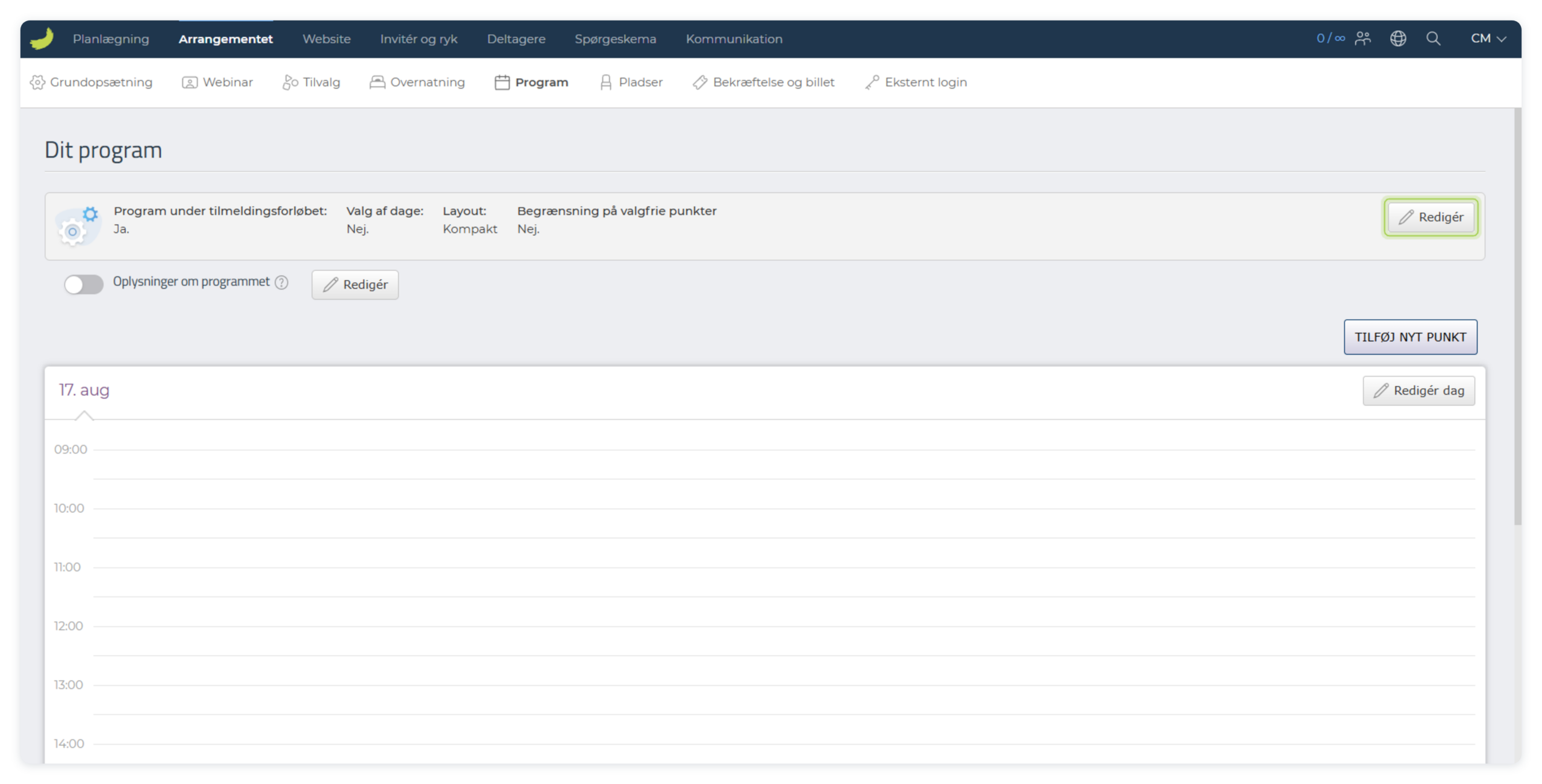
Klik på Redigér øverst på siden for at konfigurere de overordnede programindstillinger.
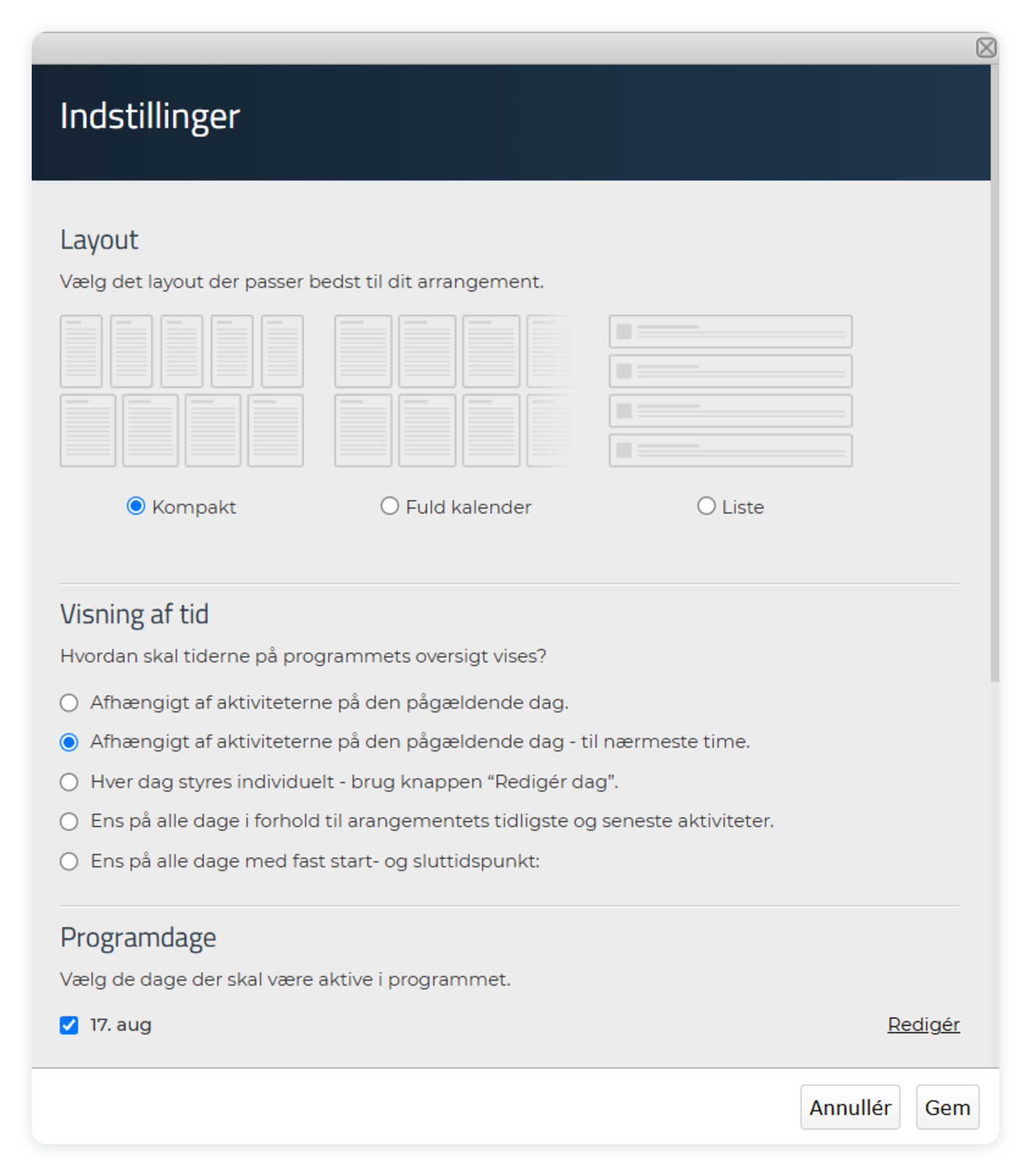
Her kan du definere:
- Layout – Vælg, hvordan programmet skal vises (Kompakt, Fuld kalender eller Liste).
- Visning af tid – Vælg, hvordan tidsangivelserne i programmet skal vises.
- Programdage – Tilføj en eller flere dage til programmet.
- Program under tilmeldingsforløbet – Vælg, om deltagerne skal vælge programpunkter under tilmeldingen.
- Valg af dage – Vælg, om deltagerne kan vælge eller fravælge hele dage.
- Begrænsning på valgfrie punkter – Begræns, hvor mange valgfrie programpunkter deltagerne skal vælge.
Klik på Gem, når du er færdig med at konfigurere programindstillingerne.
Tilføj programpunkter
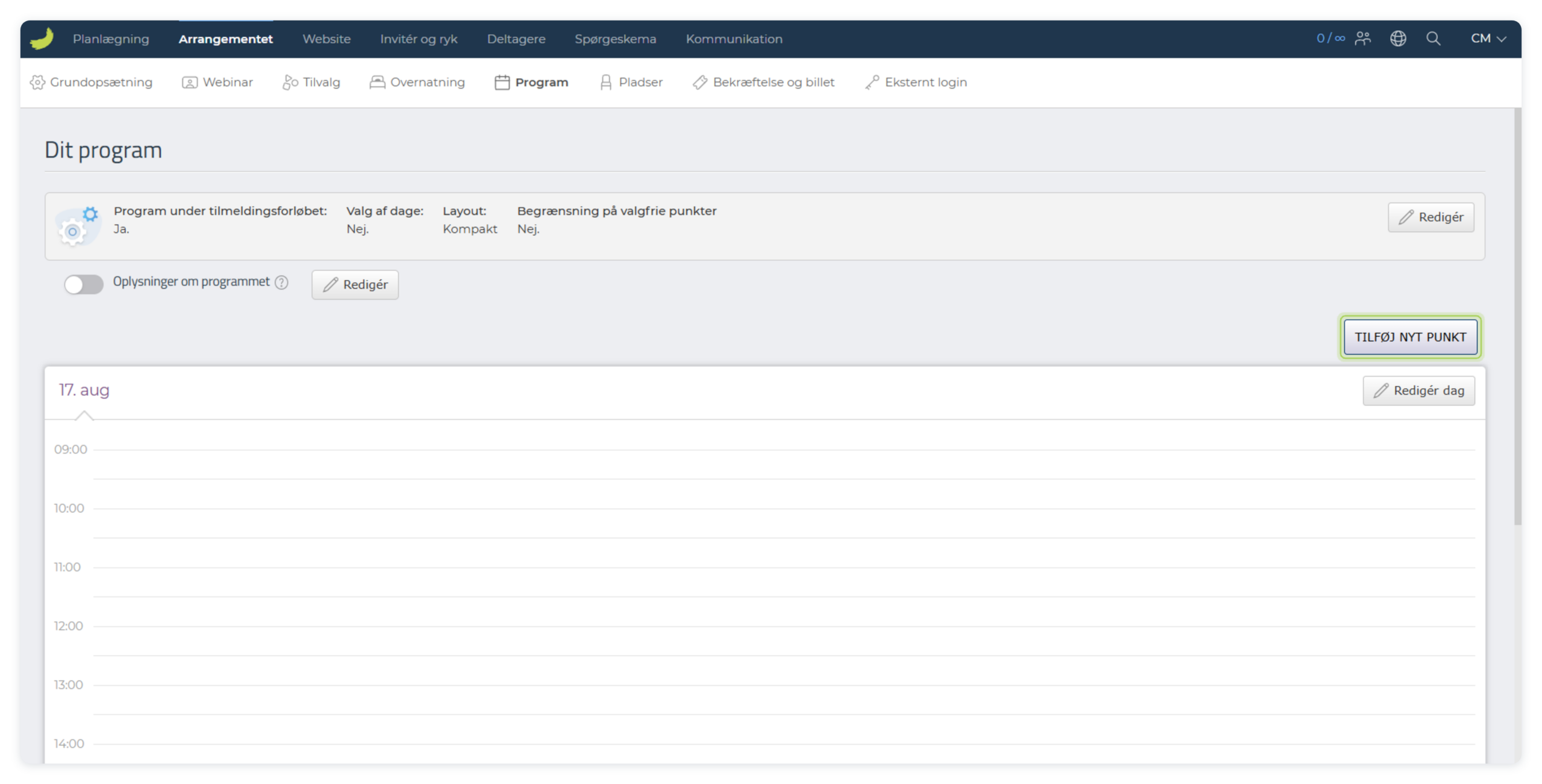
Hvis arrangementet har mere end én programdag, vises hver dag separat i programoversigten. Vælg den relevante dag for at tilføje programpunkter til netop den dag.
Klik på Tilføj nyt punkt for at oprette et nyt programpunkt.
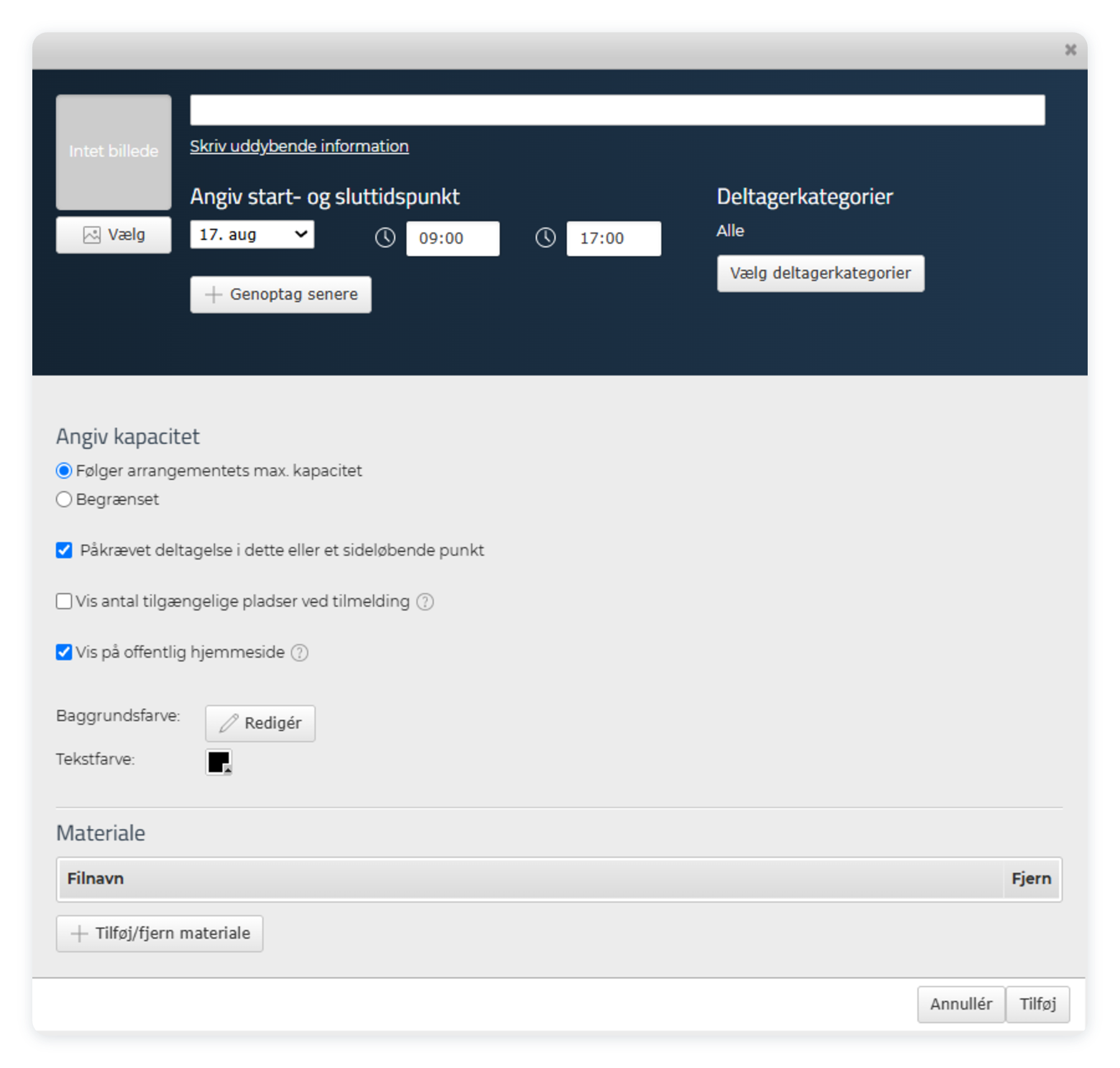
Angiv følgende indstillinger:
- Titel på programpunktet
- Yderligere information og beskrivelse
- Start- og sluttidspunkt
- Programdag
- Deltagerkategorier, der skal have adgang til punktet
- Kapacitet
- Pris, hvis relevant
- Baggrunds- og tekstfarve
- Materialer og vedhæftede filer
- Billede
Klik på Tilføj for at gemme programpunktet.
Kapacitet
Hvert programpunkt kan have sine egne kapacitetsindstillinger.
Du kan vælge, om programpunktet:
- Følger arrangementets overordnede kapacitet
- Har et begrænset antal pladser
- Kræver deltagelse i dette eller et overlappende programpunkt
- Viser ledige pladser under tilmeldingen
Disse indstillinger er nyttige, når deltagerne skal tilmelde sig workshops eller andre programpunkter med begrænset kapacitet.
Begræns programpunkter til bestemte deltagerkategorier
Vælg, om et programpunkt skal være tilgængeligt for alle deltagerkategorier, eller om kun bestemte kategorier skal have adgang. Klik på Vælg deltagerkategorier, og vælg de relevante kategorier.
Tilføj materialer og billeder
Du kan uploade filer og billeder til hvert programpunkt.
Det kan fx bruges til:
- Præsentationer
- Handouts
- Yderligere dokumenter
- Billeder til programpunktet
Redigér, kopiér eller slet programpunkter
Klik direkte på et eksisterende programpunkt i programoversigten for at redigere det.
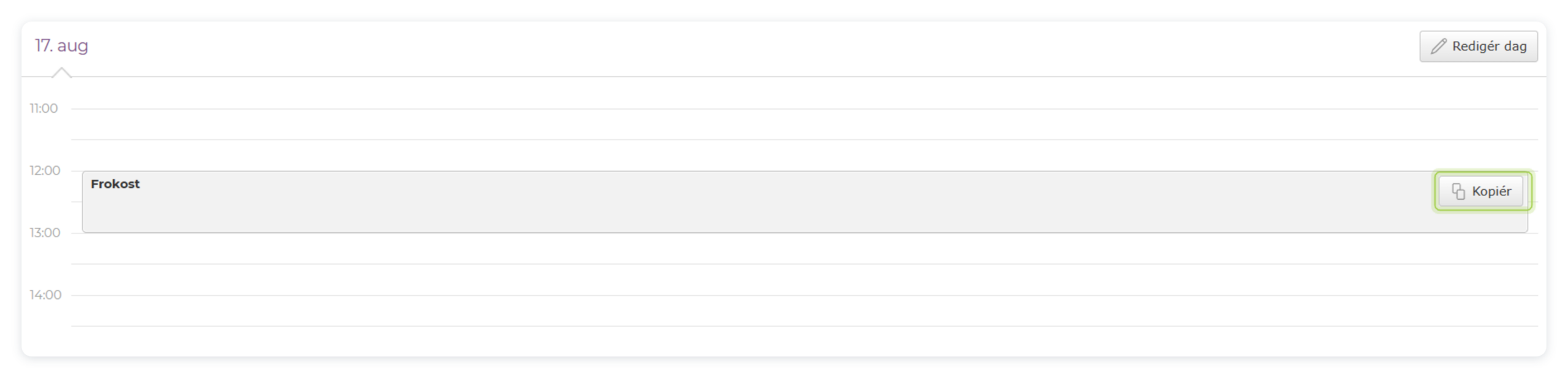
Klik på Kopiér på det relevante programpunkt for at oprette en kopi. Du kan derefter tilpasse kopien i stedet for at oprette et nyt programpunkt fra bunden.
Klik på Slet program for at fjerne hele programmet.



