



Når du slår priser til for dit arrangement, skal du vælge, om jeres organisation håndterer faktureringen uden for Conference Manager, eller om I bruger Conference Managers fakturaer.
- Egen fakturering: Jeres organisation laver og sender fakturaerne uden for Conference Manager.
- Conference Managers fakturaer: Conference Manager laver og sender fakturaerne, og du sætter dem op her.
Slå priser til, og vælg fakturering
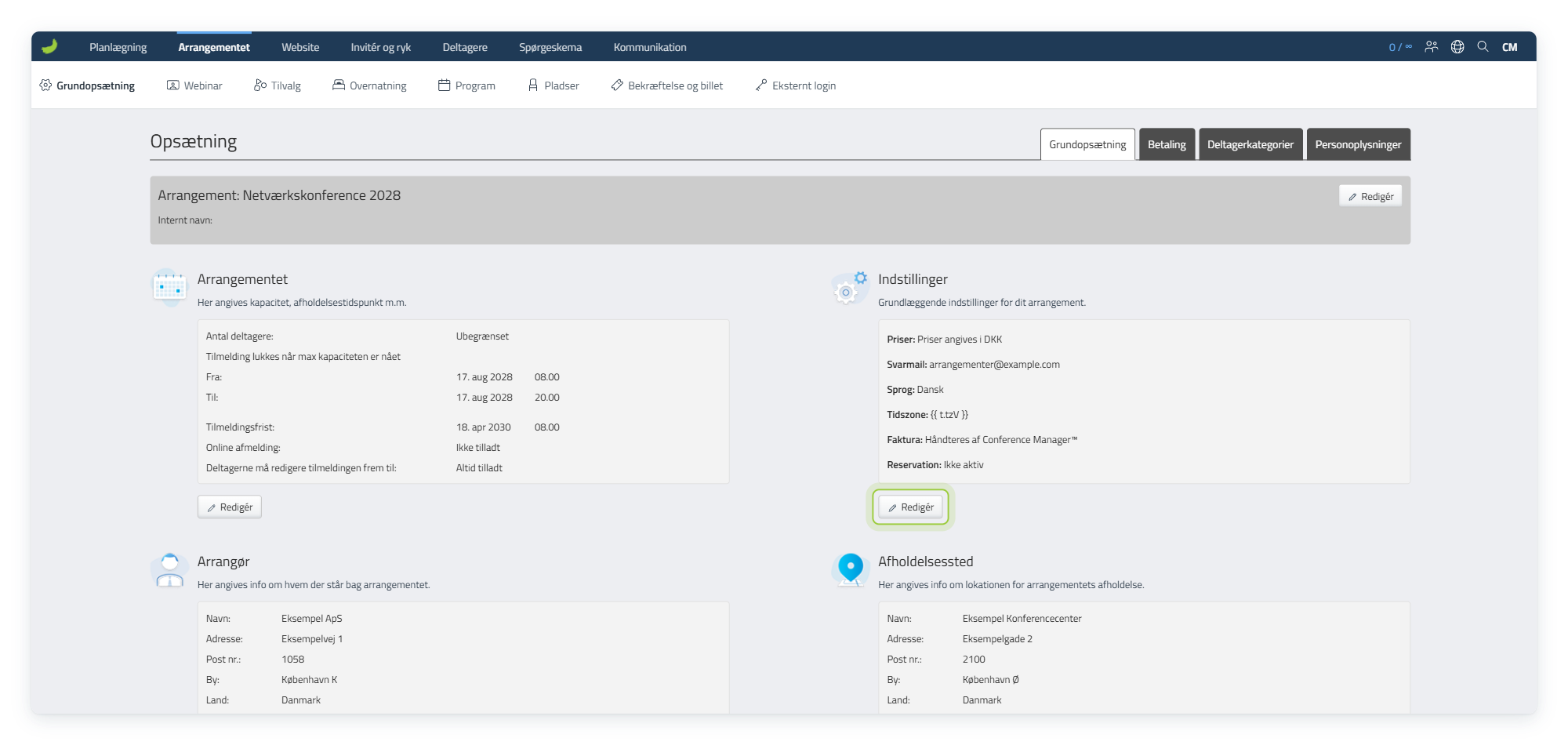
Klik på Redigér under Indstillinger.
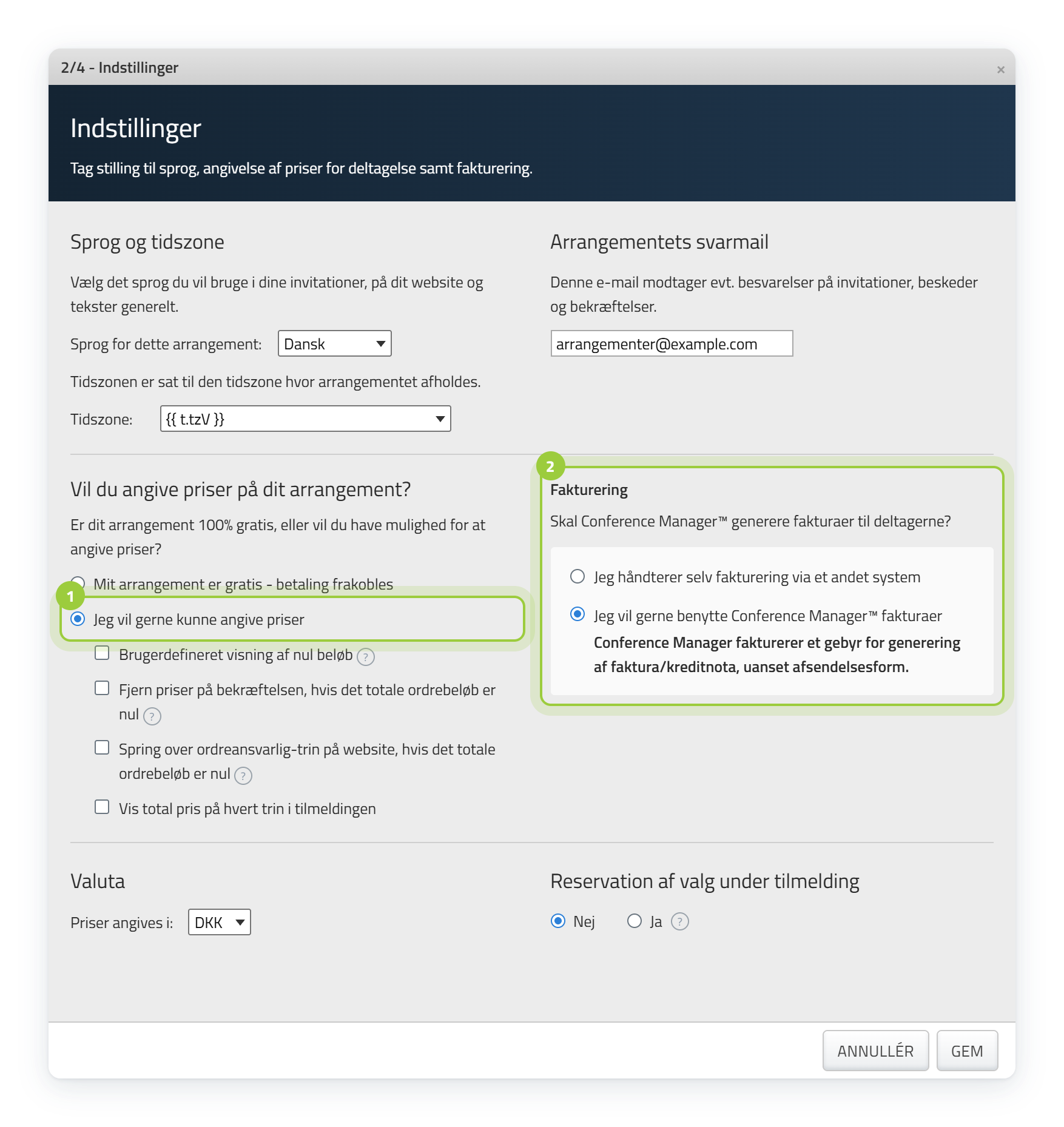
Vælg Jeg vil gerne kunne angive priser under Vil du angive priser på dit arrangement?.
Vælg Jeg håndterer selv fakturering via et andet system eller Jeg vil gerne benytte Conference Manager™ fakturaer under Fakturering.
Klik på Gem.
Conference Manager opkræver et gebyr for hver faktura og kreditnota, der udstedes, uanset hvordan fakturaerne sendes.
Hvis du vælger Conference Managers fakturaer, bliver fanen Faktura tilgængelig under Bekræftelse og billet.
Opsæt fakturaen
Her sætter du indhold og layout på fakturaerne op. Slå de indstillinger til, du har brug for, og klik på Redigér ud for en indstilling for at ændre den:
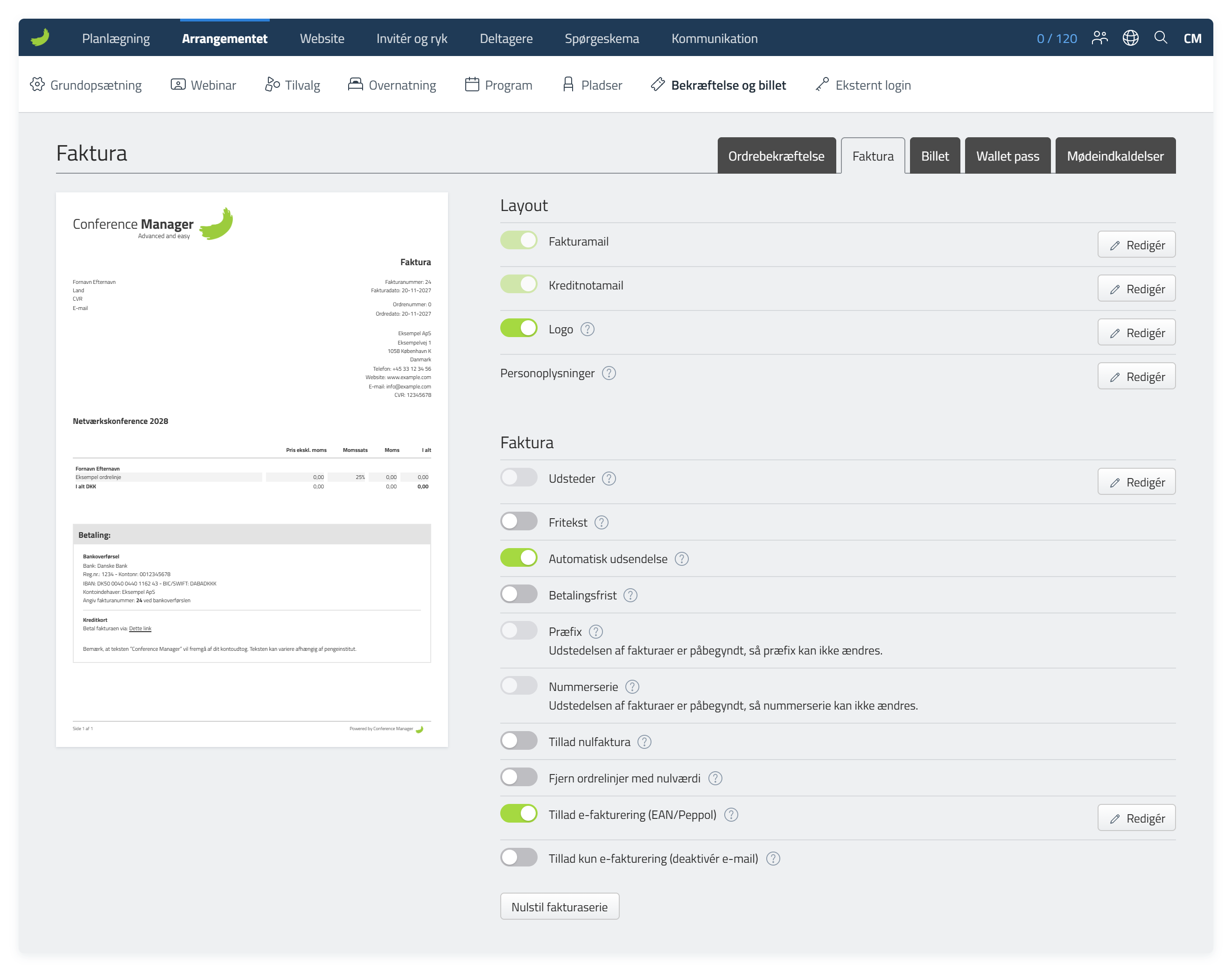
- Fakturamail og Kreditnotamail: de e-mails, fakturaen og kreditnotaen sendes med. Klik på Redigér ud for hver af dem for at ændre emne og tekst. Læs Hvordan udsteder jeg en kreditnota?
- Logo og Personoplysninger: det, der står øverst på fakturaen.
- Udsteder: den organisation, der udsteder fakturaen.
- Fritekst: jeres egen tekst på fakturaen.
- Betalingsfrist: hvornår deltagerne skal betale. Læs Hvordan angiver jeg en betalingsfrist på fakturaer?
- Præfix og Nummerserie: fakturanumrene. De kan ikke ændres, når den første faktura er udstedt, medmindre du nulstiller fakturaserien.
- Tillad nulfaktura: om deltagere, der ikke skal betale noget, også får en faktura.
- Fjern ordrelinjer med nulværdi: ordrelinjer uden pris kommer ikke med på fakturaen.
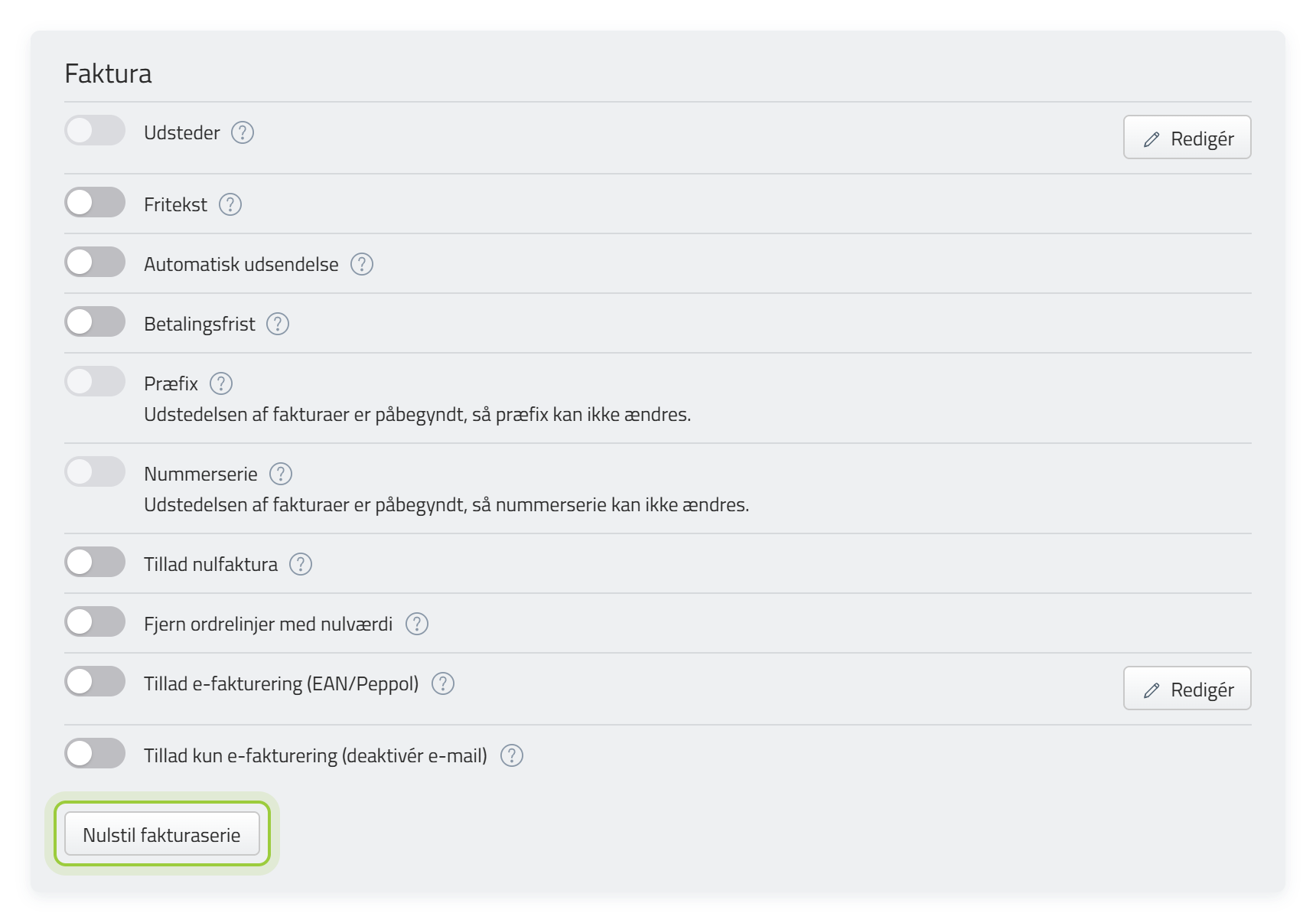
Nulstil fakturaserie nederst på fanen sletter hele fakturalisten for arrangementet. Brug den kun, når du har testet faktureringen og vil have en ny, tom fakturaliste, eller når du skal ændre Præfix eller Nummerserie, efter der er udstedt fakturaer.
Vælg, hvordan fakturaerne sendes
Slå Automatisk udsendelse til eller fra.
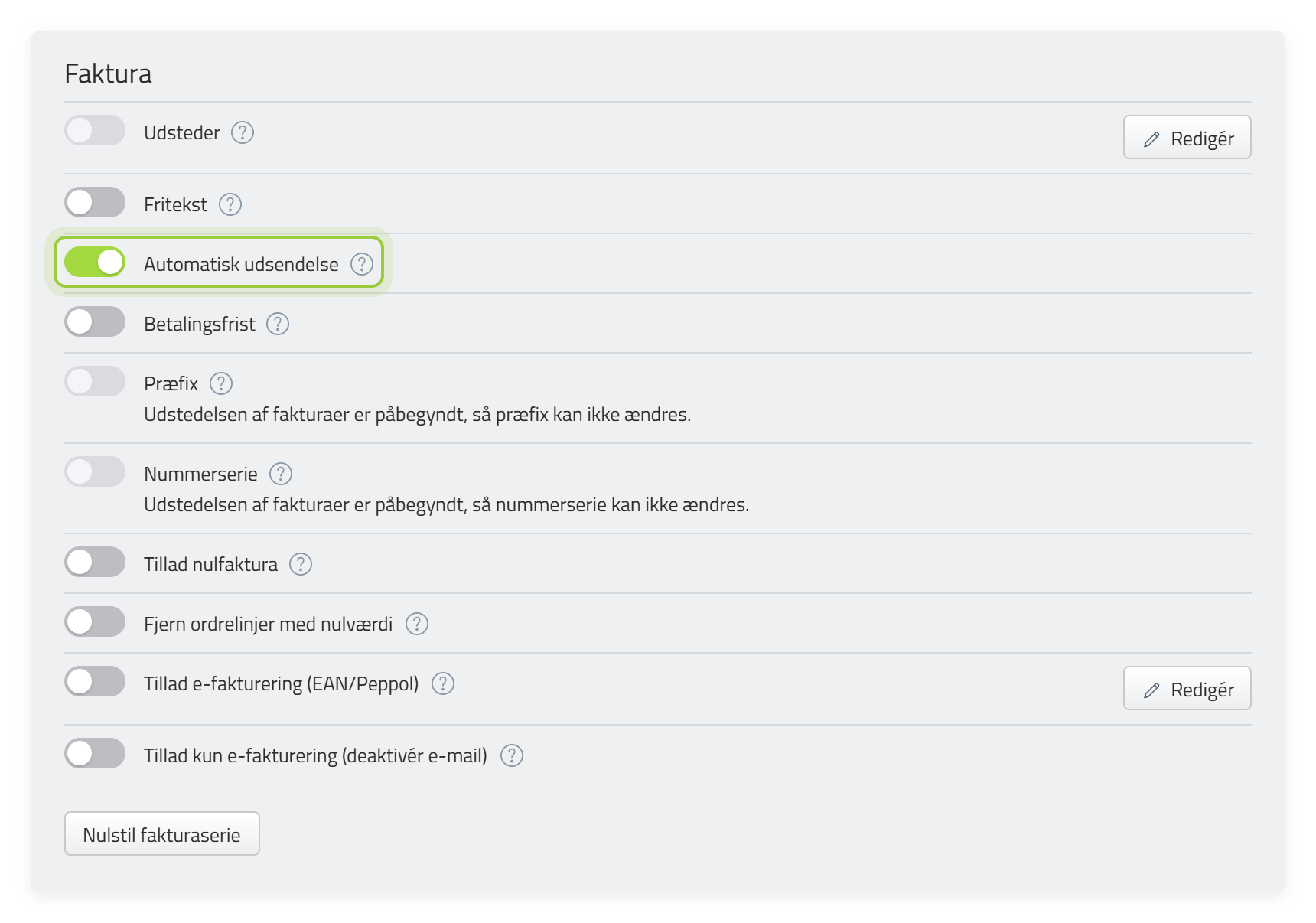
- Til: Fakturaen bliver lavet og sendt, når deltageren gennemfører tilmeldingen.
- Fra: Du laver og sender selv fakturaerne fra ordrelisten.
Med Conference Managers fakturaer skal der være udstedt en faktura, før deltageren kan betale med kort. Når Automatisk udsendelse er slået til, kan deltageren normalt betale under tilmeldingen.
Opsæt e-fakturering
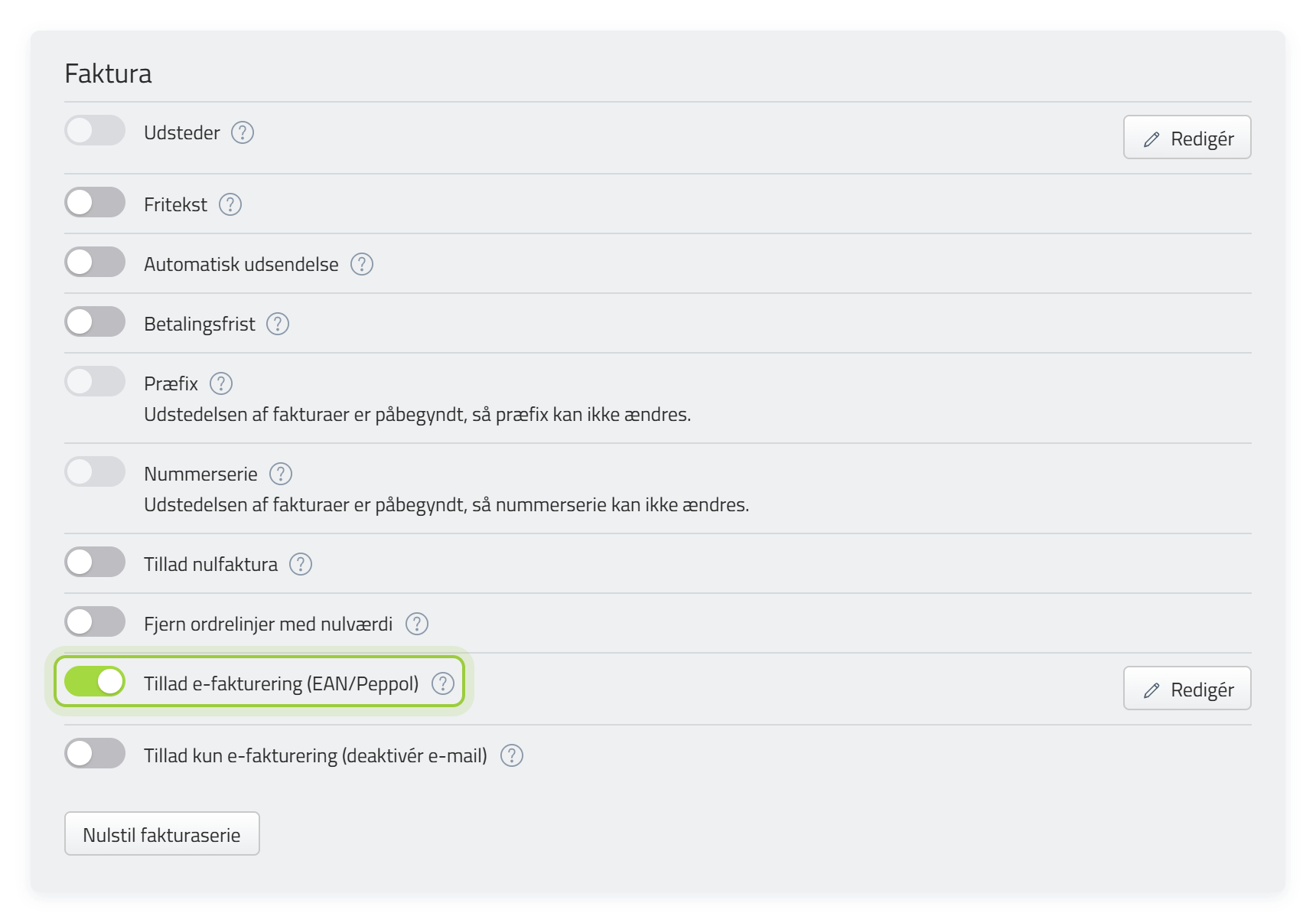
Hvis fakturaerne skal sendes elektronisk, skal du slå Tillad e-fakturering (EAN/Peppol) til og udfylde oplysningerne om udstederen. Hvis fakturaerne kun skal sendes som e-faktura, skal du også slå Tillad kun e-fakturering (deaktivér e-mail) til.
Send en faktura manuelt
Hvis Automatisk udsendelse er slået fra, sender du selv hver faktura.
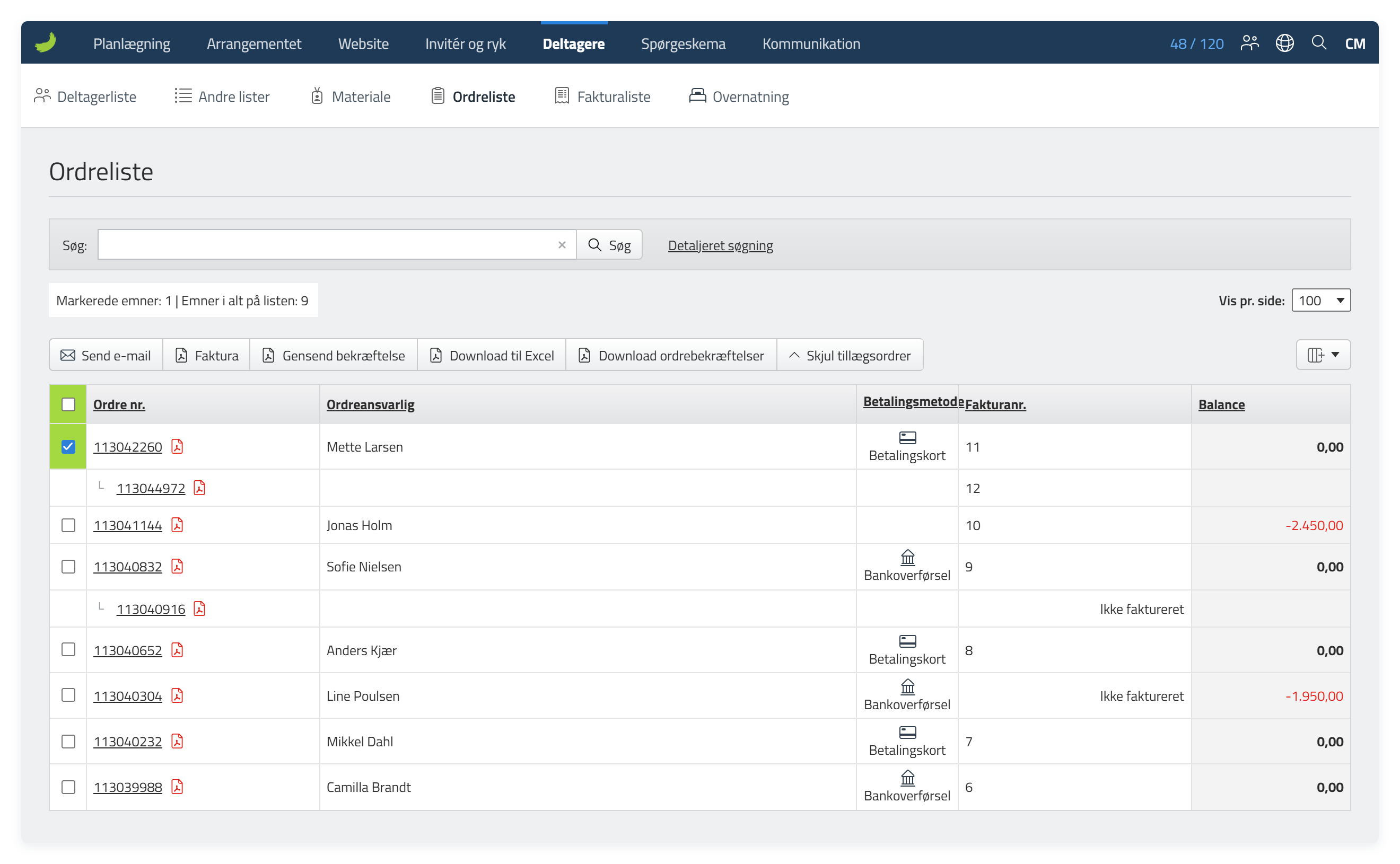
Vælg ordren.
Klik på Faktura over listen, og klik på Bekræft.
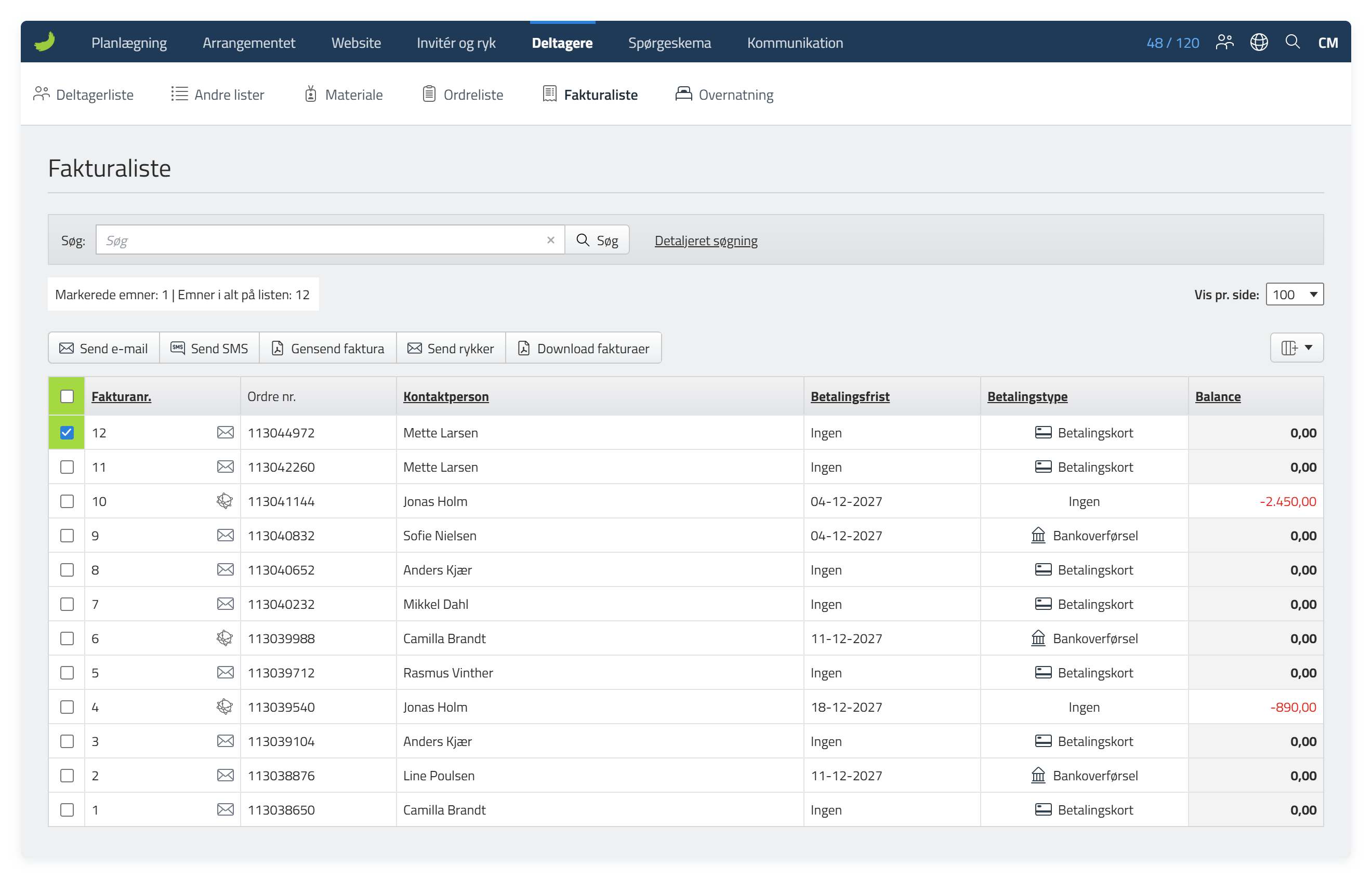
Se og følg op på fakturaer
Her ser du alle fakturaer for arrangementet med betalingsfrist, betalingstype og balance. Vælg en eller flere fakturaer for at bruge Gensend faktura, Send rykker eller Download fakturaer.