



Wenn Sie Preise für Ihre Veranstaltung aktivieren, wählen Sie, ob Ihre Organisation die Rechnungsstellung außerhalb von Conference Manager übernimmt oder ob Sie Conference Manager-Rechnungen verwenden.
- Eigene Rechnungsstellung: Ihre Organisation erstellt und versendet die Rechnungen außerhalb von Conference Manager.
- Conference Manager-Rechnungen: Conference Manager erstellt und versendet die Rechnungen, und Sie richten sie hier ein.
Preise aktivieren und Rechnungsstellung wählen
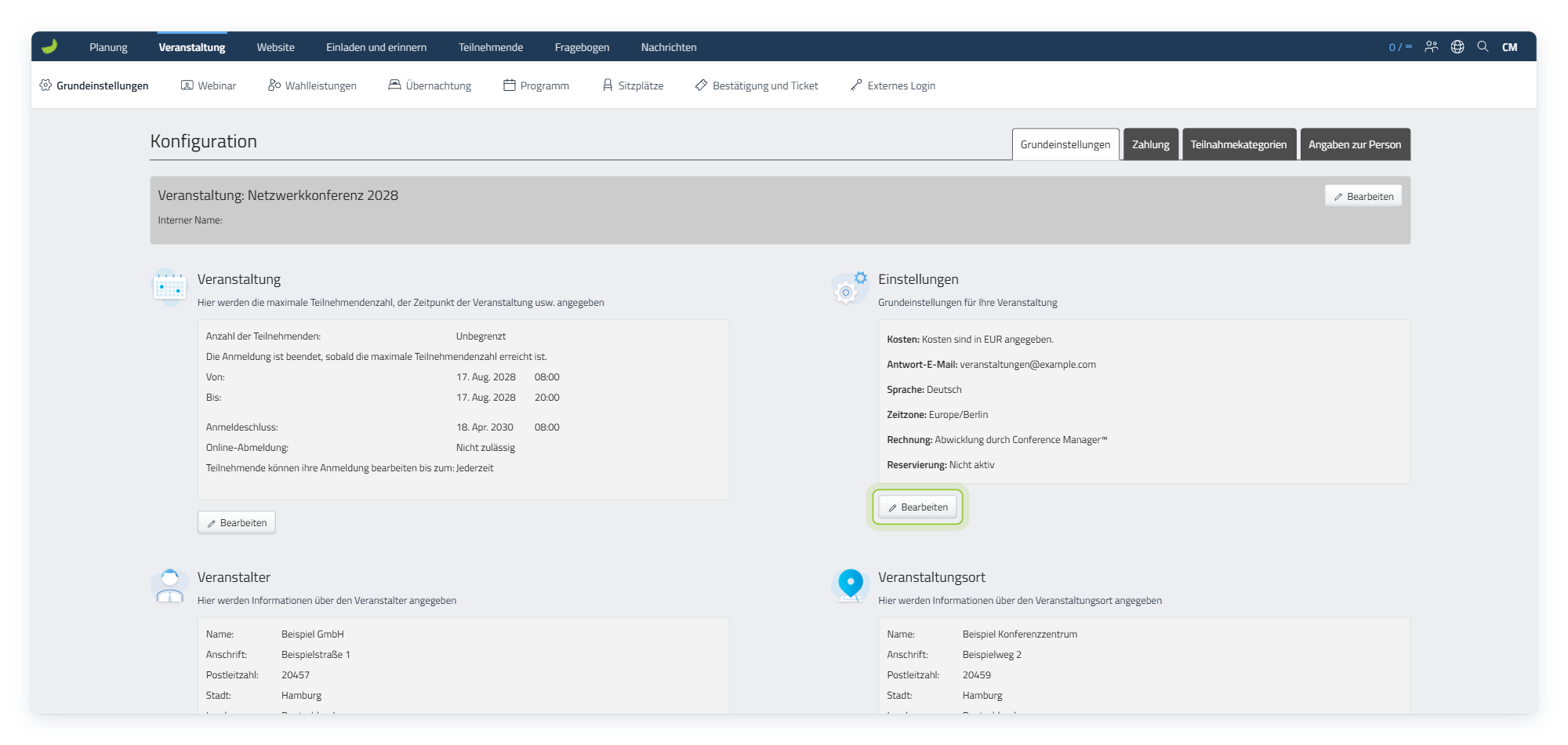
Unter Einstellungen auf Bearbeiten klicken.
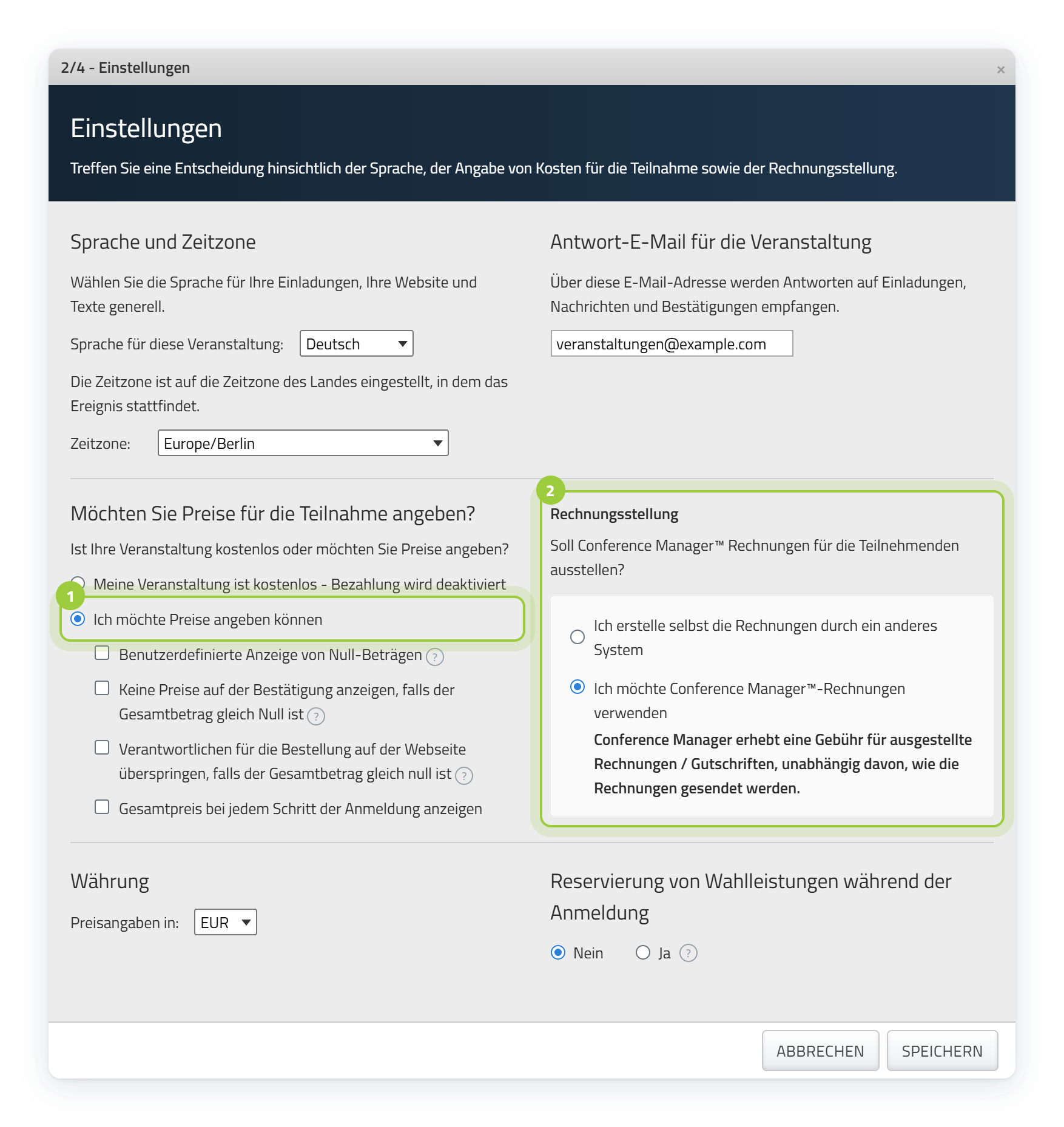
Unter Möchten Sie Preise für die Teilnahme angeben? die Option Ich möchte Preise angeben können wählen.
Unter Rechnungsstellung Ich erstelle selbst die Rechnungen durch ein anderes System oder Ich möchte Conference Manager™-Rechnungen verwenden wählen.
Auf Speichern klicken.
Conference Manager erhebt eine Gebühr für jede ausgestellte Rechnung und Gutschrift, unabhängig davon, wie die Rechnungen versendet werden.
Wenn Sie Conference Manager-Rechnungen wählen, ist der Reiter Rechnung unter Bestätigung und Ticket verfügbar.
Rechnung einrichten
Hier richten Sie Inhalt und Layout der Rechnungen ein. Aktivieren Sie die Einstellungen, die Sie brauchen, und klicken Sie neben einer Einstellung auf Bearbeiten, um sie zu ändern:
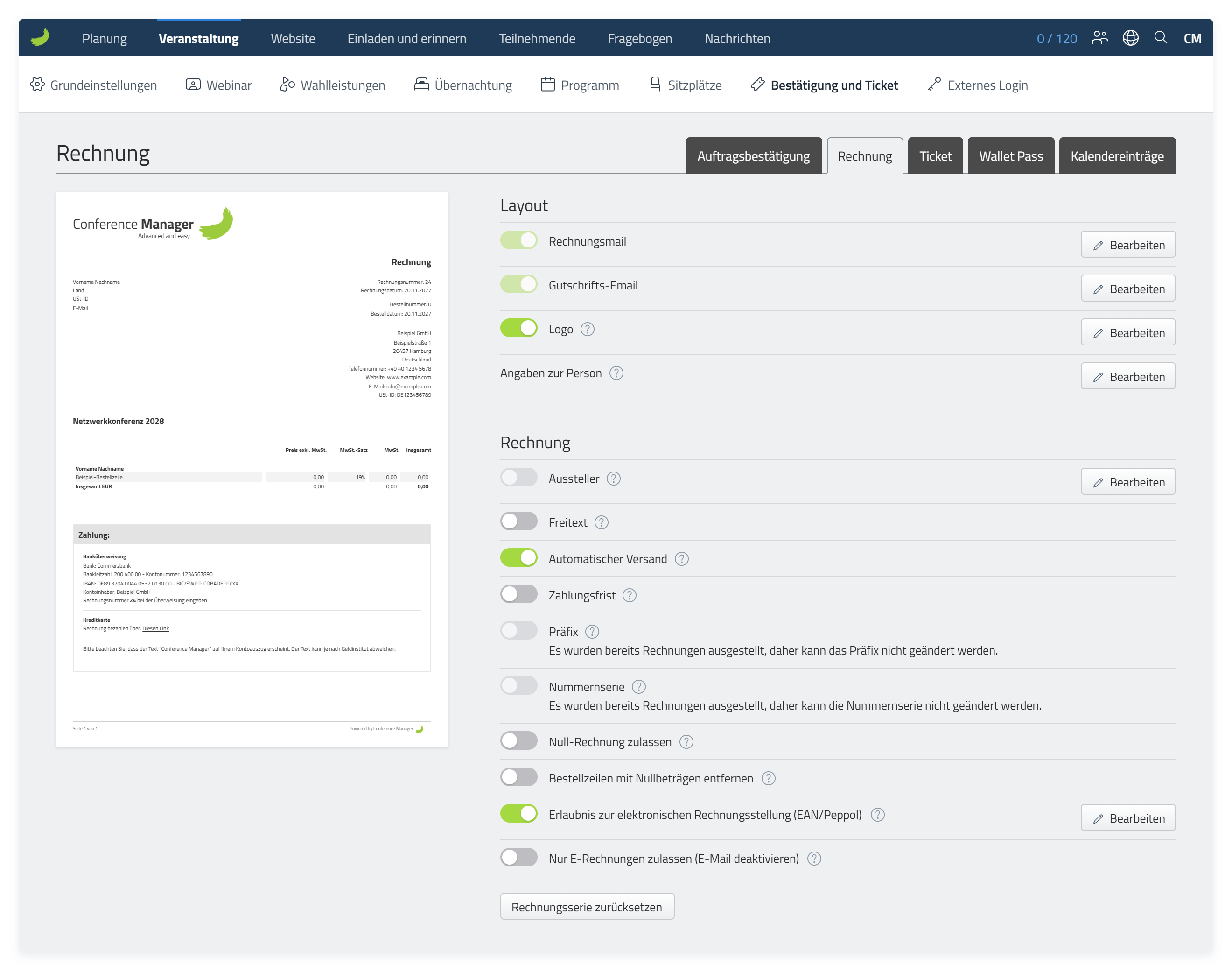
- Rechnungsmail und Gutschrifts-Email: die E-Mails, mit denen Rechnung und Gutschrift versendet werden. Klicken Sie daneben jeweils auf Bearbeiten, um Betreff und Text zu ändern. Siehe Wie erstelle ich eine Gutschrift?
- Logo und Angaben zur Person: was oben auf der Rechnung steht.
- Aussteller: die Organisation, die die Rechnung ausstellt.
- Freitext: Ihr eigener Text auf der Rechnung.
- Zahlungsfrist: bis wann die Teilnehmenden zahlen müssen. Siehe Wie lege ich eine Zahlungsfrist für Rechnungen fest?
- Präfix und Nummernserie: die Rechnungsnummern. Sie können nicht mehr geändert werden, sobald die erste Rechnung ausgestellt ist, es sei denn, Sie setzen die Rechnungsserie zurück.
- Null-Rechnung zulassen: ob Teilnehmende, die nichts zahlen, auch eine Rechnung erhalten.
- Bestellzeilen mit Nullbeträgen entfernen: Bestellzeilen ohne Preis erscheinen nicht auf der Rechnung.
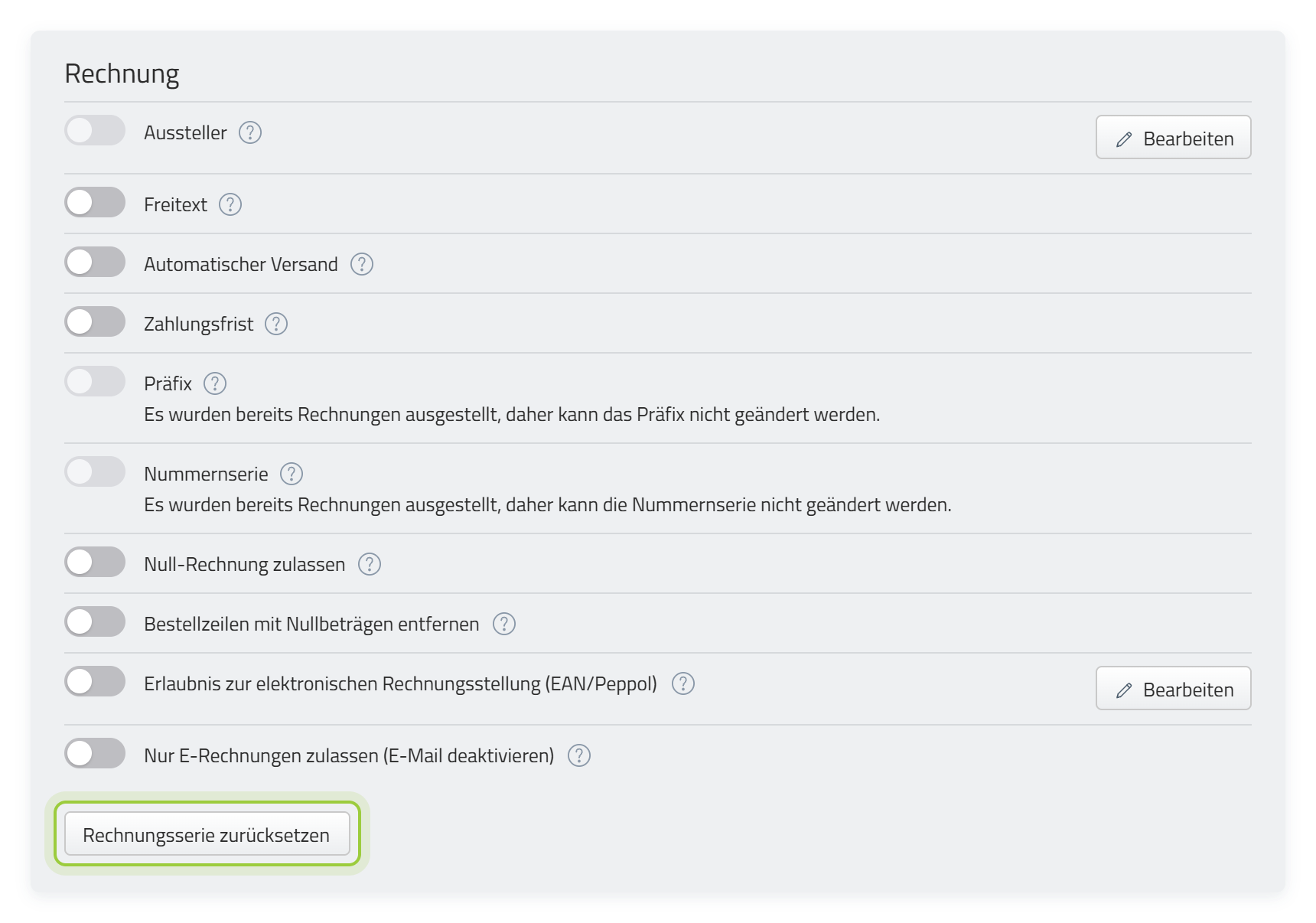
Rechnungsserie zurücksetzen unten auf dem Reiter löscht die gesamte Rechnungsliste der Veranstaltung. Verwenden Sie die Funktion nur, wenn Sie die Rechnungsstellung getestet haben und eine neue, leere Rechnungsliste möchten, oder wenn Sie Präfix oder Nummernserie ändern müssen, nachdem bereits Rechnungen ausgestellt wurden.
Versand der Rechnungen wählen
Automatischer Versand ein- oder ausschalten.
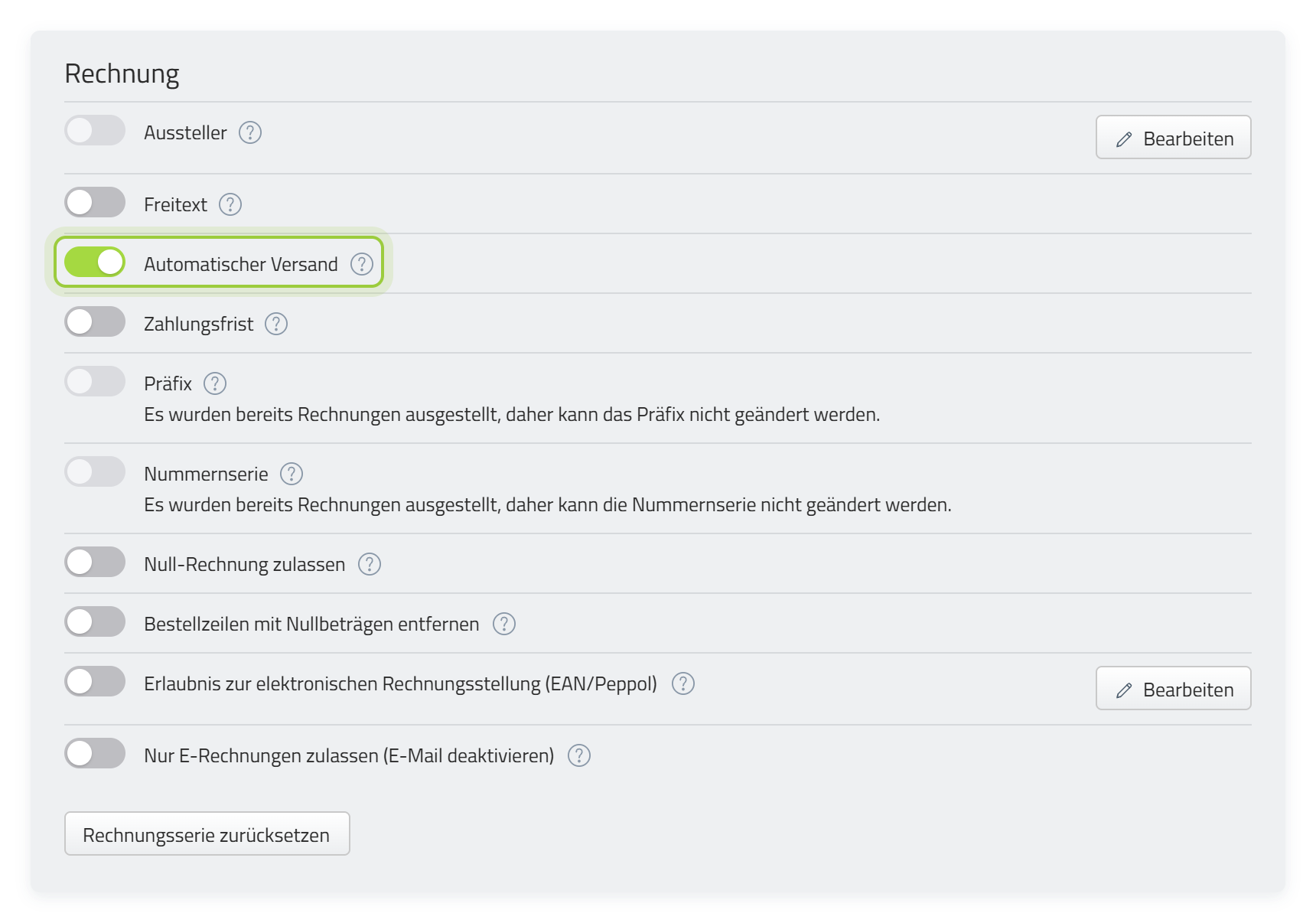
- Ein: Die Rechnung wird erstellt und versendet, wenn die Anmeldung abgeschlossen ist.
- Aus: Sie erstellen und versenden die Rechnungen selbst aus der Bestellliste.
Mit Conference Manager-Rechnungen muss eine Rechnung ausgestellt sein, bevor mit Karte bezahlt werden kann. Bei eingeschaltetem Automatischer Versand kann normalerweise während der Anmeldung bezahlt werden.
E-Invoicing einrichten
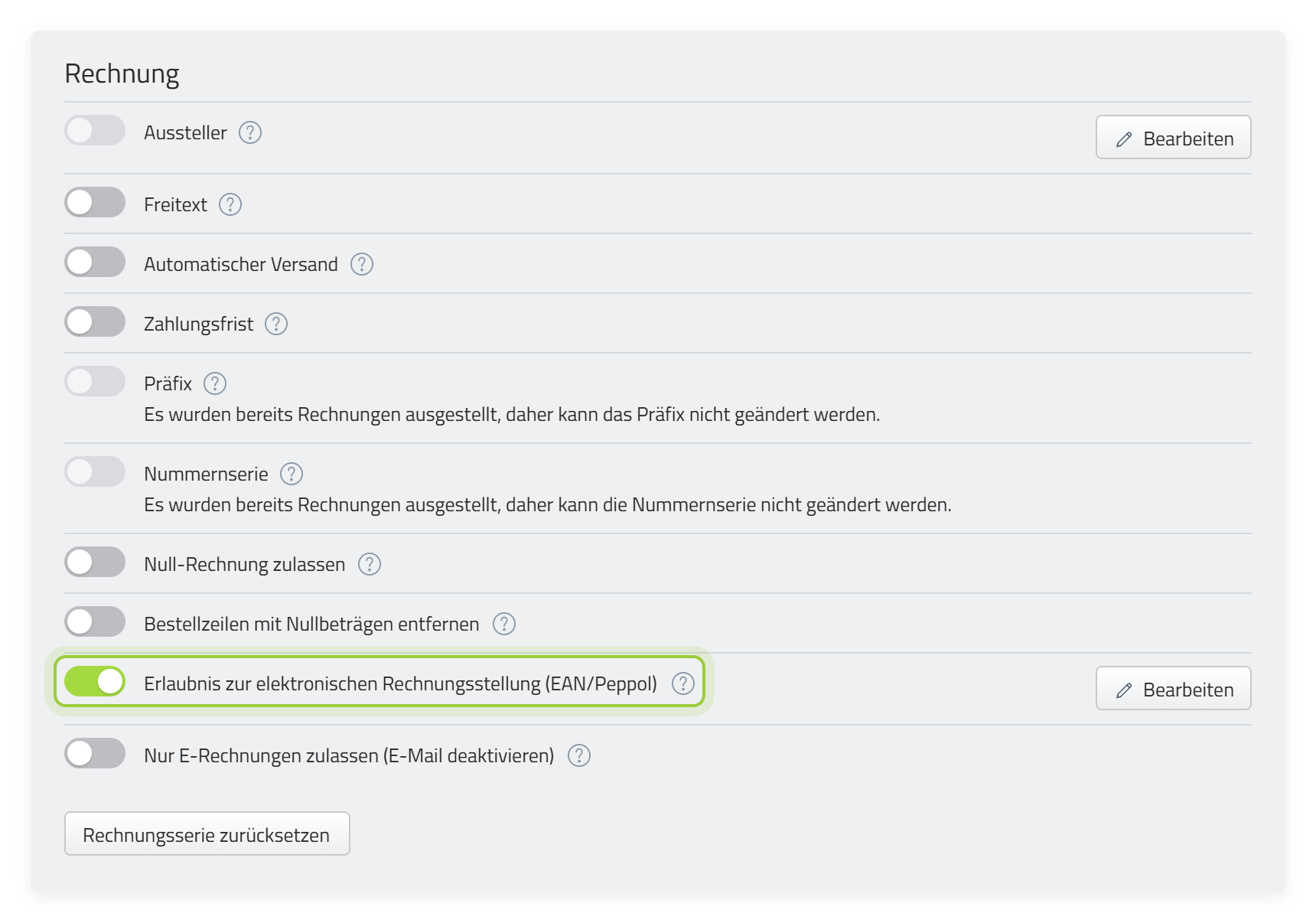
Wenn Rechnungen elektronisch versendet werden müssen, Erlaubnis zur elektronischen Rechnungsstellung (EAN/Peppol) einschalten und die Angaben zum Aussteller ausfüllen. Sollen Rechnungen nur als E-Rechnung versendet werden, zusätzlich Nur E-Rechnungen zulassen (E-Mail deaktivieren) einschalten.
Rechnung manuell versenden
Wenn Automatischer Versand ausgeschaltet ist, versenden Sie jede Rechnung selbst.
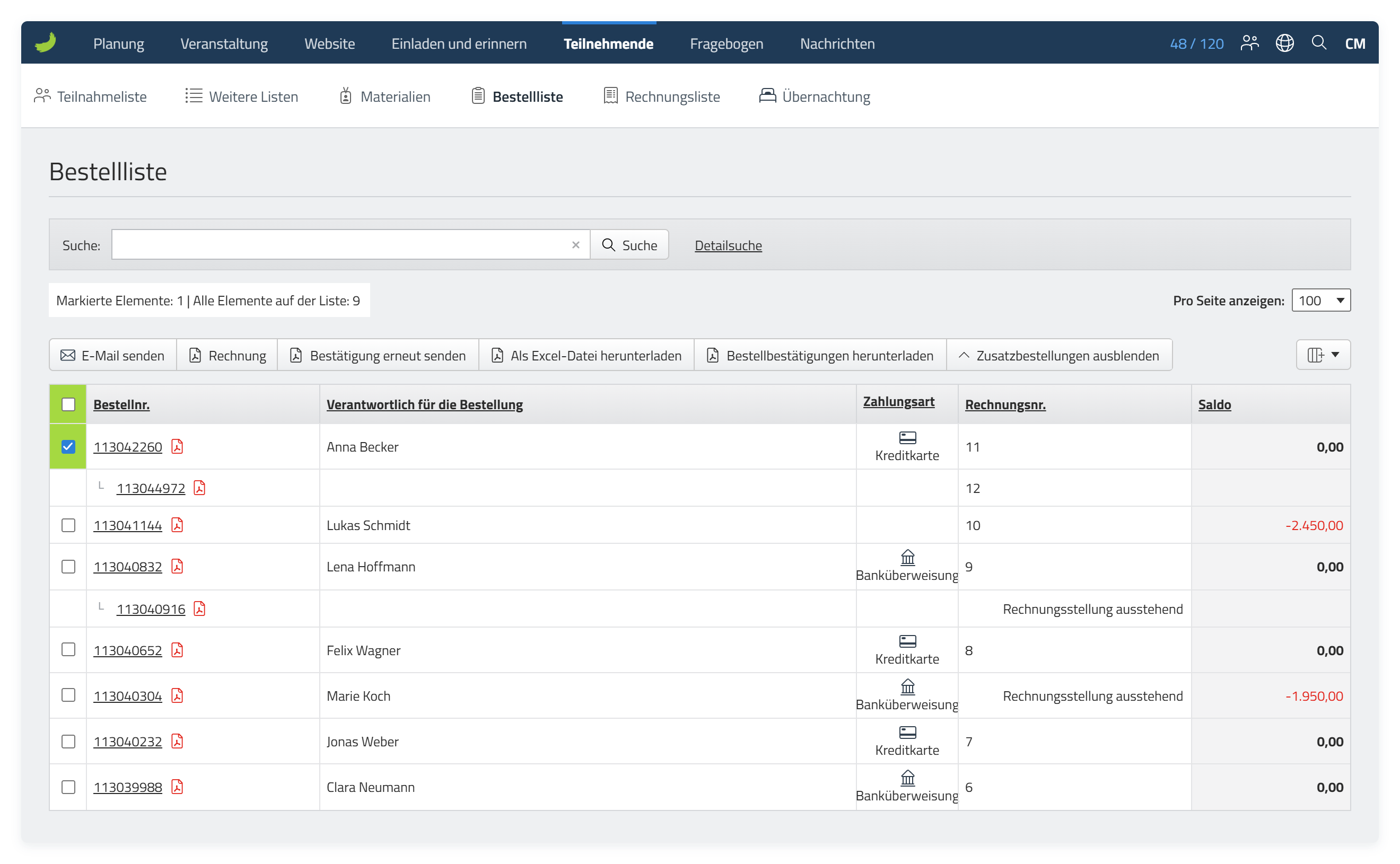
Die Bestellung auswählen.
Über der Liste auf Rechnung und dann auf Bestätigen klicken.
Rechnungen ansehen und nachverfolgen
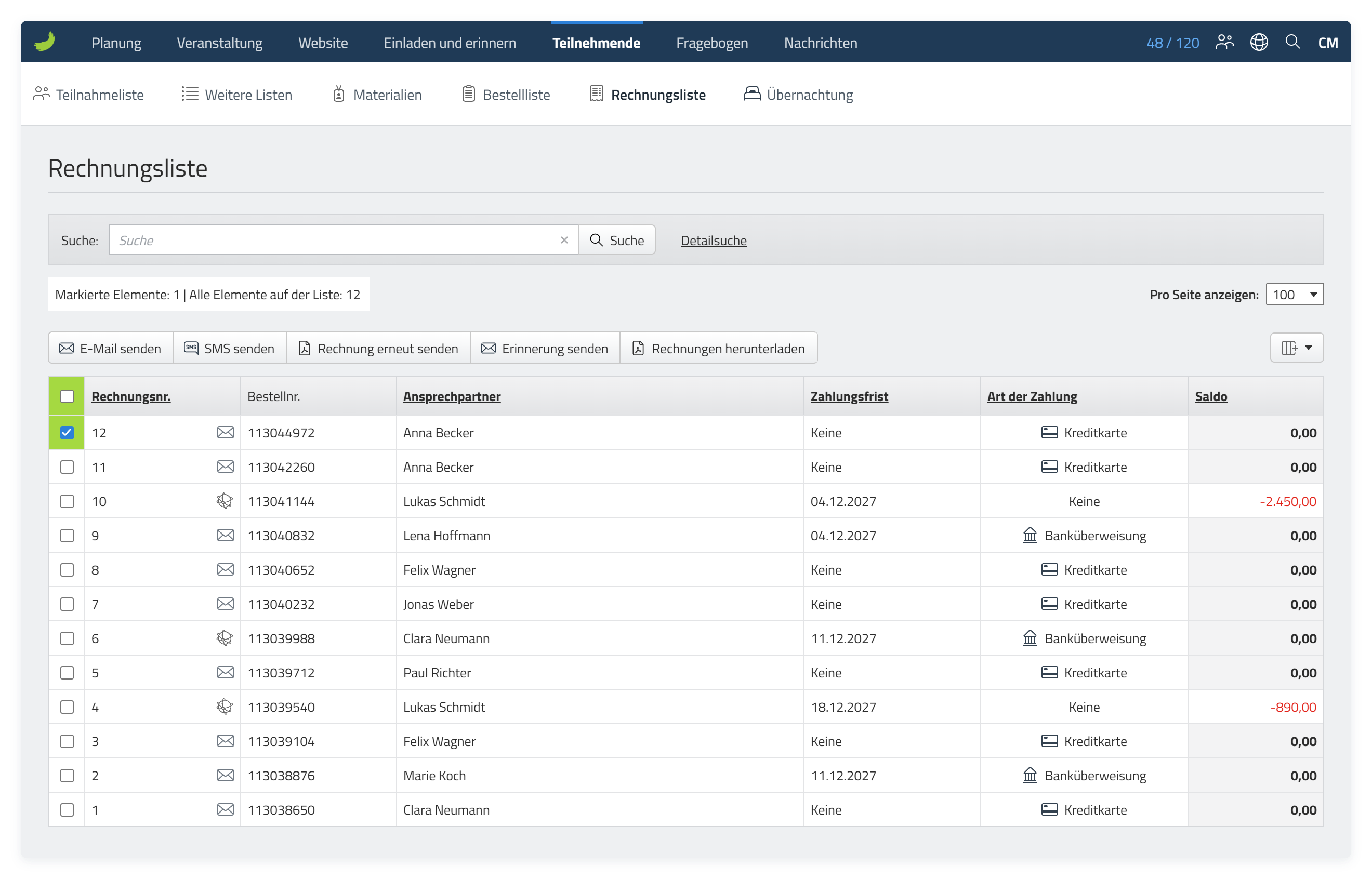
Hier sehen Sie alle Rechnungen der Veranstaltung mit Zahlungsfrist, Zahlungsart und Saldo. Eine oder mehrere Rechnungen auswählen, um Rechnung erneut senden, Erinnerung senden oder Rechnungen herunterladen zu verwenden.