



När du slår på priser för ditt evenemang väljer du om er organisation sköter faktureringen utanför Conference Manager, eller om ni använder Conference Managers fakturor.
- Egen fakturering: Er organisation skapar och skickar fakturorna utanför Conference Manager.
- Conference Managers fakturor: Conference Manager skapar och skickar fakturorna, och du ställer in dem här.
Slå på priser och välj fakturering
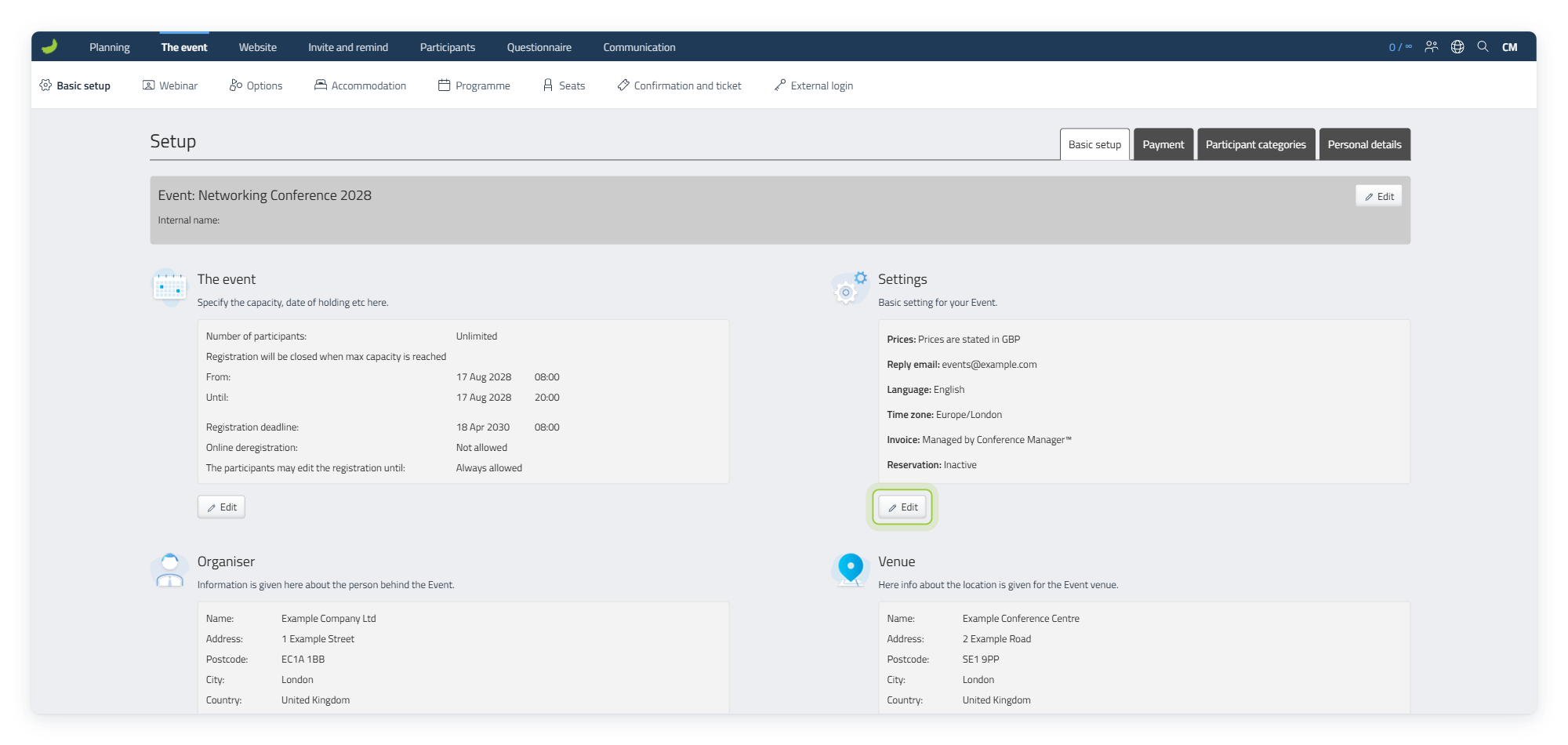
Klicka på Redigera under Inställningar.
Välj Jag vill kunna ange priser under Vill du ange priser för att delta i evenemanget?.
Välj Jag sköter själv faktureringen via ett annat system eller Jag vill använda Conference Manager™ fakturor under Fakturering.
Klicka på Spara.
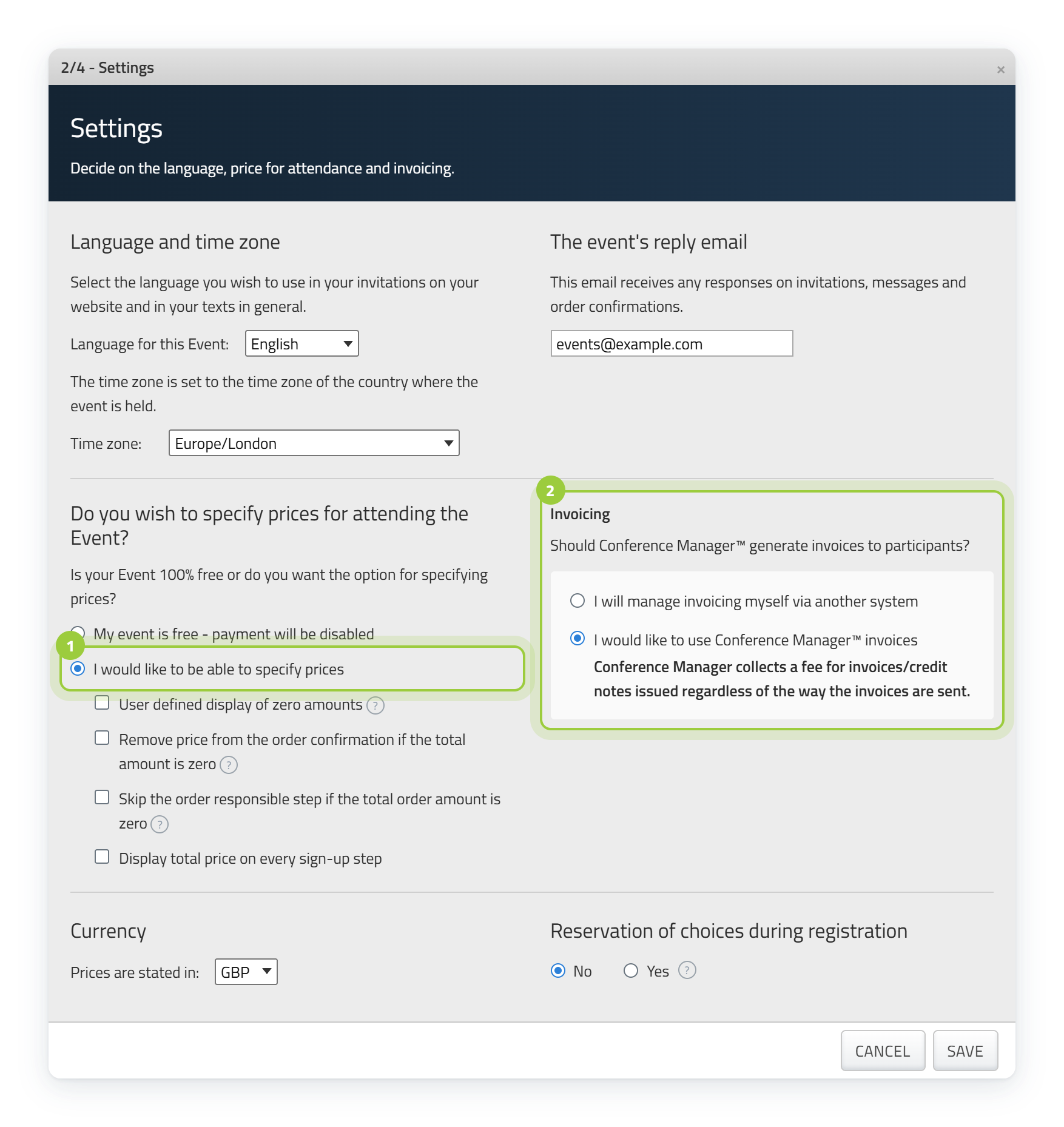
Conference Manager tar ut en avgift för varje faktura och kreditnota som utfärdas, oavsett hur fakturorna skickas.
Om du väljer Conference Managers fakturor blir fliken Faktura tillgänglig under Bekräftelse och biljett.
Ställ in fakturan
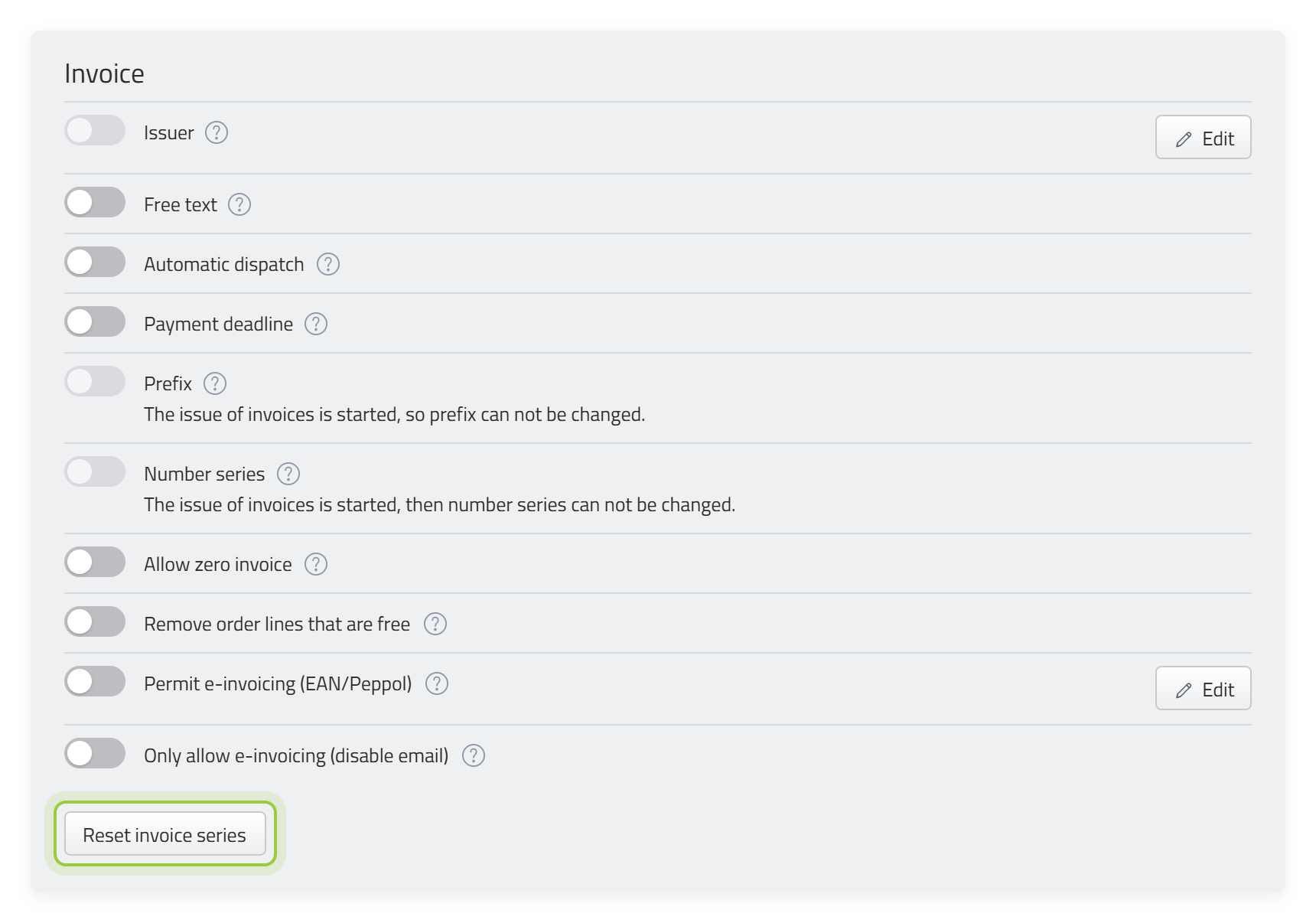
Här ställer du in innehåll och layout på fakturorna. Slå på de inställningar du behöver och klicka på Redigera bredvid en inställning för att ändra den:
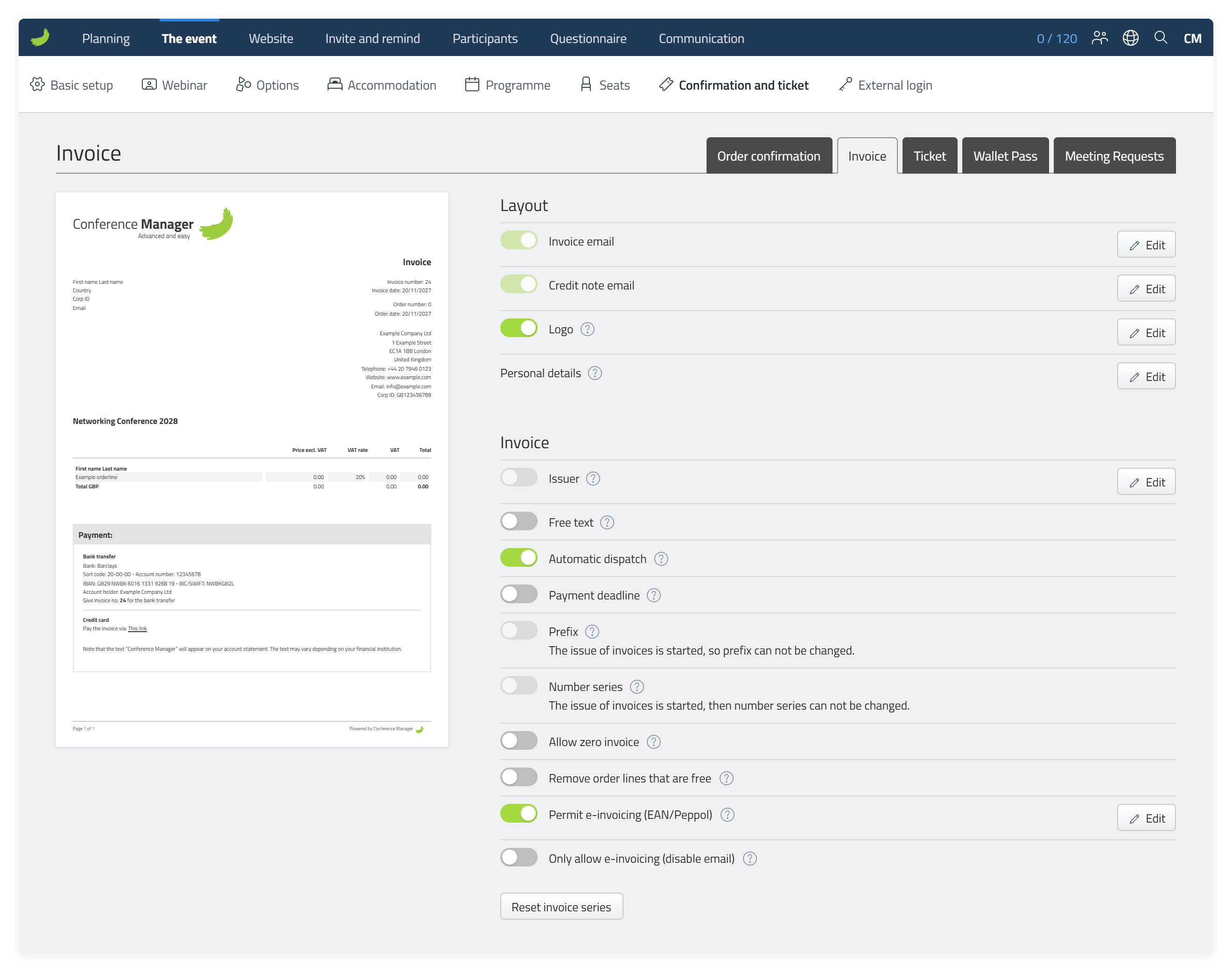
- E-postfaktura och E-postkreditnota: e-postmeddelandena som fakturan och kreditnotan skickas med. Klicka på Redigera bredvid var och en för att ändra ämne och text. Läs Hur utfärdar jag en kreditnota?
- Logga och Personuppgifter: det som visas överst på fakturan.
- Utfärdare: organisationen som utfärdar fakturan.
- Fritext: er egen text på fakturan.
- Betalningsfrist: när deltagarna ska betala. Läs Hur anger jag en betalningsfrist på fakturor?
- Prefix och Nummerserie: fakturanumren. De kan inte ändras när den första fakturan har utfärdats, om du inte återställer fakturaserien.
- Tillåt fakturor med summa på noll: om deltagare som inte betalar något också får en faktura.
- Ta bort orderrader på noll: orderrader utan pris tas inte med på fakturan.
Återställ fakturaserie längst ner på fliken raderar hela fakturalistan för evenemanget. Använd den bara när du har testat faktureringen och vill ha en ny, tom fakturalista, eller när du behöver ändra Prefix eller Nummerserie efter att fakturor har utfärdats.
Välj hur fakturorna skickas
Slå på eller av Automatisk utskick.
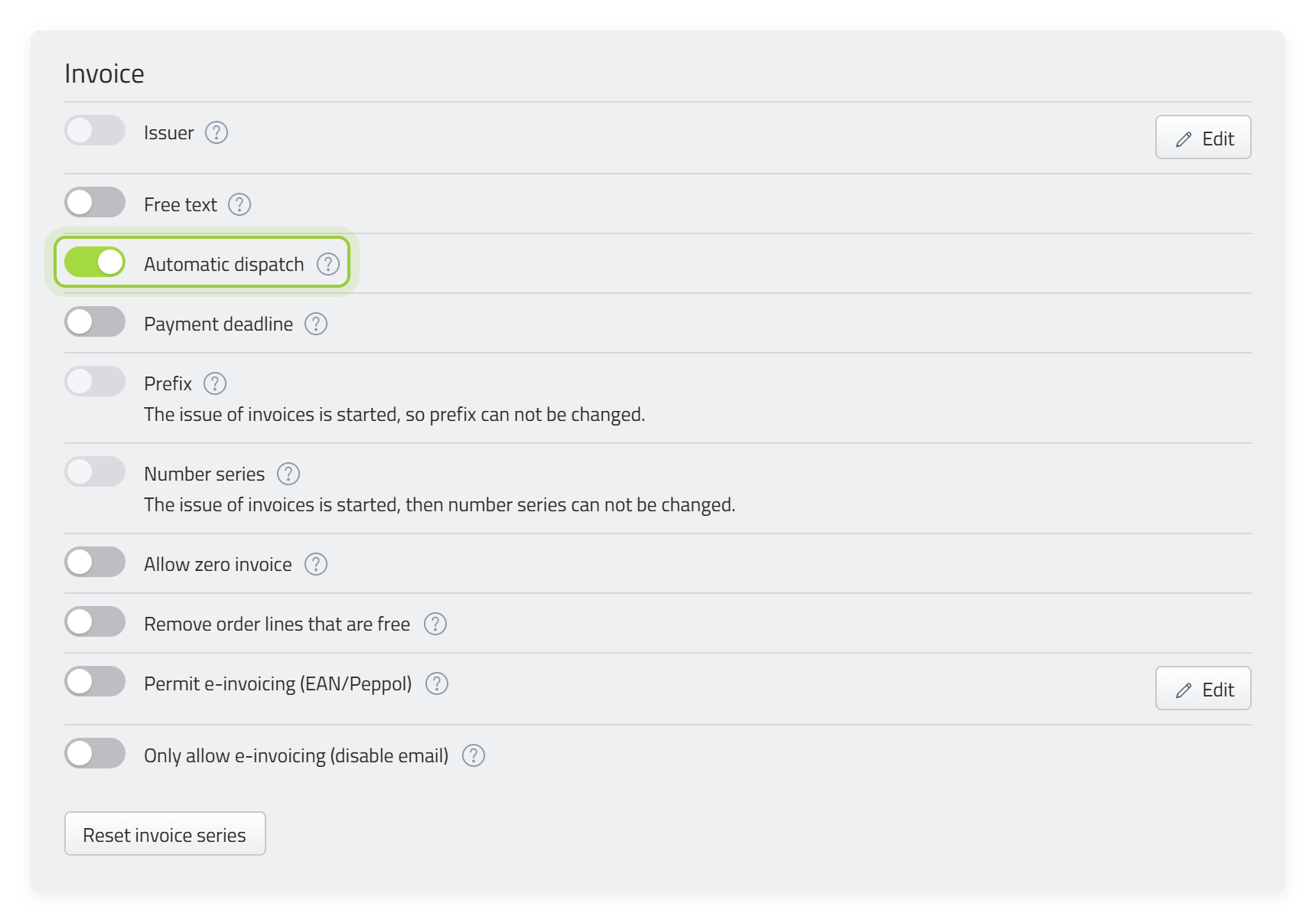
- På: Fakturan skapas och skickas när deltagaren slutför anmälan.
- Av: Du skapar och skickar själv fakturorna från orderlistan.
Med Conference Managers fakturor måste en faktura vara utfärdad innan deltagaren kan betala med kort. När Automatisk utskick är påslaget kan deltagaren normalt betala under anmälan.
Ställ in e-fakturering
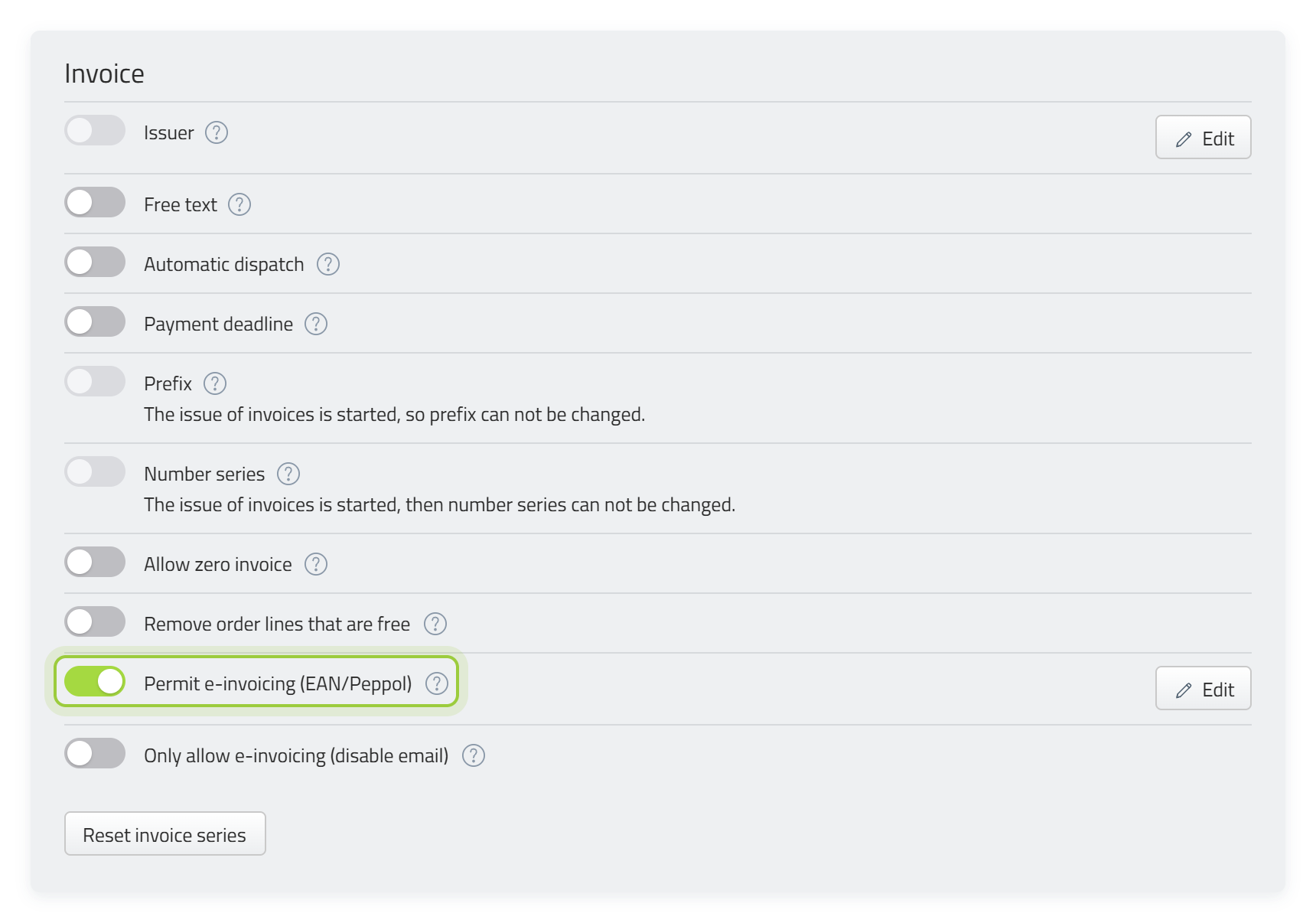
Om fakturorna ska skickas elektroniskt slår du på Tillstånd för e-fakturering (EAN/Peppol) och fyller i uppgifterna om utfärdaren. Om fakturorna bara ska skickas som e-faktura slår du även på Tillåt endast e-fakturering (inaktivera e-post).
Skicka en faktura manuellt
Om Automatisk utskick är avslaget skickar du själv varje faktura.
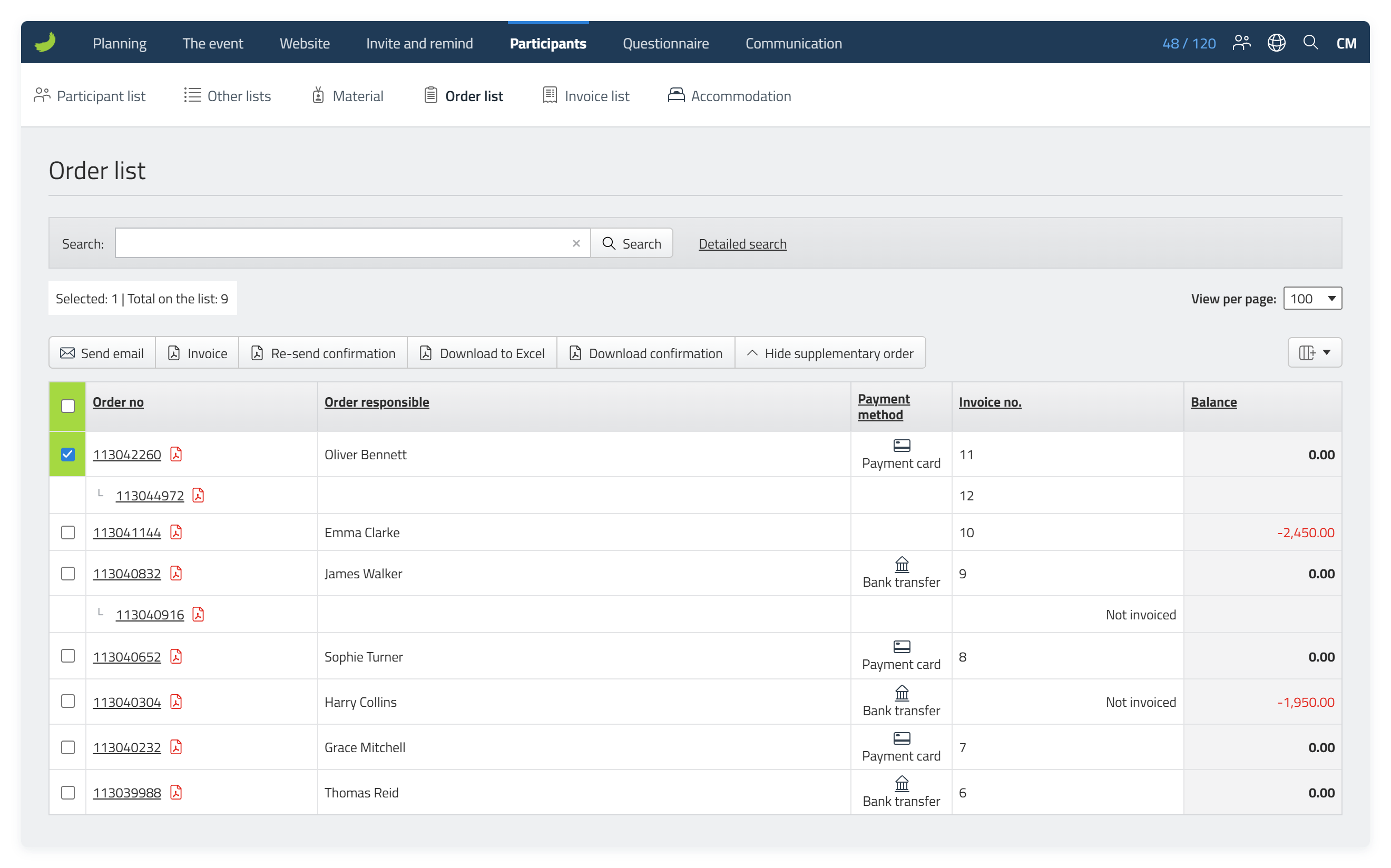
Markera ordern.
Klicka på Faktura ovanför listan och klicka på Bekräfta.
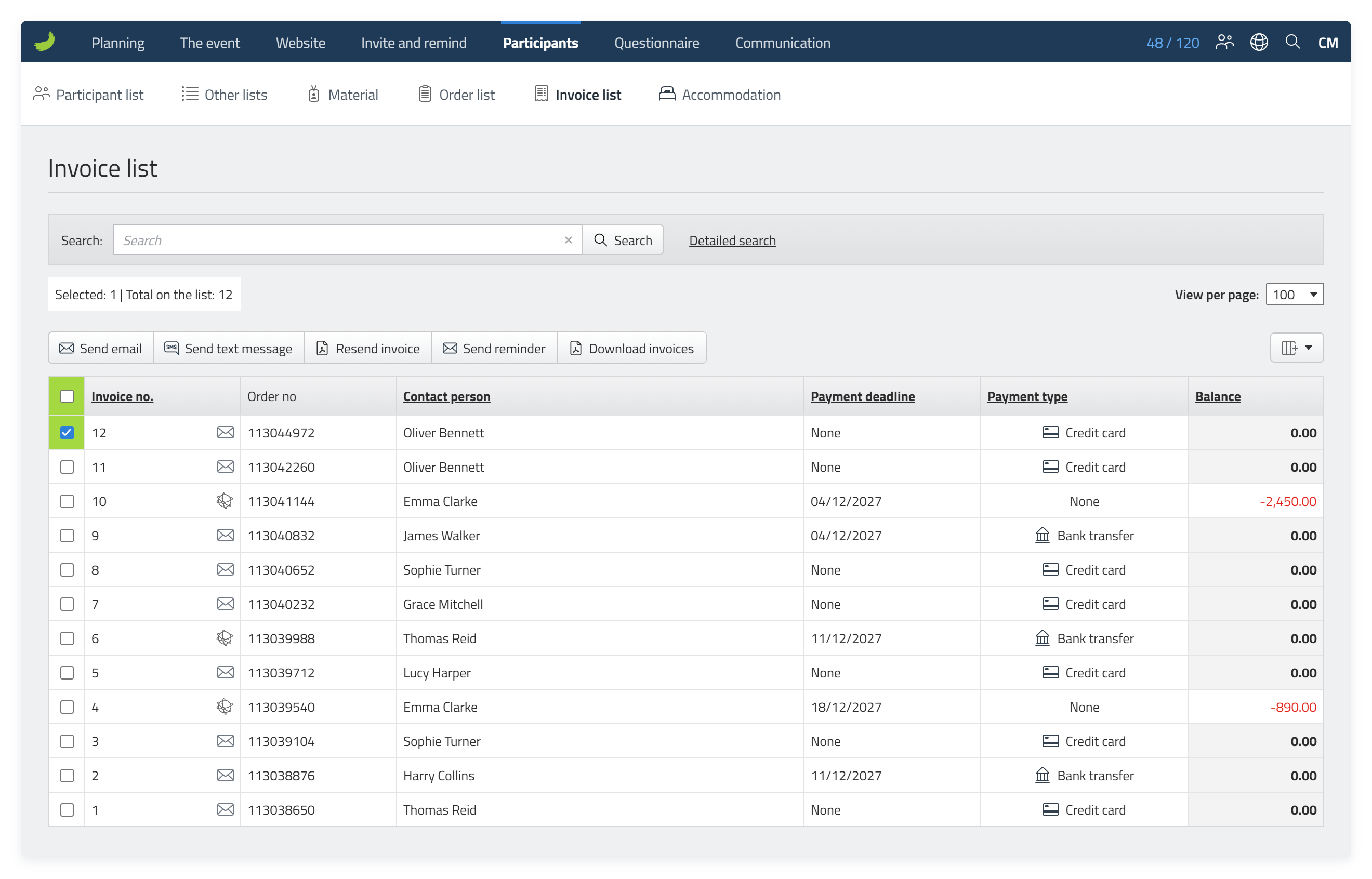
Se och följ upp fakturor
Här ser du alla fakturor för evenemanget med betalningsfrist, betalningstyp och saldo. Markera en eller flera fakturor för att använda Skicka om fakturan, Skicka påminnelse eller Ladda ner fakturor.