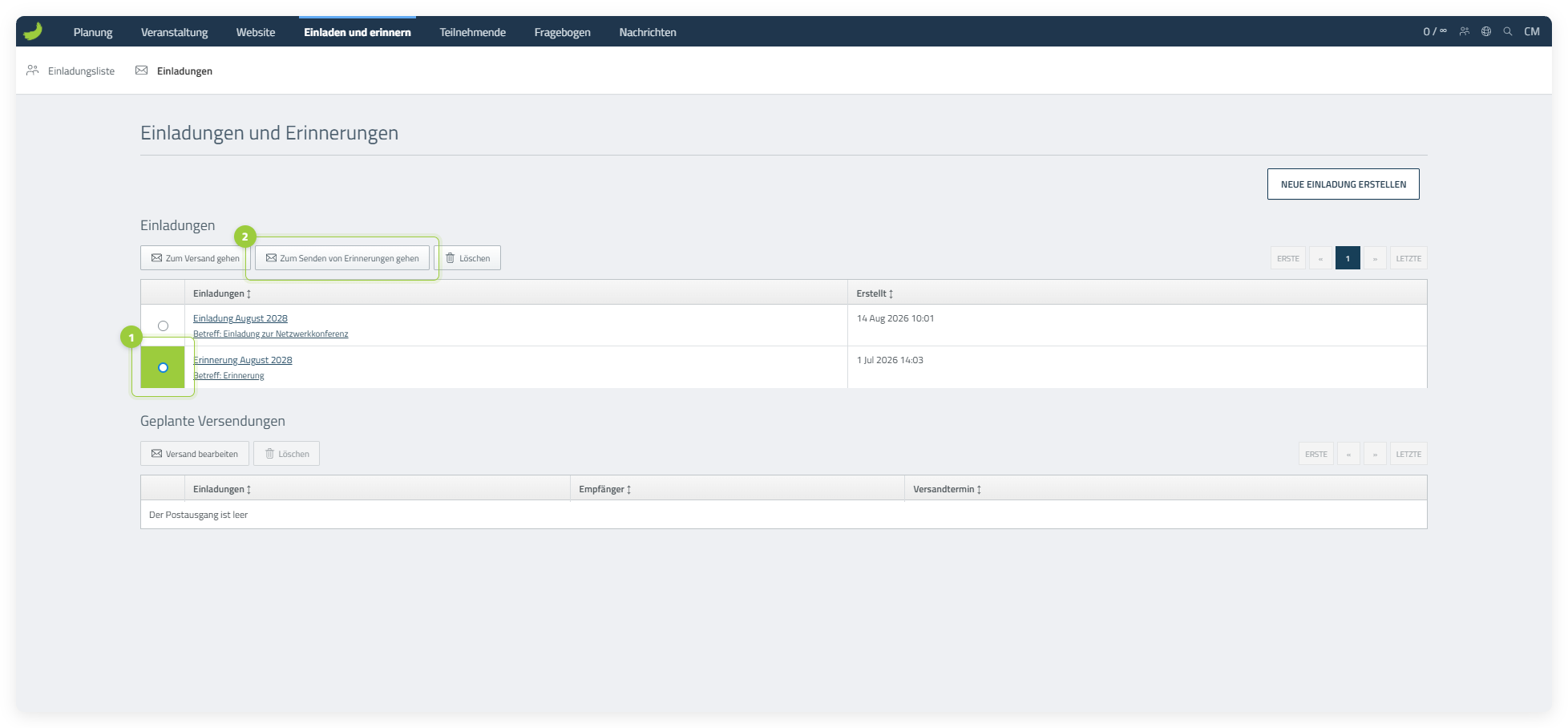
Mit Einladen und erinnern laden Sie Personen zu Ihrer Veranstaltung ein, bevor sie sich angemeldet haben. Sie fügen die potenziellen Teilnehmenden zur Einladungsliste hinzu, senden ihnen eine Einladung mit einem Anmeldelink, verfolgen ihre Antworten und senden eine Erinnerung an alle, die noch nicht geantwortet haben.
Weiterführender GuideTeilnehmende außerhalb des Systems einladenZum GuideWählen Sie Ihren Guide
Sie können zwischen den beiden Versionen wechseln, ohne diesen Artikel zu verlassen.
Potenzielle Teilnehmende hinzufügen
Einladungsliste öffnen
Gehen Sie zu Einladen und erinnern, wählen Sie Einladungsliste und klicken Sie auf Potenzielle Teilnehmende hinzufügen. Hier fügen Sie die Personen oder Gruppen-E-Mail-Adressen hinzu, die Sie einladen möchten.
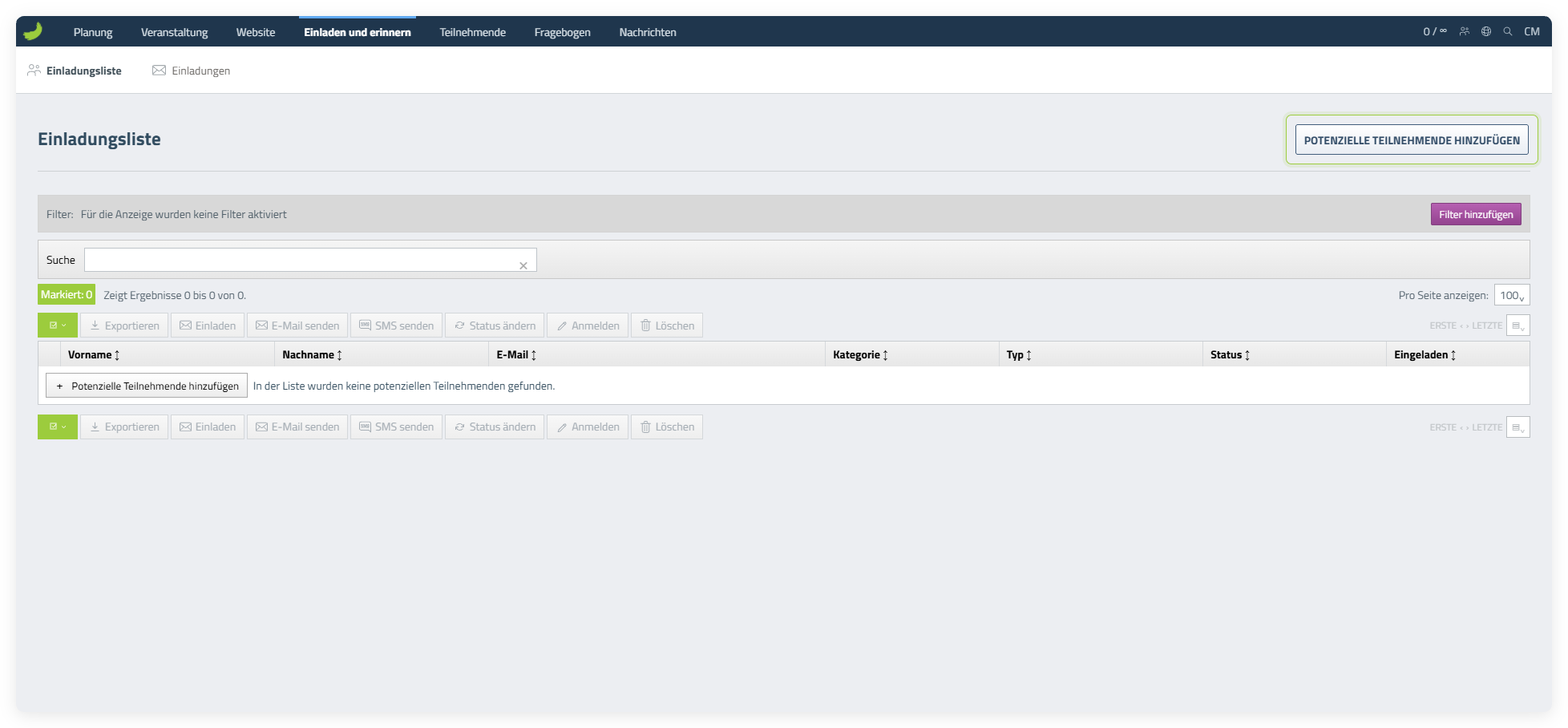
Zwischen persönlichen E-Mail-Adressen und Gruppen-E-Mail-Adressen wählen
Wählen Sie Persönliche E-Mail-Adressen, wenn die Einladung mit einer namentlich bekannten Person verknüpft sein soll. Wählen Sie Gruppen-E-Mail-Adressen, wenn Sie an eine gemeinsame Adresse senden oder die Einladung weitergeleitet werden kann. Wählen Sie die passende Option und klicken Sie auf Weiter.
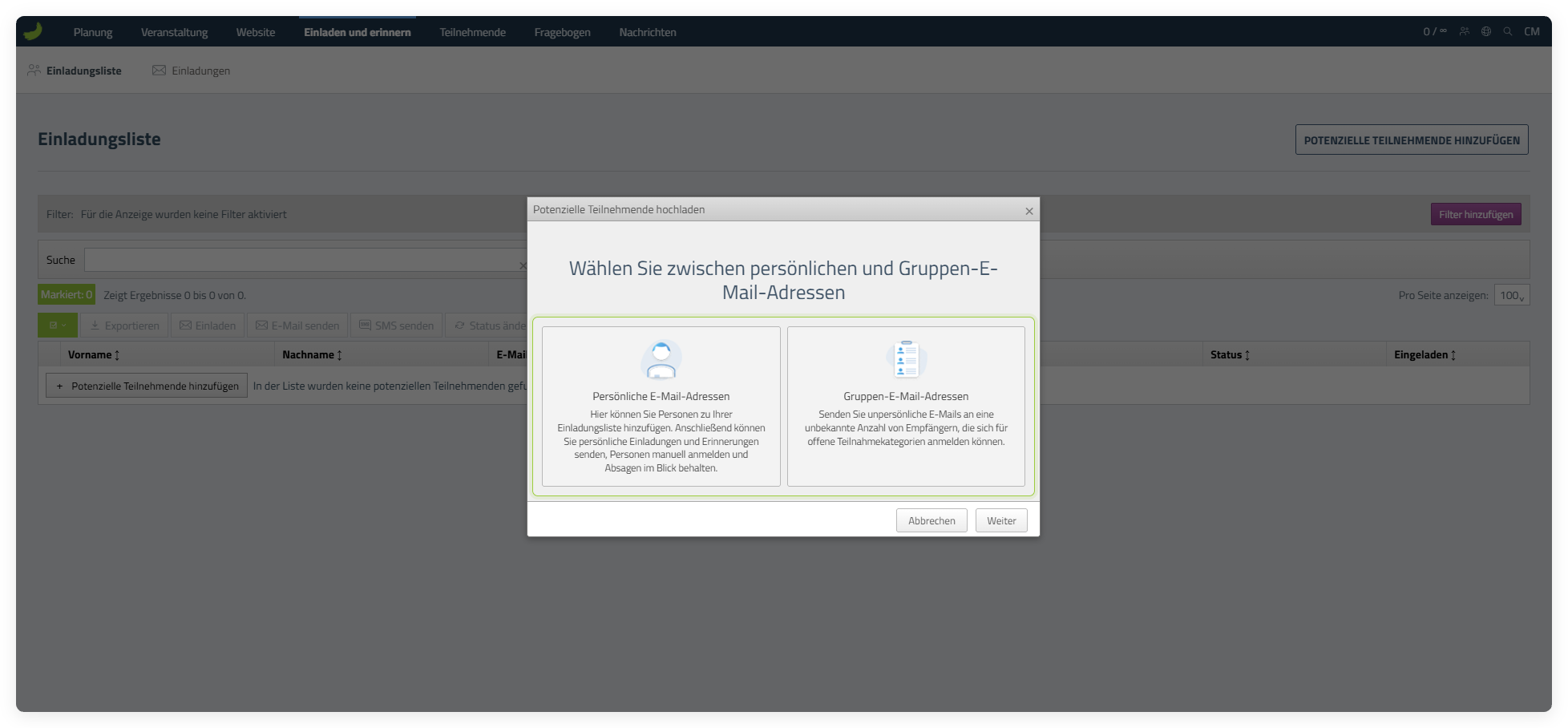
Potenzielle Teilnehmende hinzufügen
Nachdem Sie Persönliche E-Mail-Adressen oder Gruppen-E-Mail-Adressen gewählt haben, legen Sie fest, wie Sie die potenziellen Teilnehmenden hinzufügen.
Manuell hinzufügen
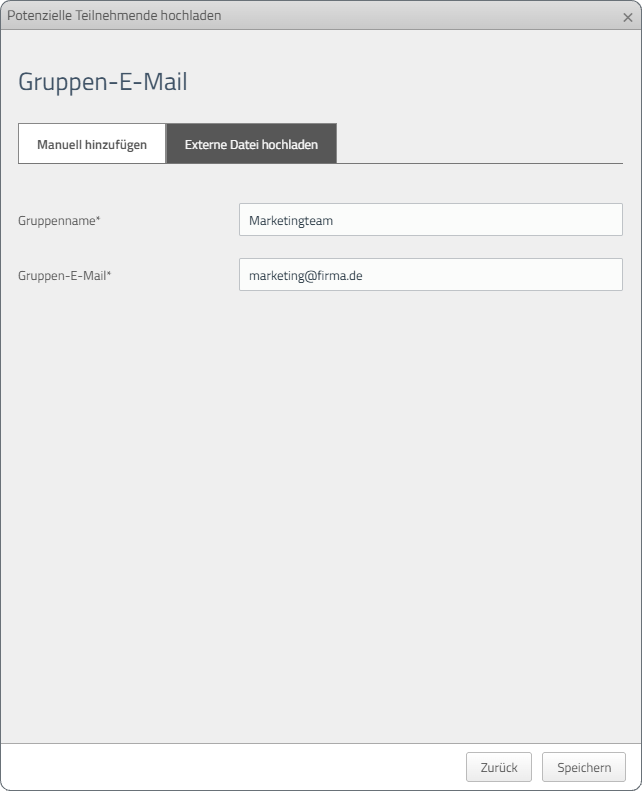
Mit dieser Methode fügen Sie jeweils eine potenzielle teilnehmende Person hinzu. Bei einer persönlichen E-Mail-Adresse geben Sie die Angaben der Person ein. Bei einer Gruppen-E-Mail geben Sie Gruppenname und Gruppen-E-Mail ein.
Externe Datei hochladen
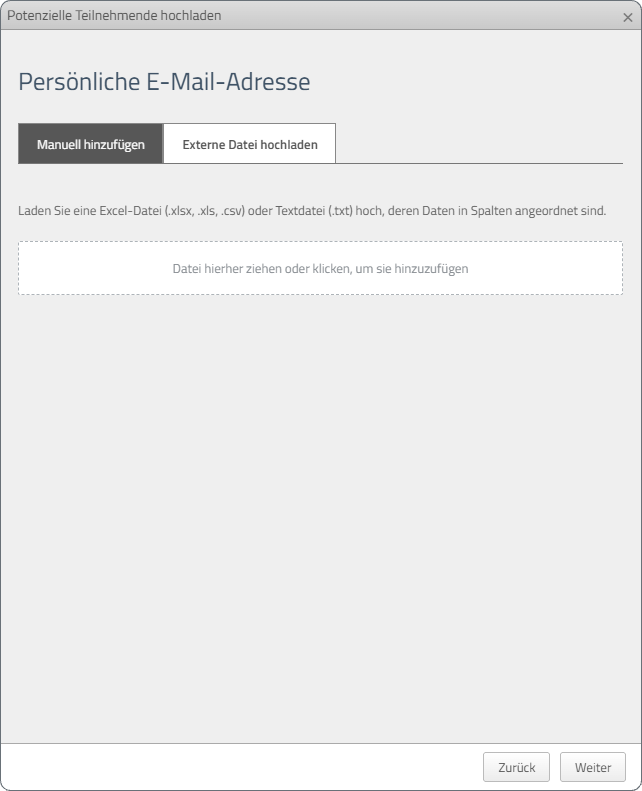
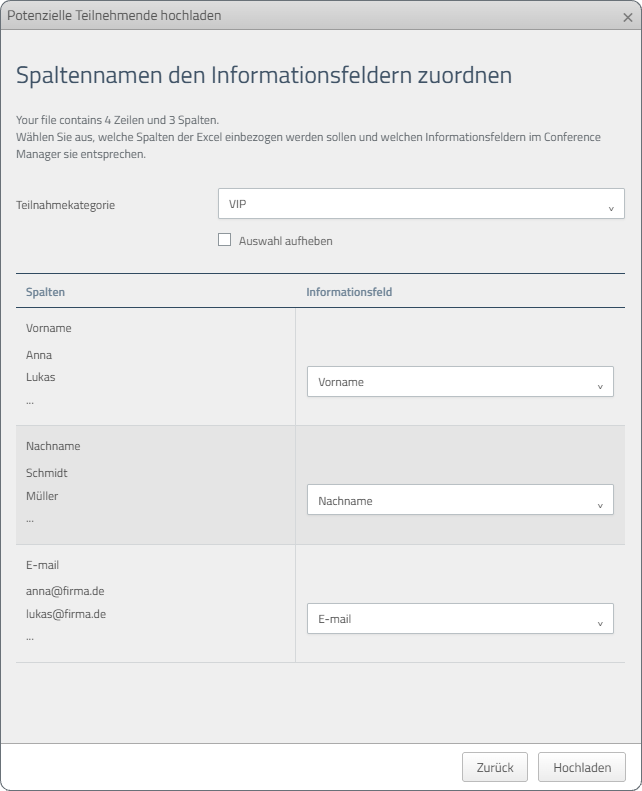
Mit dieser Methode fügen Sie mehrere potenzielle Teilnehmende auf einmal hinzu. Nachdem Sie die Datei gewählt haben, ordnen Sie ihre Spalten den entsprechenden Informationsfeldern in CM zu.
Bei persönlichen E-Mail-Adressen wählen Sie außerdem eine Teilnahmekategorie. Soll die Person die Kategorie bei der Anmeldung selbst wählen, wählen Sie Auswahl aufheben.
Wenn sich jemand über eine persönliche Einladung anmeldet, wird die Person automatisch in die Teilnahmeliste verschoben. Eine Gruppen-E-Mail ist nicht mit einer bestimmten Person verknüpft, daher lassen sich die Empfänger nicht einzeln verfolgen.
Manuell hinzufügen
- Persönliche E-Mail-Adressen
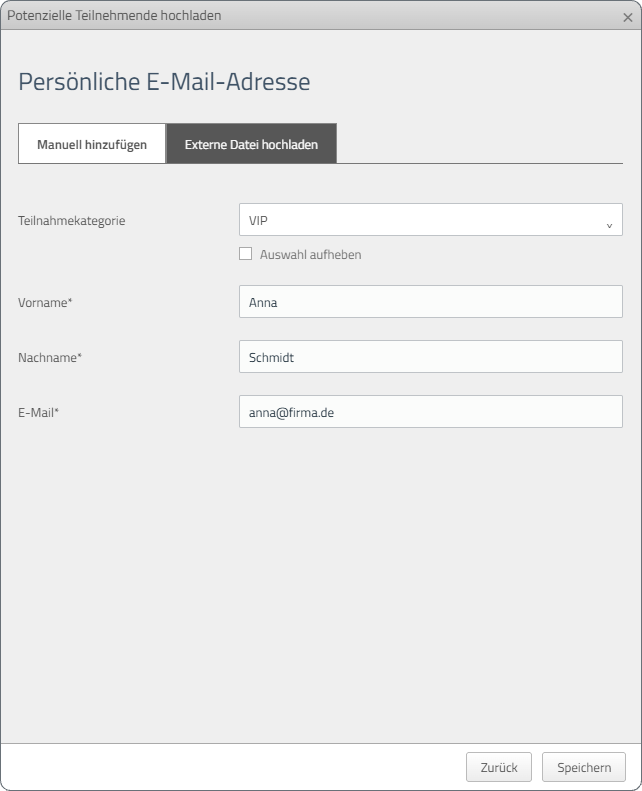
- Gruppen-E-Mail-Adressen
Externe Datei hochladen
- 1. Datei hochladen
- 2. Spalten zuordnen
Einladungsliste
Potenzielle Teilnehmende in der Liste ansehen
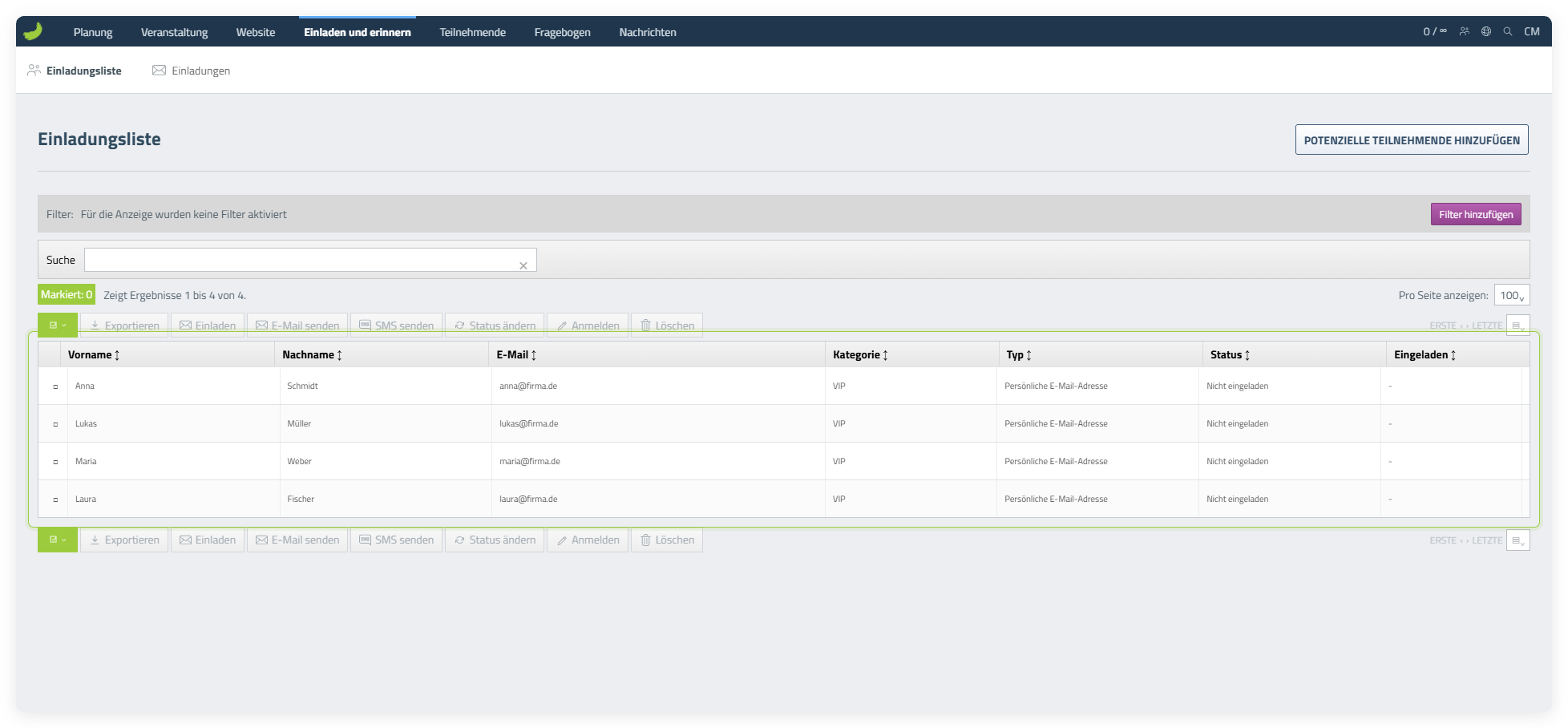
Nachdem potenzielle Teilnehmende hinzugefügt wurden, erscheinen sie in der Einladungsliste. Hier können Sie suchen, filtern, exportieren, eine E-Mail oder SMS senden, einen Status ändern, jemanden manuell anmelden oder potenzielle Teilnehmende löschen.
Einladungen
Eine Einladungsvorlage erstellen
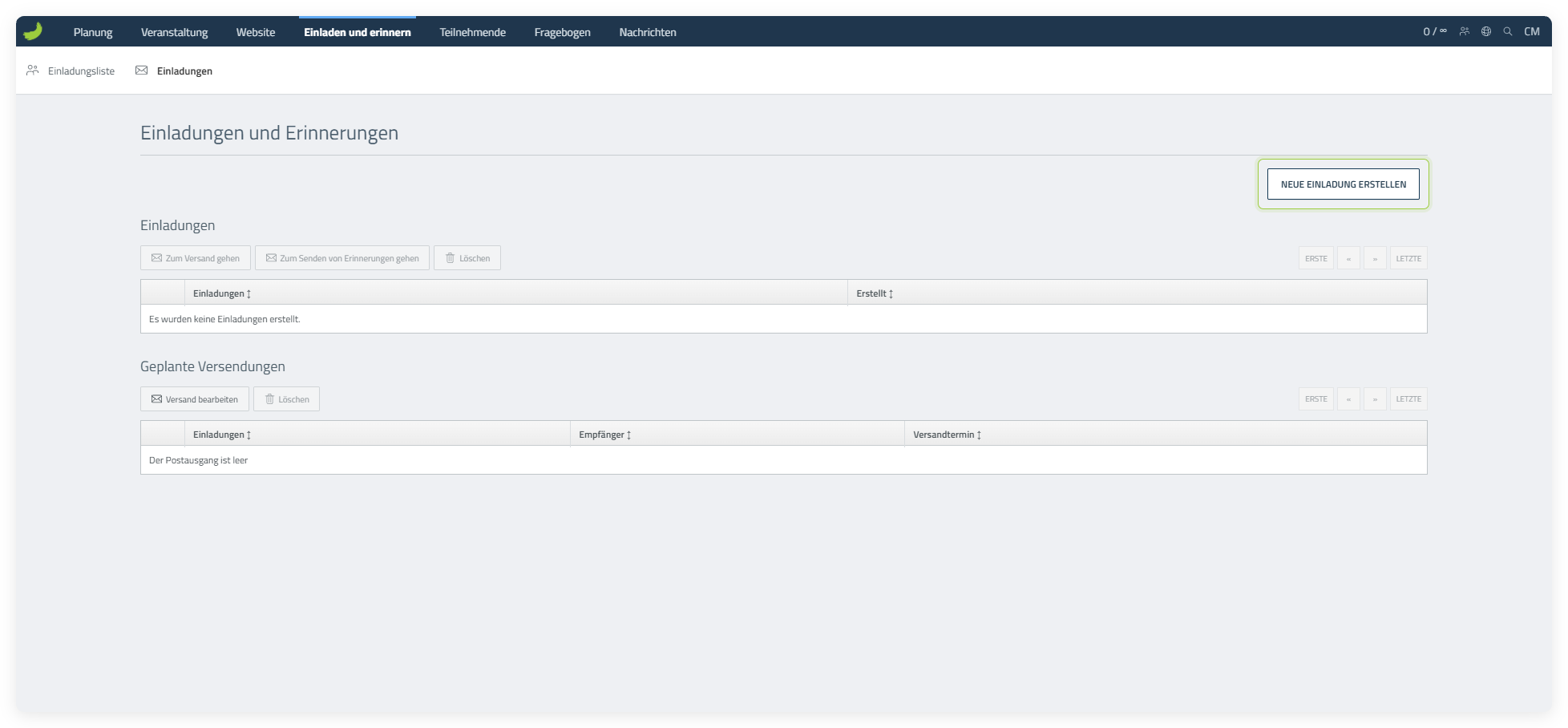
Gehen Sie zum Reiter Einladungen. Beim ersten Öffnen ist die Übersicht leer. Klicken Sie auf Neue Einladung erstellen, um die Vorlage zu erstellen, die Sie an potenzielle Teilnehmende senden möchten.
Die Einladung schreiben
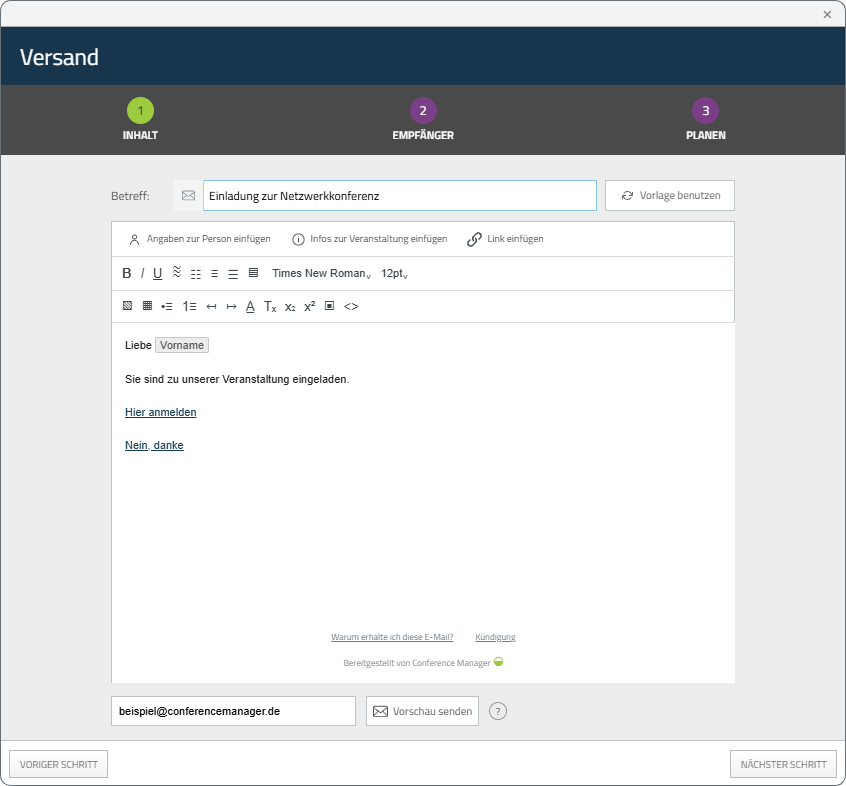
Geben Sie einen Betreff ein und schreiben Sie die Einladung. Mit Angaben zur Person einfügen fügen Sie Platzhalter wie Vorname hinzu. Mit Infos zur Veranstaltung einfügen fügen Sie Adresse, Datum oder andere Angaben aus der Einrichtung der Veranstaltung automatisch hinzu. Denken Sie daran, einen Anmeldelink einzufügen. Geben Sie zum Schluss einen Eigenen Namen ein: einen internen Namen für die Vorlage, den die Teilnehmenden nicht sehen. Speichern Sie dann die Vorlage.
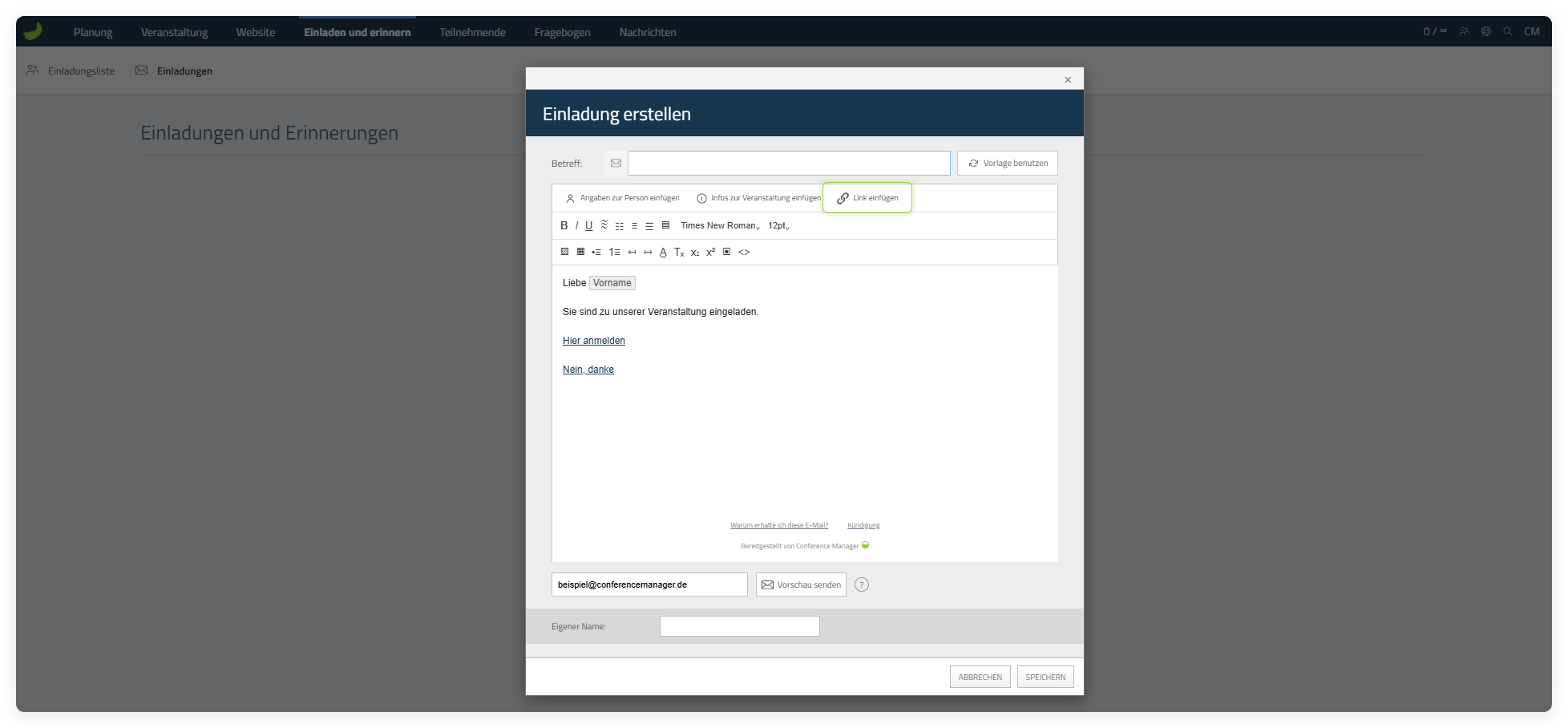
Der Link „Nein, danke“ funktioniert bei Gruppen-E-Mails nicht, da sich die Antworten einzelner Empfänger nicht verfolgen lassen.
Einen Anmeldelink einfügen
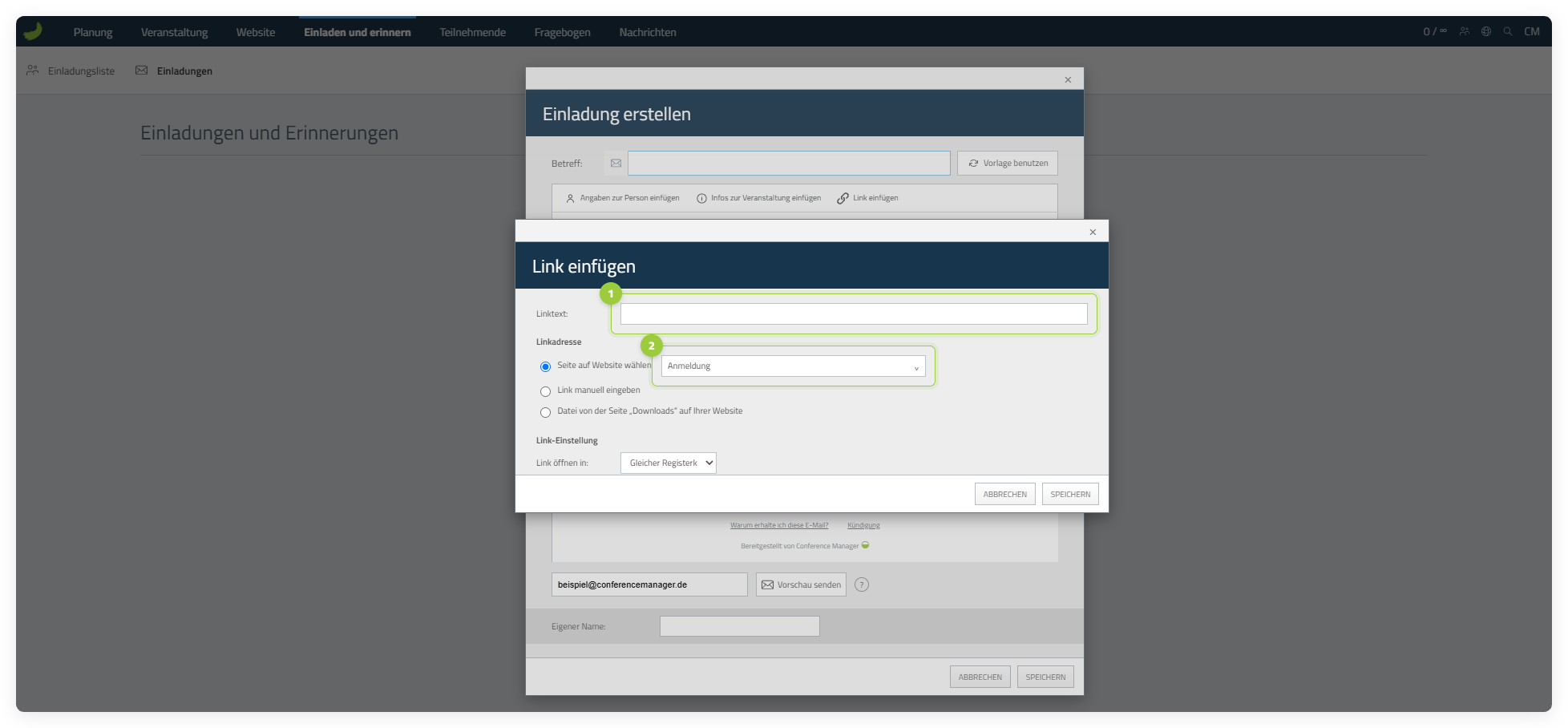
Fügen Sie beim Erstellen der Einladungsvorlage einen Link ein, über den sich die Empfänger zur Veranstaltung anmelden können. Klicken Sie auf Link einfügen, geben Sie den klickbaren Text ein, zum Beispiel „Hier anmelden“, und wählen Sie unter Linkadresse die Option Seite auf Website wählen.
Wählen Sie Veranstaltungsbeschreibung, um auf die Startseite der Veranstaltung zu verlinken, oder Anmeldung, um direkt auf die Anmeldeseite zu verlinken. Wenn Sie Veranstaltungsbeschreibung wählen, stellen Sie sicher, dass die Teilnehmenden über die Navigation oder eine deutliche Schaltfläche auf der Website zur Anmeldung gelangen. Speichern Sie dann den Link.
Die Einladung senden
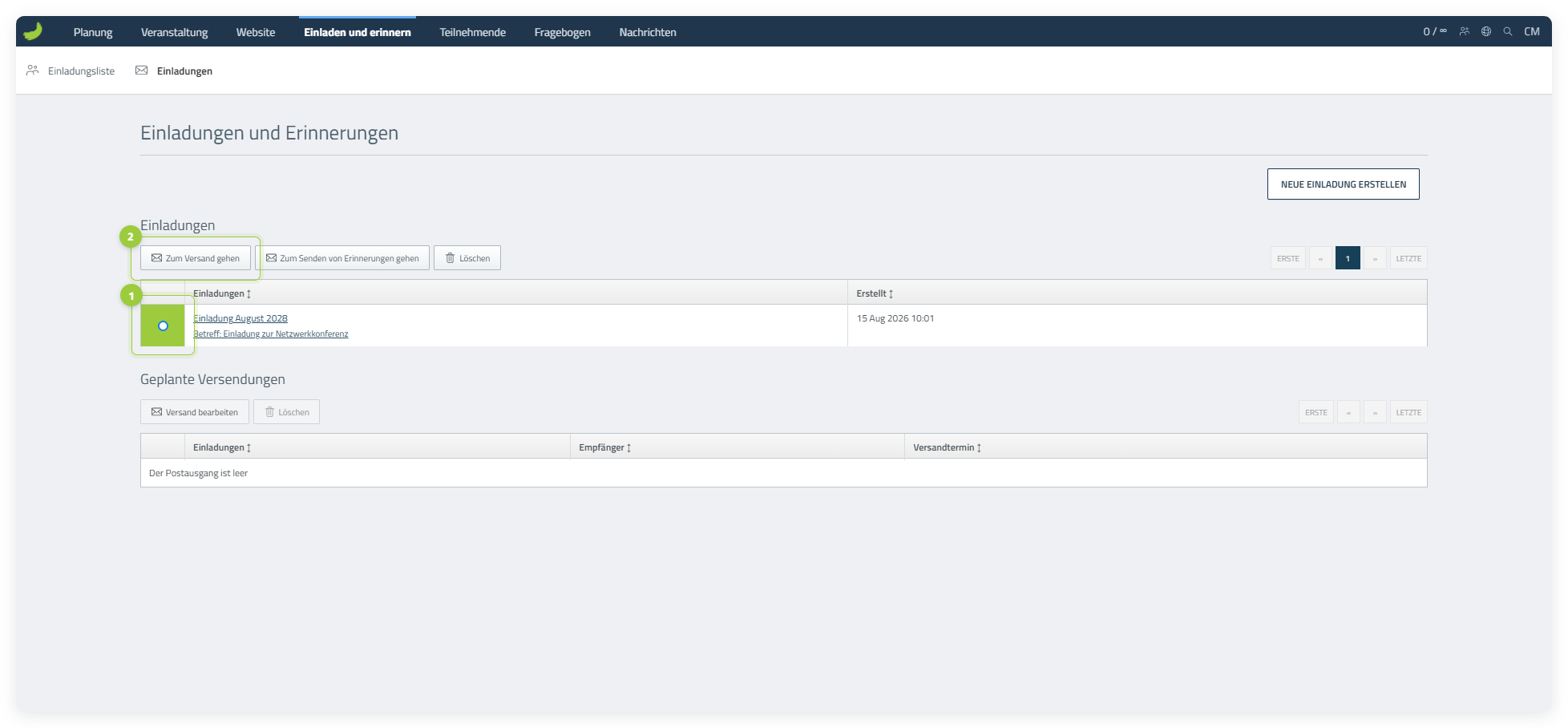
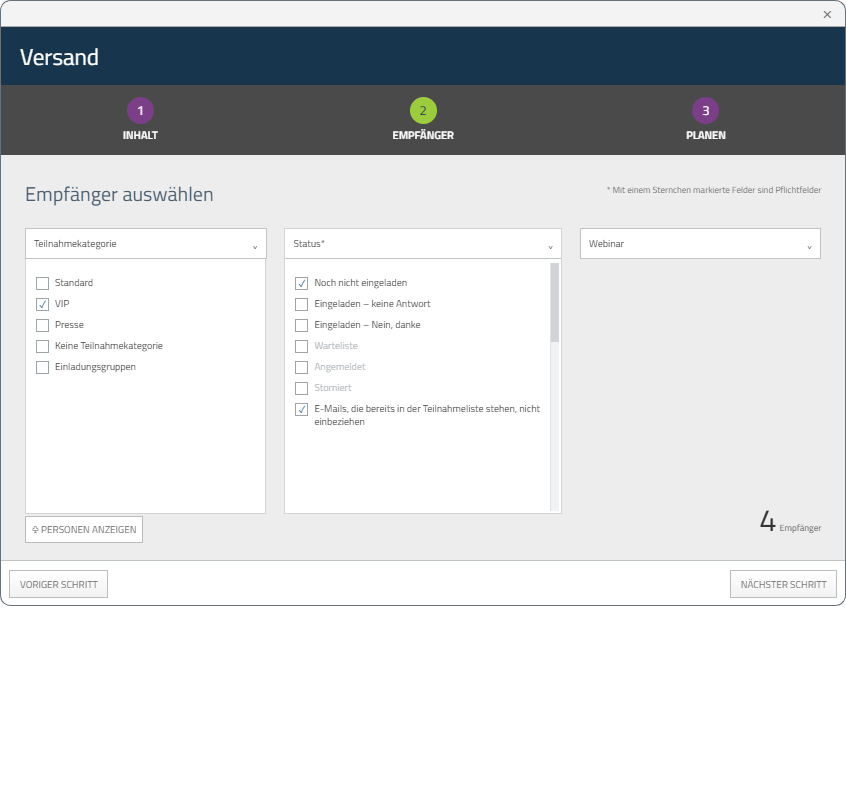
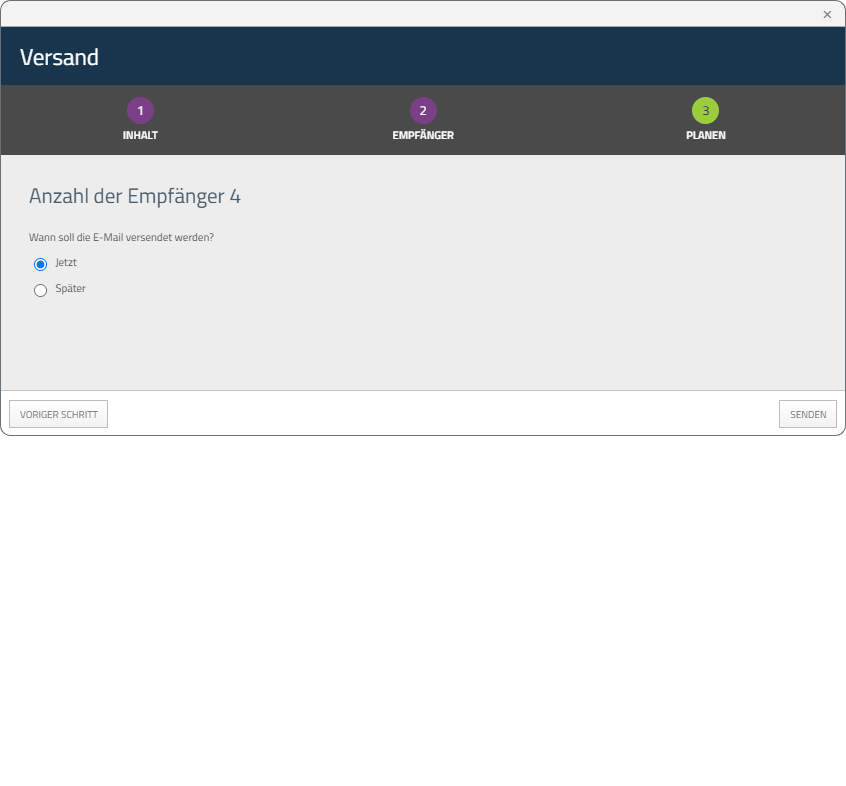
Wählen Sie die Einladungsvorlage und klicken Sie auf Zum Versand gehen. Der Versand hat drei Schritte: Inhalt, Empfänger und Planen. Prüfen Sie den Inhalt, wählen Sie die passenden Empfänger und legen Sie fest, ob die Einladung sofort gesendet oder für später geplant werden soll.
Ablauf des Versands
- 1. Inhalt
- 2. Empfänger
- 3. Planen
Antworten verfolgen
Den Status in der Einladungsliste verfolgen
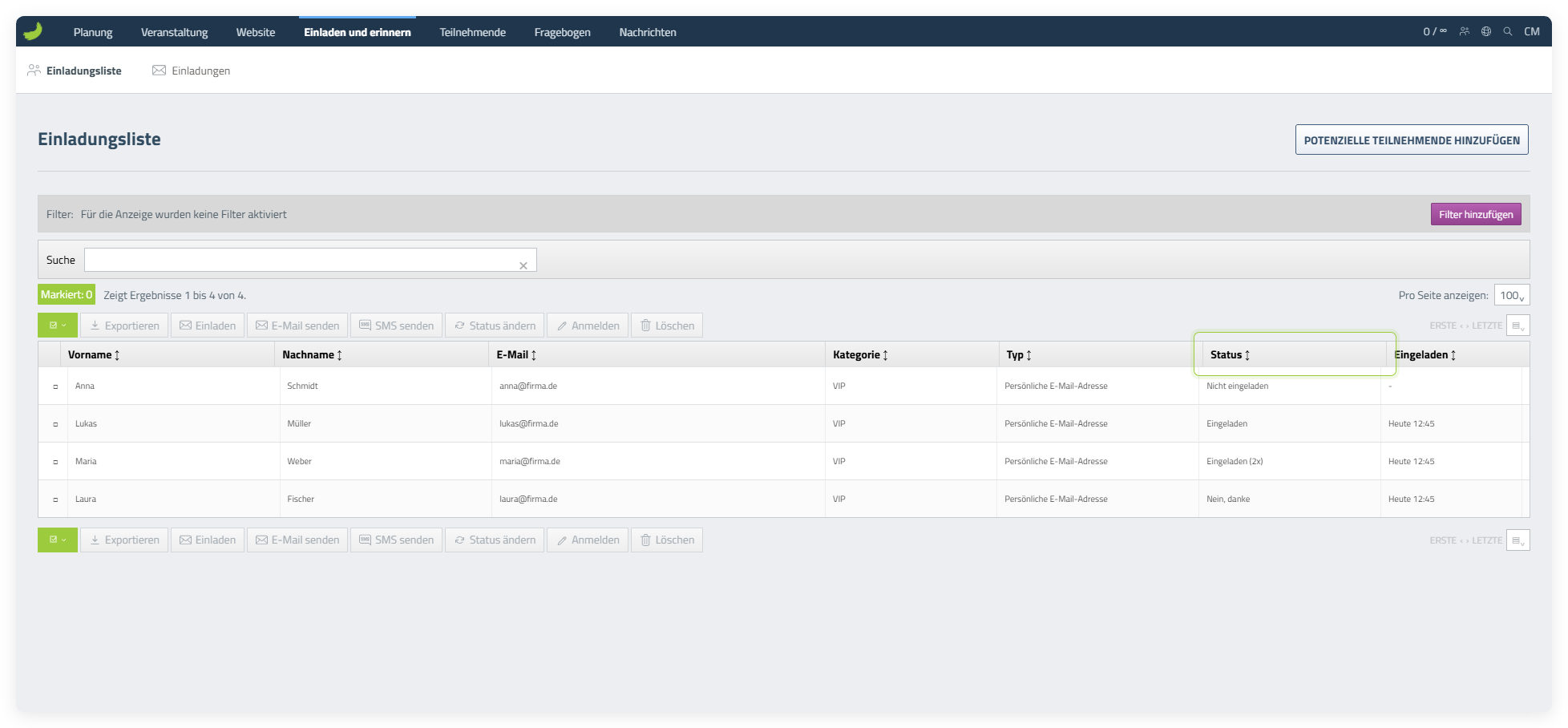
Die Spalte Status zeigt den aktuellen Status jeder Person, zum Beispiel Nicht eingeladen, Eingeladen, Eingeladen (2x) oder Nein, danke. Wenn sich jemand anmeldet, wird die Person automatisch in die Teilnahmeliste verschoben.
Bei einer Gruppen-E-Mail sehen Sie den Status der Gruppen-E-Mail selbst, aber keine einzelnen Antworten und auch nicht, welche Personen in der Teilnahmeliste sich über eine bestimmte Gruppen-E-Mail-Einladung angemeldet haben.
Erinnerungen senden
Eine Erinnerung an alle senden, die nicht geantwortet haben
Erstellen Sie eine eigene Erinnerungsvorlage. Wählen Sie sie und klicken Sie auf Zum Senden von Erinnerungen gehen. Eine Erinnerung durchläuft denselben Versand in drei Schritten wie eine Einladung. Im Schritt Empfänger hat CM den Status Eingeladen – keine Antwort bereits gewählt und gesperrt, sodass die Erinnerung nur an Empfänger geht, die nicht geantwortet haben.