Med Bjud in och påminn kan du bjuda in personer till ditt evenemang innan de har registrerat sig. Du lägger till de potentiella deltagarna i inbjudningslistan, skickar en inbjudan med en registreringslänk, följer deras svar och skickar en påminnelse till dem som inte har svarat.
Relaterad guideBjud in deltagare utanför systemetLäs guidenVälj din guide
Du kan växla mellan de två versionerna utan att lämna artikeln.
Lägg till potentiella deltagare
Öppna inbjudningslistan
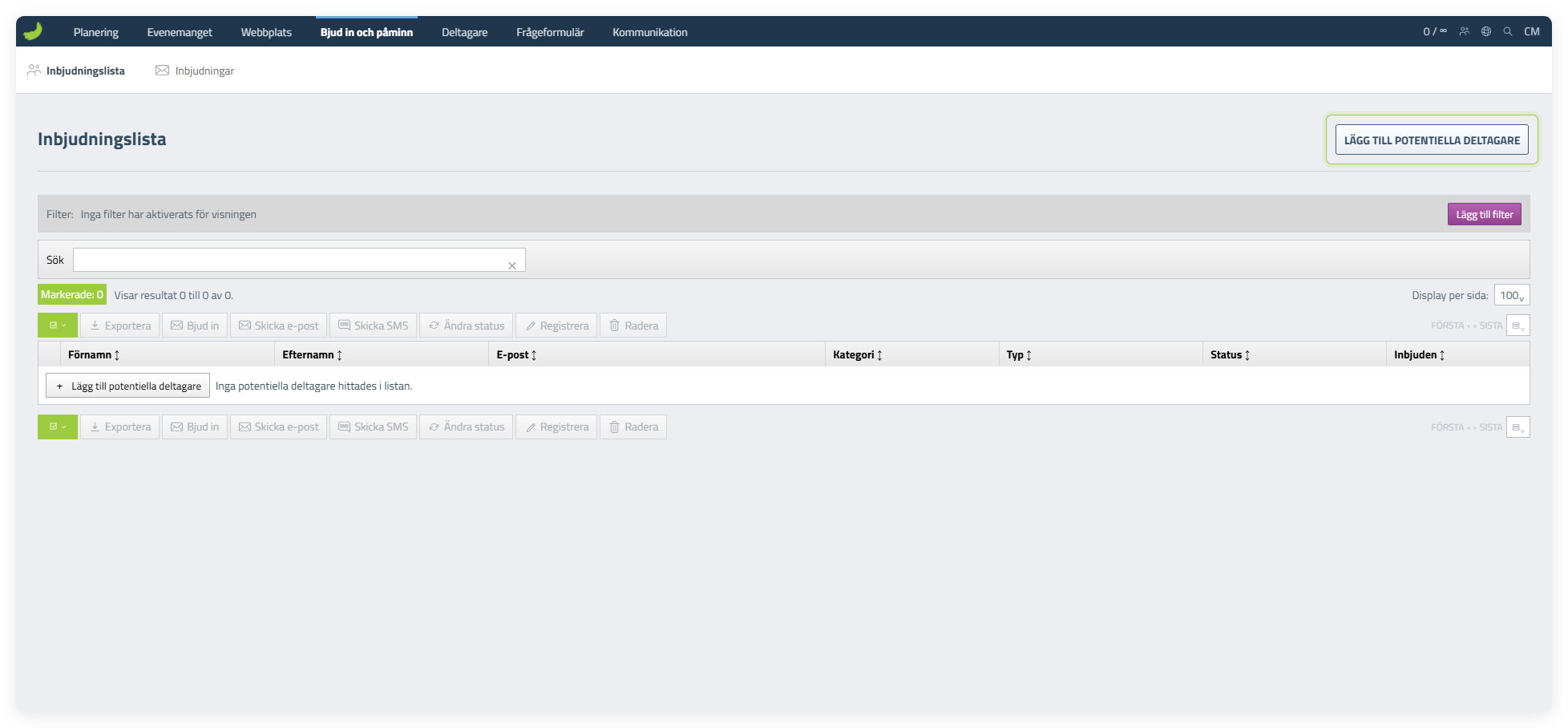
Gå till Bjud in och påminn, välj Inbjudningslista och klicka på Lägg till potentiella deltagare. Här lägger du till de personer eller gruppadresser som du vill bjuda in.
Välj mellan personliga e-postadresser och gruppadresser
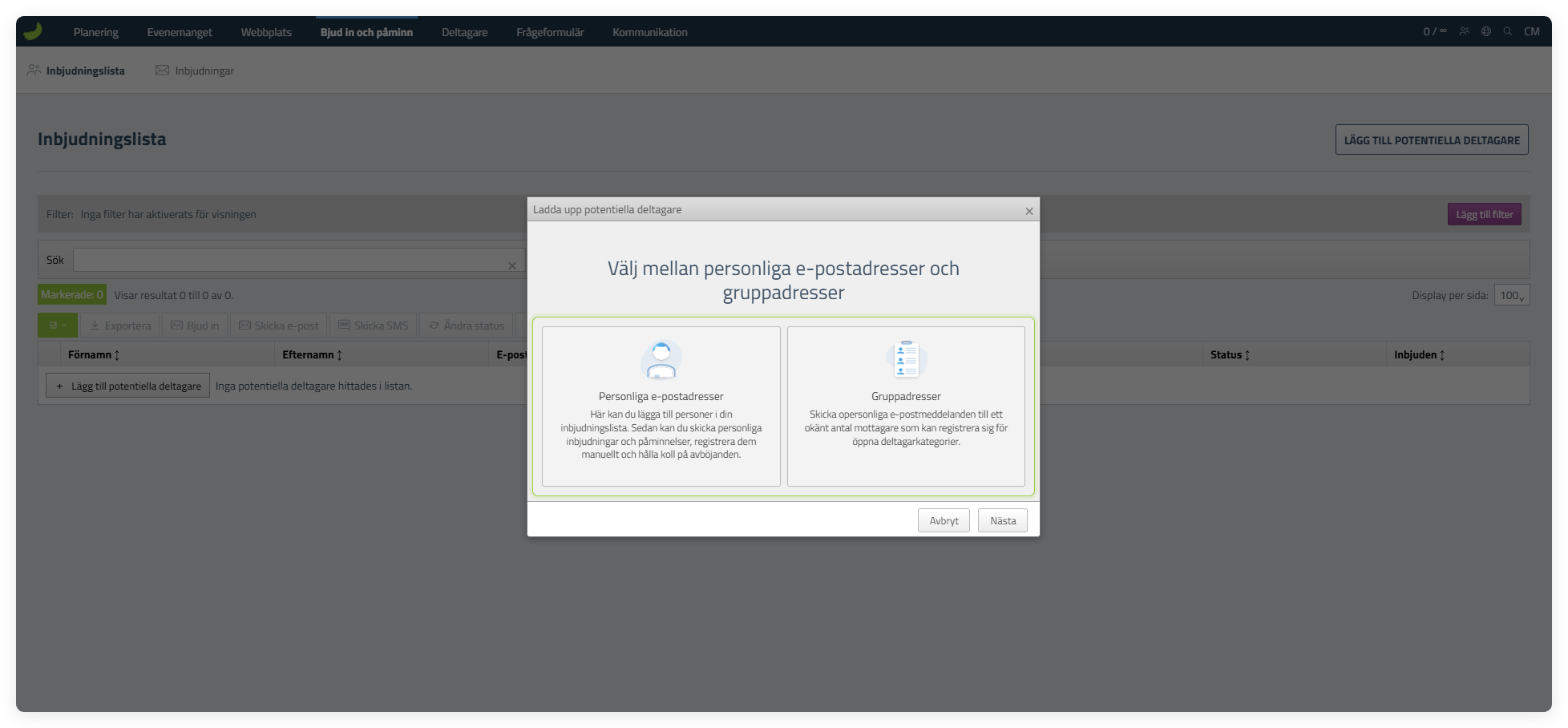
Välj Personliga e-postadresser när inbjudan ska kopplas till en namngiven mottagare. Välj Gruppadresser när du skickar till en gemensam adress eller när inbjudan kan vidarebefordras. Välj det alternativ som passar och klicka på Nästa.
Lägg till de potentiella deltagarna
När du har valt Personliga e-postadresser eller Gruppadresser väljer du hur du vill lägga till de potentiella deltagarna.
Lägg till manuellt
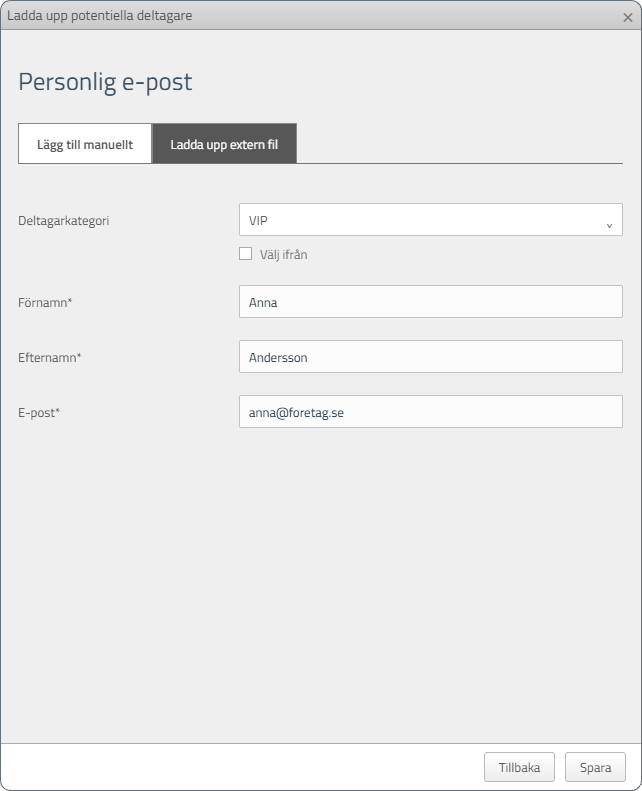
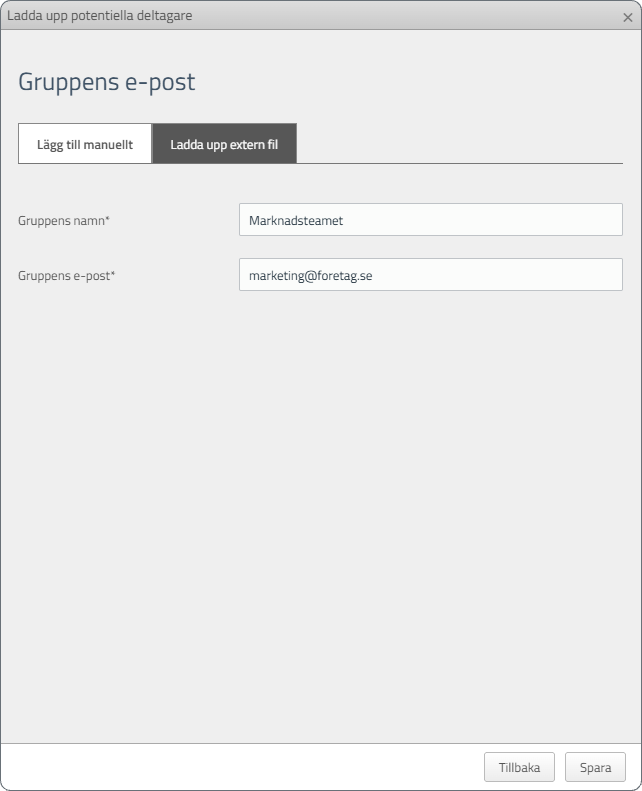
Använd den här metoden för att lägga till en potentiell deltagare i taget. För en personlig e-postadress anger du personens uppgifter. För en gruppadress anger du Gruppens namn och Gruppens e-post.
Ladda upp extern fil
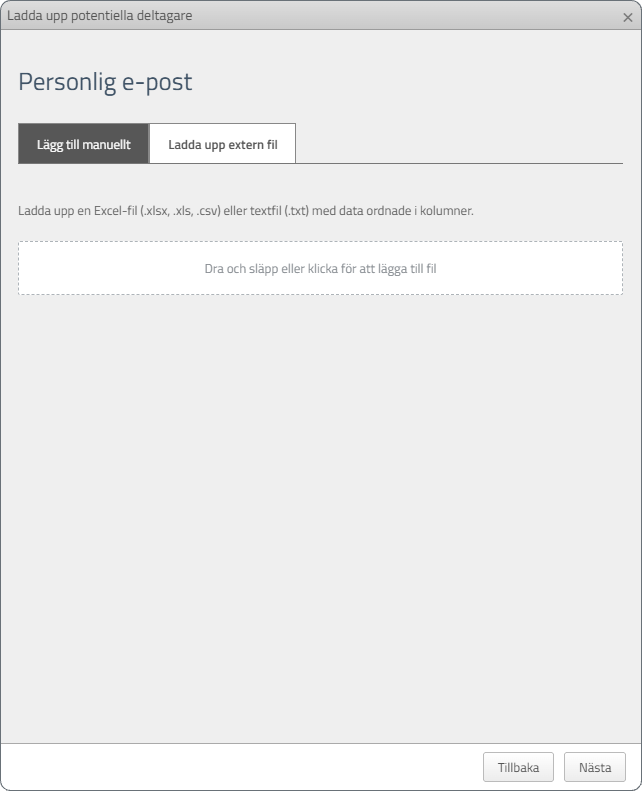
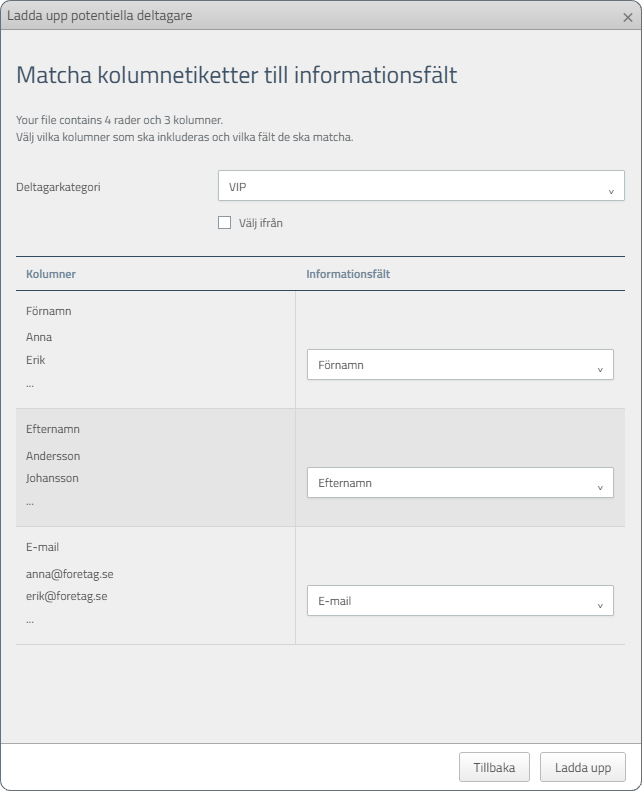
Använd den här metoden för att lägga till flera potentiella deltagare på en gång. När du har valt filen matchar du dess kolumner med motsvarande informationsfält i CM.
För personliga e-postadresser väljer du också en deltagarkategori. Om personen själv ska välja kategori vid registreringen väljer du Välj ifrån.
När någon registrerar sig via en personlig inbjudan flyttas personen automatiskt till deltagarlistan. En gruppadress är inte kopplad till en specifik person, så mottagarna kan inte följas individuellt.
Lägg till manuellt
- Personliga e-postadresser
- Gruppadresser
Ladda upp extern fil
- 1. Ladda upp filen
- 2. Matcha kolumnerna
Inbjudningslista
Se de potentiella deltagarna i listan
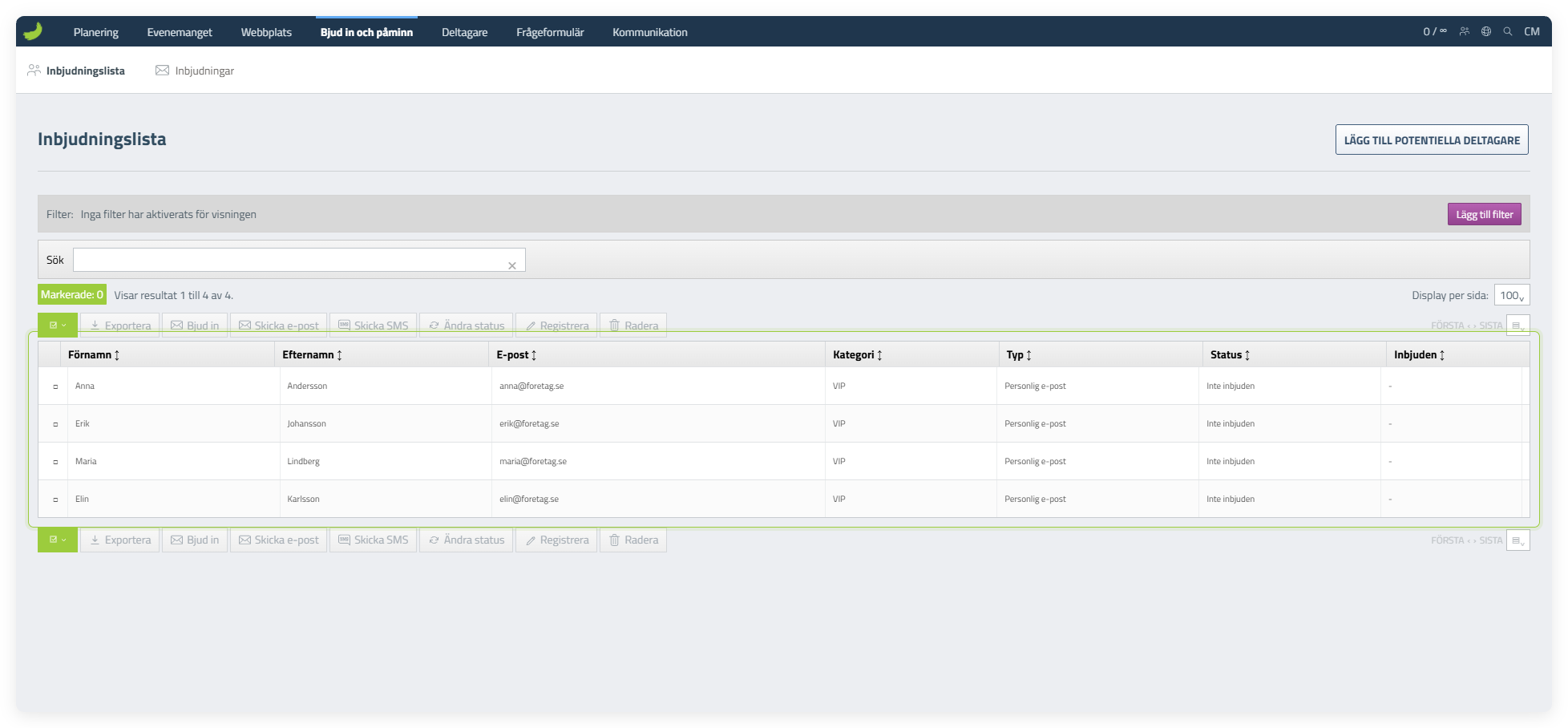
När potentiella deltagare har lagts till visas de i Inbjudningslistan. Härifrån kan du söka, filtrera, exportera, skicka e-post eller SMS, ändra status, registrera någon manuellt eller radera en potentiell deltagare.
Inbjudningar
Skapa en inbjudningsmall
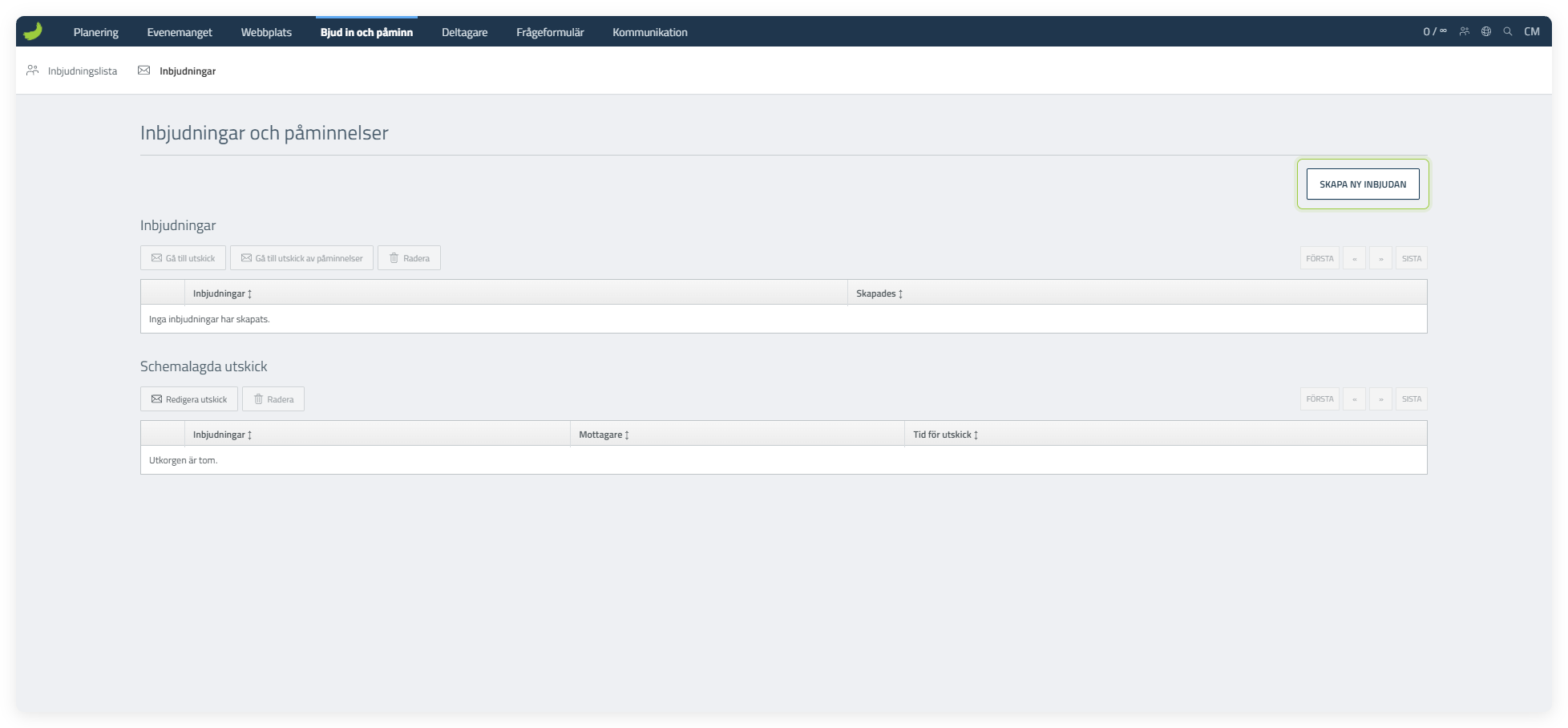
Gå till fliken Inbjudningar. Översikten är tom första gången du öppnar den. Klicka på Skapa ny inbjudan för att skapa den mall som du vill skicka till potentiella deltagare.
Skriv inbjudan
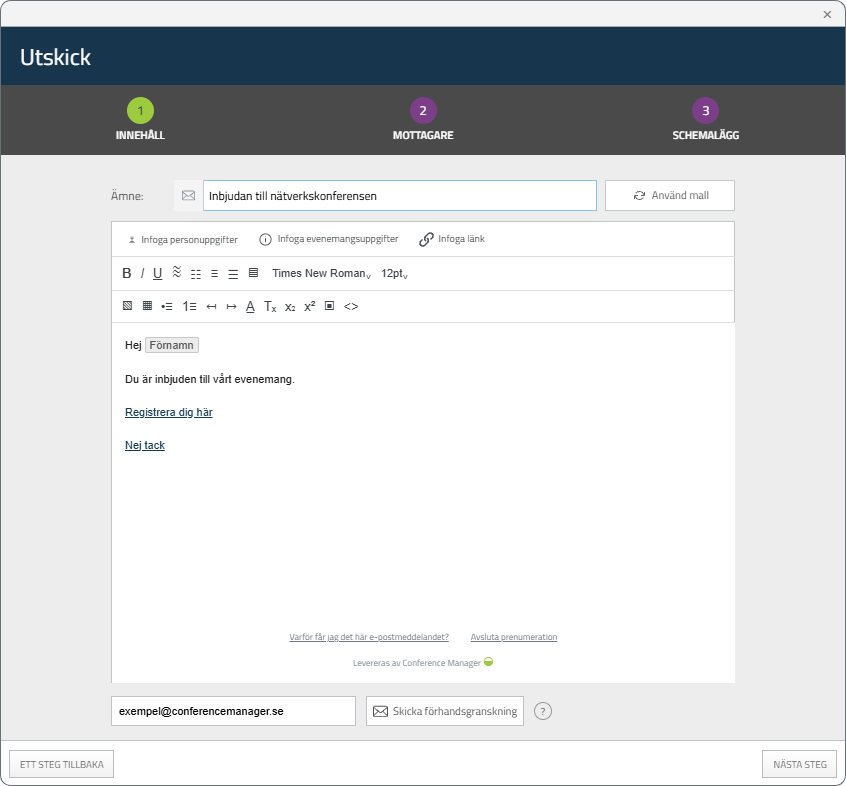
Ange ett ämne och skriv inbjudan. Med Infoga personuppgifter lägger du till platshållare som Förnamn. Med Infoga evenemangsuppgifter kan du automatiskt lägga till evenemangets adress, datum eller andra uppgifter från evenemangets inställningar. Kom ihåg att lägga till en registreringslänk. Ange till sist en Egen referens: ett internt namn på mallen som deltagarna inte ser. Spara sedan mallen.
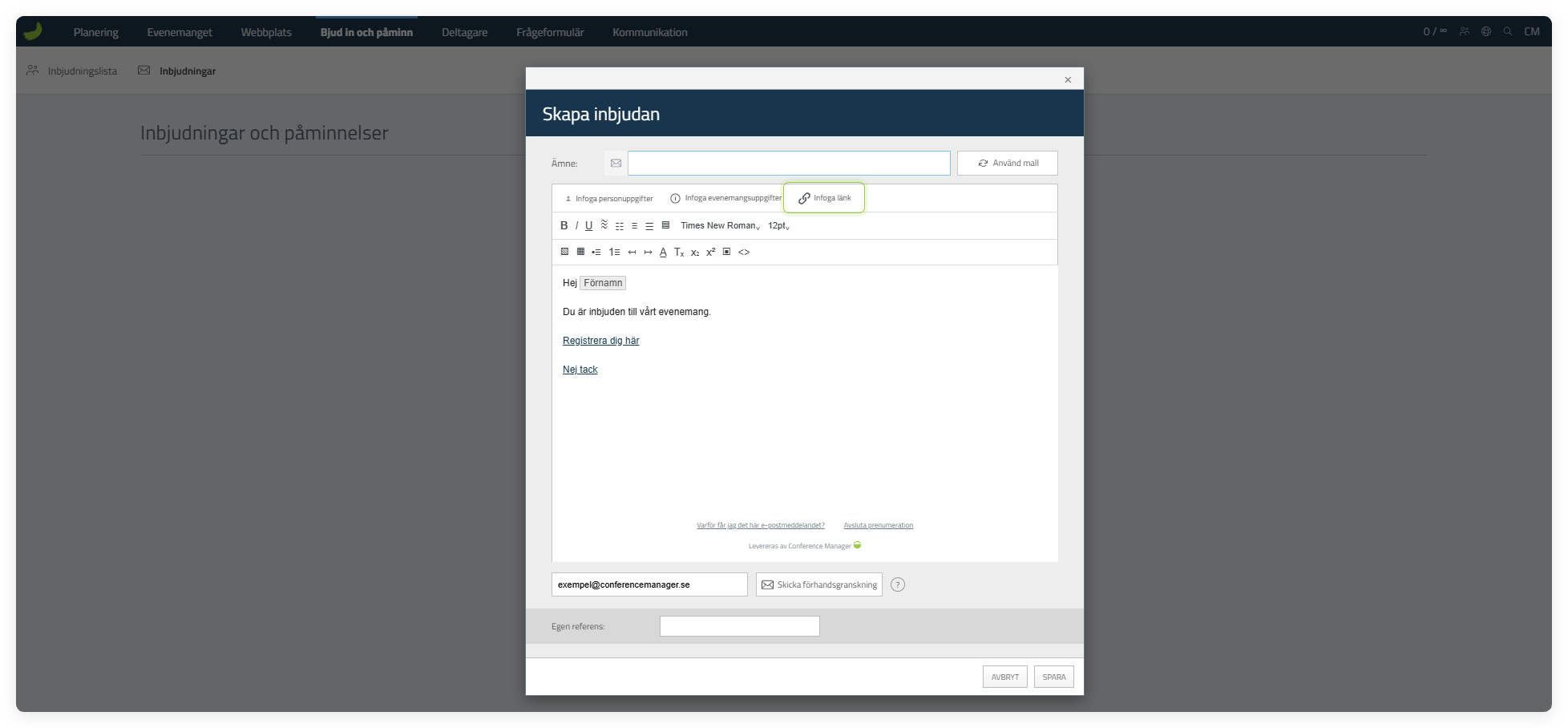
Nej tack-länken fungerar inte för gruppadresser, eftersom enskilda mottagares svar inte kan följas.
Infoga en registreringslänk
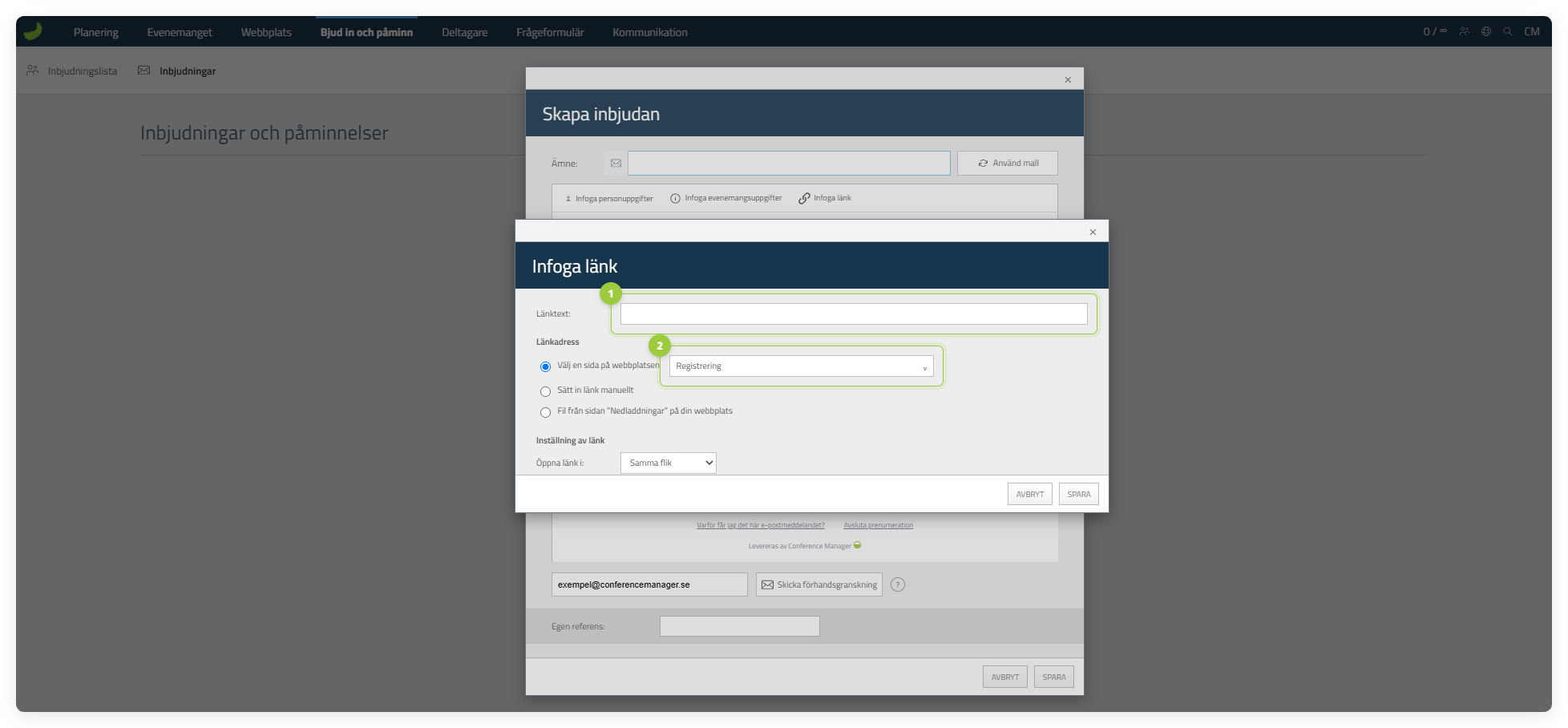
När du skapar inbjudningsmallen infogar du en länk som mottagarna kan använda för att registrera sig till evenemanget. Klicka på Infoga länk, ange den klickbara texten, till exempel ”Registrera dig här”, och välj Välj en sida på webbplatsen under Länkadress.
Välj Evenemangsbeskrivning för att länka till evenemangets startsida, eller Registrering för att länka direkt till registreringssidan. Om du väljer Evenemangsbeskrivning ska deltagarna kunna gå vidare till registreringen via navigeringen eller en tydlig knapp på webbplatsen. Spara sedan länken.
Skicka inbjudan
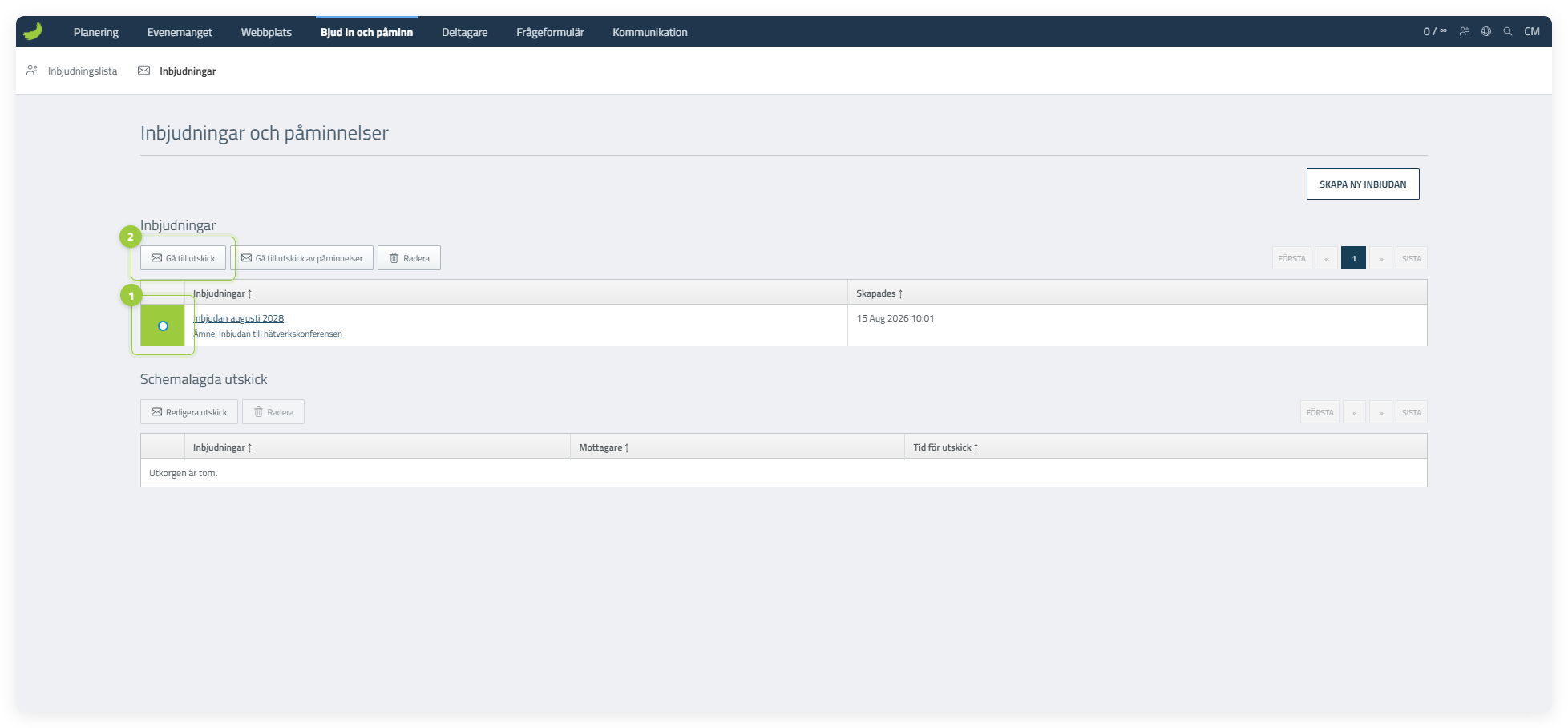
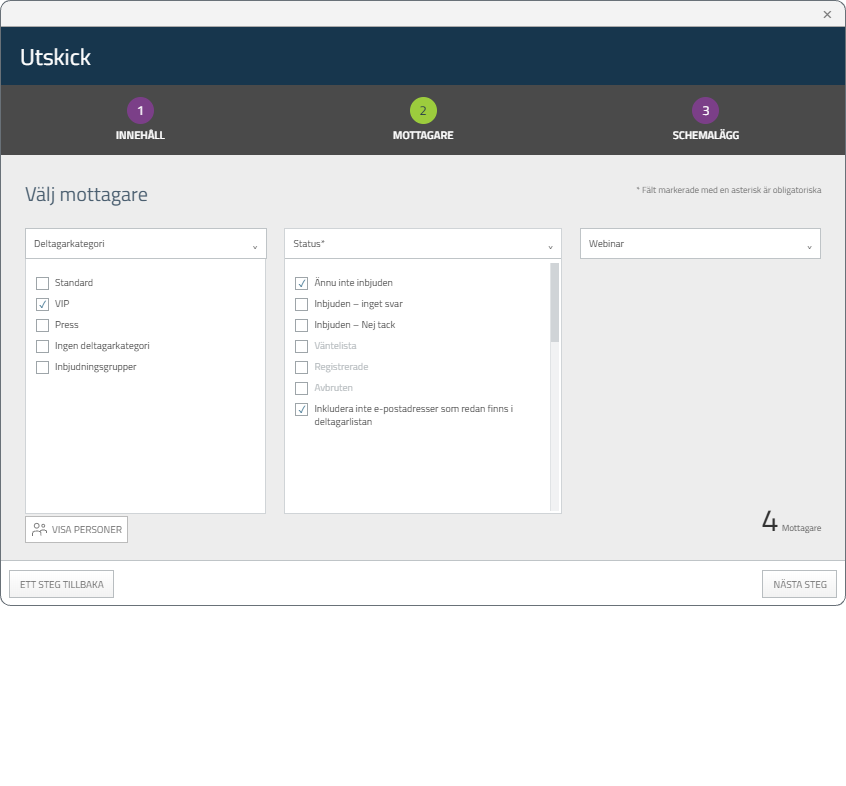
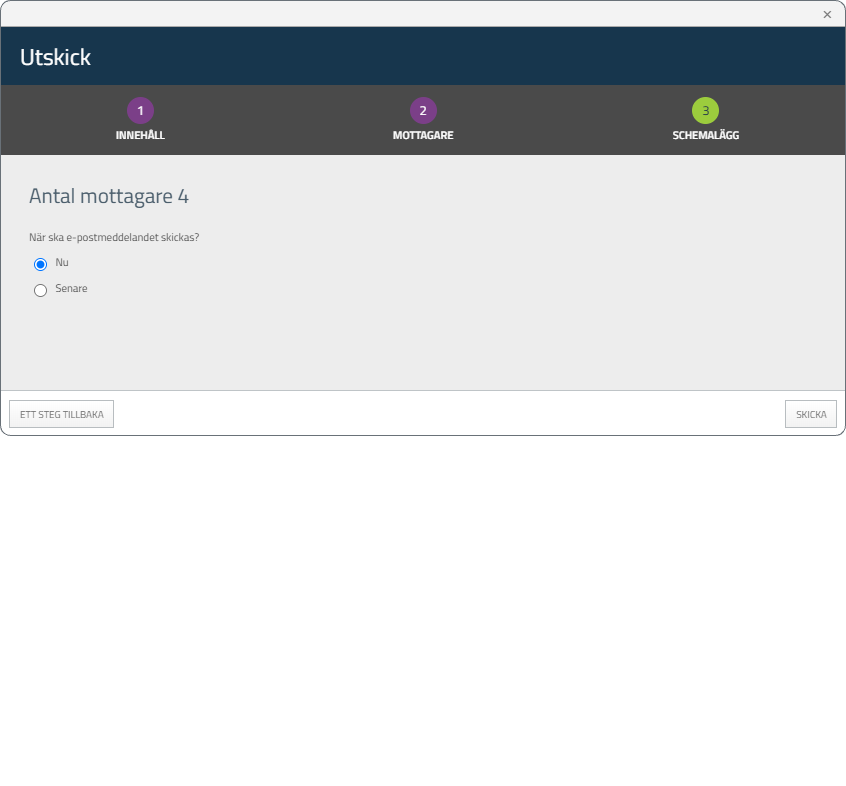
Välj inbjudningsmallen och klicka på Gå till utskick. Utskicket har tre steg: Innehåll, Mottagare och Schemalägg. Granska innehållet, välj relevanta mottagare och välj sedan om inbjudan ska skickas nu eller schemaläggas till senare.
Utskicksflödet
- 1. Innehåll
- 2. Mottagare
- 3. Schemalägg
Följ svaren
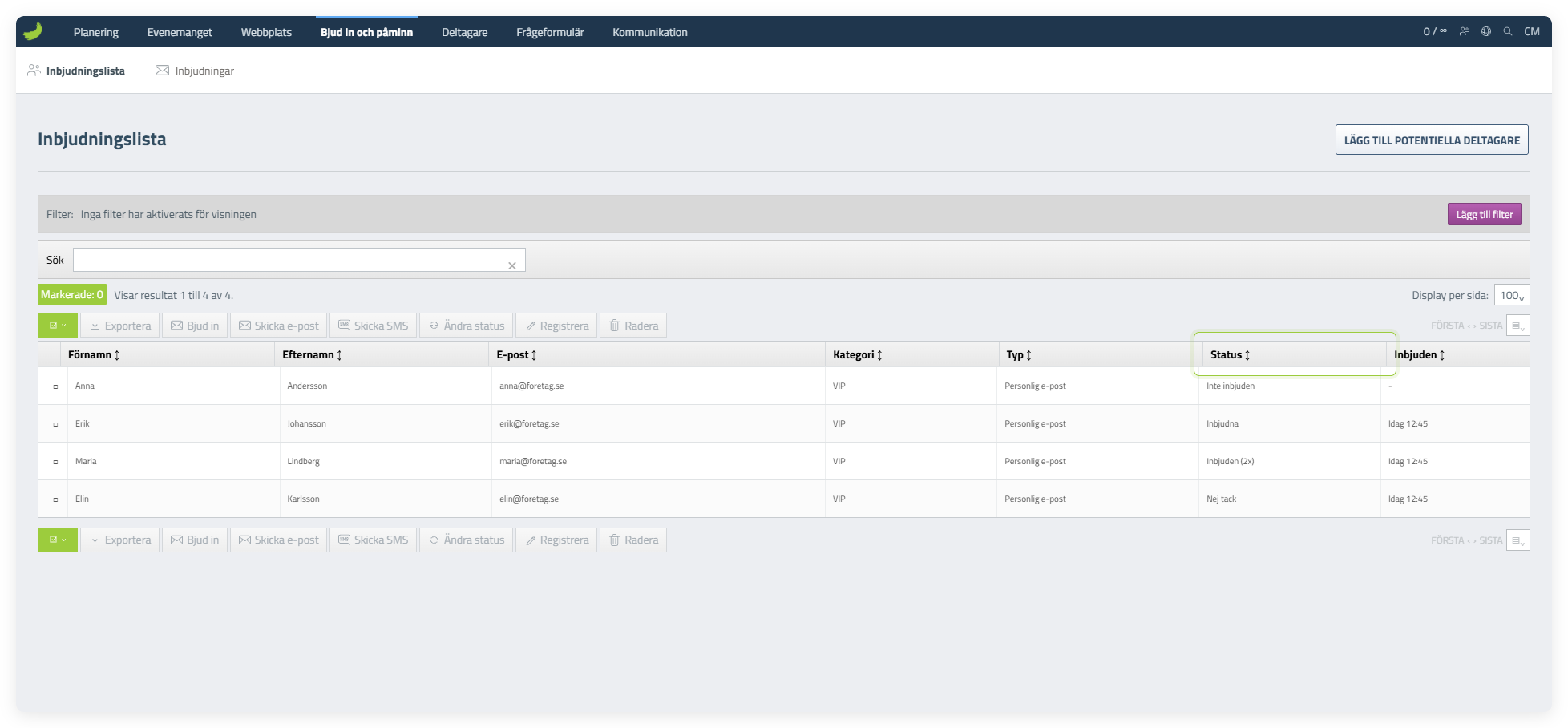
Följ statusen i inbjudningslistan
Kolumnen Status visar varje persons aktuella status, till exempel Inte inbjuden, Inbjuden, Inbjuden (2x) eller Nej tack. När någon registrerar sig flyttas personen automatiskt till deltagarlistan.
För en gruppadress ser du statusen för själva gruppadressen, men inte enskilda svar eller vilka personer i deltagarlistan som registrerade sig via en viss gruppinbjudan.
Skicka påminnelser
Skicka en påminnelse till dem som inte har svarat
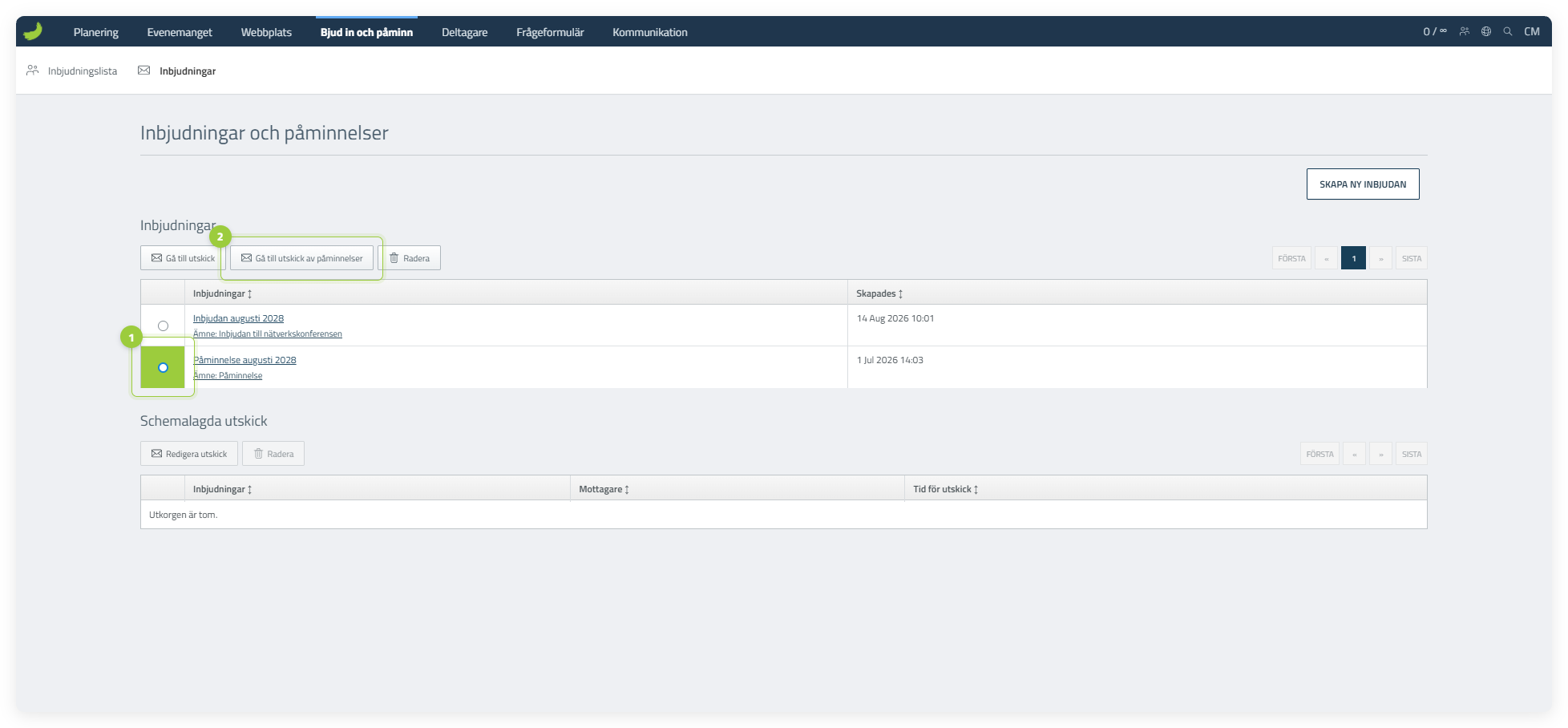
Skapa en separat påminnelsemall. Välj den och klicka på Gå till utskick av påminnelser. En påminnelse har samma utskicksflöde i tre steg som en inbjudan. I steget Mottagare har CM redan valt och låst statusen Inbjuden – inget svar, så att påminnelsen bara skickas till mottagare som inte har svarat.