Mit Live-Q&A in Conference Manager können Sie während Ihrer Veranstaltung eine interaktive Fragerunde erstellen.
Zuerst müssen Sie in Conference Manager ein externes Login erstellen. Dieser Login ist Ihr Zugang, um die Live-Q&A-Session vor Ort zu starten und zu steuern.
Kurzes Explainer-Video ansehen (auf Englisch)
 )
)Externen Login erstellen
Zu Veranstaltung und Externes Login gehen.
Wenn das externe Login auf Ihrer Website noch nicht aktiviert ist, zeigt das System eine entsprechende Meldung an. Auf den Link in der Meldung klicken, um direkt zu den Website-Einstellungen zu gehen.
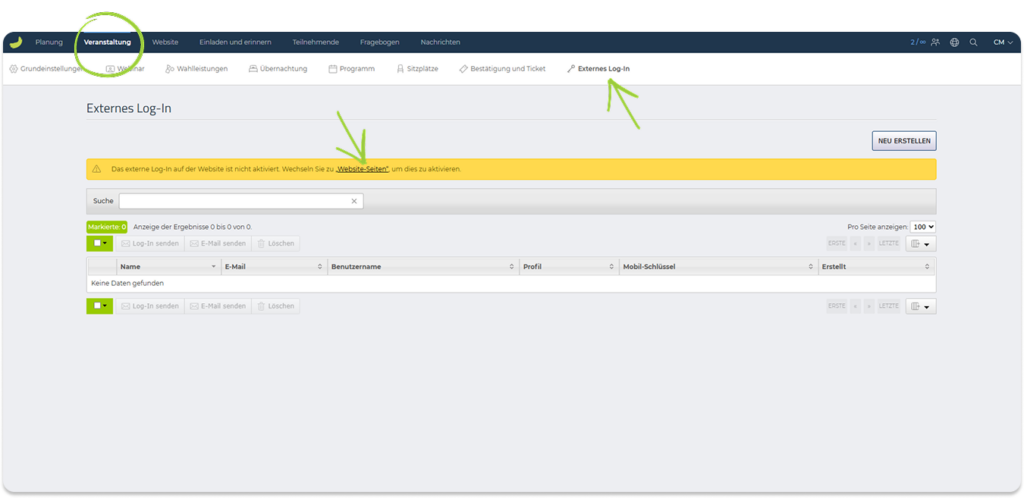
Sie werden nun zum Website-Designer weitergeleitet.
So aktivieren Sie die Seite für das externe Login:
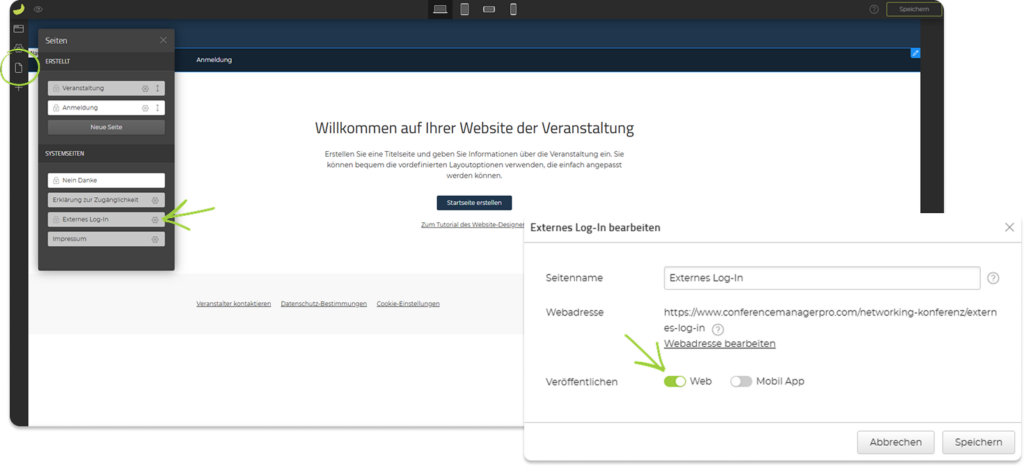
- Links auf Seiten klicken.
- Unter Systemseiten die Seite Externes Login suchen.
- Auf Einstellungen klicken.
- Neben Veröffentlichen die Option Web auswählen.
- Auf Speichern klicken.
Danach:
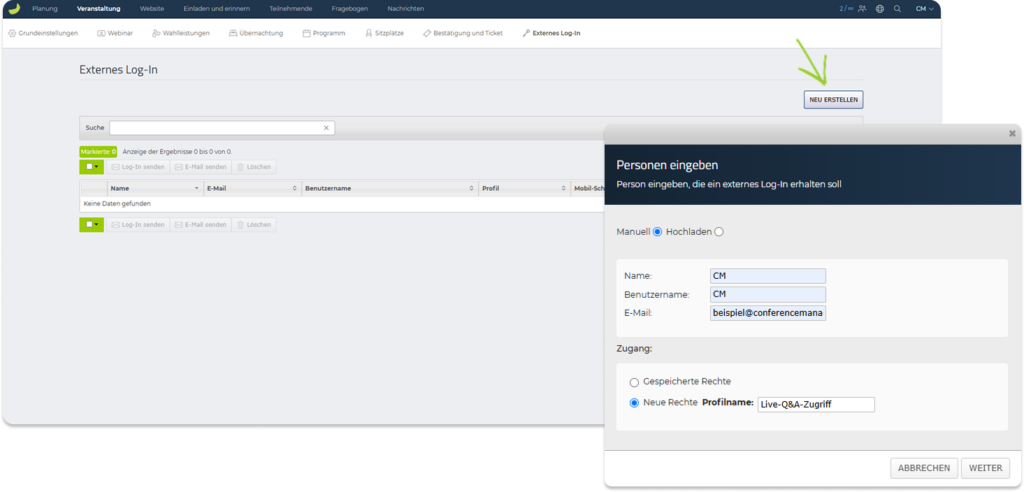
- Zurück zu Veranstaltung und Externes Log-In gehen.
- Auf Neu erstellen klicken.
- Auswählen, dass der Login manuell erstellt werden soll.
- Einen Benutzernamen erstellen.
- Die Angaben zur Person ausfüllen.
- Einen Profilnamen für diese Zugriffsrechte erstellen.
Das Profil wird gespeichert und kann später einfach wiederverwendet werden, wenn Sie einen weiteren externen Login mit Zugriff auf Live Q&A erstellen möchten.
Unter Zugriffsrechte:
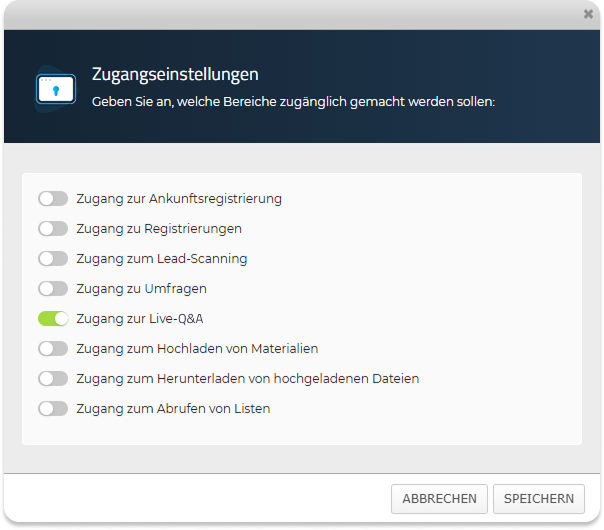
- Live-Q&A als Information auswählen, die zugänglich sein soll.
- Auf Speichern klicken.
Nachdem Sie den externen Login erstellt haben, erscheint er in der Übersicht.
So greifen Sie auf die Login-Daten zu:
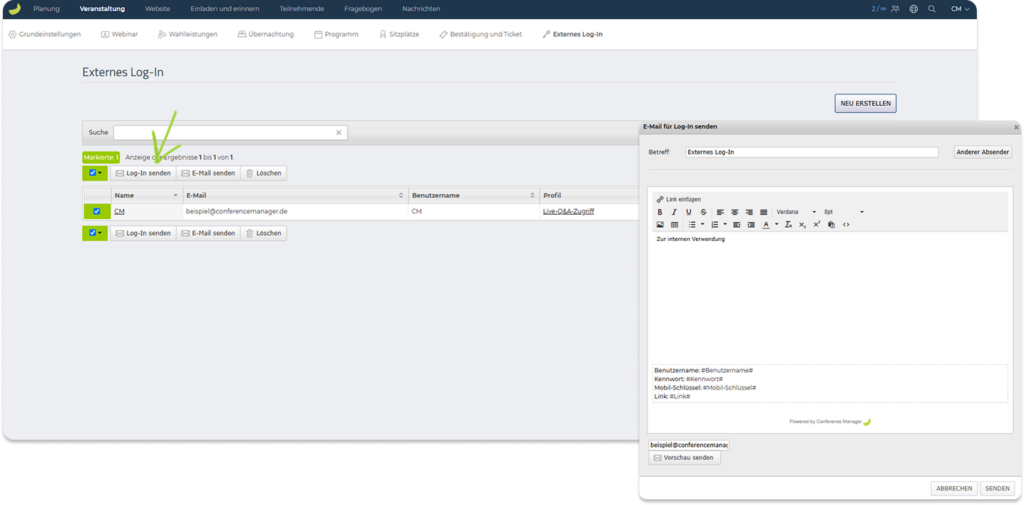
- Das Kontrollkästchen neben dem externen Benutzer bzw. der externen Benutzerin markieren.
- Auf Login senden klicken.
- Einen Betreff und eine Nachricht eingeben.
Das System verlangt, dass ein Betreff und eine Nachricht eingegeben werden, bevor die E-Mail versendet werden kann. Da Sie die E-Mail an sich selbst senden, ist der Inhalt nicht wichtig.
Ihre Login-Daten erscheinen automatisch in der E-Mail, die Sie erhalten.
Live-Q&A mit dem externen Login durchführen
Die Seite für den externen Login über den Link in der E-Mail öffnen.
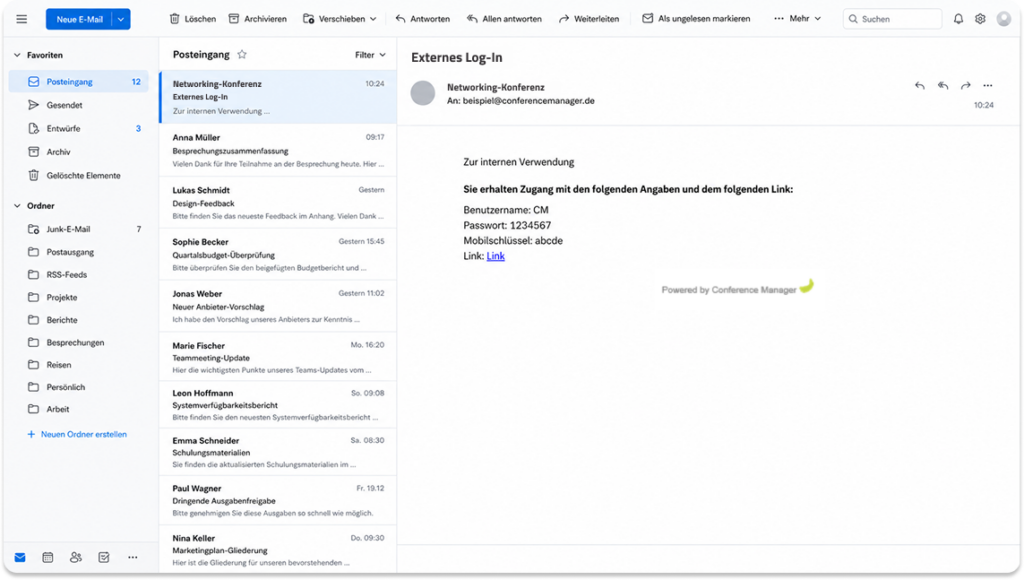
Mit den Login-Daten für den externen Login einloggen.
Beim ersten Login:
- Das temporäre Passwort aus der E-Mail eingeben.
- Ein neues Passwort erstellen.
- Die Zwei-Faktor-Authentifizierung mit einer Authenticator-App einrichten.
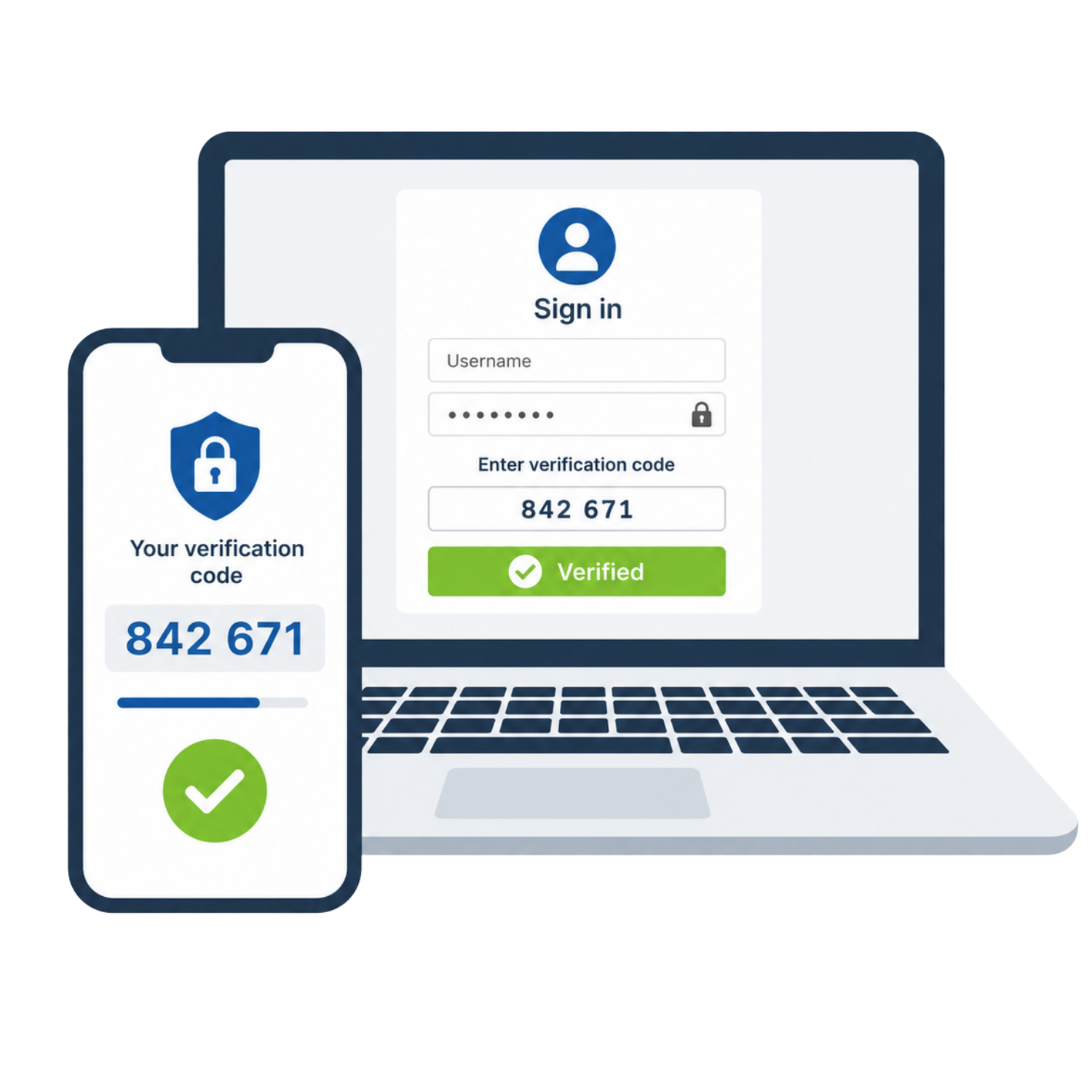
Hier klicken , um mehr darüber zu erfahren, wie die Zwei-Faktor-Authentifizierung für ein externes Login eingerichtet wird.
Nach dem Login:
- Zu Live-Q&A gehen.
- Auf Neue Session starten klicken.
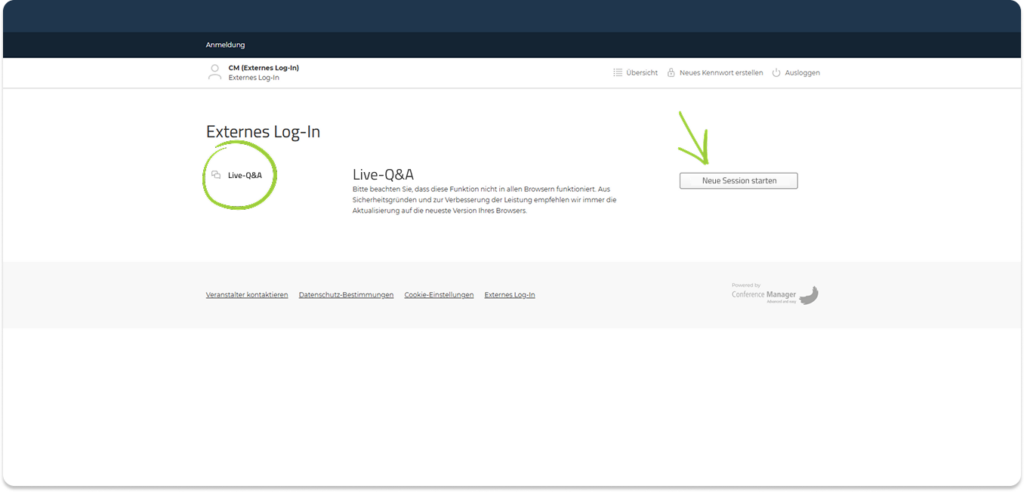
Dadurch wird das Live-Q&A in einem neuen Fenster geöffnet.
Das Live-Q&A kann nun während der Veranstaltung auf einem Großbildschirm angezeigt werden, damit Teilnehmende mitverfolgen und Fragen einreichen können.
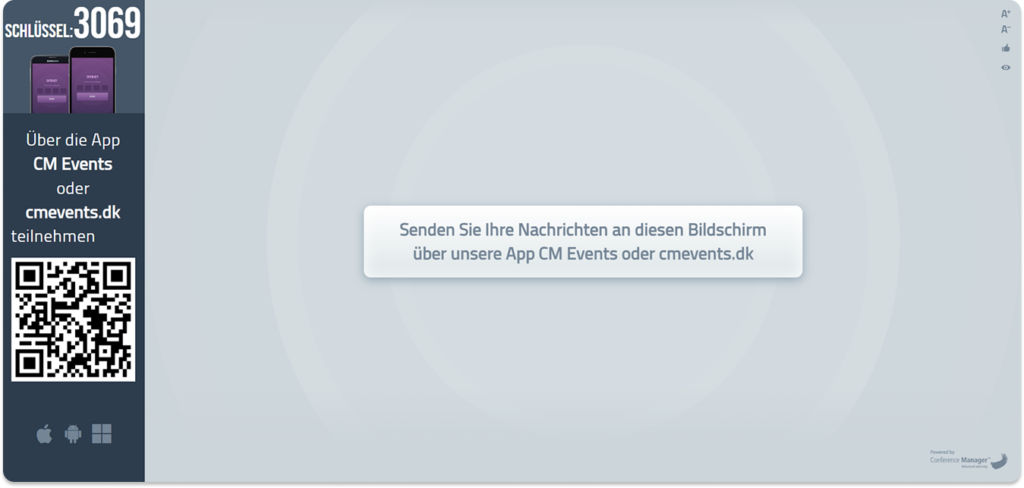
Teilnehmende können teilnehmen, indem sie die CM Events App öffnen oder cmevents.dk aufrufen und den vierstelligen Schlüssel eingeben, der auf dem Großbildschirm angezeigt wird.
Einstellungen für Live-Q&A anpassen
In der Live-Q&A-Ansicht können Sie auswählen, ob Teilnehmende auf ihrem Gerät nur ihre eigenen Nachrichten sehen sollen.
Wenn diese Einstellung deaktiviert ist, werden alle Nachrichten auf den Geräten der Teilnehmenden angezeigt, und Teilnehmende können die Nachrichten anderer hochstimmen.
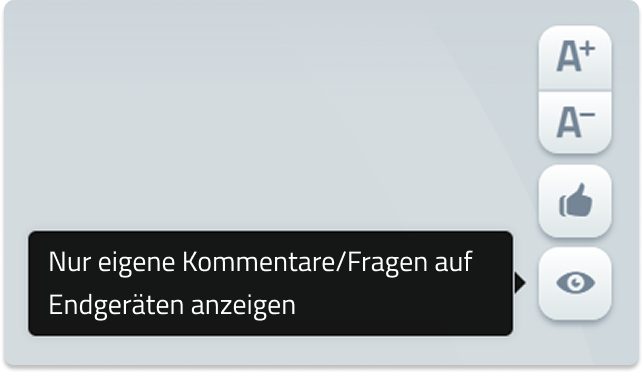
Wenn die Einstellung aktiviert ist, können Teilnehmende nur ihre eigenen Nachrichten sehen und keine Nachrichten hochstimmen.
Sie können außerdem:
- die Textgröße auf dem Großbildschirm anpassen
- auswählen, ob die Nachrichten auf dem Großbildschirm nach Anzahl der Hochstimmungen sortiert werden sollen
Sobald Teilnehmende beigetreten sind, können sie während der Session live Fragen einreichen.