Med Live Q&A i Conference Manager kan du skapa en interaktiv frågestund under ditt evenemang.
Först behöver du skapa en extern inloggning i Conference Manager. Den här inloggningen är din åtkomstpunkt för att starta och styra Live Q&A-sessionen på plats.
Se en kort explainer-video (på engelska)
 )
)Skapa en extern inloggning
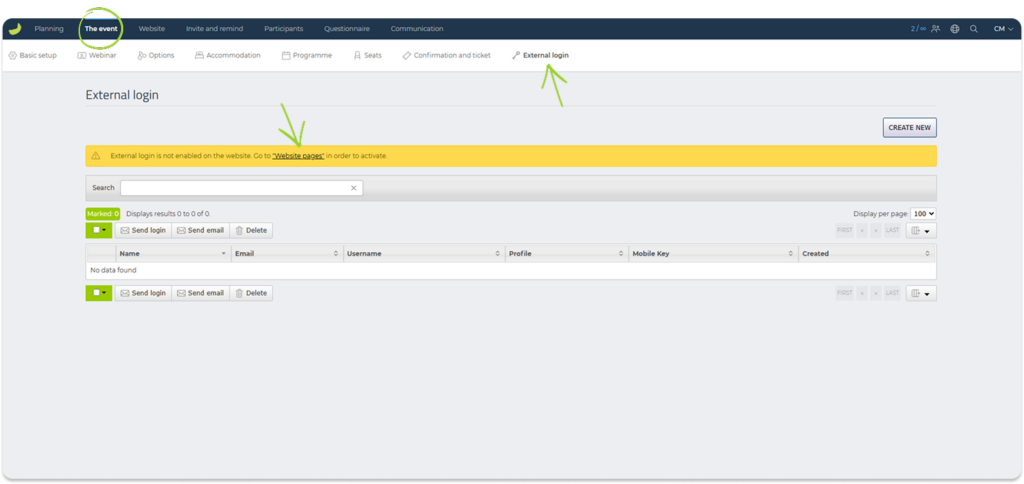
Gå till Evenemanget och Extern inloggning.
Om extern inloggning ännu inte är aktiverad på din webbplats visar systemet ett meddelande om detta. Klicka på länken i meddelandet för att gå direkt till webbplatsinställningarna.
Du kommer nu till Webbdesigner.
Så här aktiverar du sidan för extern inloggning:
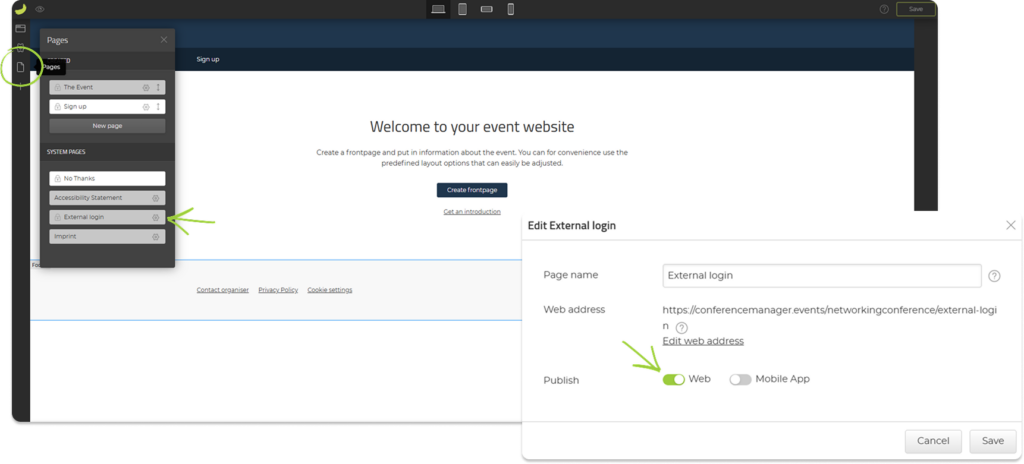
- Klicka på Sidor i vänstra hörnet.
- Leta upp Extern inloggning under Systemsidor.
- Klicka på Inställningar.
- Välj Webb bredvid Publicera.
- Klicka på Spara.
När detta är gjort:
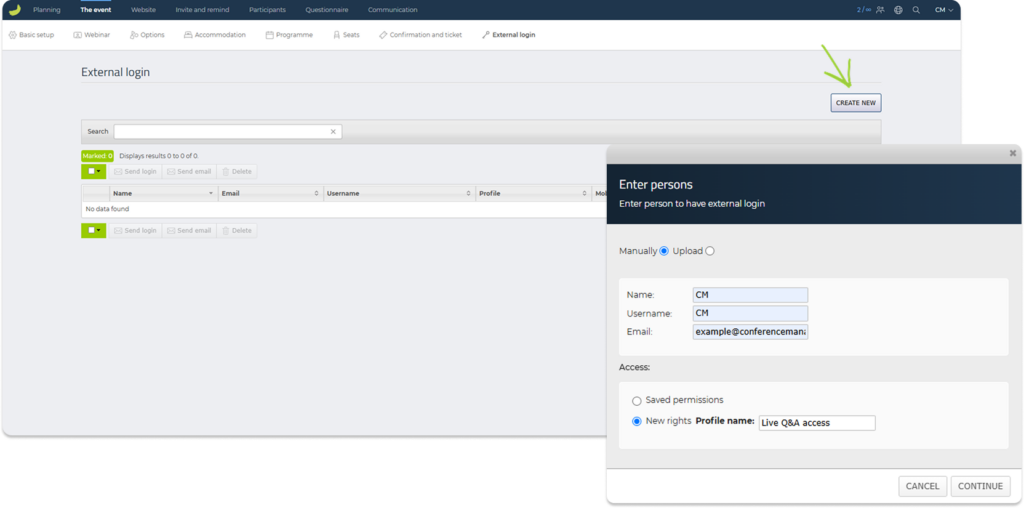
- Gå tillbaka till Evenemanget och Extern inloggning.
- Klicka på Skapa ny.
- Välj att skapa inloggningen manuellt.
- Skapa ett användarnamn.
- Fyll i personuppgifterna.
- Skapa ett profilnamn för den här uppsättningen åtkomsträttigheter.
Profilen sparas och kan enkelt användas igen i framtiden om du behöver skapa en annan extern inloggning med åtkomst till Live Q&A.
Under åtkomsträttigheter:
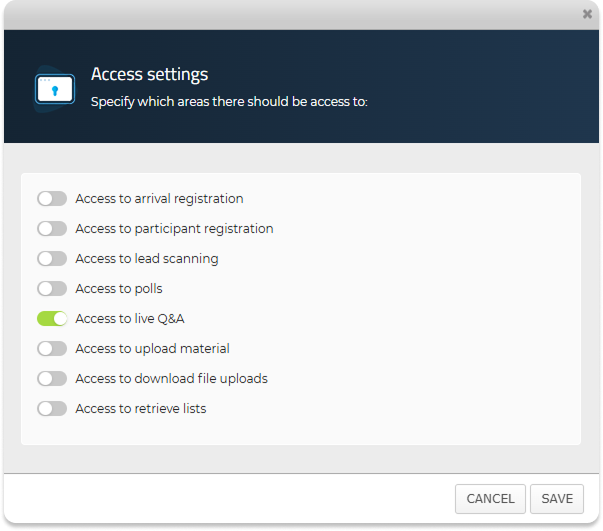
- Välj Live Q&A som den information som ska vara tillgänglig.
- Klicka på Spara.
När du har skapat den externa inloggningen visas den i översikten.
Så här kommer du åt inloggningsuppgifterna:
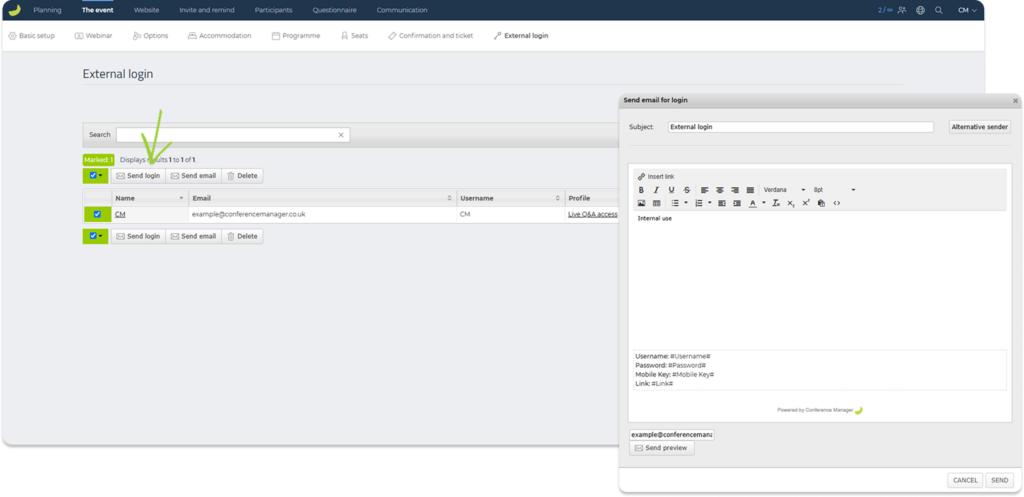
- Markera rutan bredvid den externa användaren.
- Klicka på Skicka inloggning.
- Ange ett ämne och ett meddelande.
Systemet kräver att du anger ett ämne och ett meddelande innan e-postmeddelandet kan skickas. Eftersom du skickar det till dig själv spelar det ingen roll vad du skriver.
Dina inloggningsuppgifter visas automatiskt i e-postmeddelandet du får.
Genomför Live Q&A med den externa inloggningen
Öppna sidan för extern inloggning via länken i e-postmeddelandet.
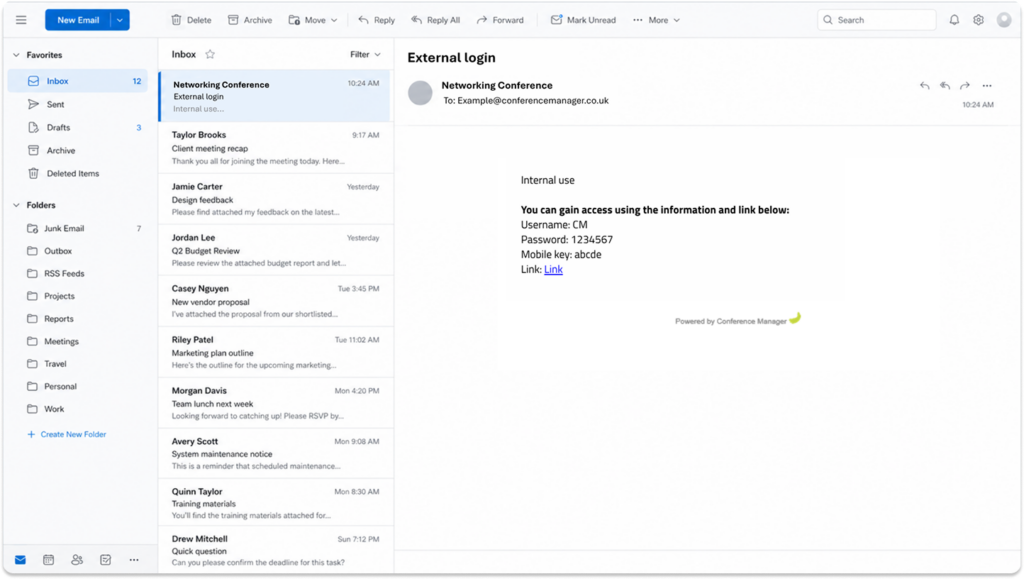
Logga in med uppgifterna för den externa inloggningen.
Första gången du loggar in:
- Ange det tillfälliga lösenordet som visas i e-postmeddelandet.
- Skapa ett nytt lösenord.
- Ställ in tvåfaktorsautentisering med en autentiseringsapp.
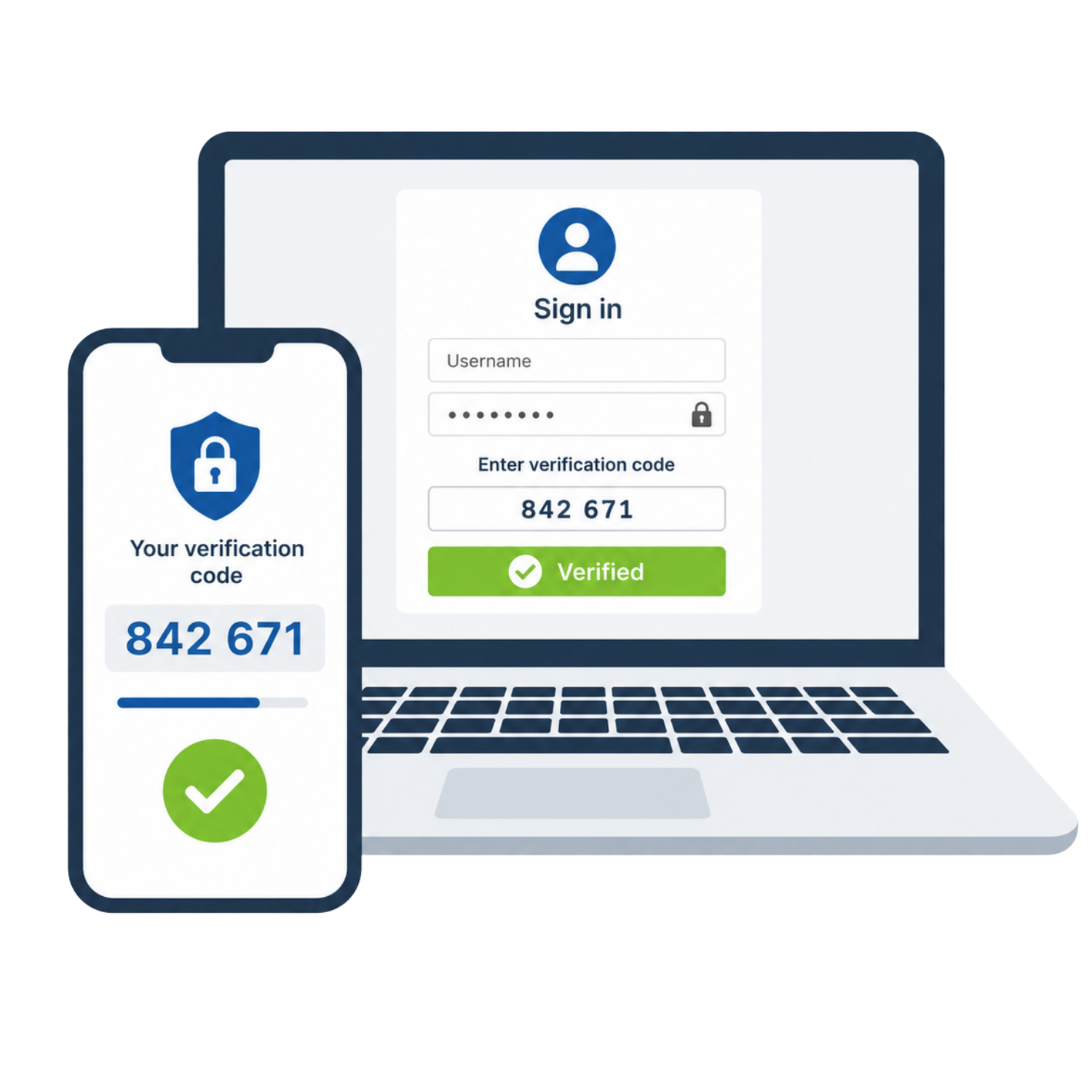
Klicka här för att läsa mer om hur du konfigurerar tvåfaktorsautentisering för en extern inloggning.
När du är inloggad:
- Gå till Live Q&A.
- Klicka på Starta en ny session.
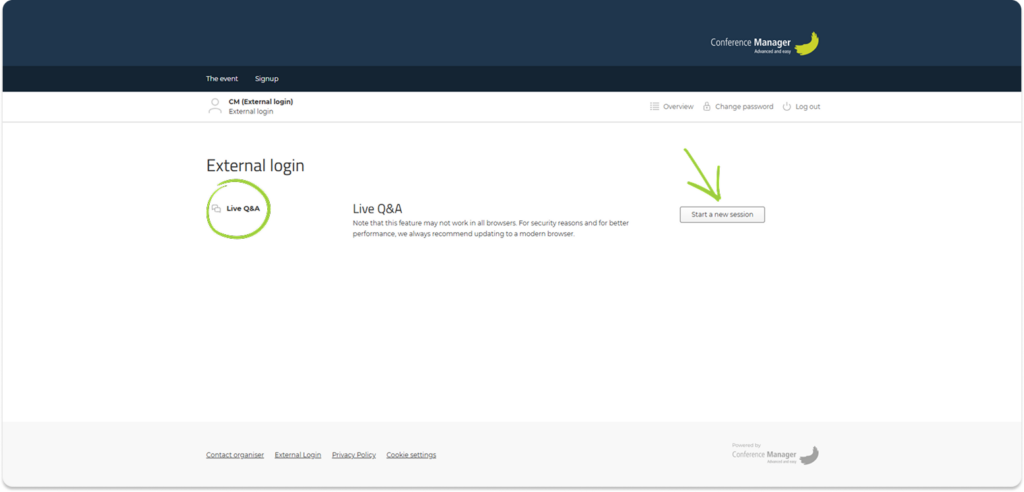
Detta öppnar Live Q&A i ett nytt fönster.
Live Q&A kan nu visas på en storbildsskärm under evenemanget, så att deltagare kan följa med och skicka in frågor.
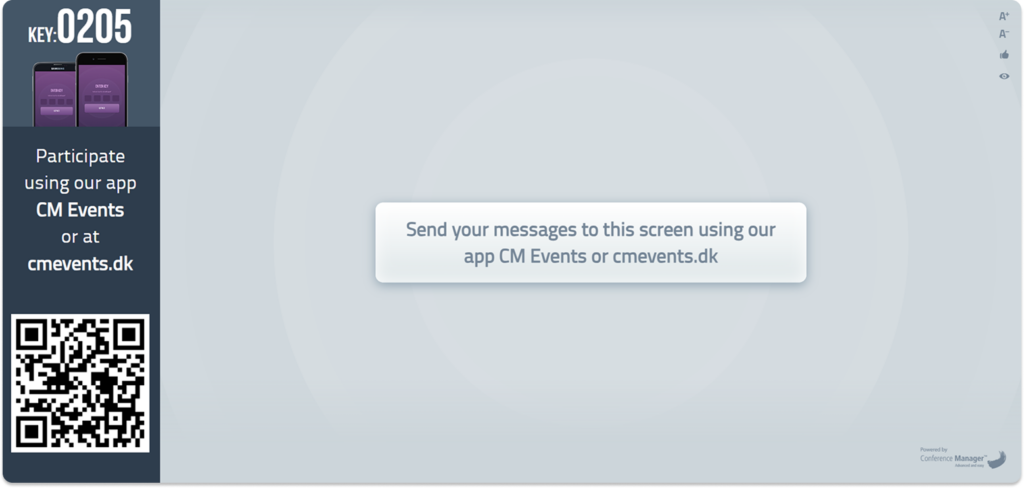
Deltagare kan ansluta genom att öppna CM Events-appen eller gå till cmevents.dk och ange den fyrsiffriga nyckeln som visas på storbildsskärmen.
Justera inställningarna för Live Q&A
I Live Q&A-vyn kan du välja om deltagare bara ska se sina egna meddelanden på sin enhet.
Om den här inställningen är inaktiverad visas alla meddelanden på deltagarnas enheter, och deltagarna kan rösta upp varandras meddelanden.
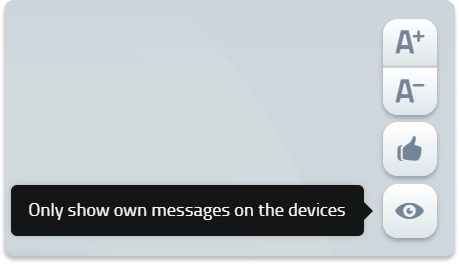
Om inställningen är aktiverad kan deltagare bara se sina egna meddelanden, och de kan inte rösta upp meddelanden.
Du kan också:
- justera textstorleken på storbildsskärmen
- välja om meddelandena på storbildsskärmen ska sorteras efter antal uppröstningar
När deltagare har anslutit kan de skicka in frågor live under sessionen.