




Med Live-Q&A i Conference Manager kan du oprette en interaktiv spørgerunde under dit arrangement.
Først skal du oprette et eksternt login i Conference Manager. Dette login er din adgang til at starte og styre live-Q&A-sessionen på stedet.
Trin for trin for det eksterne login.
Læs guiden (åbner i en ny fane)Opret et eksternt login
Hvis eksternt login endnu ikke er aktiveret på din website, viser systemet en besked om dette. Klik på linket i beskeden for at gå direkte til website-indstillingerne.
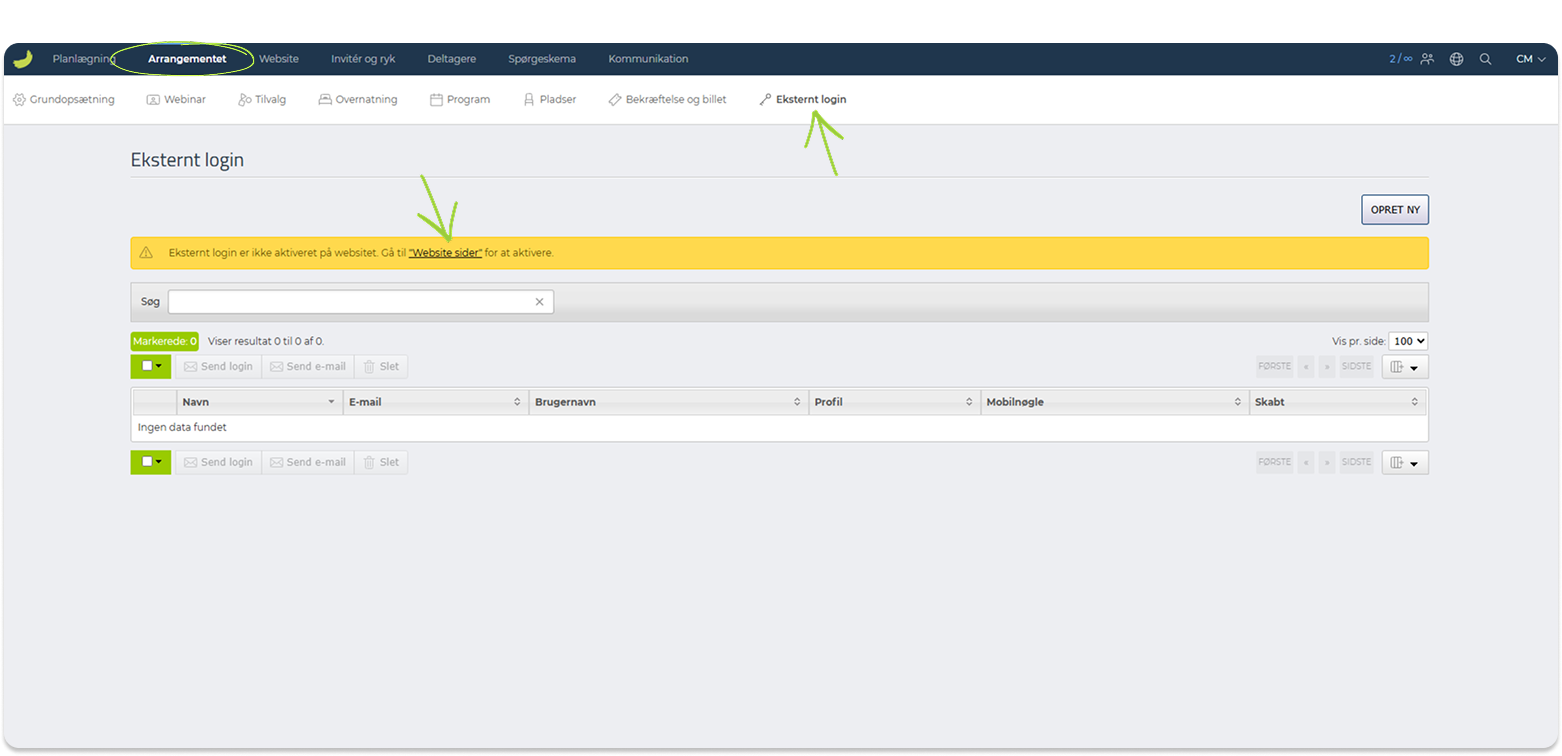
Du bliver nu sendt til Website-Designeren.
Sådan aktiverer du siden til eksternt login:
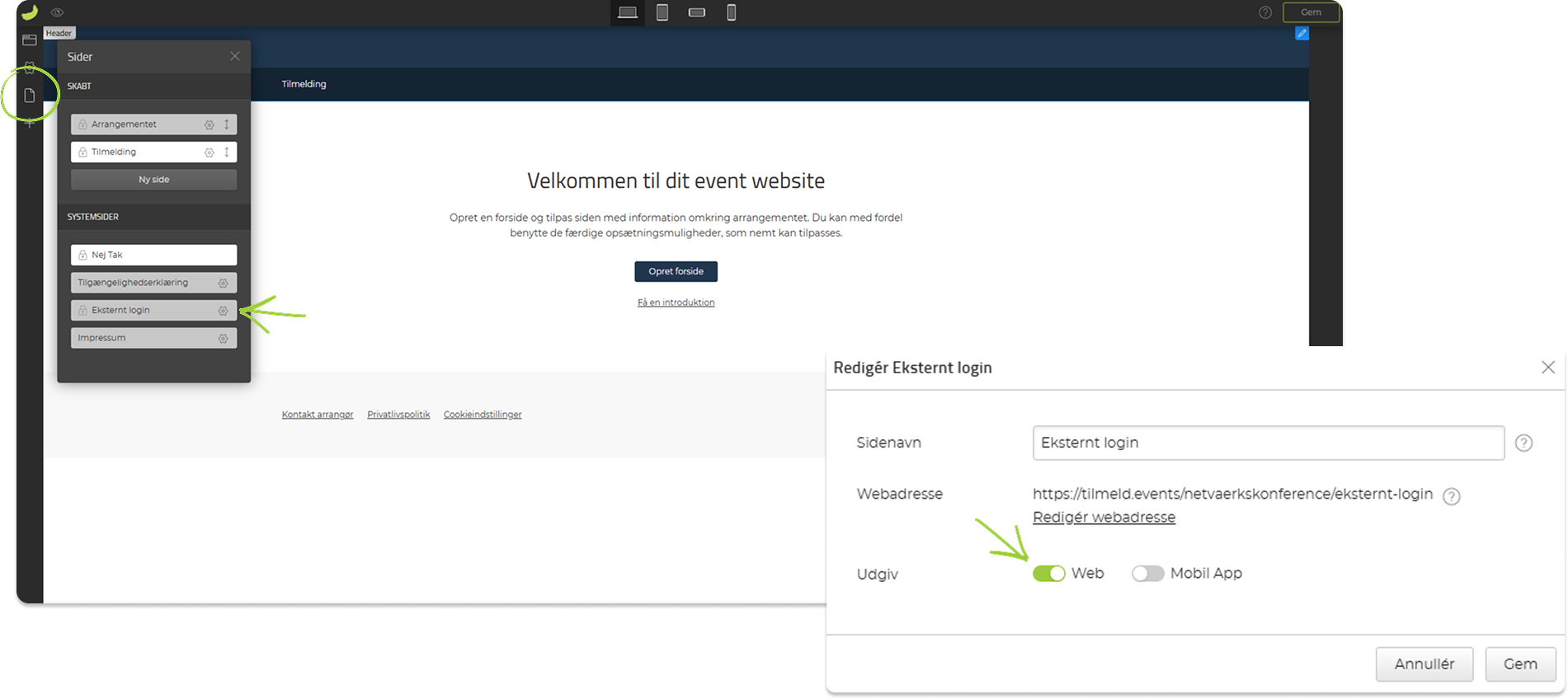
Klik på Sider i venstre hjørne.
Find Eksternt login under Systemsider.
Klik på Indstillinger.
Vælg Web ud for Udgiv.
Klik på Gem.
Når dette er gjort:
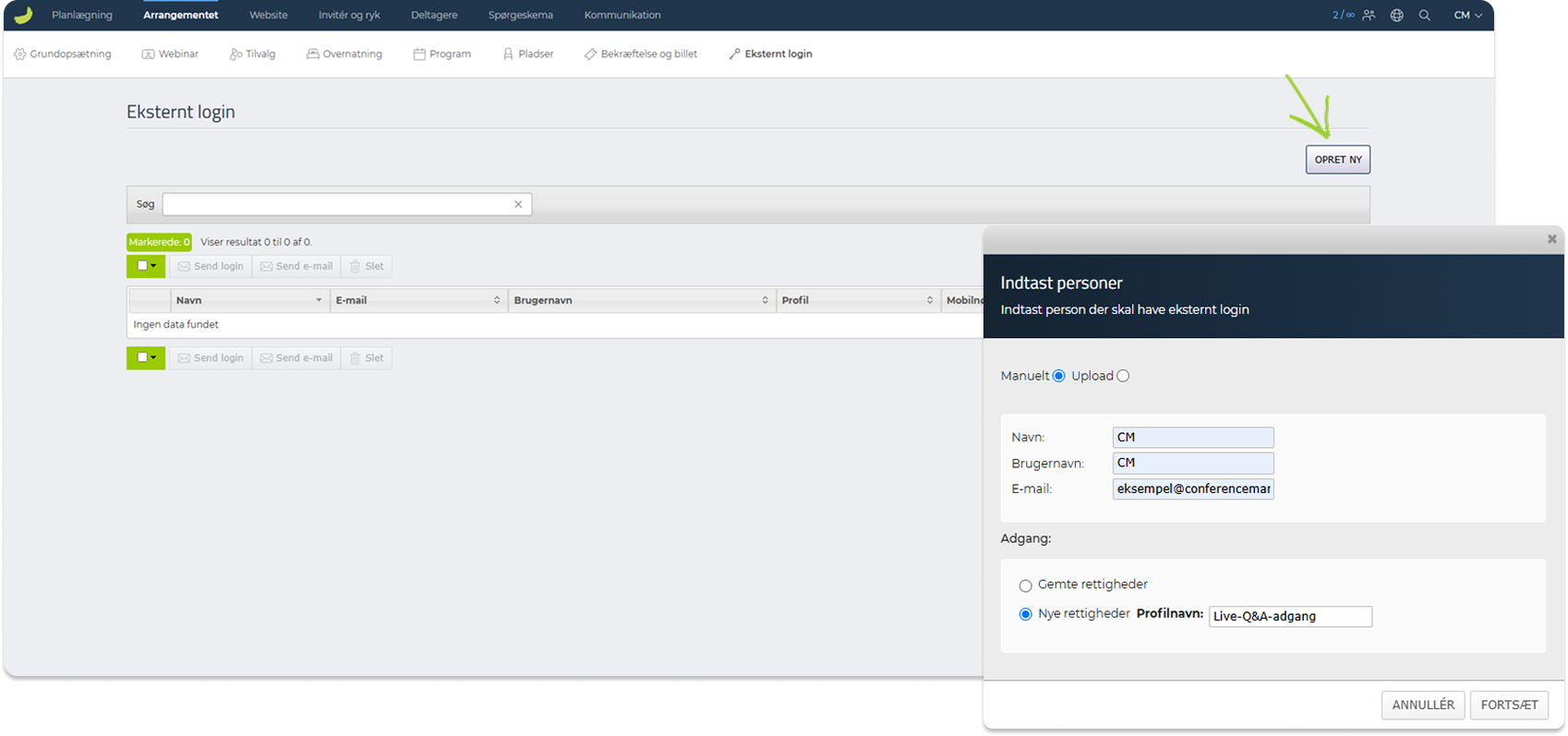
Gå tilbage til Arrangementet og Eksternt login.
Klik på Opret ny.
Vælg at oprette loginet manuelt.
Opret et Brugernavn.
Udfyld de personlige oplysninger.
Opret et Profilnavn for dette sæt adgangsrettigheder.
Profilen bliver gemt og kan nemt bruges igen senere, hvis du skal oprette et andet eksternt login med adgang til live-Q&A.
Under adgangsrettigheder:
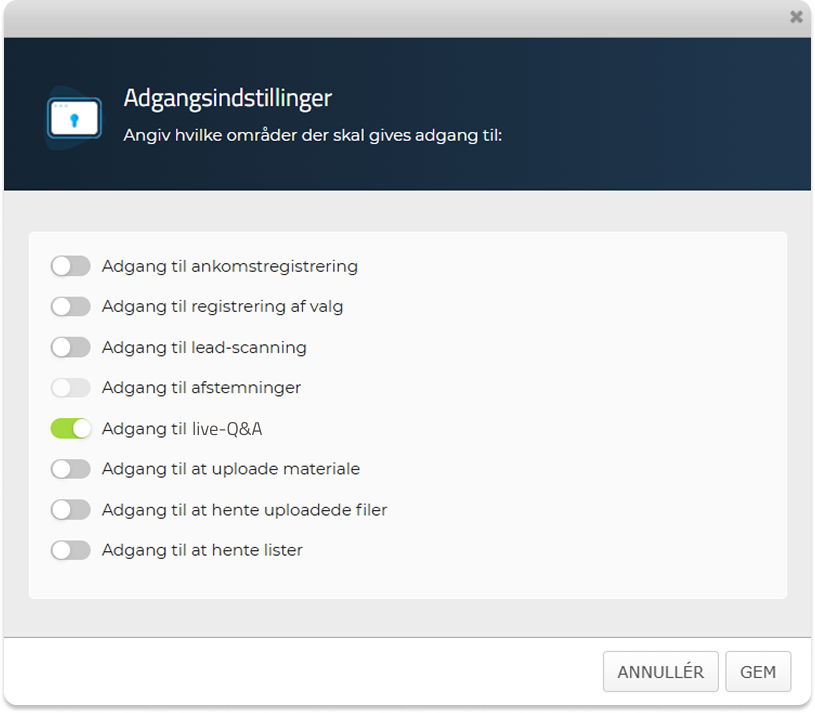
Vælg Live-Q&A som den information, der skal være tilgængelig.
Klik på Gem.
Når du har oprettet det eksterne login, vises det i oversigten.
Sådan får du adgang til loginoplysningerne:
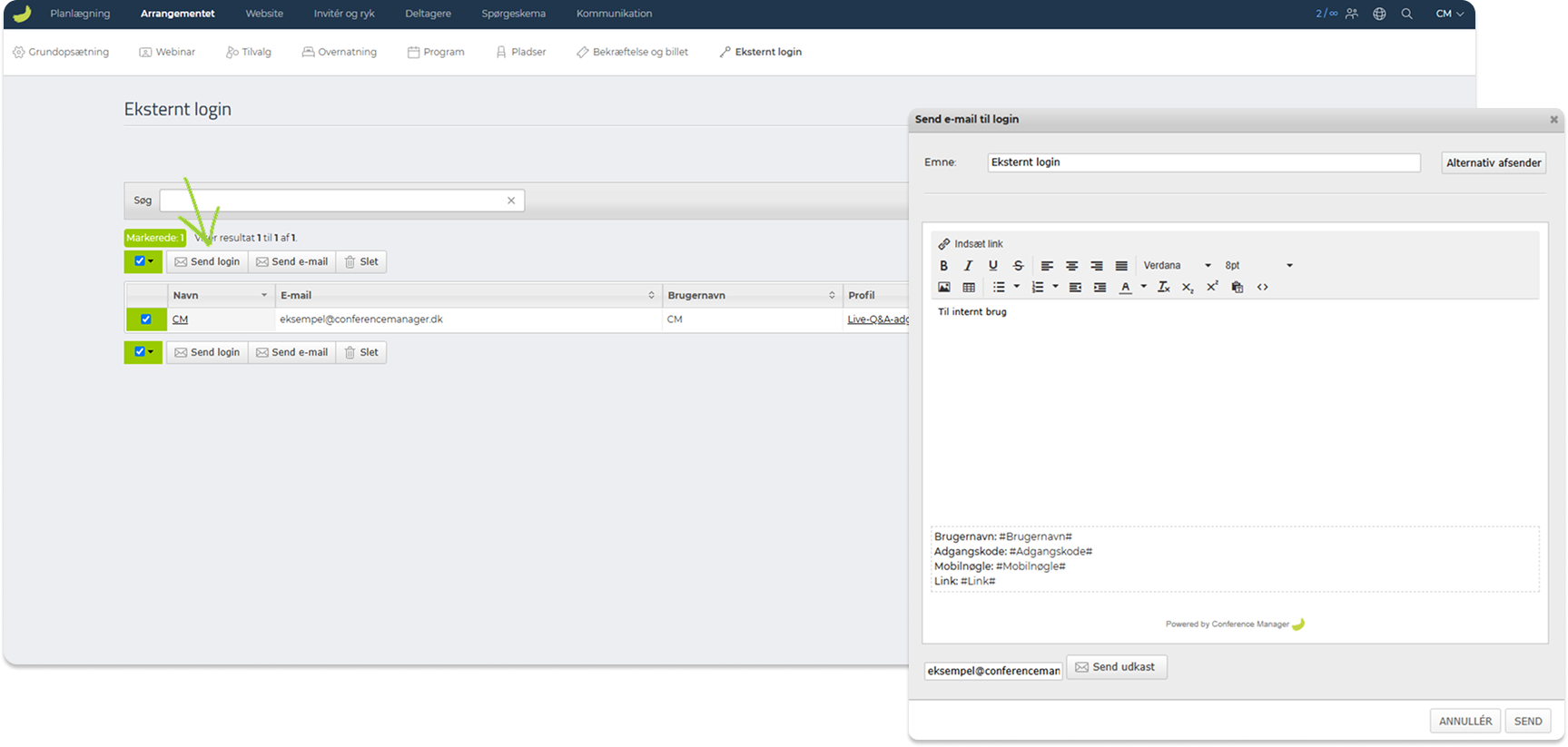
Markér afkrydsningsfeltet ud for den eksterne bruger.
Klik på Send login.
Indtast et emne og en besked.
Systemet kræver, at du indtaster et emne og en besked, før e-mailen kan sendes. Da du sender den til dig selv, er det ikke vigtigt, hvad du skriver.
Dine loginoplysninger vises automatisk i den e-mail, du modtager.
Afhold live-Q&A med det eksterne login
Åbn siden til eksternt login via linket i e-mailen.
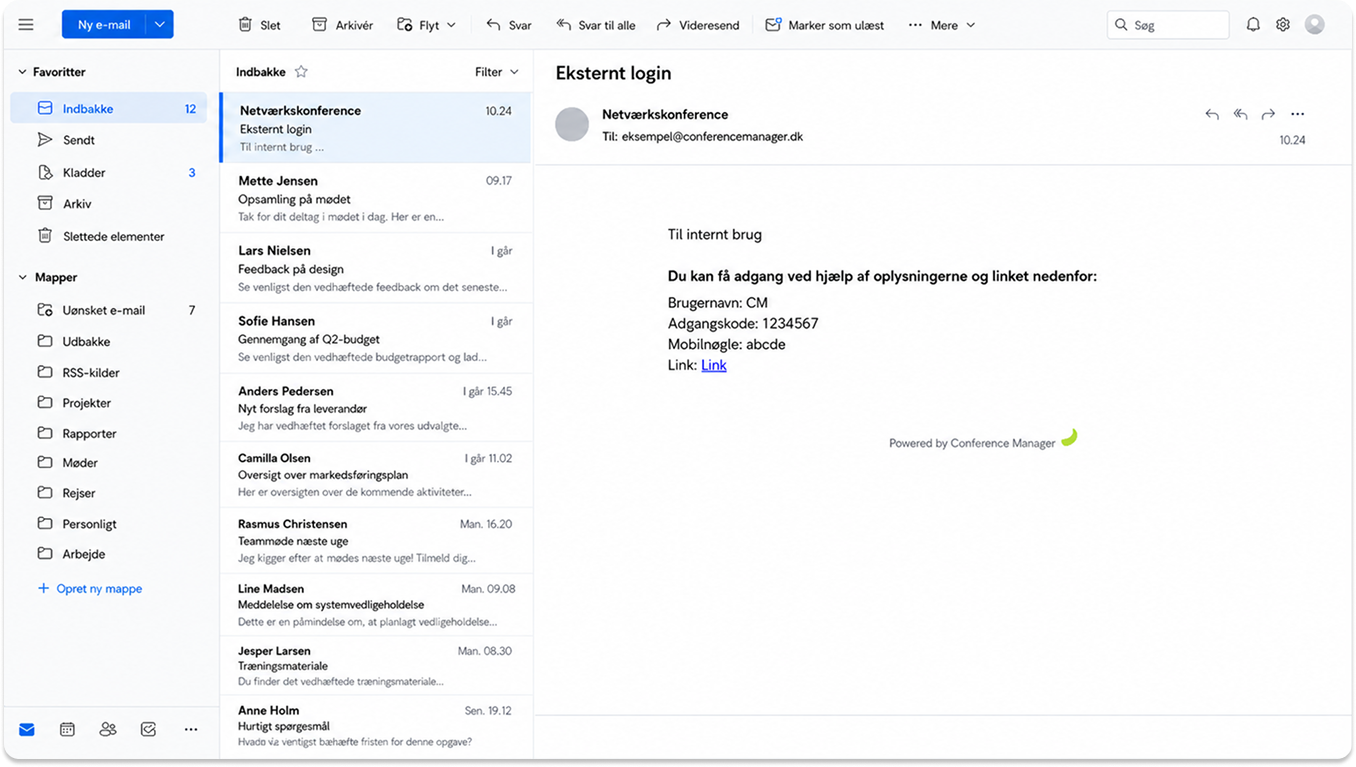
Log ind med oplysningerne til det eksterne login.
Første gang du logger ind:
Indtast den midlertidige adgangskode, der vises i e-mailen.
Opret en ny adgangskode.
Opsæt to-faktor-godkendelse med en authenticator-app.
Når du er logget ind:
Gå til Live-Q&A.
Klik på Start en ny session.
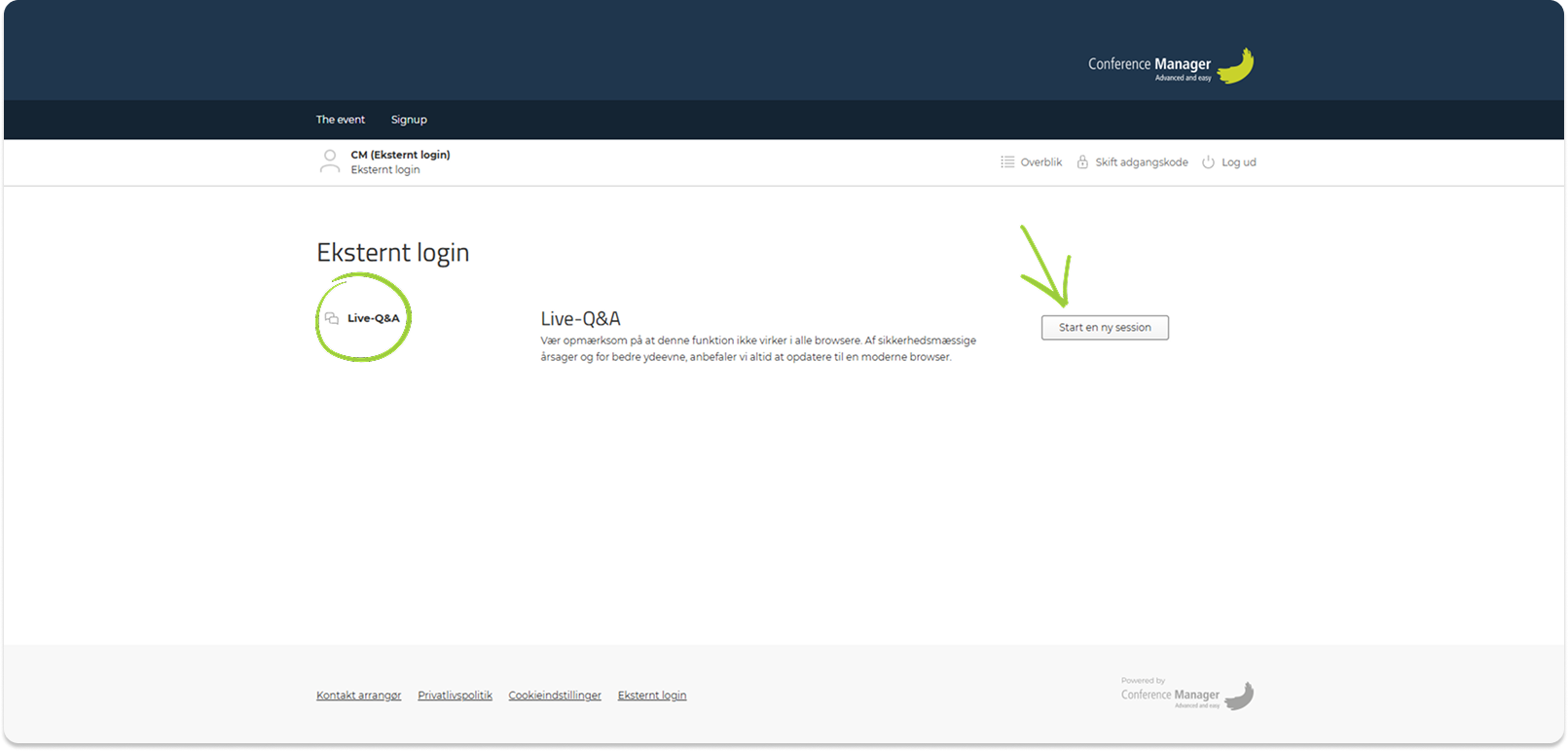
Dette åbner live-Q&A i et nyt vindue.
Live Q&A kan nu vises på en storskærm under arrangementet, så deltagere kan følge med og indsende spørgsmål.
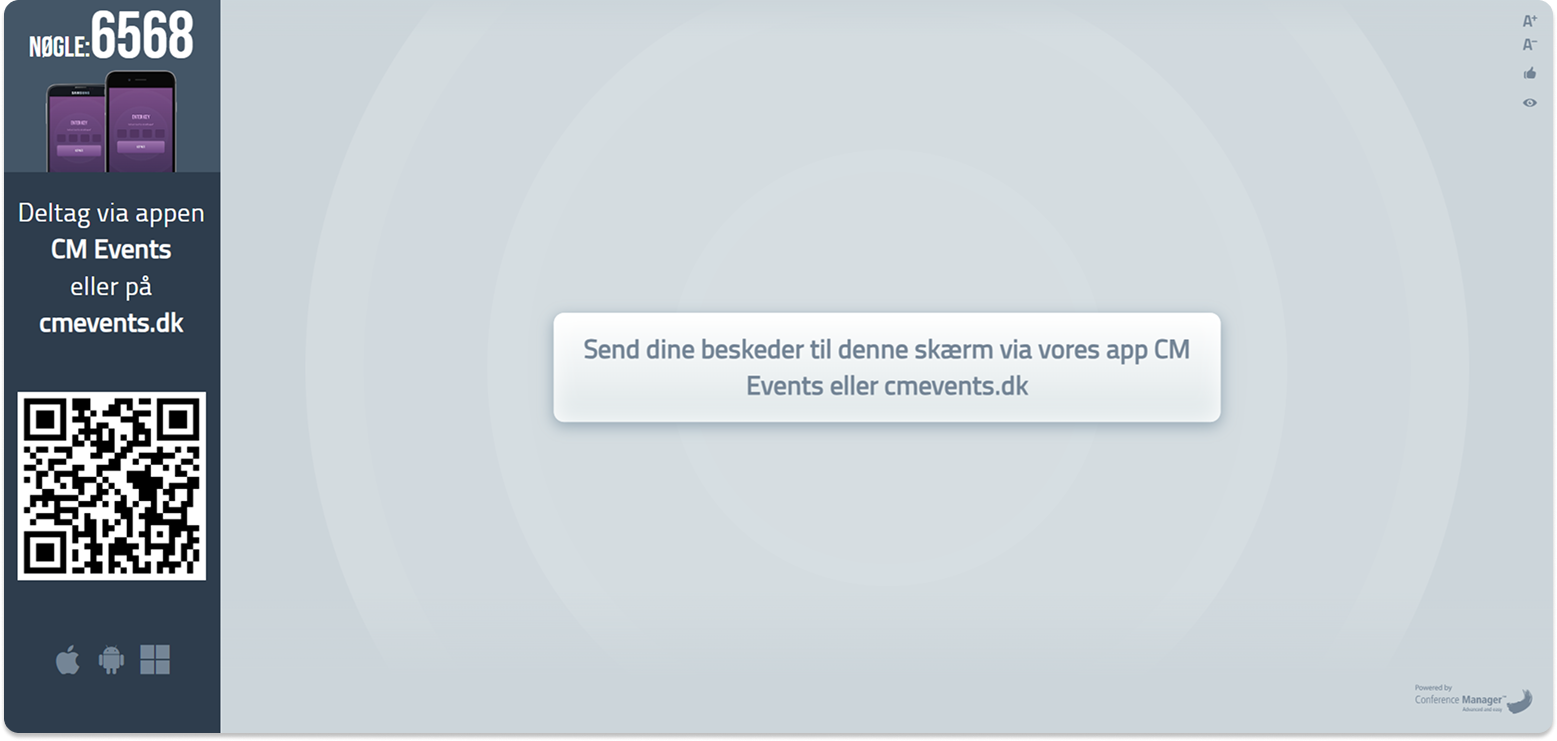
Deltagere kan deltage ved at åbne CM Events appen eller gå til cmevents.dk og indtaste den firecifrede nøgle, der vises på storskærmen.
Justér indstillingerne for live-Q&A
I Live Q&A-visningen kan du vælge, om deltagere kun skal kunne se deres egne beskeder på deres enhed.
Hvis denne indstilling er deaktiveret, vises alle beskeder på deltagernes enheder, og de kan stemme hinandens beskeder op.
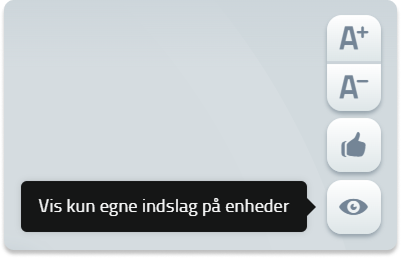
Hvis indstillingen er aktiveret, kan deltagere kun se deres egne beskeder, og de kan ikke stemme beskeder op.
Du kan også:
- justere tekststørrelsen på storskærmen
- vælge, om beskederne på storskærmen skal sorteres efter antal opstemminger
Når deltagere har tilsluttet sig, kan de indsende spørgsmål live under sessionen.