



Mit der Ankunftsregistrierung können Sie Teilnehmende bei der Ankunft einchecken. Sie können bestätigen, dass sie ein gültiges Ticket oder einen gültigen Zugang haben, und anschließend nachvollziehen, wer an Ihrem Event teilgenommen hat.
Die Ankunftsregistrierung mit der CM Exhibition-App ermöglicht das Scannen von QR-Codes oder Barcodes sowie die manuelle Registrierung per Suchfunktion auf einem mobilen Gerät.
Kurzes Explainer-Video ansehen
Zugriff auf die Ankunftsregistrierung einrichten
Um die CM Exhibition-App für die Ankunftsregistrierung zu nutzen, muss ein externes Login mit den passenden Berechtigungen erstellt werden.
Externes Login einrichten
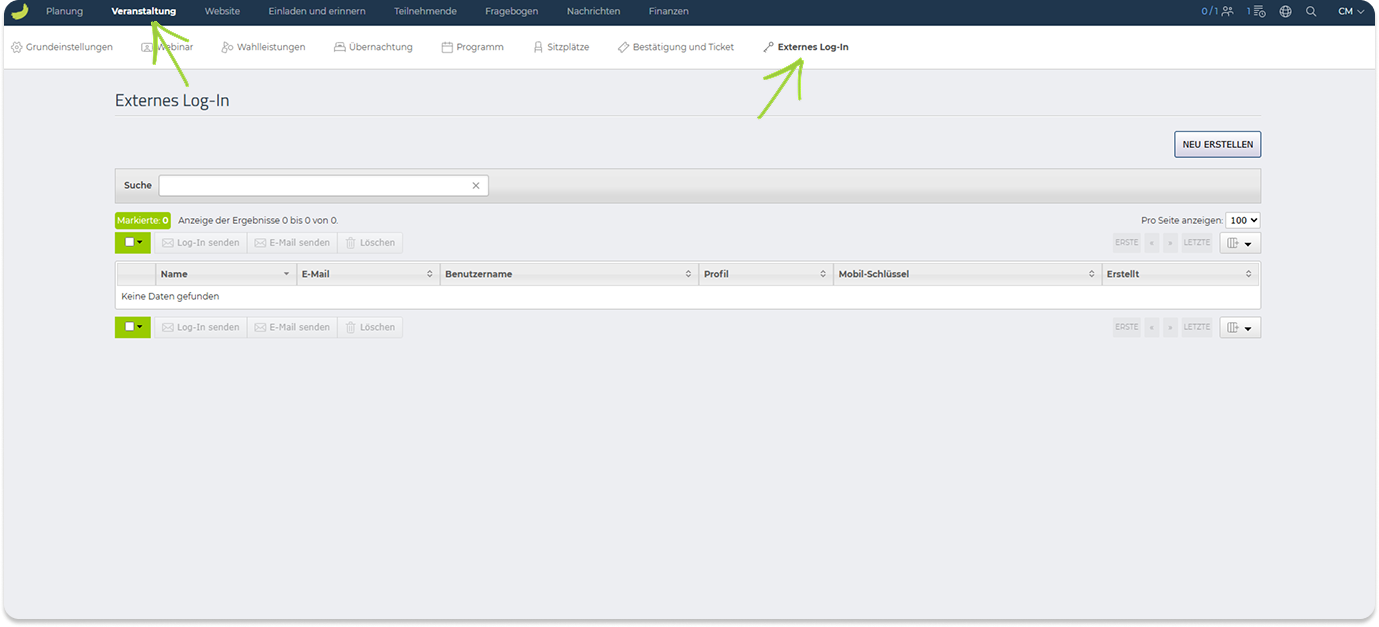
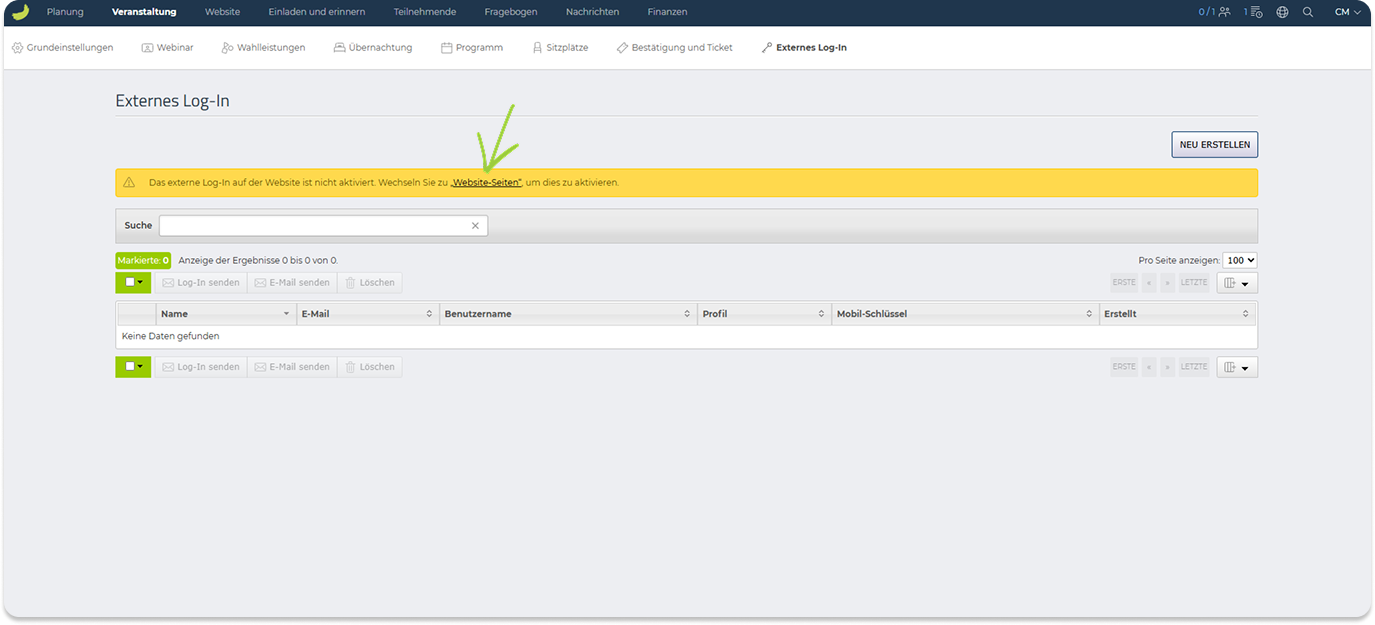
Möglicherweise werden Sie aufgefordert, die Seite Externes Login im Website-Designer zu aktivieren. Es erscheint dann eine Meldung mit einem Link, der Sie direkt zum Website-Designer weiterleitet. Dieser Schritt ist jedoch nicht erforderlich, wenn Sie die Ankunftsregistrierung ausschließlich mit der CM Exhibition-App durchführen möchten.
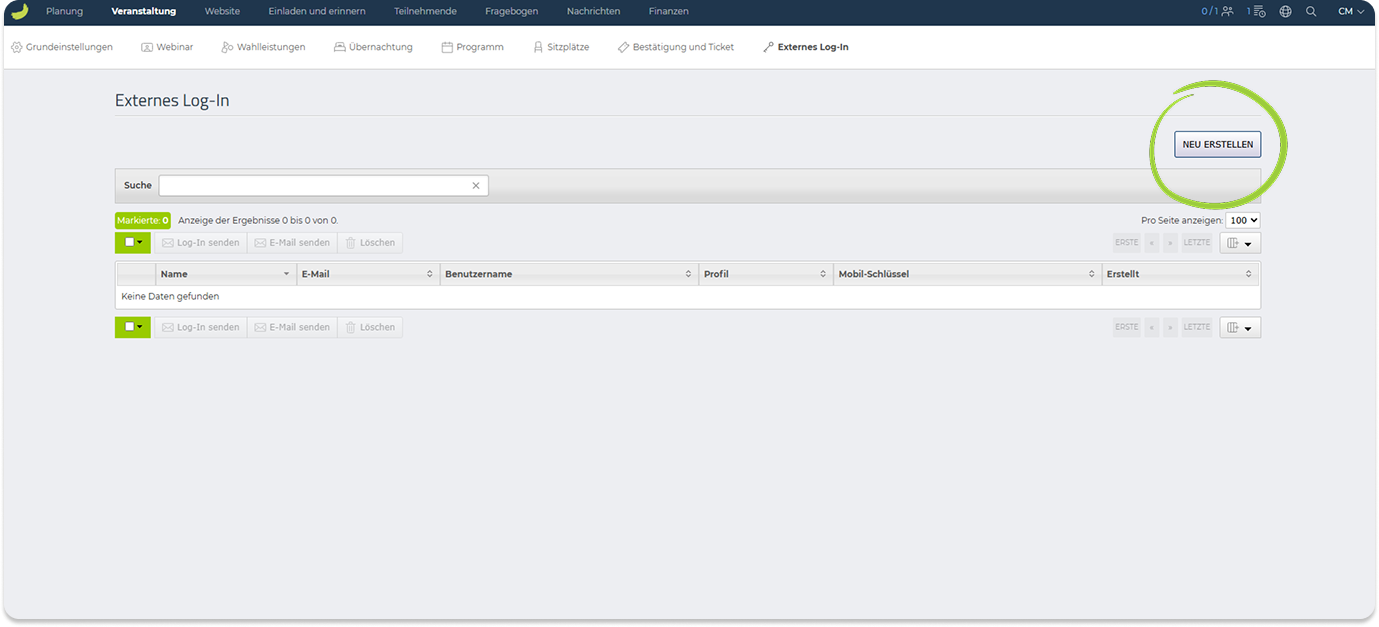
Neu erstellen klicken.
Name, frei gewählten Benutzernamen und E-Mail der Person eingeben, die Teilnehmende einchecken wird.
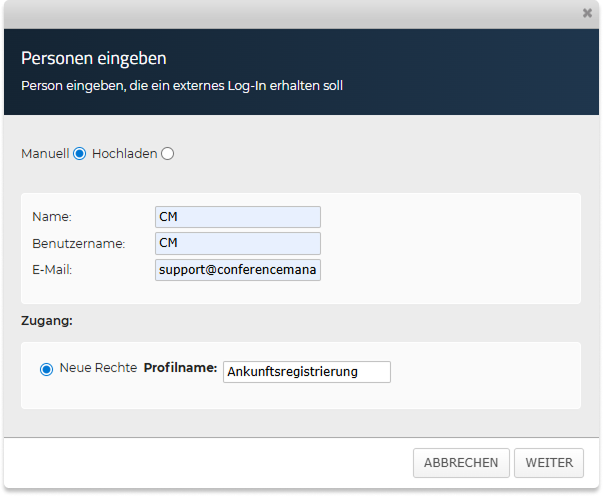
Unter Profilname einen beschreibenden Namen für die Berechtigungen eingeben, z. B. Ankunftsregistrierung.
Weiter klicken.
Zugang zur Ankunftsregistrierung aktivieren.
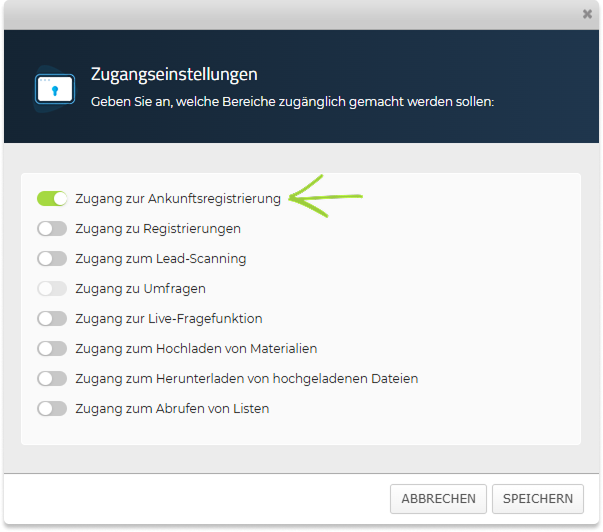
Speichern klicken.
Weitere Logins mit denselben Berechtigungen erstellen
Wenn mehrere Personen Teilnehmende einchecken werden, können Sie zusätzliche externe Logins erstellen:
Erneut auf Neu erstellen klicken.
Gespeicherte Rechte wählen.
Das zuvor erstellte Profil auswählen, z. B. Ankunftsregistrierung.
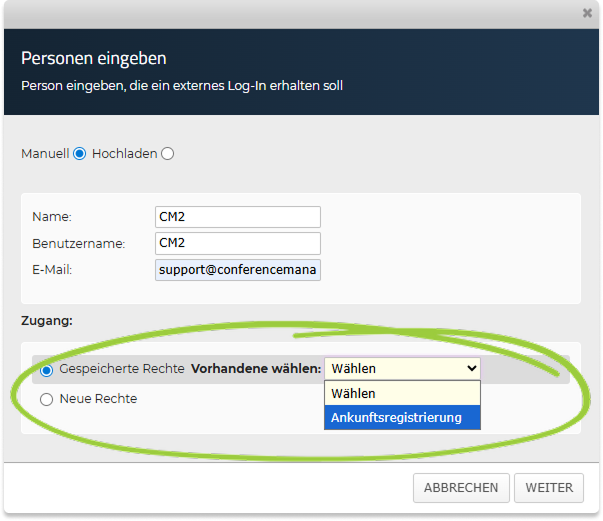
Speichern klicken.
Mehrere Logins gleichzeitig erstellen
Sie können auch mehrere externe Logins gleichzeitig erstellen, indem Sie eine Excel-, CSV- oder .txt-Datei hochladen, die Namen, Benutzernamen und E-Mail-Adressen enthält.
Neu erstellen klicken.
Hochladen statt Manuell wählen.
Datei auswählen klicken und die Datei von Ihrem Gerät wählen.
Hochladen klicken.
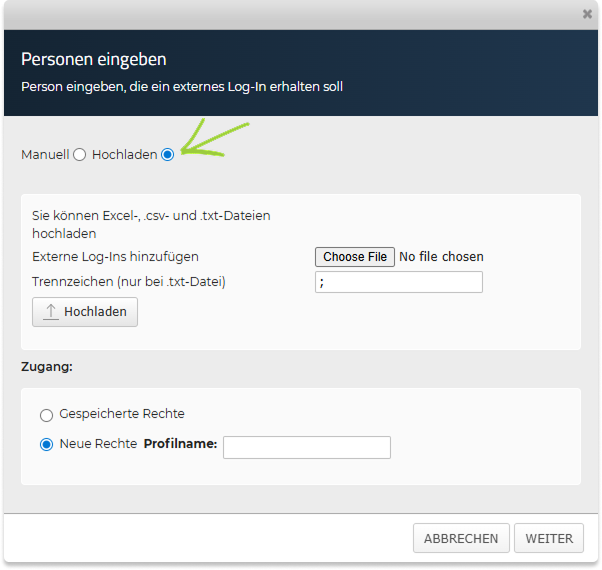
Weiter klicken.
Jedes Feld mithilfe der Dropdown-Menüs den richtigen Spalten Ihrer Datei zuordnen.
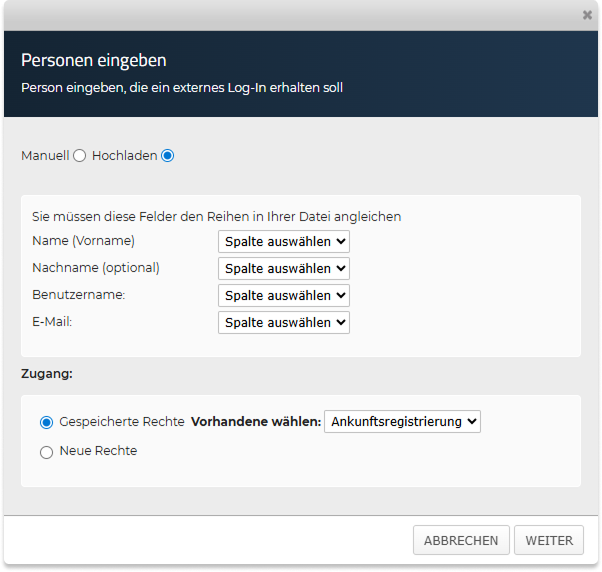
Auswählen, welche Berechtigungen die Logins erhalten sollen. Neues Berechtigungsprofil erstellen oder gespeichertes Profil wählen.
Weiter klicken.
Berechtigungsprofil überprüfen und bei Bedarf bearbeiten.
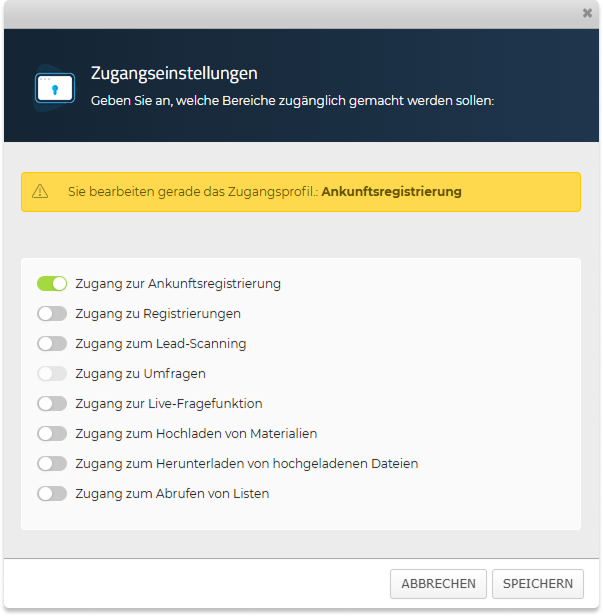
Speichern klicken.
Änderungen gelten für das gesamte Profil und betreffen alle externen Logins, die dieses Profil verwenden.
Mobil-Schlüssel erhalten
Für die Durchführung der Ankunftsregistrierung in der CM Exhibition-App benötigen Sie einen Mobil-Schlüssel. Sobald das externe Login erstellt wurde, gibt es zwei Möglichkeiten, darauf zuzugreifen.
Wenn Sie selbst die Ankunftsregistrierung durchführen
Eigenes Login in der Liste suchen.
Mobil-Schlüssel finden.
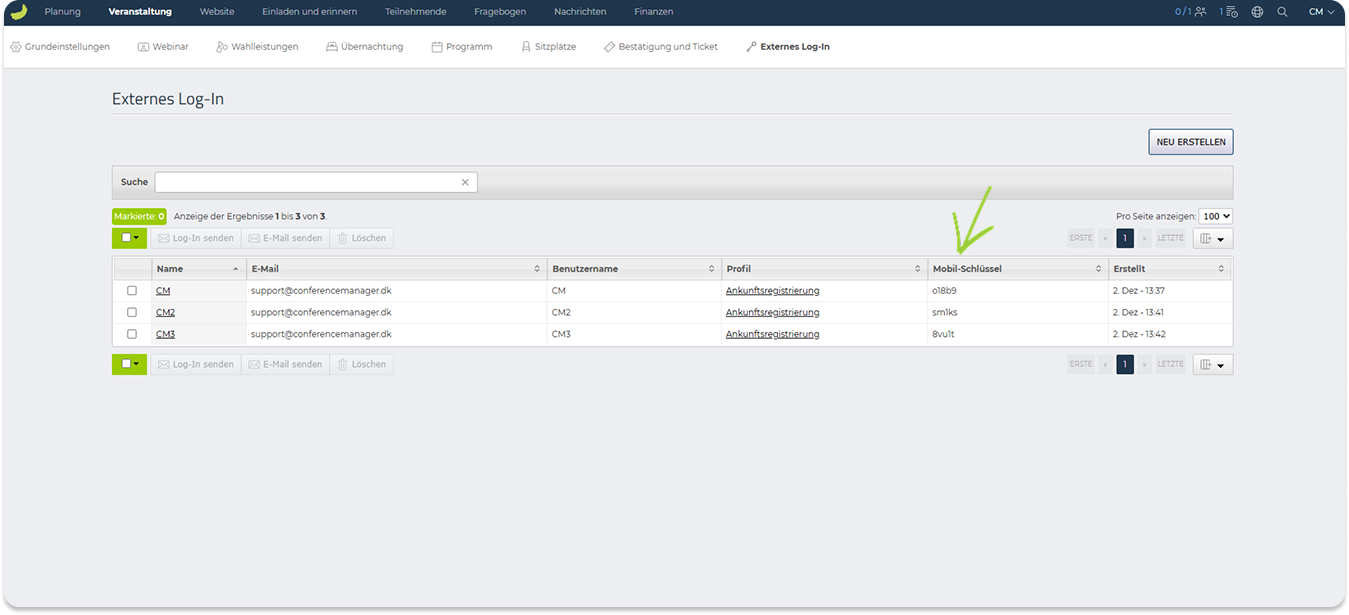
Wenn Kolleg:innen oder Partner die Ankunftsregistrierung durchführen
Wenn Kolleg:innen oder Partner die Ankunftsregistrierung durchführen, müssen Sie ihnen ihren Mobil-Schlüssel bereitstellen, damit sie sich in der CM Exhibition-App einloggen können.
Sie können entweder:
- ihren Mobil-Schlüssel in der Liste Externes Login finden und weitergeben, oder
- ihnen eine E-Mail mit ihren Login-Daten senden, die den Mobil-Schlüssel enthält.
Person in der Liste markieren.
Log-In senden klicken.
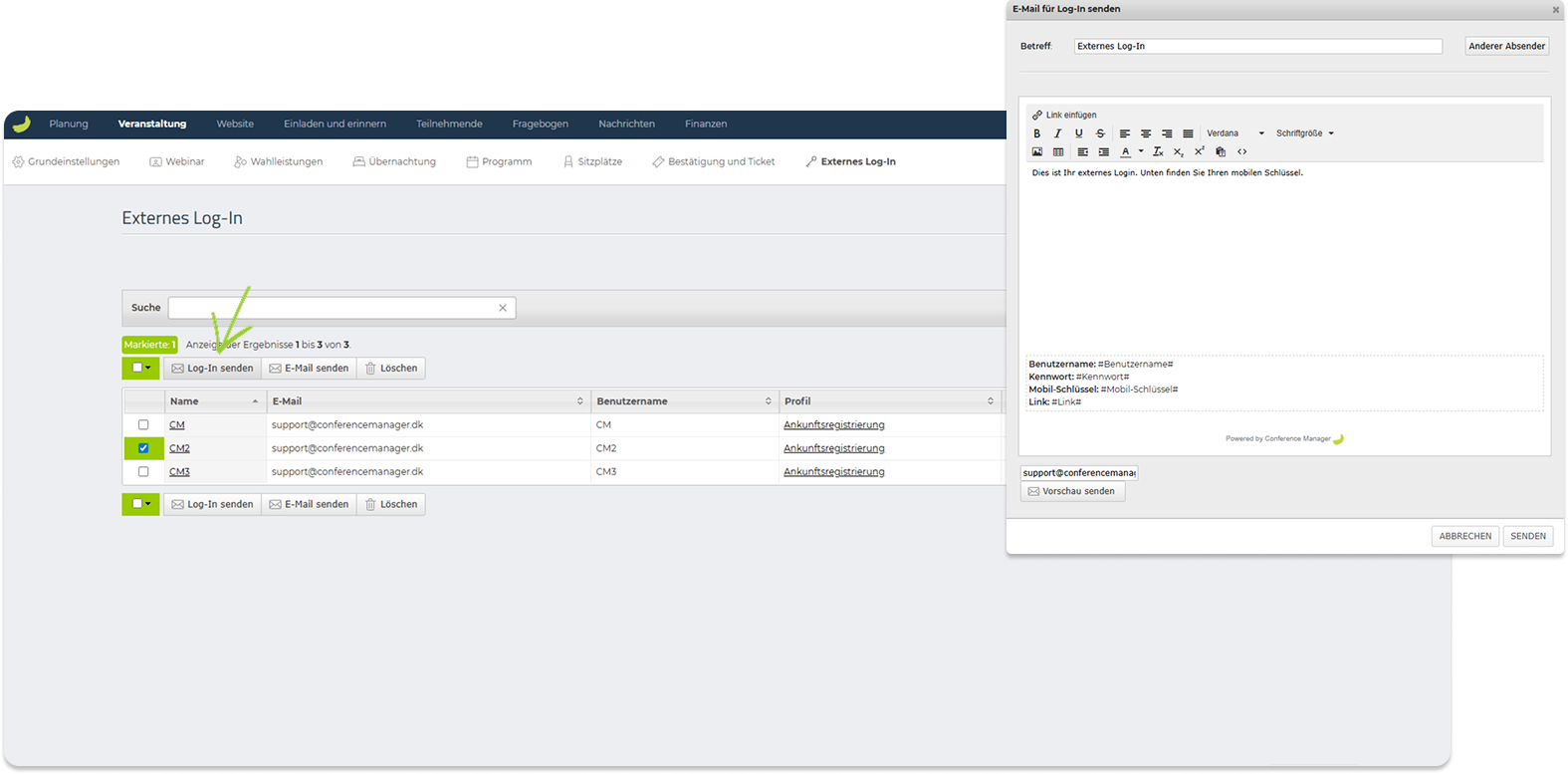
Betreff und Nachricht eingeben.
Senden klicken.
Die E-Mail enthält automatisch:
- Benutzername
- Temporäres Passwort
- Link zur Seite Externes Login
- Mobil-Schlüssel
Benutzername, Passwort und Link sind nur für den Browser-Login relevant. Für die CM Exhibition-App wird ausschließlich der Mobil-Schlüssel benötigt.
Teilnehmende ein- und auschecken
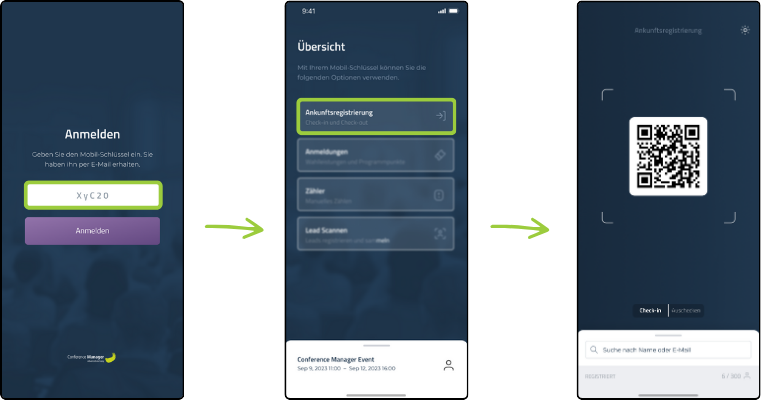
In der App anmelden
CM Exhibition aus dem App Store oder Google Play herunterladen.
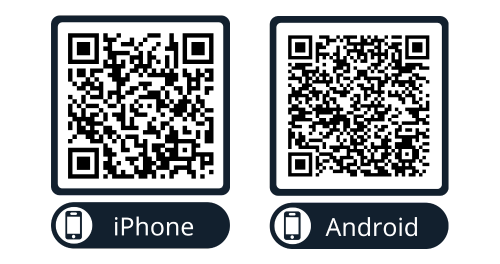
Mobil-Schlüssel eingeben.
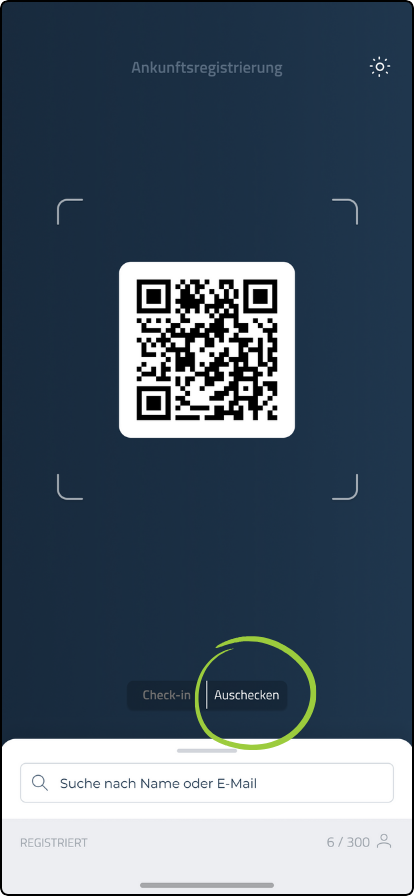
Ankunftsregistrierung wählen und Kamerazugriff erlauben.
Per Scan einchecken
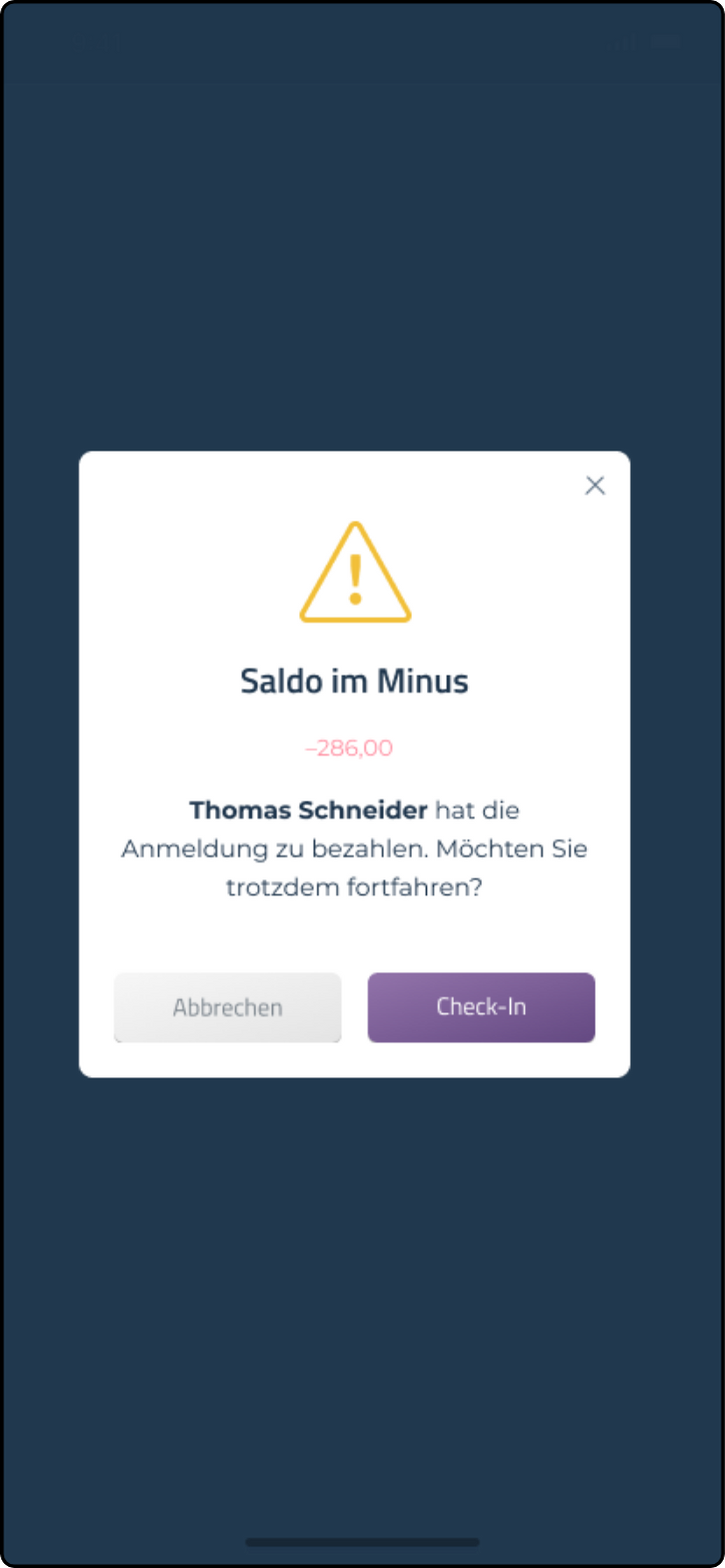
Codes der Teilnehmenden scannen, um sie einzuchecken. Die App informiert Sie, wenn eine teilnehmende Person noch ausstehende Zahlungen hat. Sie können die Person trotzdem einchecken – einfach auf Check-In klicken, um die Ankunft zu registrieren.
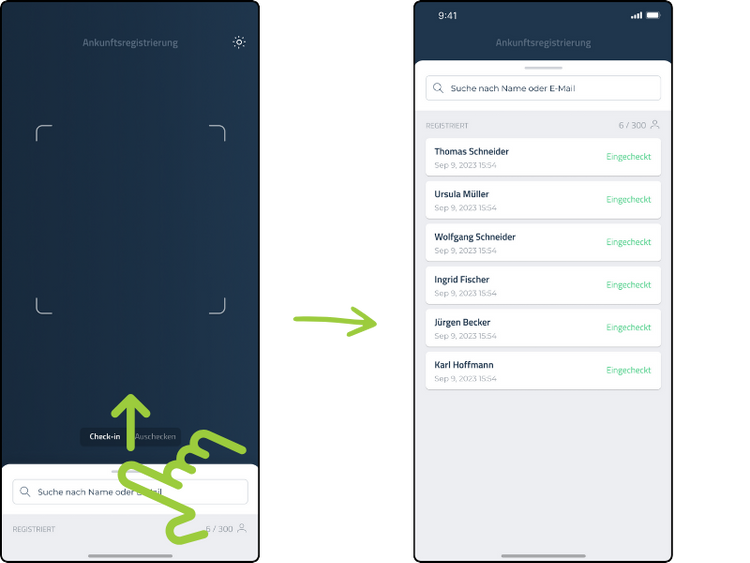
Suchfeld nach oben wischen, um bereits eingecheckte Teilnehmende anzuzeigen.
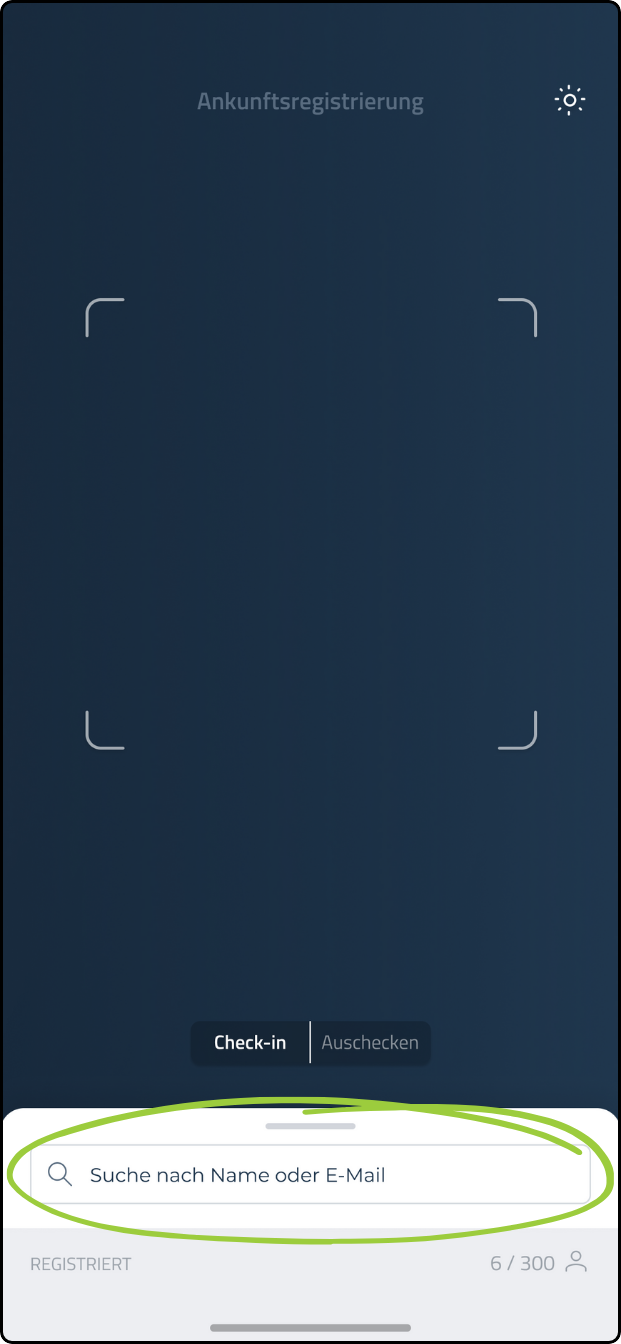
Per manueller Suche einchecken
Sie können Ankünfte auch manuell registrieren. Verwenden Sie das Suchfeld unten auf dem Bildschirm, um Teilnehmende per Name oder E-Mail zu suchen, auf den Namen zu klicken und dann Check-In zu klicken.
Teilnehmende auschecken
Wenn Sie Teilnehmende auschecken möchten, die Sie bereits eingecheckt haben, wechseln Sie einfach unten im Bildschirm zu Auschecken und scannen Sie die Personen erneut (oder suchen Sie sie erneut).
QR-Code oder Barcode für das Scannen
Für das Scannen wird ein QR-Code oder Barcode benötigt. Teilnehmende können ihren Code vorzeigen:
- auf ihrem Ticket (PDF oder gedruckt)
- in der CM Events-App
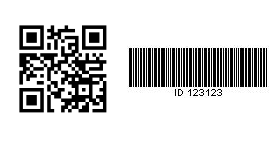
Sie können den QR-Code auch in die Auftragsbestätigung oder eine E-Mail einfügen, aber Teilnehmende können ihr Ticket in der CM Events-App nur sehen, wenn zuvor ein echtes Ticket mit QR-Code oder Barcode erstellt wurde.
Weiterführender GuideSo erstellen Sie ein TicketErfahren Sie, wie Sie ein Ticket in Conference Manager erstellen.Zum GuideDie App unterstützt beide. QR-Codes werden für die App empfohlen, weil sie schneller und zuverlässiger scannen.
Teilnahme nach der Veranstaltung einsehen
Wenn Sie die Ankunftsregistrierung bei Ihrer Veranstaltung verwenden, können Sie später sehen, wer tatsächlich an Ihrer Veranstaltung teilgenommen hat. Die Teilnahmeliste gibt Ihnen einen klaren Überblick über den Teilnahme-Status jeder Person.
Status-Spalte ansehen.
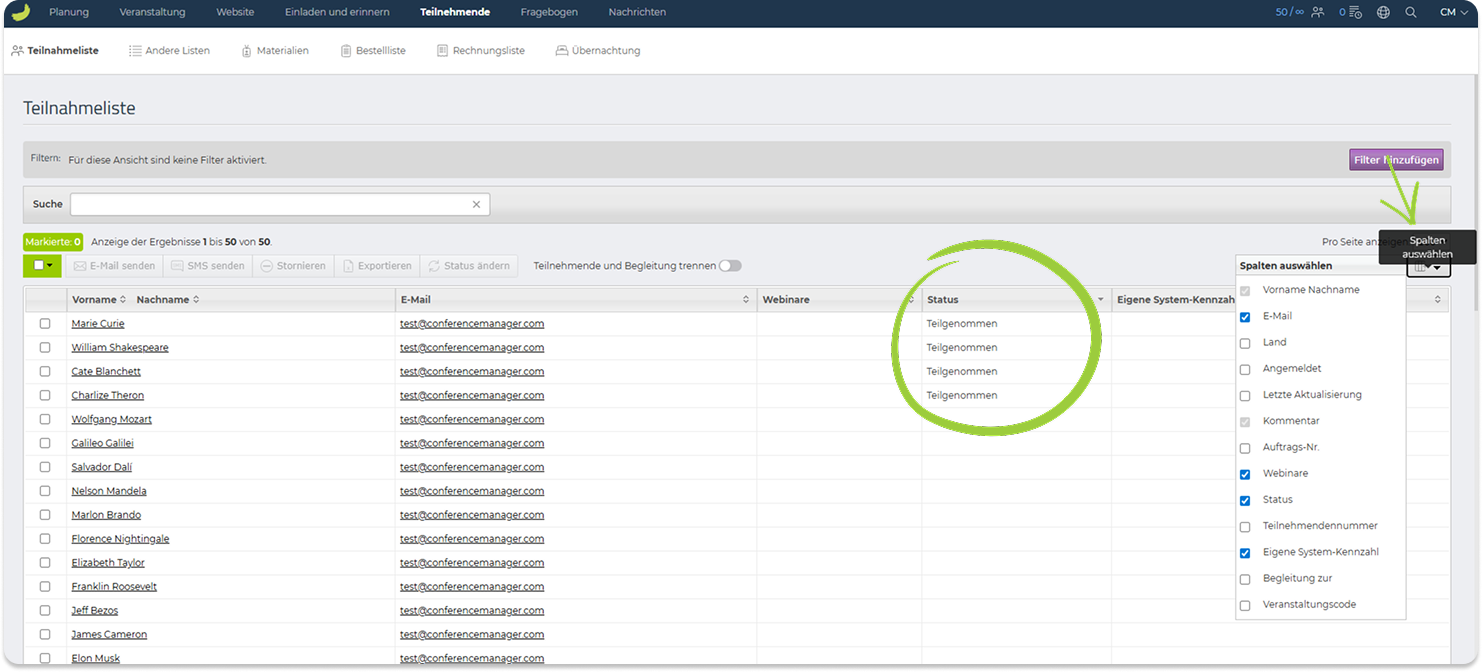
Wenn die Status-Spalte nicht sichtbar ist, rechts in der Tabelle auf Spalten auswählen klicken und Status aktivieren.
Die Status-Spalte zeigt:
- Teilgenommen – die teilnehmende Person wurde bei der Ankunft eingecheckt.
- Nicht teilgenommen – die teilnehmende Person wurde eingecheckt und anschließend wieder ausgecheckt.
- Leer – es wurde keine Ankunft registriert.
Teilnehmende, die bei der Ankunft nicht eingecheckt wurden, erhalten nicht automatisch den Status Nicht teilgenommen. Das System geht nicht davon aus, dass sie abwesend waren, es sei denn, sie wurden eingecheckt und anschließend wieder ausgecheckt – oder Sie markieren dies aktiv.
Status ändern
Wenn Sie Teilnehmenden den Status Nicht teilgenommen zuweisen oder einen bestehenden Status ändern möchten:
Die betreffenden Personen in der Teilnahmeliste auswählen.
Status ändern klicken.
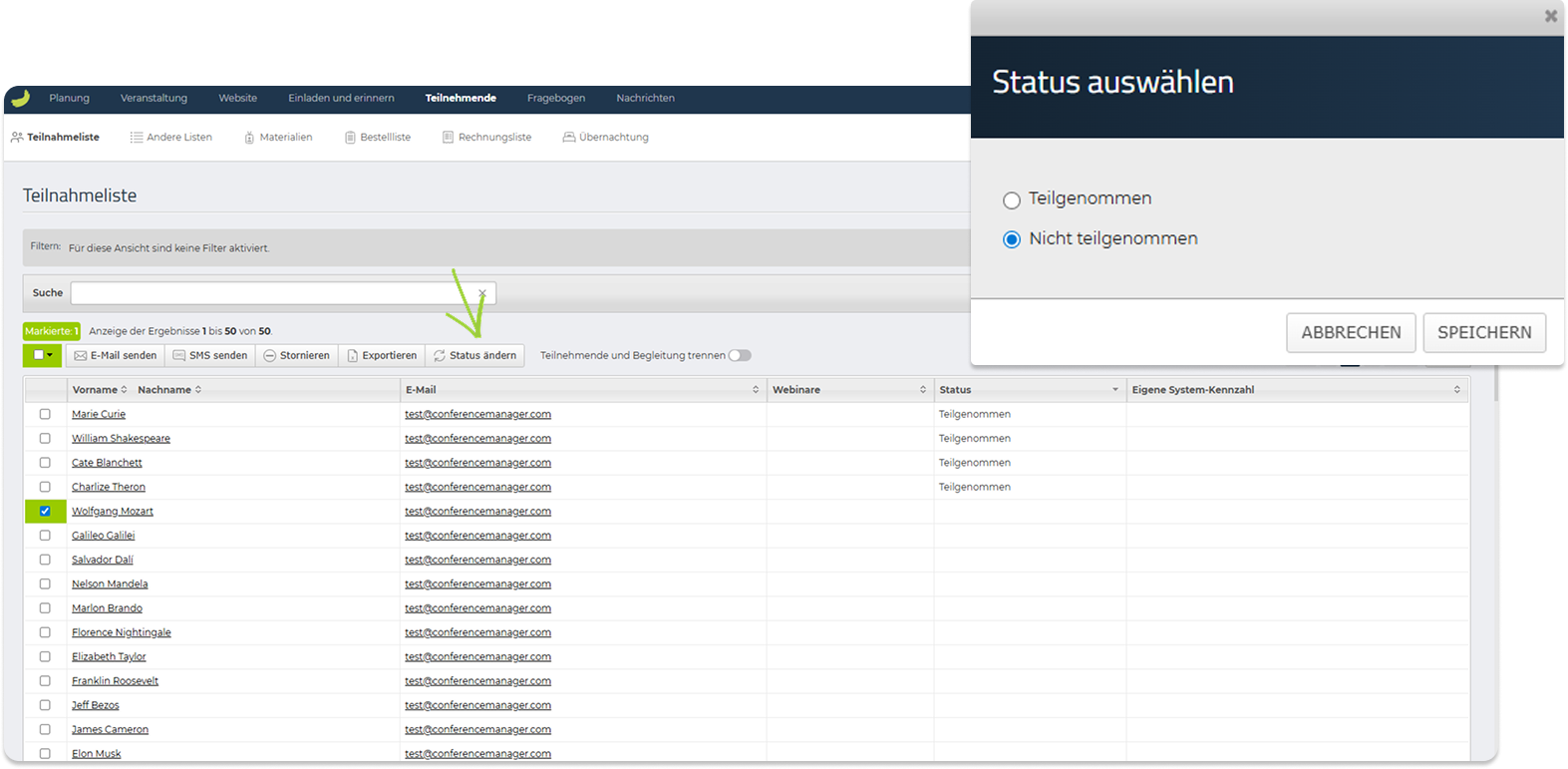
Einen neuen Status wählen.
Wichtige Hinweise
- Für die bestmögliche Scan-Leistung sollte vor Ort eine stabile Internetverbindung vorhanden sein.
- Wenn mehrere Personen scannen, sollte jede Person ihr eigenes externes Login bzw. ihren eigenen Mobil-Schlüssel verwenden – es wird nicht empfohlen, dass mehrere Geräte mit demselben Login scannen.



