


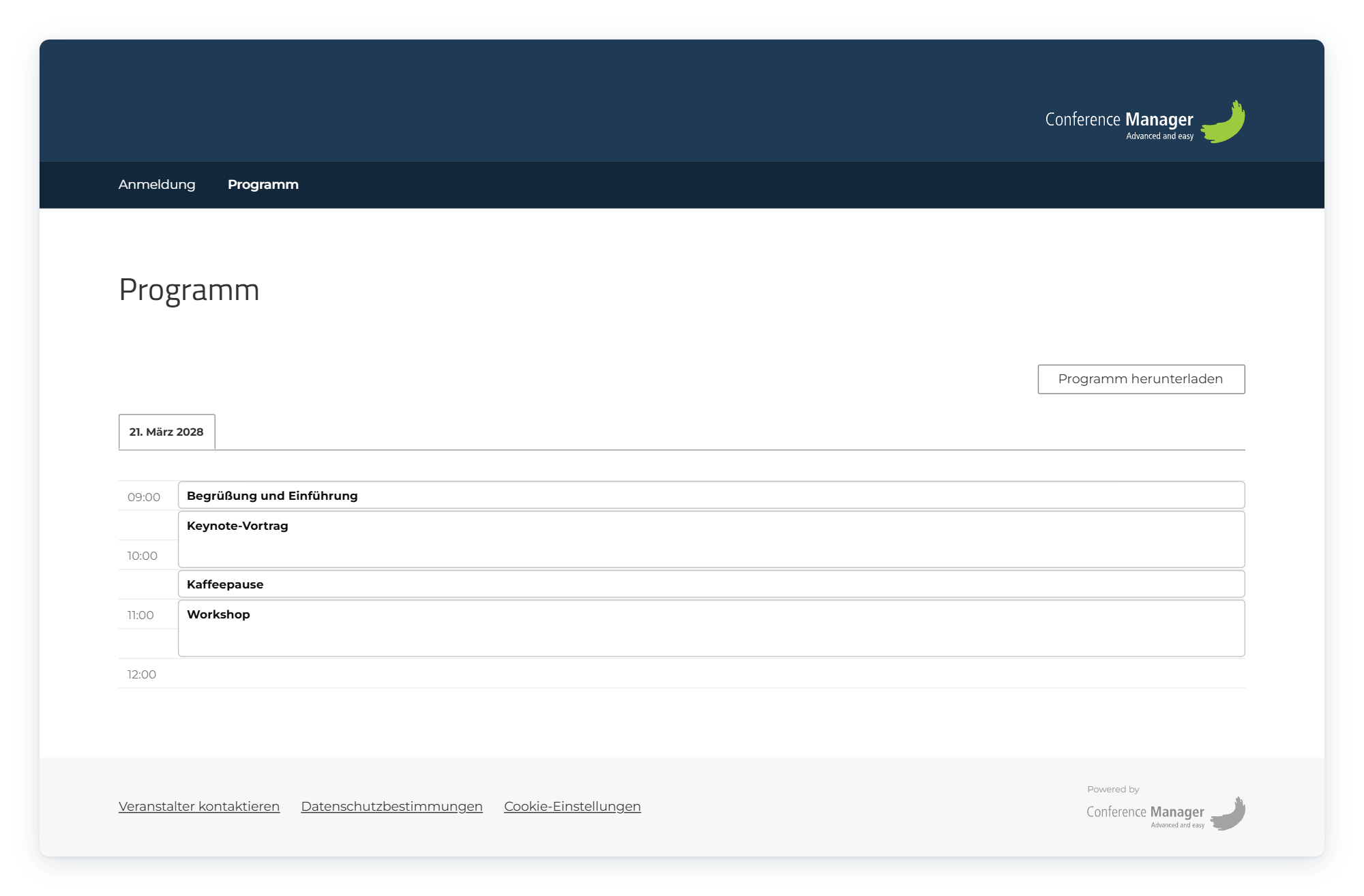
Sie können Ihr Veranstaltungsprogramm auf einer eigenen Seite Ihrer Veranstaltungswebsite anzeigen. Diese Systemseite zeigt automatisch die Programmpunkte an, die Sie angelegt haben. Sie müssen die einzelnen Punkte daher nicht manuell im Website-Designer hinzufügen.
Legen Sie Ihr Programm an, bevor Sie die Seite hinzufügen.
Weiterführender GuideHow to add programme tracks (Englisch)Erfahren Sie, wie Sie Programmpunkte anlegen und verwalten.Zum GuideÖffnen Sie die Seitenübersicht
Öffnen Sie den Website-Designer.
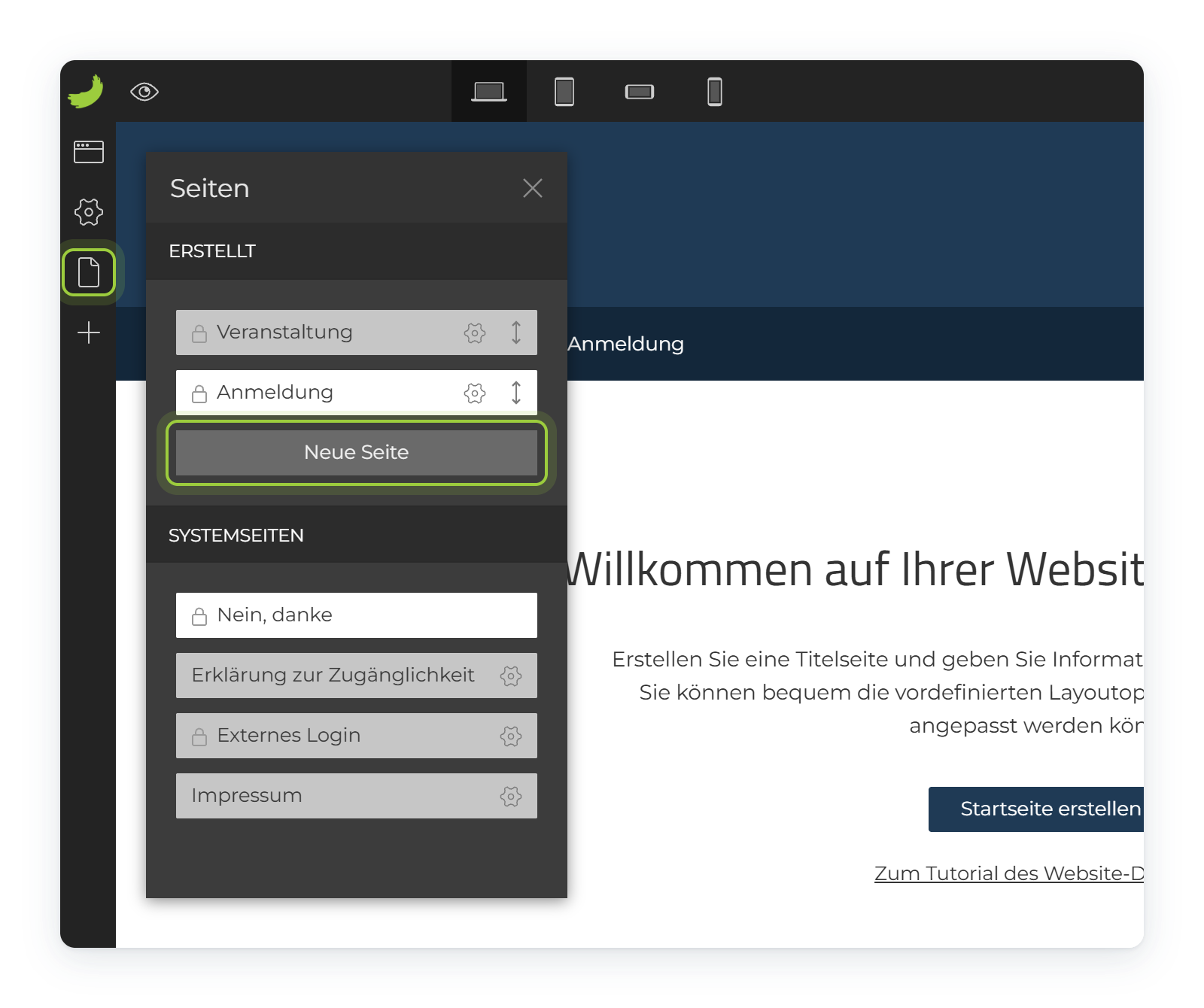
Klicken Sie in der linken Werkzeugleiste auf Seiten (das Papiersymbol).
Klicken Sie auf Neue Seite.
Fügen Sie eine Programmseite hinzu
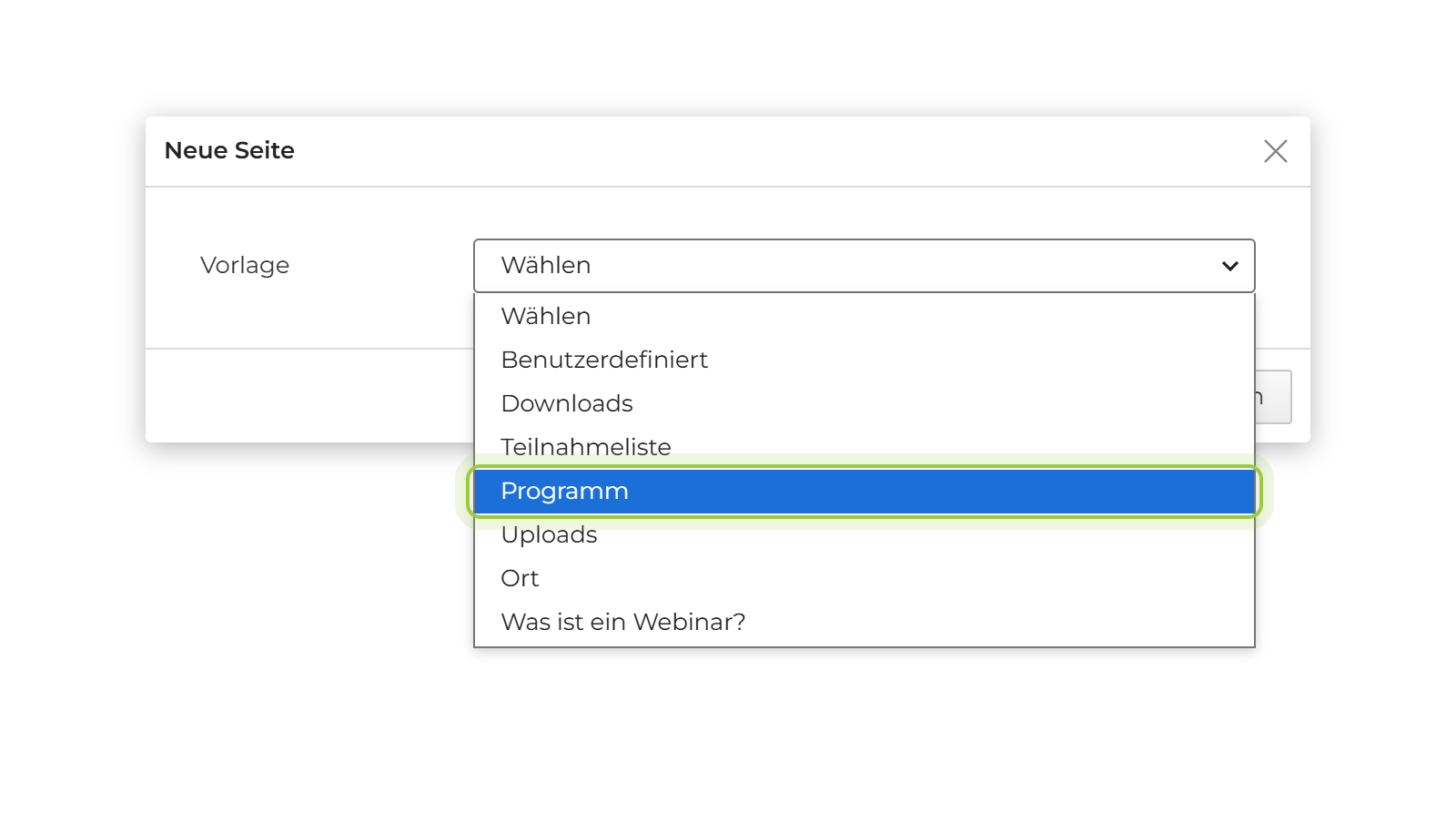
Wählen Sie im Dropdown-Menü Vorlage die Option Programm.
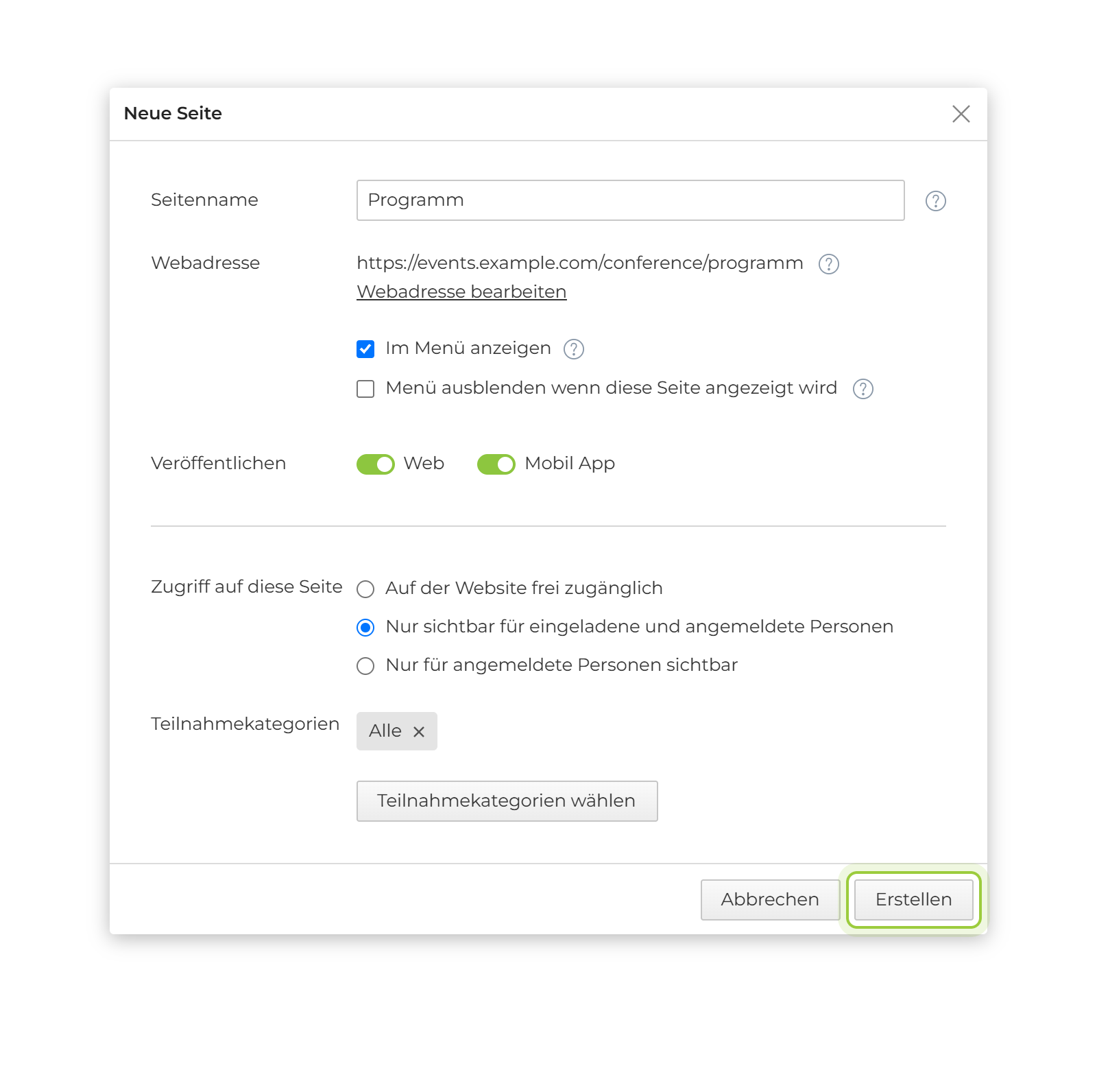
Geben Sie einen Seitennamen ein. Dieser Name wird im Menü Ihrer Website angezeigt.
Lassen Sie Im Menü anzeigen aktiviert, wenn die Seite im Menü erscheinen soll.
Stellen Sie sicher, dass unter Veröffentlichen die Option Web aktiviert ist.
Legen Sie fest, wer auf die Seite zugreifen kann
Wählen Sie unter Zugriff auf diese Seite eine der folgenden Optionen:
– Auf der Website frei zugänglich: Die Seite kann ohne Einladung oder Anmeldung aufgerufen werden.
– Nur sichtbar für eingeladene und angemeldete Personen: Nur eingeladene und angemeldete Teilnehmende haben Zugriff.
– Nur für angemeldete Personen sichtbar: Nur angemeldete Teilnehmende haben Zugriff.
Bei eingeschränktem Zugriff können Sie über Teilnahmekategorien wählen den Zugriff zusätzlich auf bestimmte Teilnahmekategorien begrenzen.
Die Zugriffsbeschränkung gilt für die gesamte Seite. Alle Personen mit Zugriff sehen dieselben Programmpunkte.
Die Einstellung Teilnahmekategorien eines einzelnen Programmpunkts legt nur fest, wer diesen bei der Registrierung sehen und auswählen kann. Sie schränkt nicht ein, wer den Programmpunkt auf der Programmseite Ihrer Website sehen kann.
Erstellen und speichern Sie die Seite
Klicken Sie auf Erstellen.
Die Programmseite zeigt nun die angelegten Programmpunkte an. Klicken Sie oben rechts im Website-Designer auf Speichern.
Blenden Sie einzelne Programmpunkte auf der Website aus
Sie können für jeden Programmpunkt festlegen, ob er auf der Website angezeigt werden soll.
Öffnen Sie den Programmpunkt, den Sie ausblenden möchten.
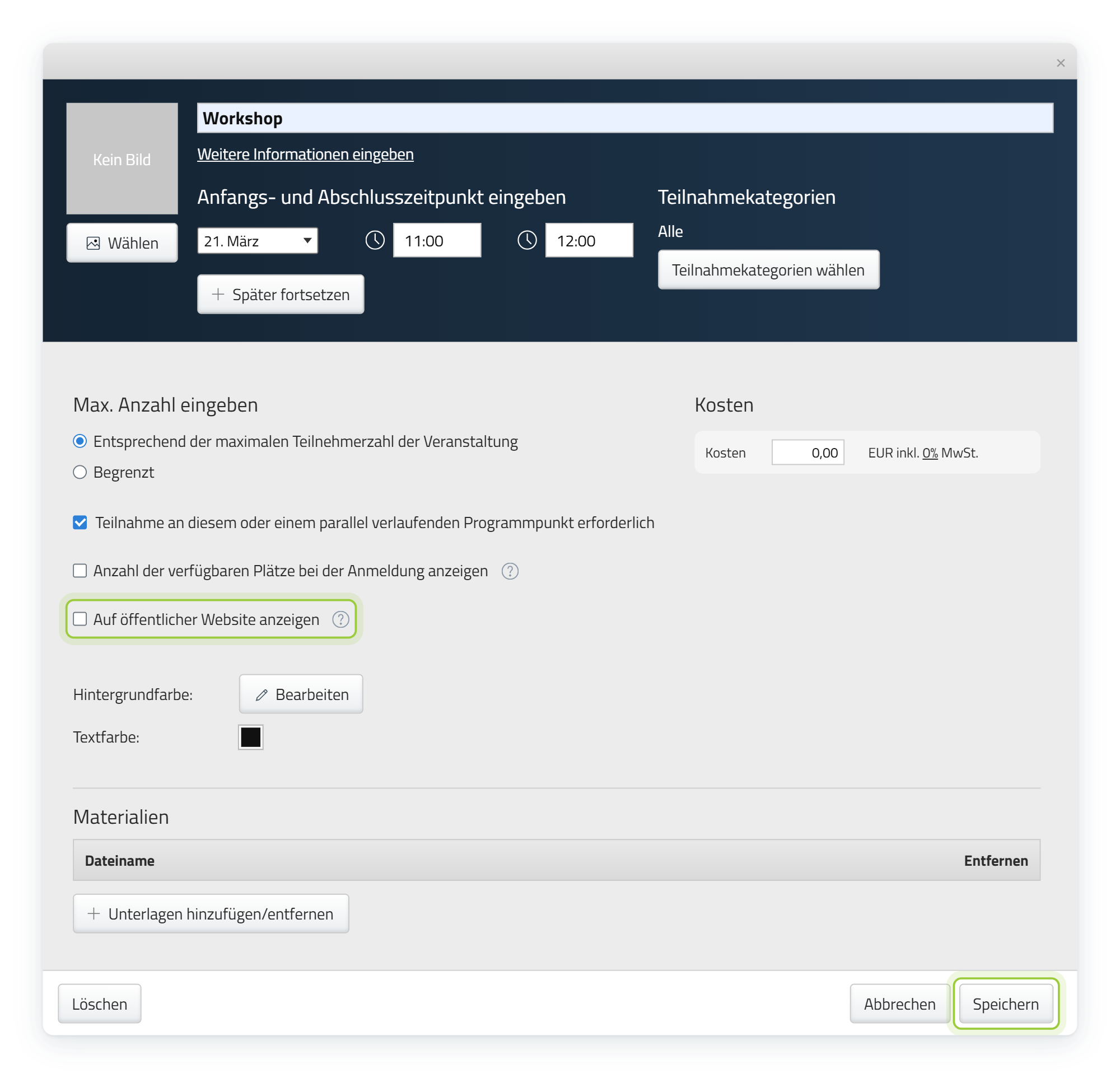
Deaktivieren Sie Auf öffentlicher Website anzeigen und speichern Sie Ihre Änderungen.