


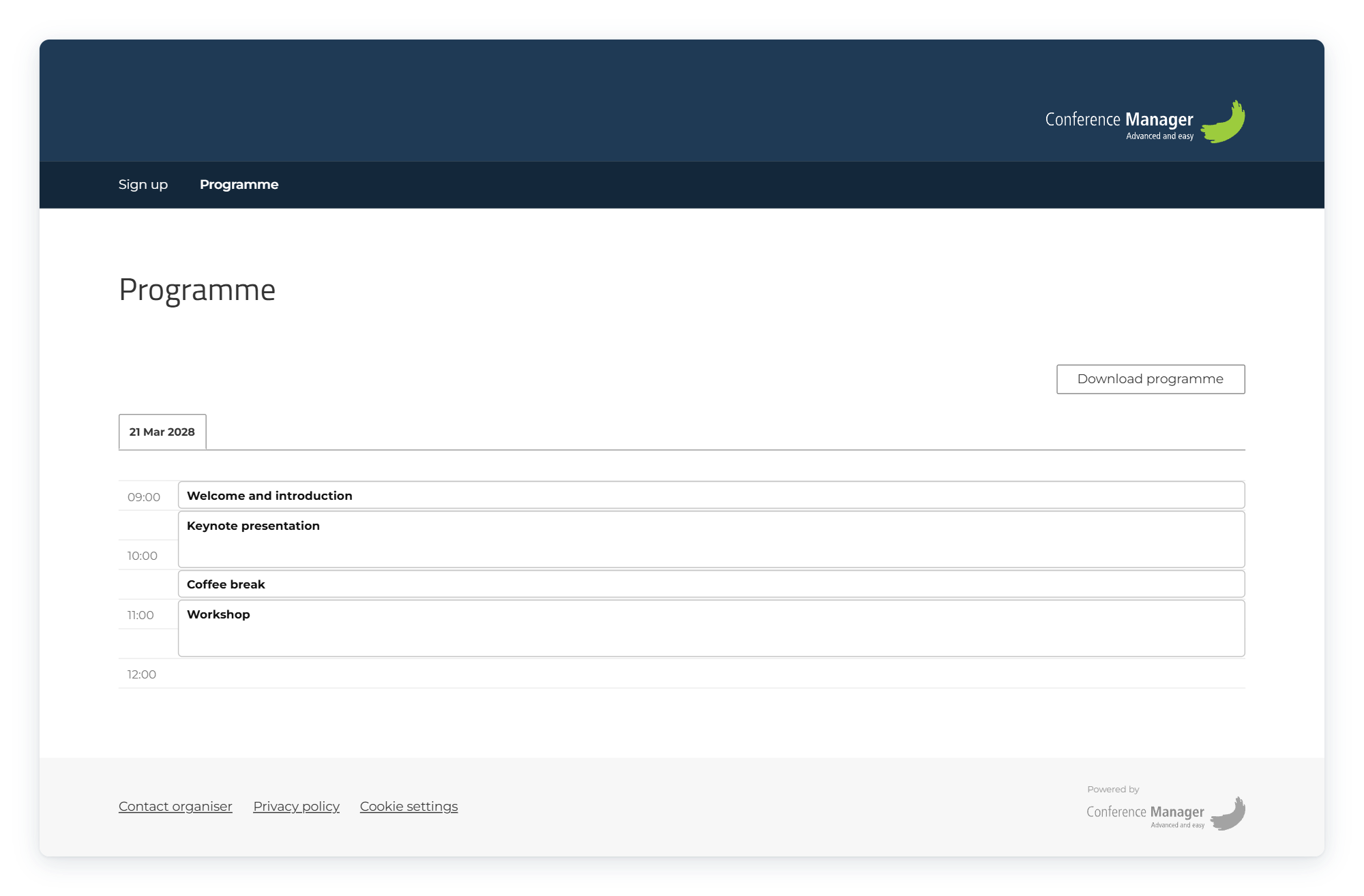
Du kan visa programmet för ditt evenemang på en egen sida på evenemangswebbplatsen. Systemsidan visar automatiskt de programpunkter du har skapat, så du behöver inte lägga in dem manuellt i Webbdesignern.
Se till att du har skapat ditt program innan du lägger till sidan.
Relaterad guideSå här lägger du till programpunkterLär dig skapa och hantera dina programpunkter.Läs guidenÖppna panelen Sidor
Öppna Webbdesignern.
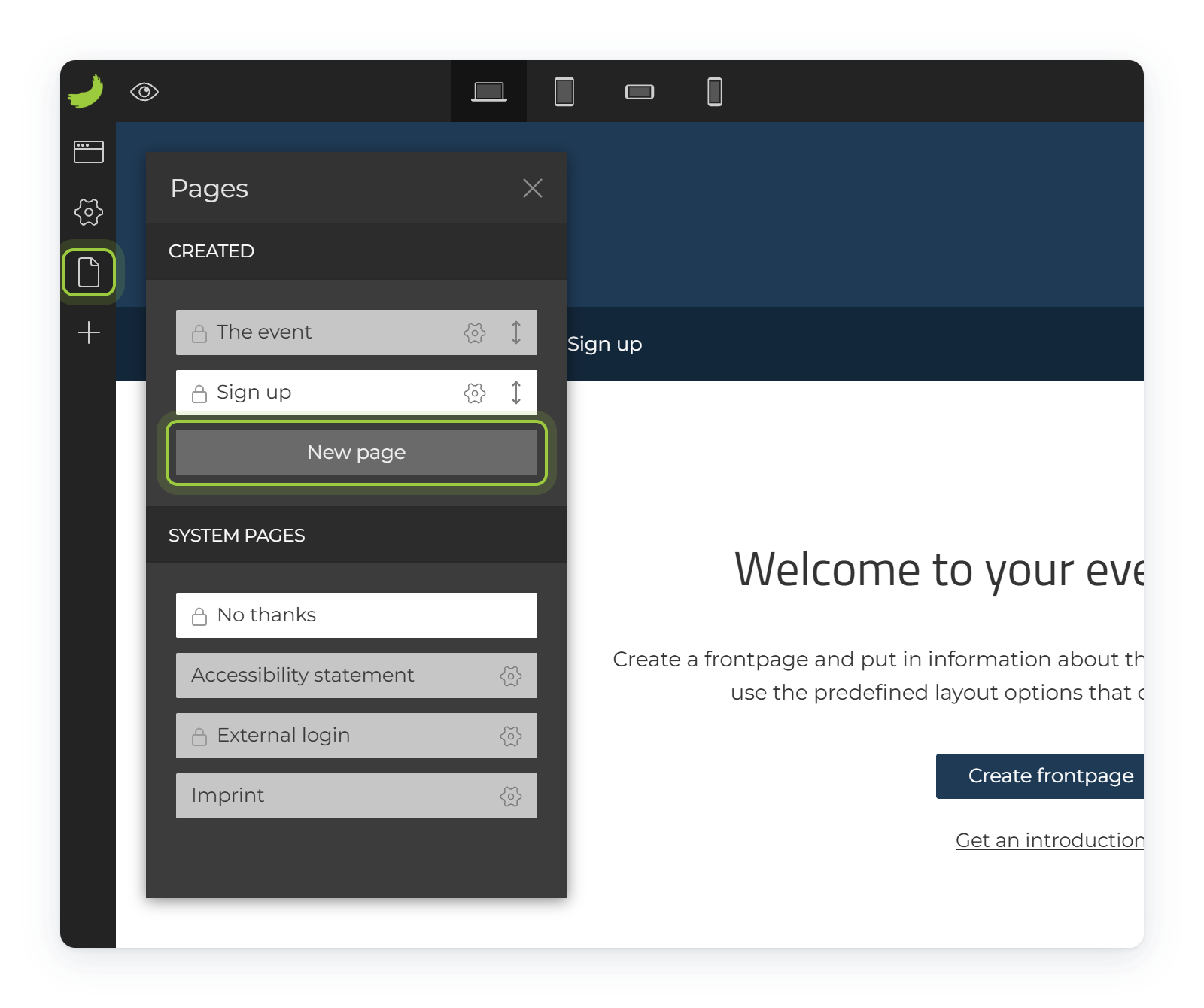
Klicka på Sidor (pappersikonen) i verktygsfältet till vänster.
Klicka på Ny sida.
Lägg till en programsida
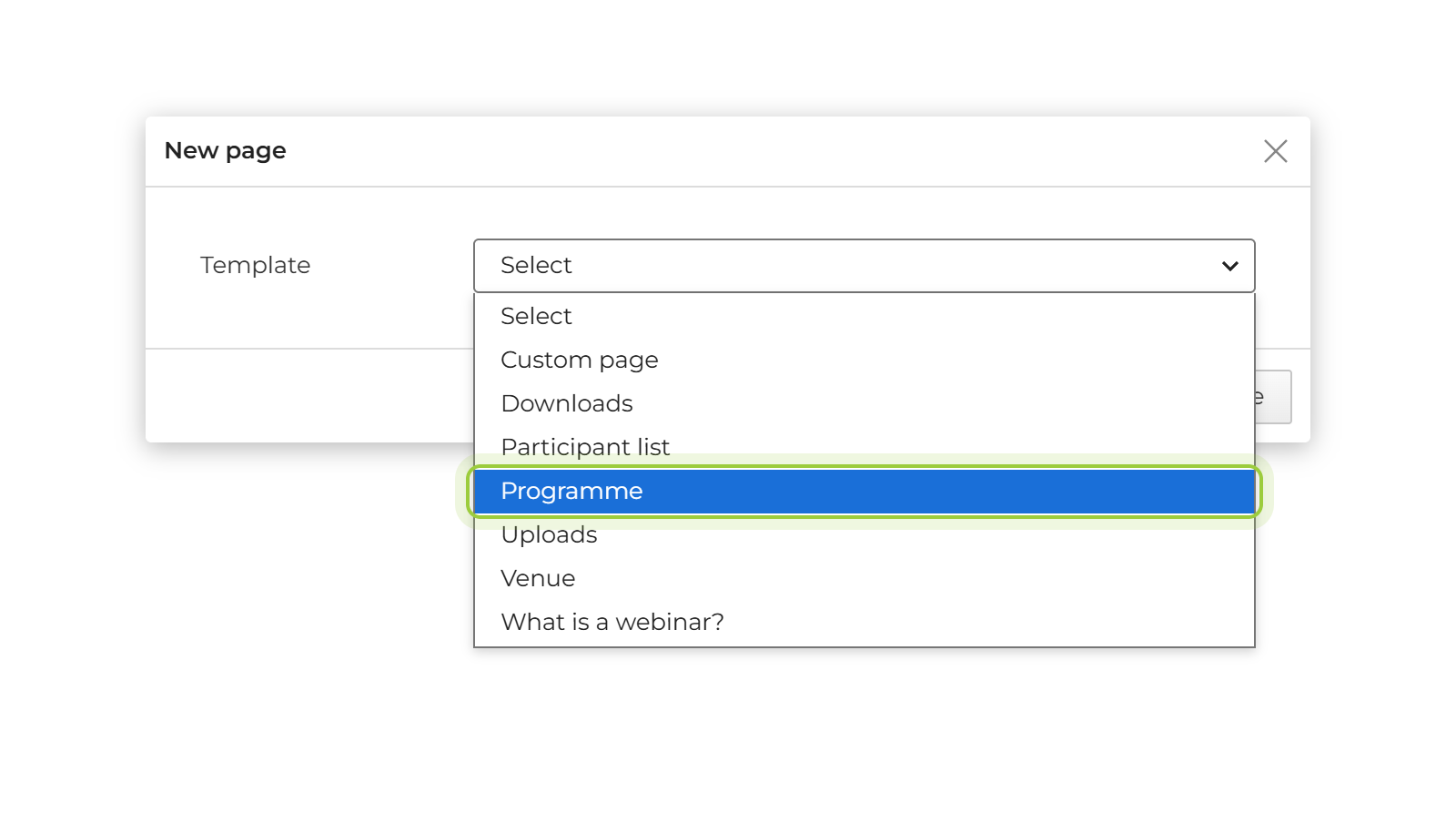
Välj Program i rullgardinsmenyn Mall.
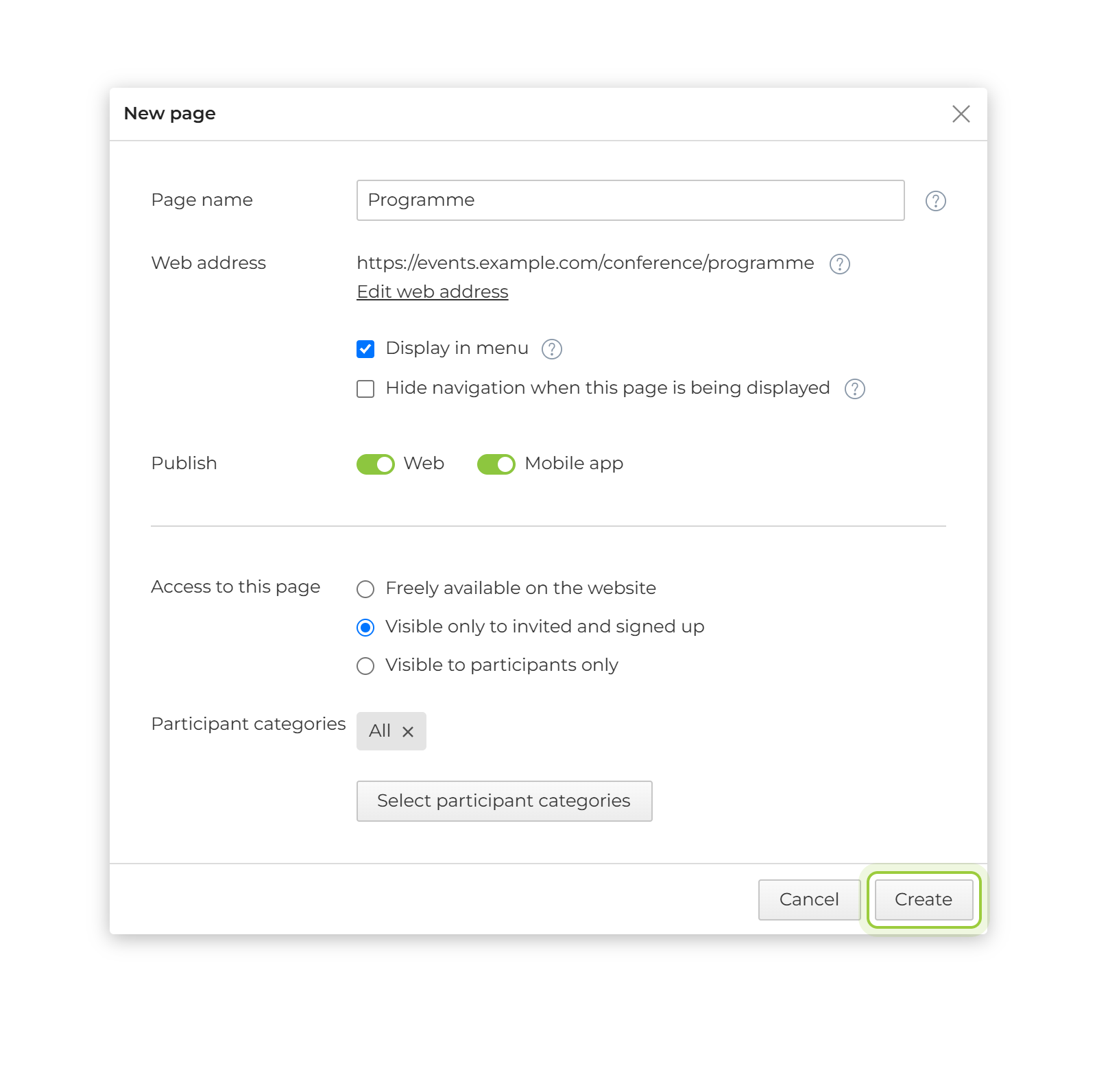
Ange ett Sidnamn. Det är namnet som visas i webbplatsens meny.
Låt Visa i meny vara markerat om sidan ska visas i menyn.
Kontrollera att Webb är aktiverat under Publicera.
Välj vem som har åtkomst till sidan
Under Åtkomst till denna sida väljer du något av följande:
- Fritt tillgänglig på webbplatsen: besökare kan se sidan utan att vara inbjudna eller registrerade.
- Synlig endast för inbjudna och anmälda: åtkomsten är begränsad till inbjudna och registrerade deltagare.
- Synlig endast för deltagare: åtkomsten är begränsad till registrerade deltagare.
Vid begränsad åtkomst kan du även använda Välj deltagarkategorier för att begränsa åtkomsten till vissa deltagarkategorier.
Åtkomstbegränsningen gäller hela sidan. Alla som har åtkomst ser samma programpunkter.
Inställningen Deltagarkategorier på en enskild programpunkt avgör bara vem som kan se och välja den vid registreringen. Den begränsar inte vem som kan se punkten på webbplatsens programsida.
Skapa och spara sidan
Klicka på Skapa.
Programsidan visar nu de programpunkter du har skapat. Klicka på Spara uppe till höger i Webbdesignern.
Dölj enskilda programpunkter på webbplatsen
Du kan välja om varje programpunkt ska visas på webbplatsen.
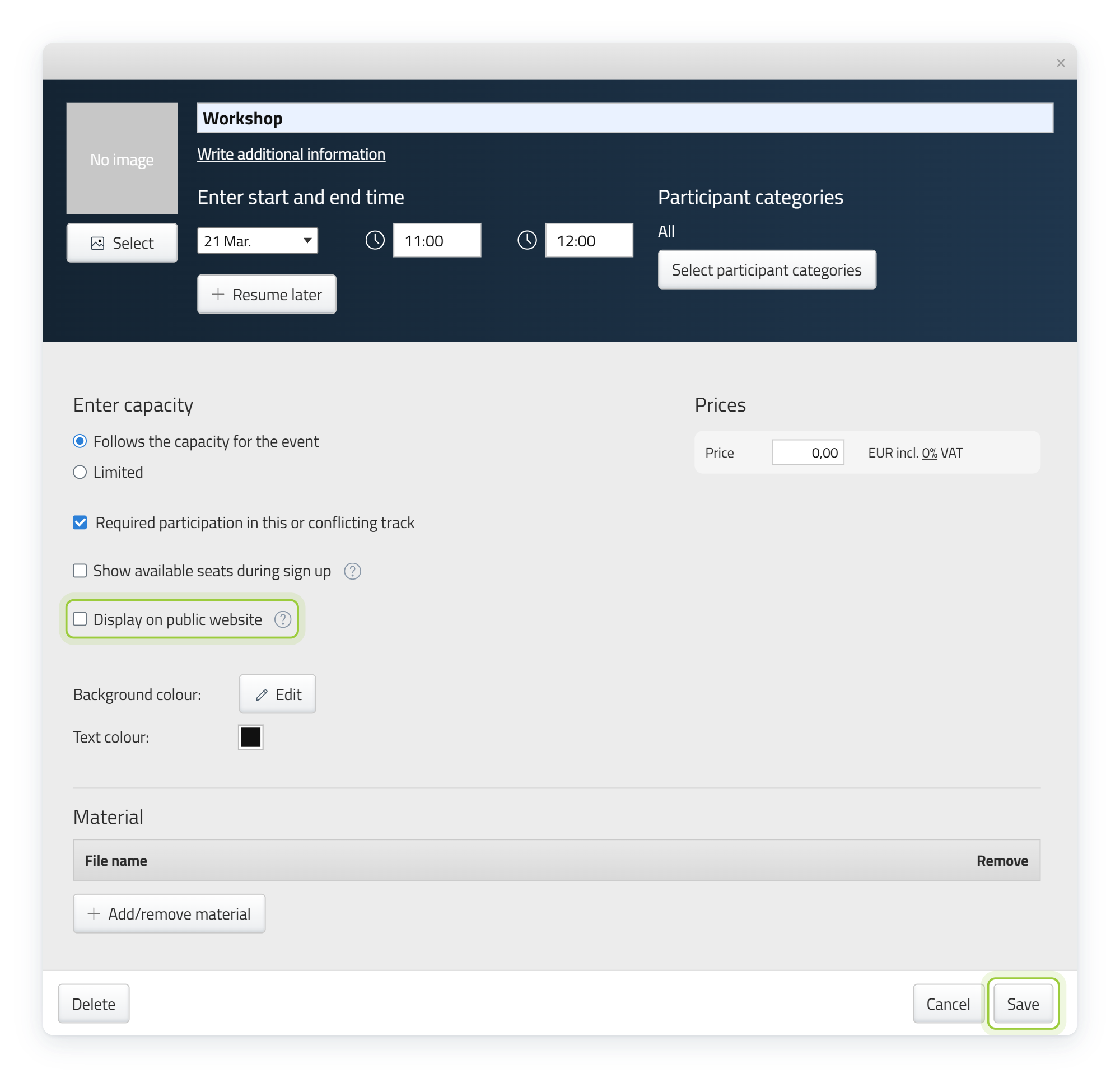
Öppna programpunkten du vill dölja.
Avmarkera Visa på offentlig webbplats och spara ändringarna.