
I Website Designer kan du lägga till olika typer av element för att bygga och anpassa din webbplats — t.ex text, bilder, videor, knappar eller kolumner. Element gör det möjligt att strukturera ditt innehåll visuellt och skapa en layout som passar dina behov.
Klicka här för att läsa mer om hur du lägger in bilder i Website Designer — som bakgrund för webbplatsen, bakgrund för en sektion eller som bildelement.
Klicka här för en översikt över rekommenderade bildstorlekar i Conference Manager.
Lägg in ett element
- Gå till Webbplats och Installation och aktivering.
- Klicka på Öppna Website Designer.
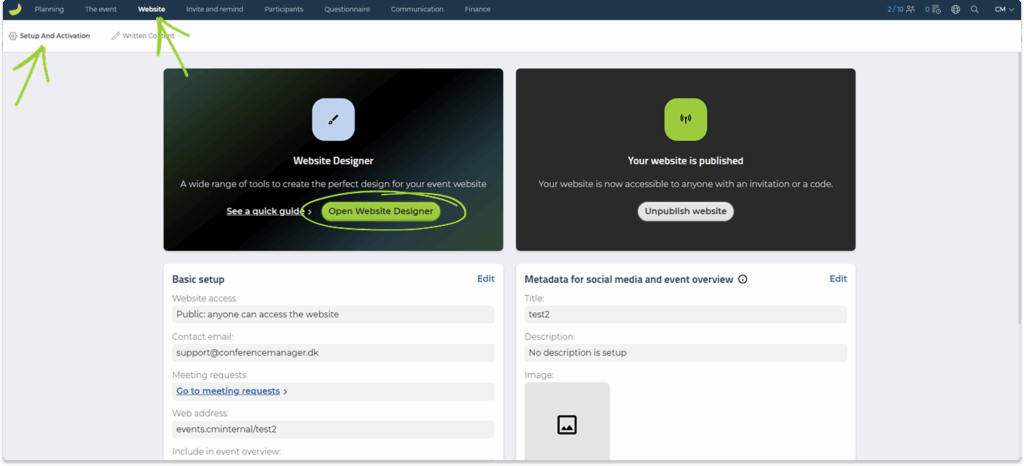
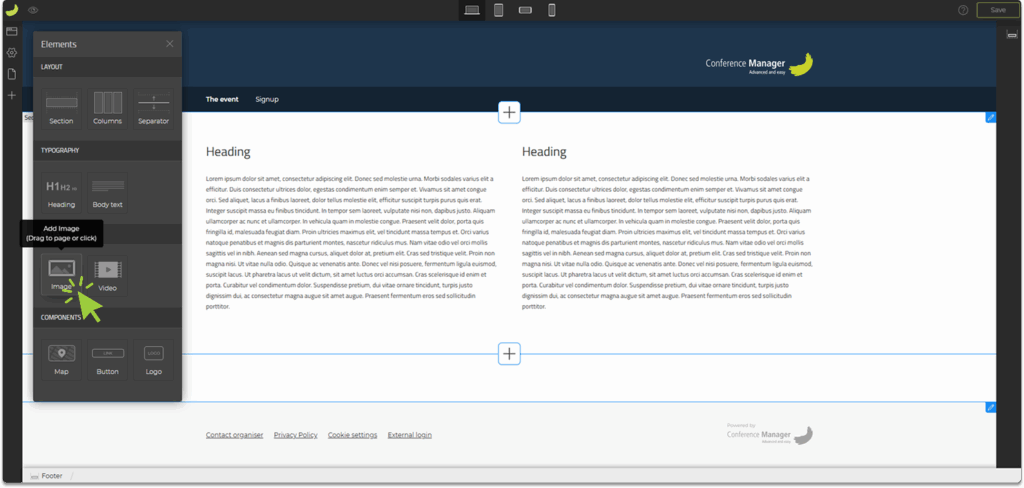
- Klicka på Element-ikonen i sidomenyn till vänster.

Här ser du olika elementtyper indelade i kategorierna Layout, Typografi, Medier och Komponenter.
- Hitta elementet du vill lägga in — till exempel Överskrift, Bild, Knapp eller Kolumner.
- Håll ned musknappen och dra elementet in på sidan.
Element kan endast placeras inuti de streckade rektanglarna.
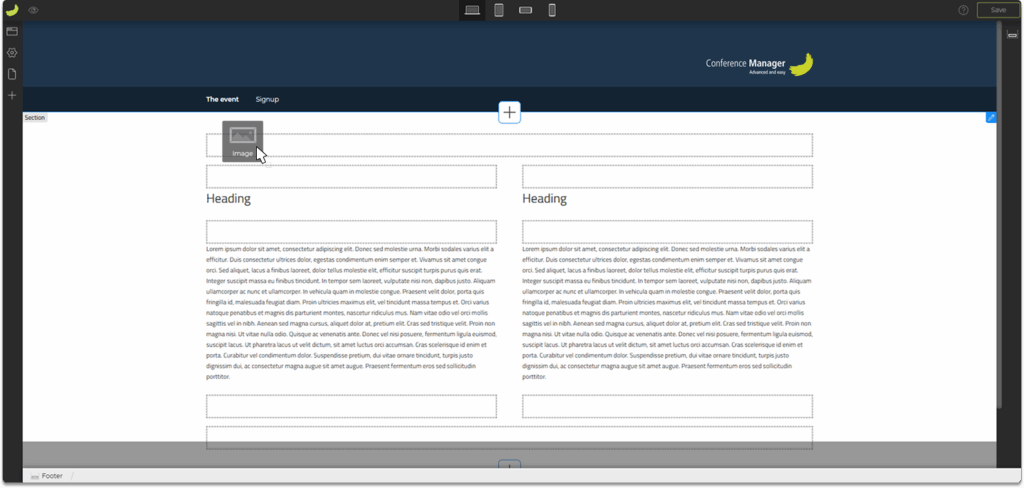
När du håller elementet och för det över sidan kan du se via markören om du placerar det korrekt:
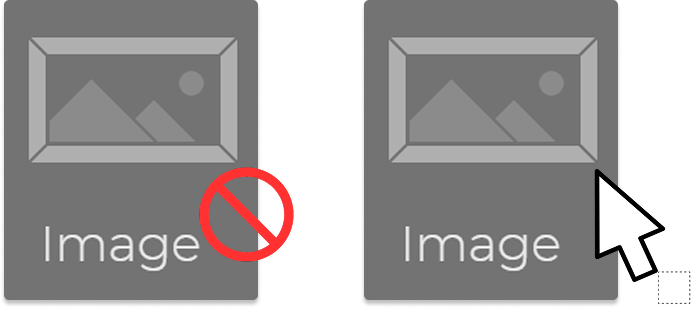
- Röd cirkel: du träffar inte en streckad rektangel.
- Vit (normal) markör med streckad fyrkant under: du kan placera elementet här.
Släpp musknappen när markören är normal — elementet visas nu på sidan.
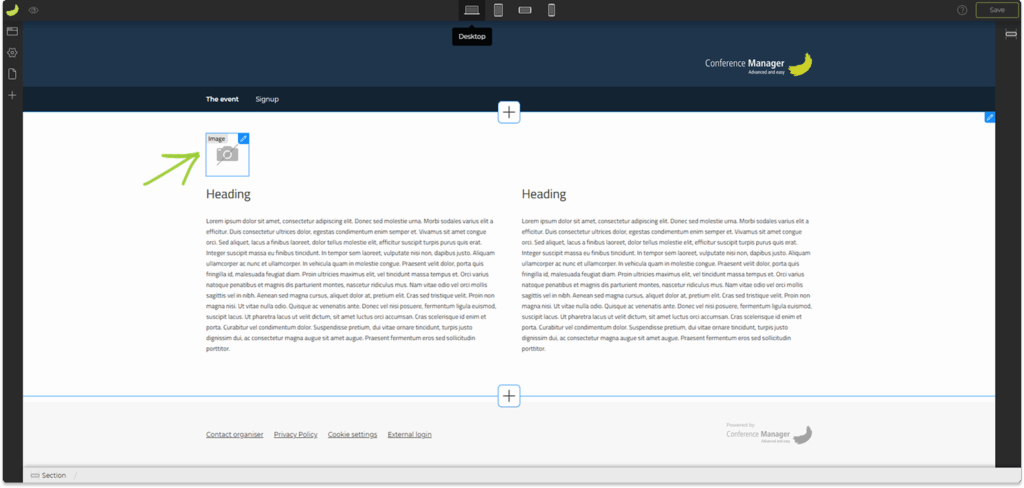
Redigera elementet
När elementet har placerats kan du redigera och anpassa det med verktygen i sidopanelen till höger.
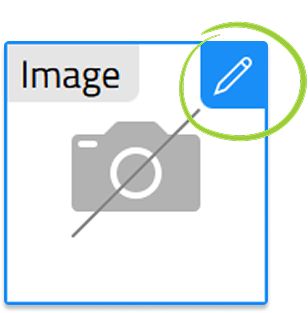
Klicka på Redigera-ikonen (✏️) på elementet för att öppna verktygslådan.
De tillgängliga inställningarna beror på vilken typ av element det gäller — till exempel kan du justera typsnitt och storlek för ett textelement, och för ett bildelement kan du ändra bredd, höjd och justering.
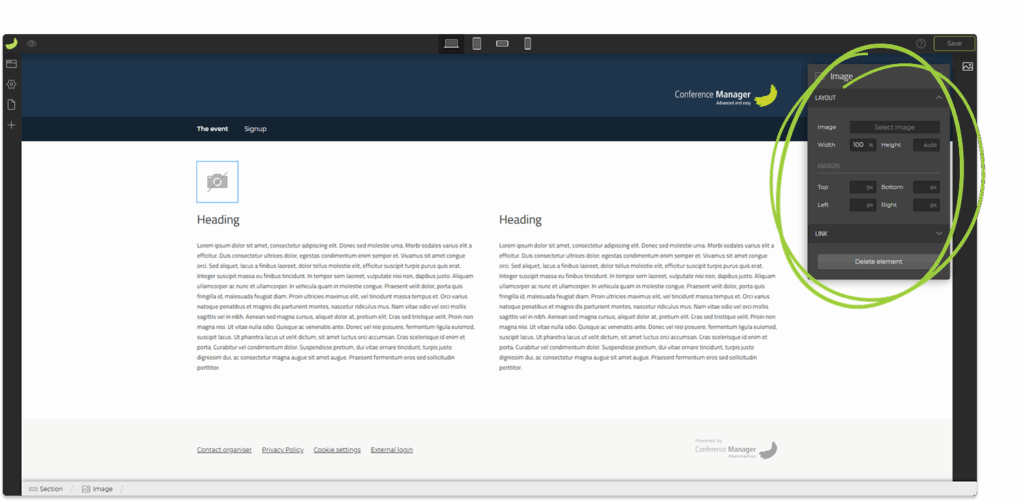
- Klicka på elementet du vill redigera.
- Justera inställningarna i verktygslådan till höger.
- Kom ihåg att spara regelbundet.
Tillgängliga element
Du kan kombinera olika typer av element för att bygga upp layouten på din webbplats.
Här är en översikt över de element som finns i Elements-panelen.
Layout
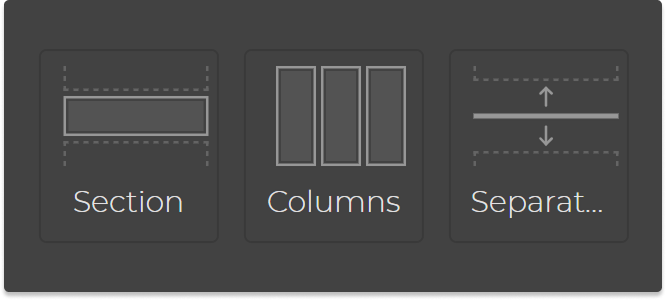
- Sektion – dela sidan i horisontella områden. Varje sektion kan ha egen bakgrundsfärg eller bakgrundsbild.
- Kolumner – dela innehållet i en sektion i flera vertikala kolumner.
- Uppdelning – lägg till en tunn linje för att visuellt avgränsa element eller sektioner.
Typografi
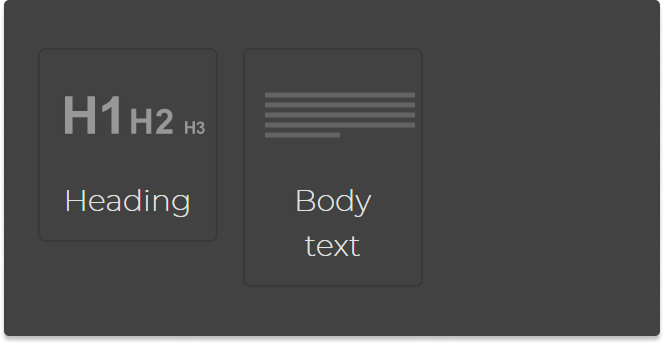
- Överskrift – lägg till rubriker i olika storlekar (H1, H2, H3, H4).
- Brödtext – lägg in längre textblock eller korta beskrivningar.
Medier
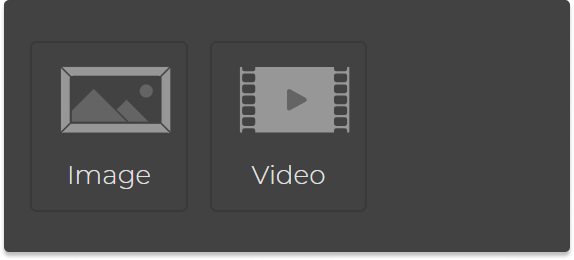
- Bild – lägg till en bild från ditt mediebibliotek.
- Video – bädda in en video (från YouTube eller Vimeo).
Komponenter
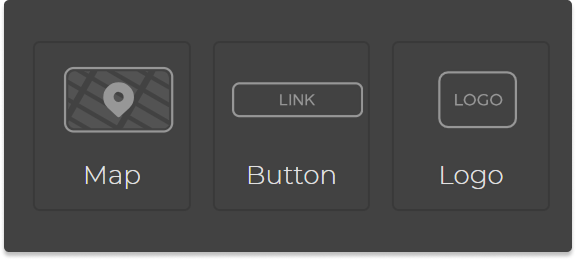
- Karta – visa en karta baserad på evenemangsadressen. Du kan även ange en annan adress manuellt i kartinställningarna.
- Knapp – lägg till en klickbar knapp som länkar till en sida på webbplatsen eller till en extern sida.
- Logga – lägg in evenemangets logga. Logga-elementet kan endast placeras i headern om det inte redan finns en logga där.
Tips: Om du vill flytta ett element behöver du ta bort det och placera det igen på den nya platsen.
Arbeta med kolumner
Du kan använda Kolumner för att organisera innehåll sida vid sida — till exempel text bredvid en bild, eller flera funktioner i rad.
Så lägger du in kolumner:
- Klicka på Element-ikonen i sidomenyn
- Under Layout, dra in elementet Kolumner på sidan.

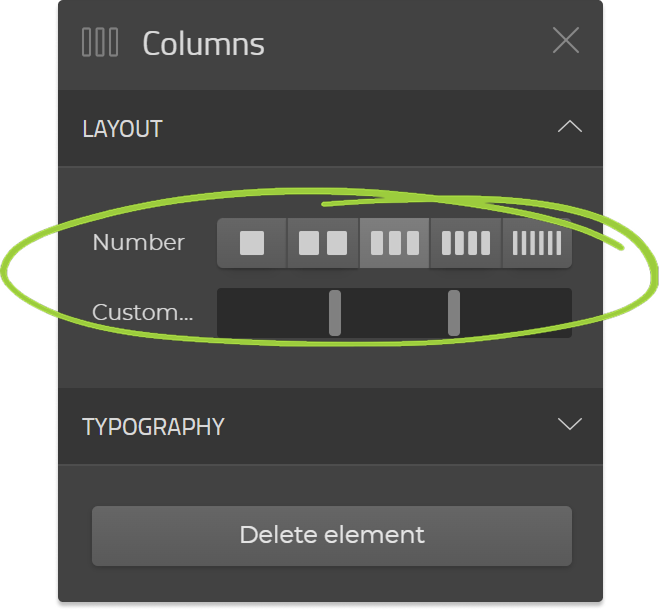
- Under Layout i verktygslådan för Kolumner väljer du hur många kolumner du vill ha (t.ex. 2, 3 eller 4), och justerar hur mycket utrymme varje kolumn ska ta med reglaget Anpassa.
Inuti varje streckad rektangel kan du nu dra in andra element — såsom Överskrift, Brödtext eller Bild:
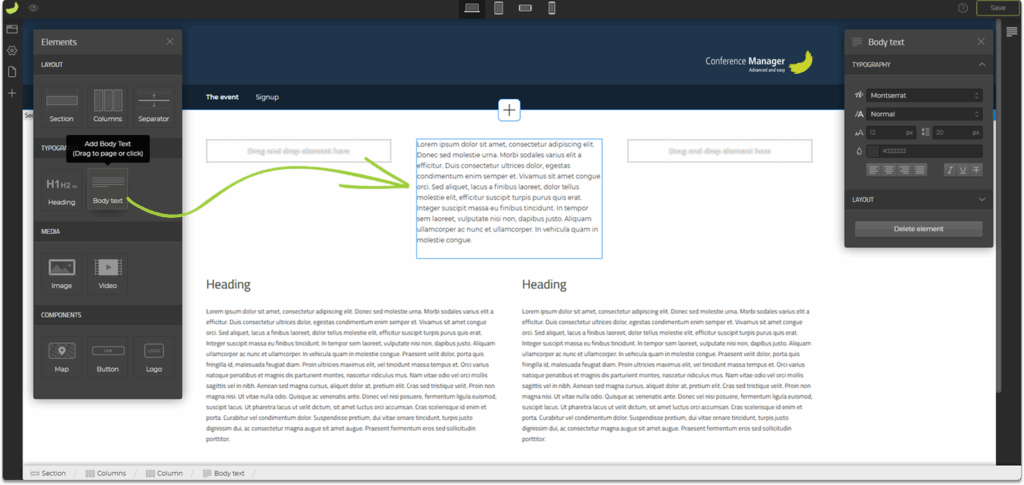
Varje kolumn fungerar som ett eget område där du kan placera och formatera innehåll separat.
Om du vill ta bort kolumnerna, klicka på dem och välj Ta bort element i verktygslådan.
Lägg in fördefinierade sektioner
Du kan också lägga in färdiga innehållssektioner i Website Designer.
Varje fördefinierad sektion innehåller redan element i en balanserad layout, så du slipper bygga från grunden.
Så lägger du in en fördefinierad sektion:
- Håll muspekaren mellan två sektioner på sidan.
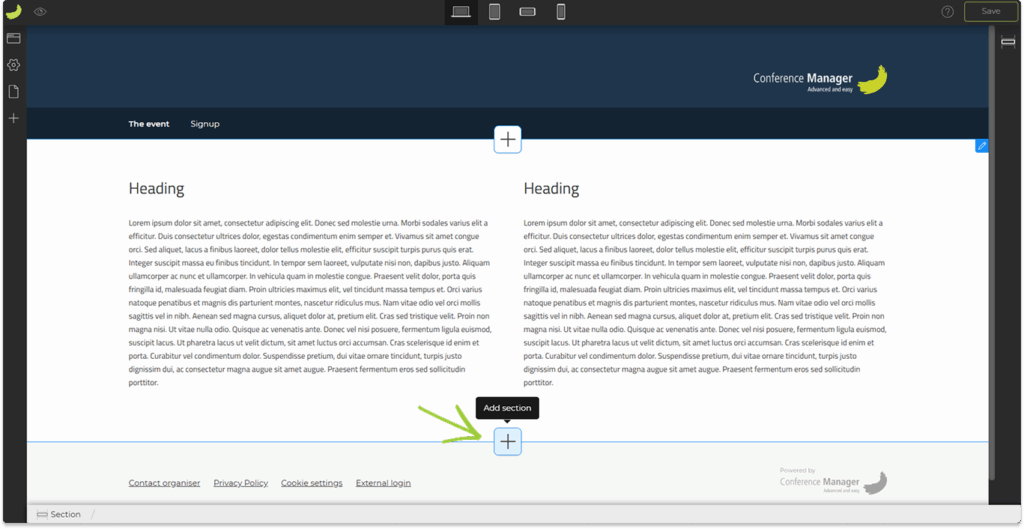
- Klicka på plusikonen (➕) som visas.
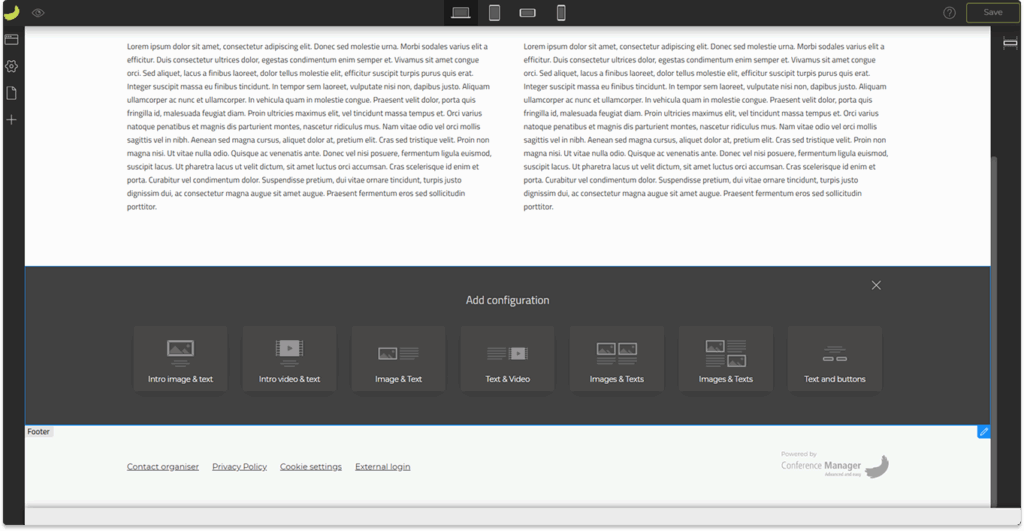
- Välj en av de tillgängliga konfigurationerna — till exempel Introbild och text, Text och video eller Text och knappar.
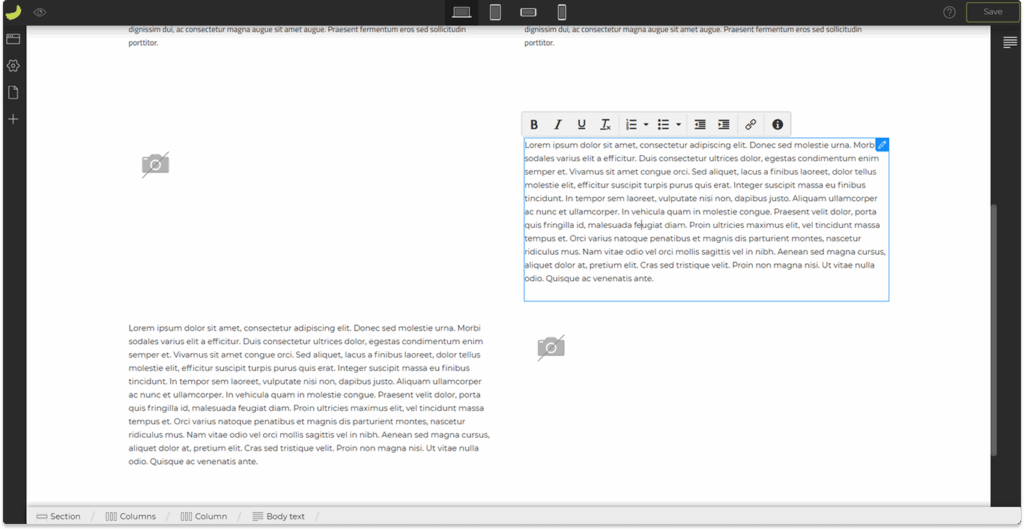
- Sektionen läggs till på sidan, och du kan ersätta exempelinnehållet med eget material.
Globala inställningar
Klicka på Inställningar-ikonen (⚙️) i sidomenyn till vänster för att öppna de globala inställningarna för din webbplats.
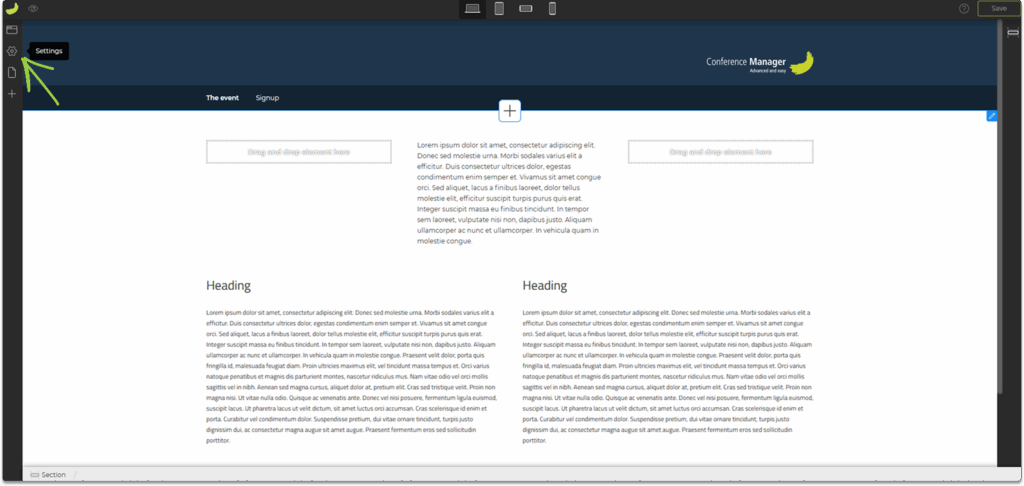
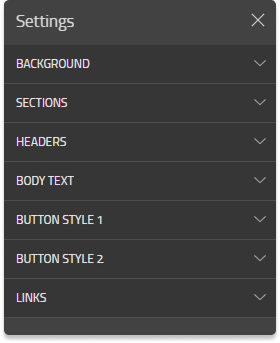
Här kan du definiera standardstilar för överskrifter, brödtext, knappar och länkar.
Dessa inställningar gäller för hela webbplatsen — även registreringssidan.
Exempel:
- Under Överskrifter kan du ställa in teckensnitt, storlek och färg för H1–H4.
- Under Brödtext kan du ange teckenstil och styckeavstånd.
- Under Knappstil 1 och Knappstil 2 kan du definiera standardutseende.
- Under Länkar kan du välja färg och hover-beteende.
När du lägger in ett nytt element används standardstilen automatiskt — men du kan fortfarande ändra det i efterhand i elementets verktygslåda.