Du kan skapa ett certifikat i Conference Manager och skicka dem till dina deltagare – t.ex. som bevis på deltagande eller på en genomförd kurs.
Denna artikeln visar hur du designar certifikatet, infogar dynamiskt innehåll och levererar det till dina deltagare.
Skapa certifikatet

- Gå till Deltagare i huvudmenyn.
- Gå till sidan Material.
- Klicka på Skapa nytt material.
- I det nya fönstret anger du ett namn på ditt certifikat.
- Under Typ av material, välj Certifikat.
- Klicka på Skapa för att fortsätta.
Lägg till innehåll

- Klicka på Lägg till innehåll.
I fönstret Välj innehåll väljer du vilken information och vilket innehåll som ska visas på certifikatet.
Du kan t.ex. lägga till:
Deltagarinformation:
- Förnamn, efternamn
- E-post, land
- Deltagar-ID
- Deltagarkategori
Evenemangsinformation:
- Evenemangsnamn
- Datum, tid eller plats
- Arrangör eller företagsnamn
- QR-kod (vCard eller evenemangsinformation)

- Använd Sammanfoga ny rad för att kombinera fält som för- och efternamn.
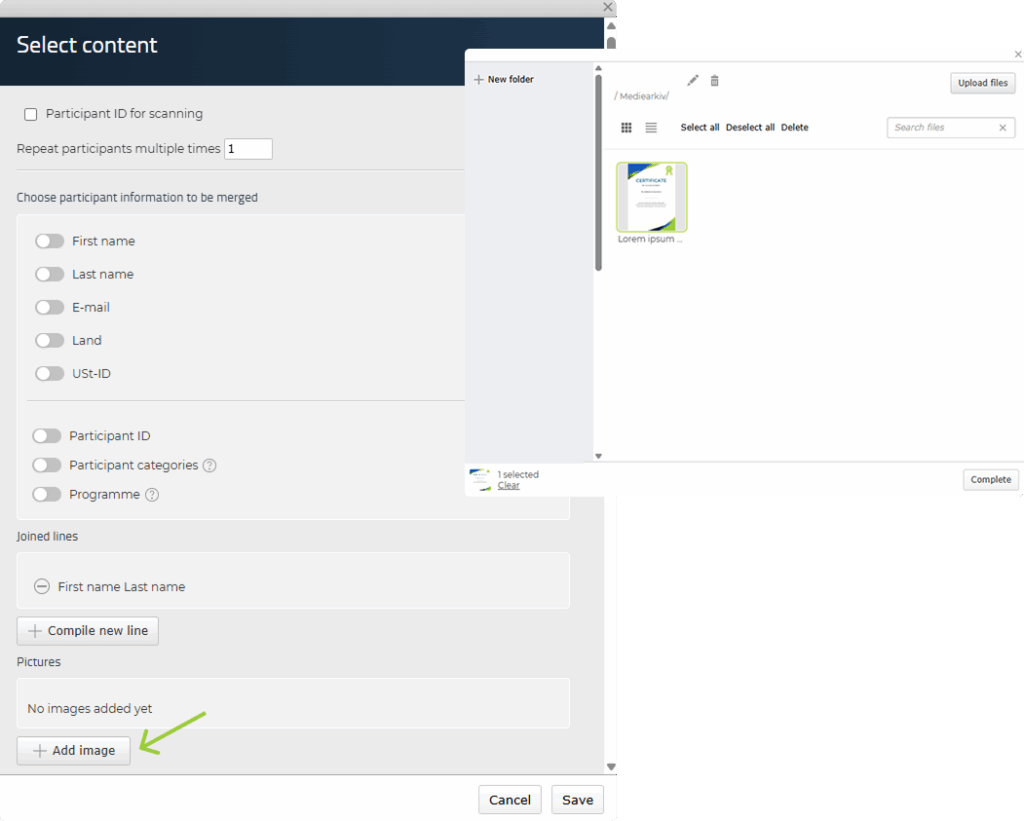
- Använd Lägg till bild för att infoga din logotyp, certifikatmall eller annan grafik.
När du sparar visas innehållet i redigeraren.
Designa och placera innehållet
- Klicka på Design för att öppna layoutredigeraren.
När du öppnar redigeraren placeras innehållet i hörnet och ovanpå varandra.

- Dra och placera varje element fritt på certifikatytan.

- Klicka på ett objekt (t.ex. en namnruta) för att komma åt formateringsinställningarna för denna.
- Justera typsnitt, storlek och färg vid behov.
- Använd rullgardinsmenyn Inriktning för att placera texten vänster, höger, centrerad eller automatiskt.
- Använd alternativet Visa marginaler för att ange exakt avstånd från kanterna – användbart för konsekvent placering av innehåll.
- Använd panelen Nivåer för att hantera överlappande element:

- Dra objekt uppåt eller nedåt i nivålistan för att placera dem framför eller bakom (t.ex. placera deltagarnamn framför en bakgrundsdesign).
- Klicka på Spara när du är klar.
Leverera certifikatet till deltagare
När ditt certifikat är klart kan du antingen skriva ut det eller skicka det via e-post – beroende på inställningar och preferenser.
Alternativ 1: Skriv ut certifikaten
- Gå till Deltagare och Material.

- Klicka på Skriv ut till PDF under certifikatet i materialöversikten, och sedan på Tryck.

- I fönstret Välj mottagare kan du filtrera mottagarna:
- Obligatoriskt: Välj Status (t.ex. Registrerad).
- Valfritt: Välj t.ex. Deltagarkategorier eller Anmälningstidpunkt.
- Välj hur namnskyltarna ska sorteras (t.ex. efter Förnamn eller Företag).
- Klicka på Tryck för att skapa en utskriftsredo PDF.
Alternativ 2: Skicka certifikatet via e-post
- Gå till Deltagare och Material.

- I din materialöversikt, aktivera certifikatet.
- Klicka på fliken Schemalagda utskick.

- Klicka på Skapa ny mall för att skapa ett e-postmeddelande med ditt certifikat.

- Ange ämnesrad och innehåll.
- Infoga en nedladdningslänk för certifikatet:
- Placera markören och klicka där länken ska infogas.
- Klicka på Infoga länk överst.
- Under Länkadress, välj Välj en sida på webbplatsen och välj sedan Ladda ner material i rullgardinsmenyn.
- I fältet Länktext, skriv den text som ska visas i e-postmeddelandet (t.ex. ”Klicka här för att ladda ner”).
- Klicka på Spara för att infoga länken.

- Fyll i fältet Egen referens – detta är bara för internt bruk.
- Klicka på Spara.
Din mall visas nu under Mallar.
För att skicka e-postmeddelandet med certifikatet:
- Markera e-postmeddelandet i översikten så att det blir grönt.
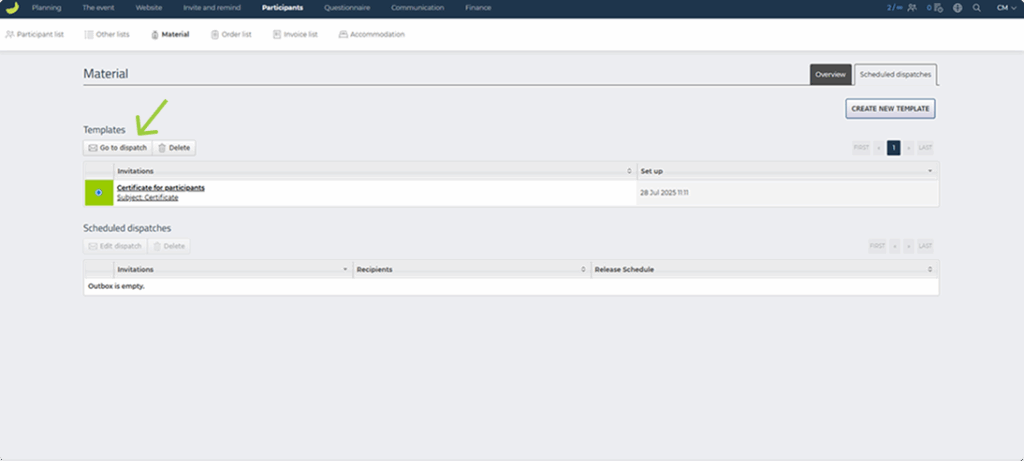
- Klicka på Gå till utskick.
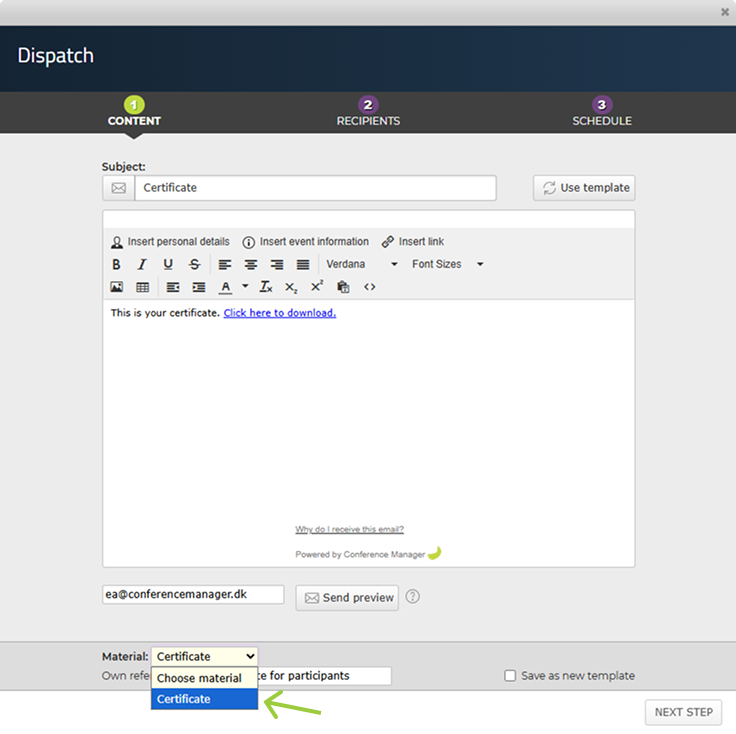
- Välj relevant material längst ner i rullgardinsmenyn (om du har mer än ett).
- Klicka på Nästa steg.

- I fönstret Välj mottagare kan du filtrera mottagarna:
- Obligatoriskt: Välj Status (t.ex. Registrerad).
- Valfritt: Välj t.ex. Deltagarkategorier eller Anmälningstidpunkt.
- Klicka på Nästa steg.
Välj när e-postmeddelandet ska skickas:
Om du vill skicka det nu:

- Under När ska detta skickas?, välj Nu.
- Klicka på Skicka för att leverera e-postmeddelandet direkt.
Om du vill schemalägga det:

- Välj Senare och ange datum och tid.
- Klicka på Schemalägg för att bekräfta.