



Her er fem eksempler på e-mails bygget i e-maileditoren: en invitation, praktisk information, et program, en velkomst til talere og en save the date. Ved hvert eksempel kan du se den færdige e-mail, hvordan den er bygget op, og hvordan du laver den trin for trin. Alt er lavet med de almindelige blokke, så du kan bygge eksemplerne i dit eget arrangement og skifte tekst, billeder og farver ud med dine egne.
Eksemplerne går ud fra, at du kender det grundlæggende i e-maileditoren. Hvis du ikke har brugt den før, så start med artiklen Opret en e-mail med e-maileditoren. Slå Vis komponenter til, mens du bygger. De stiplede linjer gør det nemmere at se, hvilken Sektion, Kolonne eller hvilket element du har valgt.
Sådan ser e-mailene ud på mobil
På en mobiltelefon vises alle kolonner i en sektion under hinanden, og hver kolonne fylder hele bredden. De bredder, du giver kolonnerne, gælder kun på en computer. Kolonnerne beholder rækkefølgen fra venstre mod højre, så i eksempel 5 kommer teksten før billedet i anden række. Tablets viser som regel e-mailen som på en computer. Editoren har ikke en mobilvisning, så tjek altid e-mailen på en rigtig telefon, før du sender den.
Send en test-e-mail til dig selv, og åbn den på både din telefon og din computer. Tjek den gerne i flere mailprogrammer, fx Outlook, Gmail og Apple Mail, fordi de viser e-mails lidt forskelligt.
Du kan se mobilvisningen på din computer. Åbn test-e-mailen i Outlook på nettet (outlook.office.com) eller i Gmail i din browser. Højreklik på e-mailen, og vælg Inspect (Undersøg), eller tryk på F12. Klik på ikonet med en telefon og en tablet øverst i panelet, eller tryk på Ctrl+Shift+M, og vælg en telefon øverst på siden.
Eksempel 1: Invitation med tre kolonner
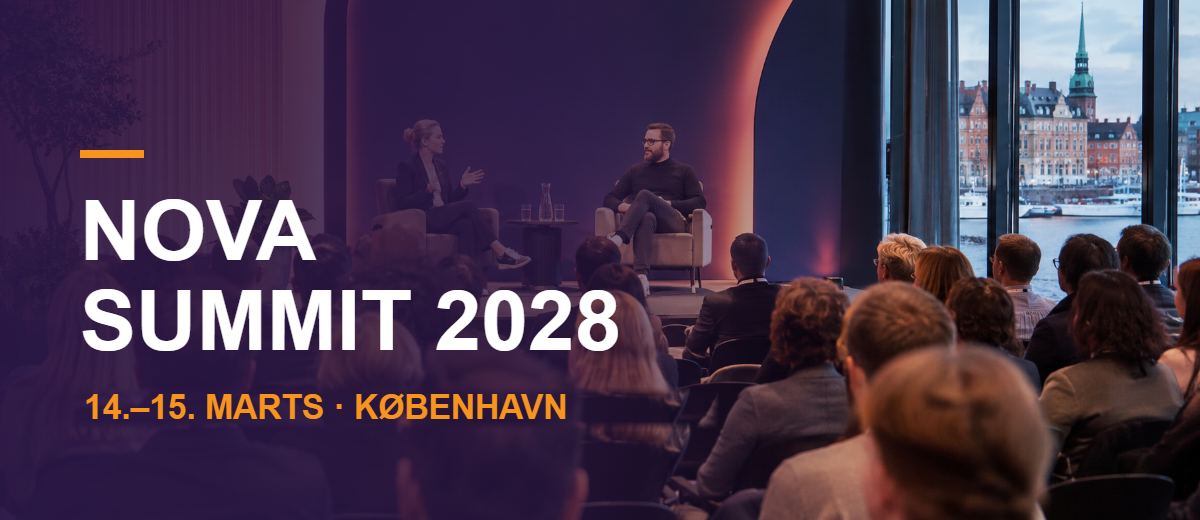
En markant invitation med mørk header, et stort billede og tre korte salgsargumenter. Knappen fører direkte til tilmeldingen.

Vær med til Nova Summit 2028
Hej Fornavn,
Du er inviteret til Nova Summit 2028 i København den 14.–15. marts. To dage med oplæg, praktiske workshops og tid til at møde folk, der arbejder med de samme problemer som dig.
Tilmeldingen lukker den 1. februar 2028.


- Header: Træk To kolonner ind øverst. Giv Sektionen baggrundsfarven #2A1747. Indsæt logoet som et Billede i venstre Kolonne. Skriv datoen i Tekst-elementet i højre Kolonne, og højrestil den. I mørk tilstand gør nogle mailprogrammer den mørke baggrund lys, men logoet forbliver det samme. Brug et logo, der kan læses på både lys og mørk baggrund.
- Hero-billede: Tilføj Én kolonne, og erstat Tekst-elementet med et Billede. Hero-billedet i eksemplet er lavet i Design studio: et foto med arrangementets navn og dato ovenpå i størrelsen 600 × 260 px. Tekst, der skal stå oven på et foto, skal være en del af billedet.
- Tekst: Tilføj Én kolonne. Skriv overskriften og hilsenen med pladsholderen Fornavn. Skriv brødteksten i et nyt afsnit. Sådan styler du overskriften: Dobbeltklik i teksten, markér overskriften, og vælg penslen i værktøjslinjen over teksten. Overskriften bliver sit eget Tekst-element. Vælg det, åbn Style Manager Typografi, og sæt Skriftstørrelse til 30 px, Skrifttykkelse til Fed og Skriftfarve til #2A1747.
- Tre salgsargumenter: Tilføj Tre kolonner. Træk en Skillelinje ind over Tekst-elementet i hver Kolonne, og giv linjen farven #F7941D under Dekoration. Skriv en kort fed overskrift og én linje tekst i hver Kolonne.
- Knap: Tilføj Én kolonne, og træk en Knap ind. Skriv “Register now”, vælg et Internt link til tilmeldingen, og giv knappen baggrundsfarven #F7941D. Knappen ser hævet ud på grund af en 3D-kant: Vælg den, gå til Style Manager Dekoration Border, sæt Width til 4 px, vælg Outset under Style, og vælg samme orange under Color. Tilføj et Tekst-element under knappen med fristen for tilmelding.
- Sociale ikoner: Tilføj Én kolonne med baggrundsfarven #2A1747. Erstat Tekst-elementet med en Gruppe af sociale ikoner, vælg platformene, og indtast adressen på hver profil i Link (URL).
Ikke alle mailprogrammer viser 3D-kanten. Outlook på Windows viser en almindelig orange kant, så knappen ser stadig fin ud.
Sådan laver du hero-billedet
Lav et hero-billede med tekst i præcis den størrelse, der bruges i e-mailen.
Vis de 6 trin
Farverne og størrelserne er dem, der er brugt i eksemplet. Vælg dine egne.
- Vælg Email One column (600 px), og sæt højden. I eksemplet er den 260.
- Tilføj fotoet, og træk det, så det dækker hele lærredet.
- Vælg Tilføj farvetoning, og vælg farve, retning og styrke. I eksemplet: #2A1747, Fra venstre, 85 %.
- Vælg Tilføj figur og derefter Gør det til en streg, og vælg en farve. I eksemplet: #F7941D.
- Vælg Tilføj tekst til arrangementets navn og igen til datoen. I eksemplet er navnet Fed, 42 px, hvid, med Store bogstaver, og datoen Fed, 17 px, orange.
- Vælg Download, og indsæt PNG-filen som et Billede i e-mailen.
Eksempel 2: Praktisk information før arrangementet
Alt, hvad deltageren har brug for ugen før: sted, tider, billetten, appen og en mulighed for at melde fra.
Alt, du skal vide til næste uge
Hej Fornavn,
Vi glæder os til at se dig til Nova Summit 2028. Her er det, du skal vide, før du kommer.
Center Boulevard 5
2300 København S
Dag 1 slutter kl. 17.30
Dag 2 slutter kl. 16.00
Før du tager afsted
- Husk din billet. Du kan vise den på din telefon.
- Nærmeste metrostation er Bella Center (M1).
- Garderoben er gratis.
Din billet er vedhæftet din ordrebekræftelse. Du kan også lægge den i din telefons wallet.
Kan du alligevel ikke komme? Afmeld eller ret din tilmelding så en på ventelisten kan få din plads.
- Header og tekst: Byg headeren på samme måde som i eksempel 1, med baggrundsfarven #2A1747. Tilføj overskrift, hilsen og brødtekst i en Sektion med Én kolonne.
- Sted og tider: Tilføj To kolonner. Skriv “VENUE” og adressen i venstre Kolonne og “TIMES” og tiderne i højre Kolonne. Giv Kolonnerne baggrundsfarven #F3F4F7 i Style Manager.
- To knapper: Træk en Knap ind under teksten i hver Kolonne. “Find your way” bruger Link (URL) med et Google Maps-link til stedet. “See the programme” bruger et Internt link til programmet. Begge knapper har baggrundsfarven #F7941D.
- Punkter: Tilføj Én kolonne med en fed overskrift og en punktliste.
- Add to Wallet: Tilføj Én kolonne, og erstat Tekst-elementet med et Wallet-banner. Banneret har fast tekst og en knap, der åbner Se og administrér tilmelding, hvor deltageren kan hente sit wallet pass. Blokken findes kun, når Wallet pass er slået til.
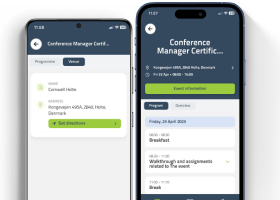
- App-banner: Tilføj Én kolonne, og erstat Tekst-elementet med et App-banner. Giv Sektionen baggrundsfarven #2A1747, og gør teksten i banneret hvid.
- Afmelding: Tilføj Én kolonne, og skriv teksten. Markér de ord, der skal være et link, vælg Links på værktøjslinjen, og vælg Se og administrér tilmelding.
Eksempel 3: Program
Et program, der sendes før arrangementet, hvor deltagerens egne workshops står med fed.

Dit program
Green Cities Conference · Aarhus · 6.–7. september 2028
Hej Fornavn,
Programmet er endeligt. Dine workshopvalg står med fed. Alle sessioner foregår på Aarhus Rådhus.
09.00 – Registrering og kaffe
09.30 – Åbning: byer efter hedebølgen
11.00 – Workshop A: grønne tage i stor skala
12.30 – Frokost
13.30 – Panel: hvem betaler for klimatilpasning?
19.00 – Konferencemiddag
09.00 – Besøg: den nye havnepark
11.30 – Workshop D: regnvand i byrummet
13.00 – Frokost og afslutning
Ændringer i programmet vises i CM Events-appen, så snart de sker.
- Header: Tilføj Én kolonne med baggrundsfarven #1E4D3A. Indsæt logoet som et Billede, og skriv overskrift og dato under det i hvid.
- Dagsoverskrift: Tilføj Én kolonne. Skriv dagen med små, fede versaler i farven #2F7A55. Træk en Skillelinje ind under teksten, og giv linjen farven #1E4D3A.
- Program: Tilføj Én kolonne. Skriv hver programpost på sin egen linje som “09:00 – Registration and coffee”. Gør tidspunktet fedt, og giv det farven #1E4D3A med penslen. Gør også titlerne på deltagerens workshops fede.
- Næste dag: Vælg Sektionen med dagsoverskriften og Sektionen med programmet, brug Dupliker, og ret teksten.
- To knapper: Tilføj To kolonner. Træk en Knap ind i venstre Kolonne med teksten “Change my workshops” og Internt link Person Se og administrér tilmelding. Giv knappen baggrundsfarven #1E4D3A. Træk et Fillink ind i højre Kolonne med programmet som PDF. Fillinket har en kant og er hvidt indeni: Sæt baggrundsfarven til hvid, og giv teksten samme farve som jeres andre knapper. Gå derefter til Style Manager Dekoration Border, og vælg bredde 2px, stil Solid og samme farve som teksten. Sæt Corners (radius) til fx 24px.
- Sidste linje: Tilføj Én kolonne med baggrundsfarven #F0F5F1 og en kort Tekst.
- Farve rundt om e-mailen: Vælg en Sektion, og klik på pilen, der peger op, indtil Body er valgt. Giv Body baggrundsfarven #E4ECE6. Ikke alle e-mailprogrammer viser farven, og på en telefon ses den næsten ikke. Vælg en lys farve, og sørg for, at e-mailen også ser godt ud uden den.
Skriv programmet som tekst med en tankestreg mellem tidspunkt og titel. Prøv ikke at stille tiderne op på linje med ekstra mellemrum. Mange e-mailprogrammer lægger flere mellemrum sammen til ét, så opstillingen forsvinder.
Eksempel 4: Velkomst til talere
En overskuelig e-mail med tre trin, som taleren skal nå. Hvert trin har et ikon i en smal Kolonne til venstre og teksten til højre.
Det er officielt.
Du er taler.
Hej Fornavn, tak fordi du er med i programmet til Nova Summit 2028. Her er de tre ting, vi skal bruge fra dig inden den 1. marts.

Send os dine slides senest 1. marts 2028 så vi kan teste dem på skærmene på scenen.
- Vælg Upload mine slides herunder.
- Vælg din fil i 16:9 som PDF eller PowerPoint.
- Vælg Gem.

14. marts – kl. 11.00 – Hovedscenen
Du har 20 minutter inklusive 5 minutter til spørgsmål.

Mød teknikerne ved hovedscenen 30 minutter før dit oplæg. Tag gerne din egen clicker med.
- Baggrundsbillede: Lav fotoet i Design studio med en farvetoning fra venstre (#2A1747), så teksten kan læses på det, og download det uden tekst i 600 px bredde. Tilføj Én kolonne, vælg Sektionen, og gå til Dekoration i Style Manager. Vælg fotoet under Background image, sæt Background repeat til no-repeat og Background size til cover. Sæt også Baggrundsfarve til #2A1747.
- Logo og tekst ovenpå: Tilføj logoet som et Billede i samme Sektion, og skriv overskriften, hilsenen med Fornavn og en kort tekst under. Gør teksten hvid, og hold den i venstre halvdel, hvor toningen er mørkest. Teksten kan stadig redigeres i e-maileditoren.
- Det første trin: Tilføj To kolonner. Vælg venstre Kolonne, og gør den smal, ca. 20 %. Højre Kolonne fylder resten. Erstat Tekst-elementet i venstre Kolonne med et Billede med ikonet. Skriv en fed overskrift og teksten i højre Kolonne.
- Nummereret liste: Skriv de tre handlinger i det første trin som en nummereret liste.
- Farvede ord: Gør fristen og datoen fede, og giv dem farven #D97A0B. Brug penslen i værktøjslinjen over teksten, på samme måde som overskriften i eksempel 1.
- De andre trin: Vælg Sektionen, brug Dupliker to gange, og skift ikon og tekst.
- Knap: Tilføj Én kolonne med en Knap. Vælg Internt link Person Se og administrér tilmelding, og giv knappen baggrundsfarven #F7941D.
Brug ikoner i samme størrelse og stil i alle trin. Upload ikonerne som billeder, fx 112 × 112 px, og vis dem i 56 px. Så står de skarpt på skærme med høj opløsning.
Outlook på Windows viser ikke baggrundsbilleder. Dér viser Sektionen i stedet Baggrundsfarven, så den hvide tekst stadig kan læses. Vælg derfor altid en baggrundsfarve, når du bruger et baggrundsbillede.
Eksempel 5: Save the date
En save the date til sidste års deltagere. Tre resultater fra sidste år vises i et farvet felt med billedet skiftevis til venstre og højre.

Meget er vokset siden Aarhus
Hej Fornavn, tak fordi du var med sidste år. Green Cities Conference 2029 finder sted i Göteborg den 5.–6. september, og tilmeldingen er åben.
Det kom der ud af 2028

Early bird-priserne gælder til den 1. maj 2029. Læs mere om vores arbejde med grønne byer på vores hjemmeside.
- Toppen: Tilføj Én kolonne med logoet centreret. Tilføj endnu en Én kolonne med en centreret overskrift, hilsenen med Fornavn, en kort tekst og en Knap med teksten “Sign up now”. Vælg et Internt link til tilmeldingen, og giv knappen baggrundsfarven #1E4D3A.
- Det farvede felt: Tilføj Én kolonne med baggrundsfarven #E3F0E6, og skriv overskriften. Tilføj tre Sektioner med To kolonner under, alle med samme baggrundsfarve. Tilsammen ser de ud som ét felt.
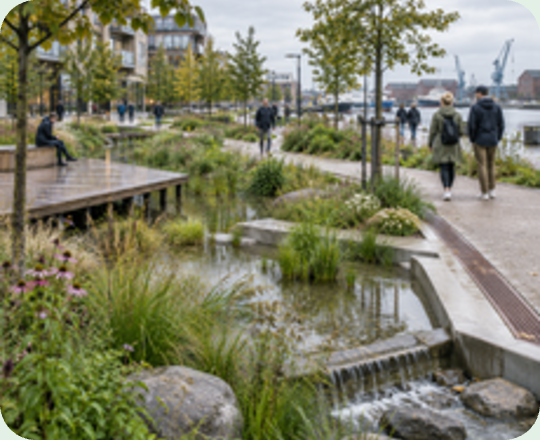
- Billede og tekst skiftevis: I første og tredje Sektion skal der være et Billede i venstre Kolonne og teksten i højre Kolonne. I anden Sektion er det omvendt. Brug billeder i samme størrelse i alle tre rækker, fx 270 × 220 px. De runde hjørner er lavet i Design studio: Vælg E-mail Egen bredde, sæt bredden til 270 og højden til 220, tilføj fotoet, vælg Afrundede hjørner under Form, og brug #E3F0E6 som baggrund, så hjørnerne passer til Sektionen.
- Link i teksten: Markér de ord, der skal være et link, og brug linkknappen i værktøjslinjen over teksten, eller Links på værktøjslinjen til et internt link.
- Bunden: Tilføj Én kolonne med en kort Tekst og en Knap med teksten “Visit our website”. Indtast adressen på jeres egen hjemmeside i Link (URL). Giv knappen hvid baggrund, en kant og tekst i #1E4D3A, så tilmeldingsknappen øverst står tydeligst. Lav kanten på samme måde som Fillinket i eksempel 3.
- Farve rundt om e-mailen: Vælg en Sektion, og klik på pilen, der peger op, indtil Body er valgt. Giv Body baggrundsfarven #E4ECE6.
På smalle skærme bliver de to Kolonner vist under hinanden. Rækkefølgen følger Kolonnerne fra venstre mod højre, så i anden række kommer teksten før billedet.
Vælg Send test, før du sender, og tjek e-mailen på både computer og telefon. To og tre Kolonner bliver vist under hinanden på smalle skærme.