


Fem exempel på e-postmeddelanden som är byggda i e-postredigeraren: en inbjudan, praktisk information, ett program, ett välkomstmejl till talare och en save the date. Vid varje exempel ser du det färdiga mejlet, hur det är uppbyggt och hur du skapar det steg för steg. Allt är gjort med standardblocken, så du kan bygga om exemplen i ditt eget evenemang och byta ut text, bilder och färger mot dina egna. Mejlen i exemplen är på engelska.
Exemplen förutsätter att du kan grunderna i e-postredigeraren. Om du inte har använt den tidigare kan du börja med artikeln Skapa ett e-postmeddelande med den avancerade e-postredigeraren. Slå på Visa komponenter medan du bygger. De streckade linjerna gör det lättare att se vilken Sektion, Kolumn eller vilket element du har markerat.
Så ser mejlen ut i mobilen
I en mobiltelefon visas alla Kolumner i en Sektion under varandra, och varje Kolumn fyller hela bredden. De bredder du ger kolumnerna gäller bara på en dator. Kolumnerna behåller sin ordning från vänster till höger, så i exempel 5 kommer texten före bilden på den andra raden. Surfplattor visar oftast mejlet som på en dator. Redigeraren har ingen mobilförhandsvisning, så kontrollera alltid mejlet i en riktig telefon innan du skickar det.
Skicka ett testmejl till dig själv och öppna det både i telefonen och på datorn. Kontrollera det gärna i flera e-postprogram, till exempel Outlook, Gmail och Apple Mail, eftersom de visar mejl lite olika.
Du kan se mobilvyn på datorn. Öppna testmejlet i Outlook på webben (outlook.office.com) eller i Gmail i webbläsaren. Högerklicka på mejlet och välj Inspect (Granska), eller tryck på F12. Klicka på ikonen med en telefon och en surfplatta högst upp i panelen, eller tryck på Ctrl+Shift+M, och välj en telefon högst upp på sidan.
Exempel 1: Inbjudan med tre kolumner
En tydlig inbjudan med mörkt sidhuvud, en stor bild och tre korta säljargument. Knappen leder direkt till registreringen.

Join us at Nova Summit 2028
Hi First name,
You are invited to Nova Summit 2028 in Copenhagen on 14–15 March. Two days of talks, hands-on workshops and time to meet people who work on the same problems as you.
Registration closes on 1 February 2028.


- Sidhuvud: Dra Två kolumner högst upp. Ge Sektion bakgrundsfärgen #2A1747. Lägg till logotypen som en Bild i den vänstra kolumnen. I den högra kolumnen skriver du datumet i Text-elementet och högerjusterar det. I mörkt läge gör vissa e-postprogram den mörka bakgrunden ljus, men logotypen förblir densamma. Använd en logotyp som går att läsa på både ljus och mörk bakgrund.
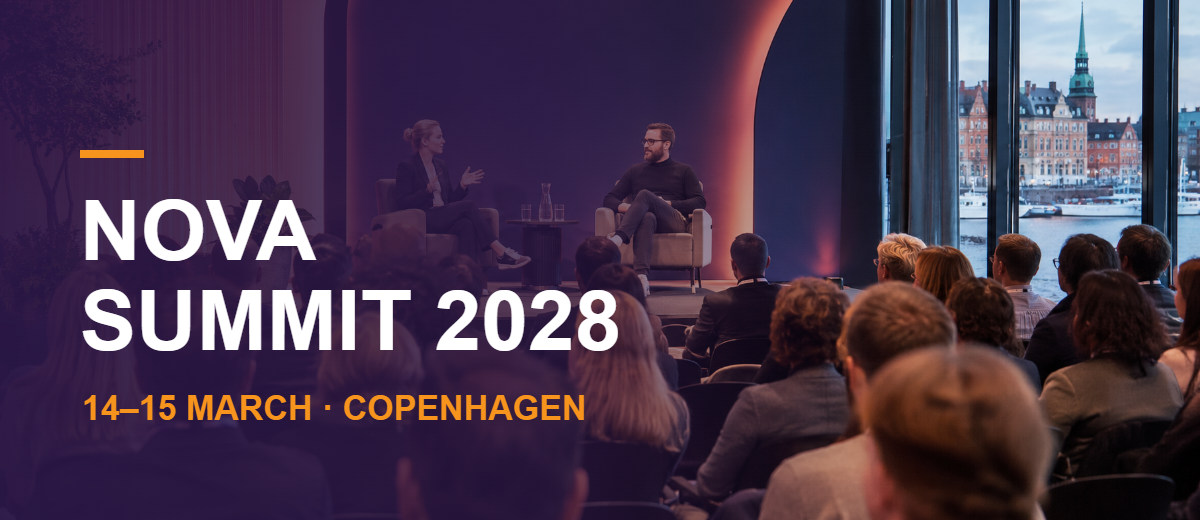
- Toppbild: Lägg till En kolumn och ersätt Text-elementet med en Bild. Toppbilden i exemplet är gjord i Design studio: ett foto med evenemangets namn och datum ovanpå, i storleken 600 × 260 px. Text som ska ligga ovanpå ett foto måste vara en del av bilden.
- Text: Lägg till En kolumn. Skriv rubriken och hälsningen med platshållaren Förnamn. Skriv brödtexten i ett nytt stycke. Så här formaterar du rubriken: Dubbelklicka i texten, markera rubriken och välj penseln i verktygsfältet ovanför texten. Rubriken blir ett eget Text-element. Markera det, öppna Style Manager Typografi och ställ in Teckenstorlek på 30 px, Teckenvikt på Fet stil och Textfärg på #2A1747.
- Tre säljargument: Lägg till Tre kolumner. I varje kolumn drar du en Avdelare ovanför Text-elementet och ger linjen färgen #F7941D under Dekorationer. Skriv en kort fet rubrik och en rad text i varje kolumn.
- Knapp: Lägg till En kolumn och dra in en Knapp. Skriv ”Register now”, välj en Internal link till registreringen och ge knappen bakgrundsfärgen #F7941D. Knappen ser upphöjd ut tack vare en 3D-kant: markera den, gå till Style Manager Dekorationer Kantlinje, ställ in Bredd på 4 px, välj Outset under Style och välj samma orange under Color. Lägg till ett Text-element under knappen med sista dag för registrering.
- Sociala ikoner: Lägg till En kolumn med bakgrundsfärgen #2A1747. Ersätt Text-elementet med en Sociala medier-grupp, välj plattformarna och ange adressen till varje profil i Länk (URL).
Alla e-postprogram visar inte 3D-kanten. Outlook i Windows visar en vanlig orange kant, så knappen ser ändå bra ut där.
Så skapar du toppbilden
Skapa en toppbild med text i exakt den storlek som används i mejlet.
Visa de 6 stegen
Färgerna och storlekarna är de som används i exemplet. Välj dina egna.
- Välj Email En kolumn (600 px) och ställ in höjden. I exemplet är den 260.
- Lägg till fotot och dra det så att det täcker hela ytan.
- Välj Lägg till färgtoning och välj färg, riktning och styrka. I exemplet: #2A1747, Från vänster, 85 %.
- Välj Lägg till form, sedan Gör till en linje, och välj en färg. I exemplet: #F7941D.
- Välj Lägg till text för evenemangets namn och igen för datumet. I exemplet är namnet Bold, 42 px, vitt, med Versaler, och datumet Bold, 17 px, orange.
- Välj Ladda ner och lägg till PNG-filen som en Bild i mejlet.
Exempel 2: Praktisk information före evenemanget
Allt deltagaren behöver veckan innan: plats, tider, biljetten, appen och ett sätt att avboka.
Everything you need for next week
Hi First name,
We look forward to seeing you at Nova Summit 2028. Here is what you need to know before you arrive.
Center Boulevard 5
2300 Copenhagen S
Day 1 ends 17:30
Day 2 ends 16:00
Before you go
- Bring your ticket. You can show it on your phone.
- The nearest metro station is Bella Center (M1).
- The cloakroom is free.
Your ticket is attached in your order confirmation. You can also add it to your phone’s wallet.

Can’t come after all? Cancel or change your registration so someone on the waiting list can take your place.
- Sidhuvud och text: Bygg sidhuvudet på samma sätt som i exempel 1, med bakgrundsfärgen #2A1747. Lägg till rubriken, hälsningen och brödtexten i en Sektion med En kolumn.
- Plats och tider: Lägg till Två kolumner. Skriv ”VENUE” och adressen i den vänstra kolumnen och ”TIMES” och tiderna i den högra. Ge kolumnerna bakgrundsfärgen #F3F4F7 i Style Manager.
- Två knappar: Dra en Knapp till varje kolumn under texten. ”Find your way” använder Länk (URL) med en Google Maps-länk till platsen. ”See the programme” använder en Internal link till programmet. Båda knapparna har bakgrundsfärgen #F7941D.
- Punktlista: Lägg till En kolumn med en fet rubrik och en punktlista.
- Add to Wallet: Lägg till En kolumn och ersätt Text-elementet med en Wallet Banner. Bannern har fast text och en knapp som öppnar Visa och hantera anmälan, där deltagaren kan hämta sitt wallet pass. Blocket finns bara när Wallet Pass är aktiverat.
- Appbanner: Lägg till En kolumn och ersätt Text-elementet med en App banner. Ge Sektion bakgrundsfärgen #2A1747 och gör texten i bannern vit.
- Avbokning: Lägg till En kolumn och skriv texten. Markera orden som ska bli en länk, välj Länkar i verktygsfältet och välj Visa och hantera anmälan.
Exempel 3: Program
Ett program som skickas före evenemanget, där deltagarens egna workshoppar är markerade i fetstil.

Your programme
Green Cities Conference · Aarhus · 6–7 September 2028
Hi First name,
The programme is final. Your workshop choices are marked in bold. All sessions take place at Aarhus City Hall.
09:00 – Registration and coffee
09:30 – Opening: cities after the heatwave
11:00 – Workshop A: green roofs at scale
12:30 – Lunch
13:30 – Panel: who pays for climate adaptation?
19:00 – Conference dinner
09:00 – Site visit: the new harbour park
11:30 – Workshop D: rainwater in public spaces
13:00 – Lunch and closing remarks
Changes to the programme are shown in the CM Events app as soon as they happen.
- Sidhuvud: Lägg till En kolumn med bakgrundsfärgen #1E4D3A. Infoga logotypen som en Bild och skriv rubriken och datumet under den i vitt.
- Dagsrubrik: Lägg till En kolumn. Skriv dagen med små feta versaler i färgen #2F7A55. Dra in en Avdelare under och ge linjen färgen #1E4D3A.
- Program: Lägg till En kolumn. Skriv varje punkt på en egen rad, som ”09:00 – Registration and coffee”. Gör tiden fet och ge den färgen #1E4D3A med penseln. Gör också titlarna på deltagarens workshoppar feta.
- Nästa dag: Markera Sektion med dagsrubriken och Sektion med programmet, använd Duplicera och ändra texten.
- Två knappar: Lägg till Två kolumner. Dra in en Knapp i den vänstra kolumnen med texten ”Change my workshops” och Internal link Person Visa och hantera anmälan. Ge knappen bakgrundsfärgen #1E4D3A. Dra in en File link i den högra kolumnen med programmet som PDF. File link har en kant och vit fyllning: ställ in bakgrundsfärgen på vitt och ge texten samma färg som dina andra knappar. Gå sedan till Style Manager Dekorationer Kantlinje och välj bredden 2px, stilen Solid och samma färg som texten. Ställ in Hörnradie på till exempel 24px.
- Sista raden: Lägg till En kolumn med bakgrundsfärgen #F0F5F1 och en kort Text.
- Färg runt mejlet: Markera en Sektion och klicka på pilen som pekar uppåt tills Body är markerad. Ge Body bakgrundsfärgen #E4ECE6. Alla e-postprogram visar inte färgen, och i en mobil syns den knappt. Välj en ljus färg och se till att mejlet också ser bra ut utan den.
Skriv programmet som text med ett tankstreck mellan tiden och titeln. Försök inte rada upp tiderna med extra mellanslag. Många e-postprogram slår ihop flera mellanslag till ett, så att justeringen försvinner.
Exempel 4: Välkomstmejl till talare
Ett tydligt mejl med tre steg som talaren behöver göra. Varje steg har en ikon i en smal kolumn till vänster och texten till höger.
It’s official.
You’re a speaker.
Hi First name, thank you for joining the programme at Nova Summit 2028. Here are the three things we need from you before 1 March.

Send us your slides by 1 March 2028 so we can test them on the stage screens.
- Select Upload my slides below.
- Choose your file in 16:9, as PDF or PowerPoint.
- Select Save.

14 March – 11:00 – Main stage
You have 20 minutes, including 5 minutes for questions.

Meet the technicians at the main stage 30 minutes before your talk. Bring your own clicker if you prefer it.
- Bakgrundsbild: Gör fotot i Design studio med en färgtoning från vänster (#2A1747), så att texten går att läsa ovanpå, och ladda ned det utan text, 600 px brett. Lägg till En kolumn, markera Sektion och gå till Dekorationer i Style Manager. Välj fotot under Bakgrundsbild, ställ in Upprepning av bakgrund på no-repeat och Bakgrundsstorlek på cover. Ställ också in Bakgrundsfärg på #2A1747.
- Logotyp och text ovanpå: Lägg till logotypen som en Bild i samma Sektion och skriv rubriken, hälsningen med Förnamn och en kort text under. Gör texten vit och håll den i den vänstra halvan, där tonen är mörkast. Texten går fortfarande att redigera i e-postredigeraren.
- Det första steget: Lägg till Två kolumner. Markera den vänstra kolumnen och gör den smal, ungefär 20 %. Den högra kolumnen tar resten. Ersätt Text-elementet i den vänstra kolumnen med en Bild med ikonen. Skriv en fet rubrik och texten i den högra kolumnen.
- Numrerad lista: Skriv de tre åtgärderna i det första steget som en numrerad lista.
- Färgade ord: Gör sista dagen och datumet feta och ge dem färgen #D97A0B. Använd penseln i verktygsfältet, på samma sätt som rubriken i exempel 1.
- De andra stegen: Markera Sektion, använd Duplicera två gånger och ändra ikonen och texten.
- Knapp: Lägg till En kolumn med en Knapp. Välj Internal link Person Visa och hantera anmälan och ge knappen bakgrundsfärgen #F7941D.
Använd ikoner med samma storlek och stil i alla steg. Ladda upp ikonerna som bilder, till exempel 112 × 112 px, och visa dem i 56 px. Då blir de skarpa på skärmar med hög upplösning.
Outlook i Windows visar inte bakgrundsbilder. Där visar Sektion i stället Bakgrundsfärg, så att den vita texten fortfarande går att läsa. Välj alltid en bakgrundsfärg när du använder en bakgrundsbild.
Exempel 5: Save the date
En save the date till förra årets deltagare. Tre resultat från förra året visas i ett färgat område, med bilden växelvis till vänster och höger.

A lot has grown since Aarhus
Hi First name, thank you for joining us last year. Green Cities Conference 2029 takes place in Gothenburg on 5–6 September, and registration is now open.
What came out of 2028
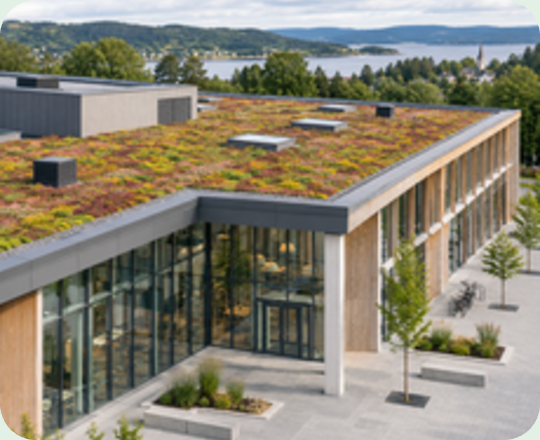

Early bird prices apply until 1 May 2029. Read more about our work with green cities on our website.
- Överst: Lägg till En kolumn med logotypen centrerad. Lägg till ytterligare en En kolumn med en centrerad rubrik, hälsningen med Förnamn, en kort text och en Knapp med texten ”Sign up now”. Välj en Internal link till registreringen och ge knappen bakgrundsfärgen #1E4D3A.
- Det färgade området: Lägg till En kolumn med bakgrundsfärgen #E3F0E6 och skriv rubriken. Lägg till tre Sektioner med Två kolumner under, alla med samma bakgrundsfärg. Tillsammans ser de ut som ett område.
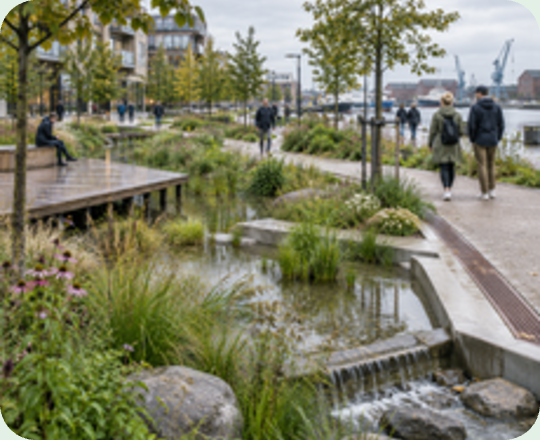
- Bild och text växelvis: I den första och tredje Sektion lägger du en Bild i den vänstra kolumnen och texten i den högra. I den andra Sektion gör du tvärtom. Använd bilder i samma storlek på alla tre raderna, till exempel 270 × 220 px. De rundade hörnen är gjorda i Design studio: välj E-post Egen bredd, ställ in bredden på 270 och höjden på 220, lägg till fotot, välj Rundade hörn under Form och använd #E3F0E6 som bakgrund, så att hörnen passar till Sektion.
- Länk i texten: Markera orden som ska bli en länk och använd länkknappen i verktygsfältet ovanför texten, eller Länkar i verktygsfältet för en intern länk.
- Nederst: Lägg till En kolumn med en kort Text och en Knapp med texten ”Visit our website”. Ange adressen till er egen webbplats i Länk (URL). Ge knappen vit bakgrund, en kant och text i #1E4D3A, så att registreringsknappen överst syns tydligast. Lägg till kanten på samma sätt som för File link i exempel 3.
- Färg runt mejlet: Markera en Sektion och klicka på pilen som pekar uppåt tills Body är markerad. Ge Body bakgrundsfärgen #E4ECE6.
På smala skärmar visas de två kolumnerna under varandra. Ordningen följer då kolumnerna från vänster till höger, så på den andra raden kommer texten före bilden.
Välj Send test innan du skickar och kontrollera mejlet både på en dator och i en telefon. Två och tre kolumner visas under varandra på smala skärmar.