


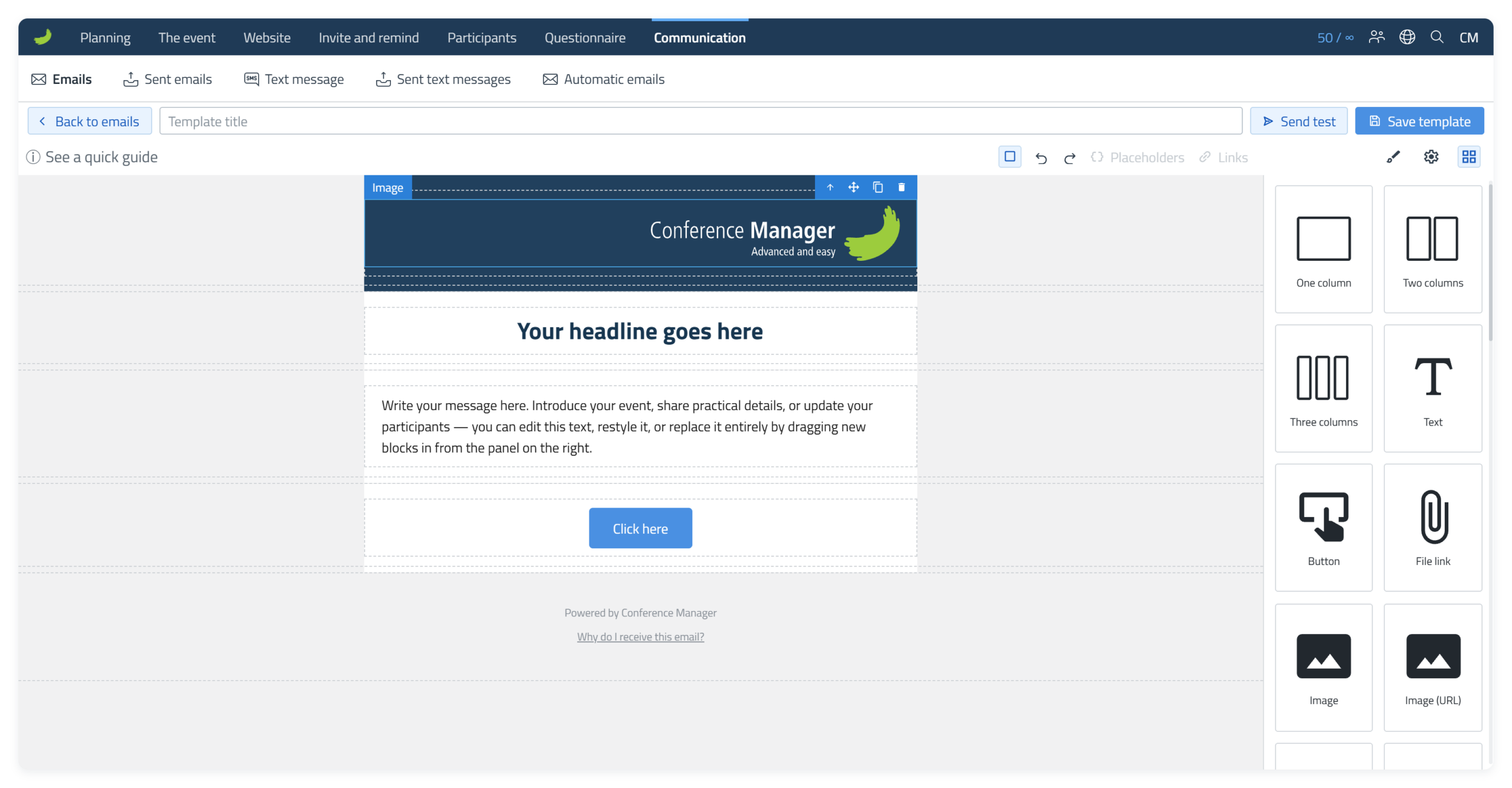
E-postredigeraren ger dig ett visuellt och flexibelt sätt att skapa e-postmeddelanden i Conference Manager. Bygg layouten med dra och släpp, lägg till olika typer av innehåll och anpassa enskilda element direkt i redigeraren.
Om du har använt Website Designer kommer e-postredigeraren förmodligen att kännas bekant. Innehållet är uppbyggt i nivåer, och du kan dra och släppa Kolumner, Text, Bilder och andra Block i layouten. Du kan också gå utåt i strukturen för att välja ett överordnat element.
Välj Save template regelbundet medan du arbetar, inte bara när e-postmeddelandet är klart. Om din session går ut eller internetanslutningen bryts kan ändringar som du inte har sparat gå förlorade.
Välj guide
Välj vad du vill ändra i e-postmeddelandet. Se sedan hur det görs, eller prova själv i en kopia av e-postredigeraren.
Använd den här versionen när standardlayouten redan passar ditt e-postmeddelande. Startmallen har en bredd på 600 px, vilket är en vanlig bredd för e-post. Behåll startmallen och ändra bara varumärke, text, färger och länkar efter behov.
Öppna redigeraren
Öppna det e-postflöde du vill arbeta med och välj den knapp som finns för att skapa, till exempel Skapa mall eller Skapa en ny inbjudan. Nya e-postmeddelanden och mallar öppnas i e-postredigeraren.
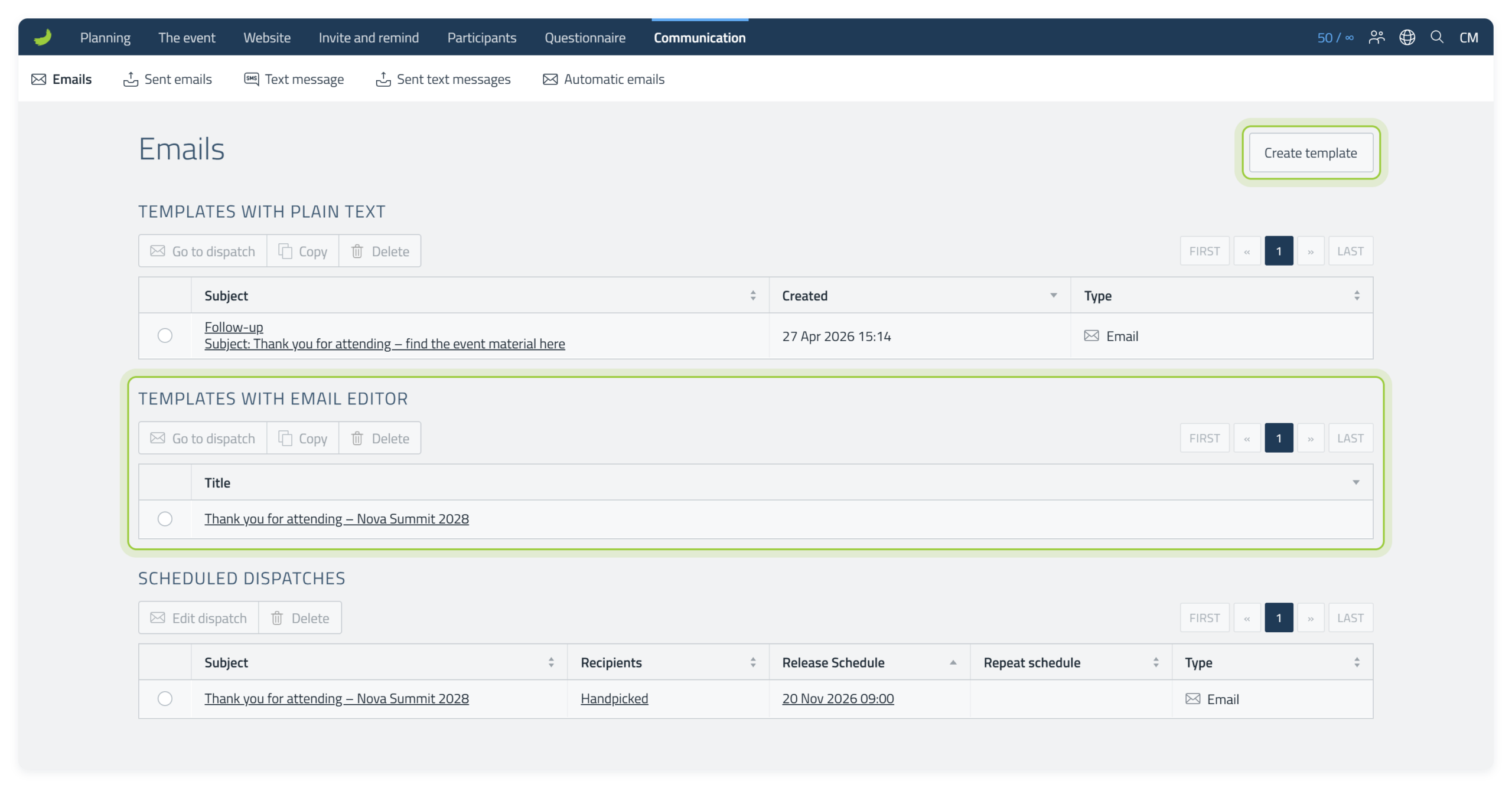
Där e-postredigeraren finns skapas nya e-postmeddelanden i e-postredigeraren, och du kan inte längre skapa nya e-postmeddelanden med enkel text. Bekräftelsemejl är ett undantag, eftersom du där kan välja mellan enkel text och e-postredigeraren. Om du kopierar ett evenemang kopieras även dess e-postmallar, även mallar med enkel text. De visas under Templates with plain text, där du kan se dem. Om du inte har några mallar med enkel text visas inte det här avsnittet.
Snabböversikt över verktygsfältet
Innan du fortsätter får du här en översikt över de viktigaste funktionerna i verktygsfältet som används i stegen nedan.




Byt logotyp eller headerbild
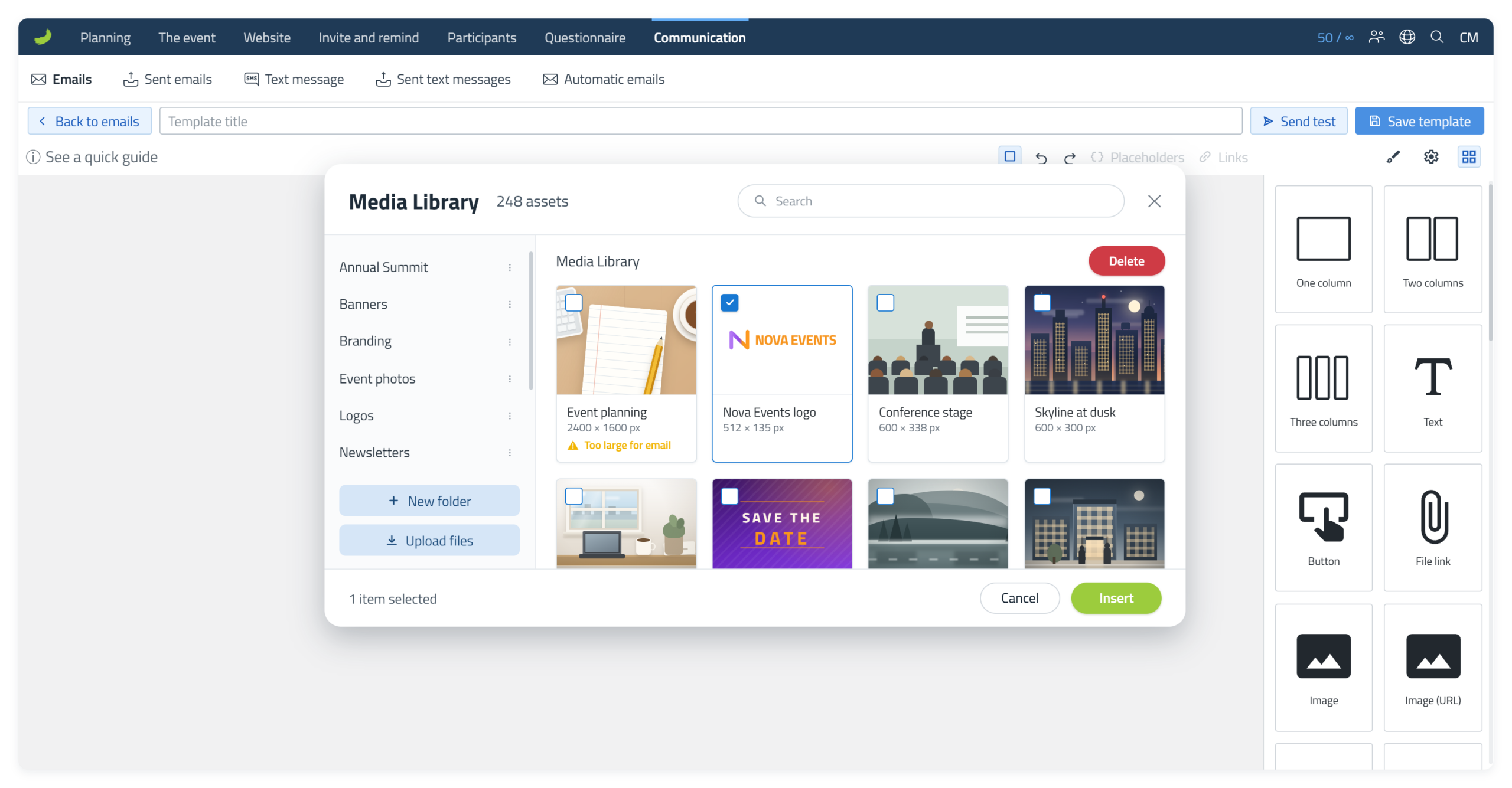
Dubbelklicka på Conference Manager-logotypen i startmallen för att öppna Mediearkiv. Välj den logotyp eller headerbild du vill använda och välj Infoga.
Välj ersättningen
Välj den logotyp eller bild du vill använda i Mediearkiv.
Anpassa den i e-postmeddelandet
När bilden har infogats väljer du den och använder Style Manager ( ) om du vill ändra storlek eller avstånd.
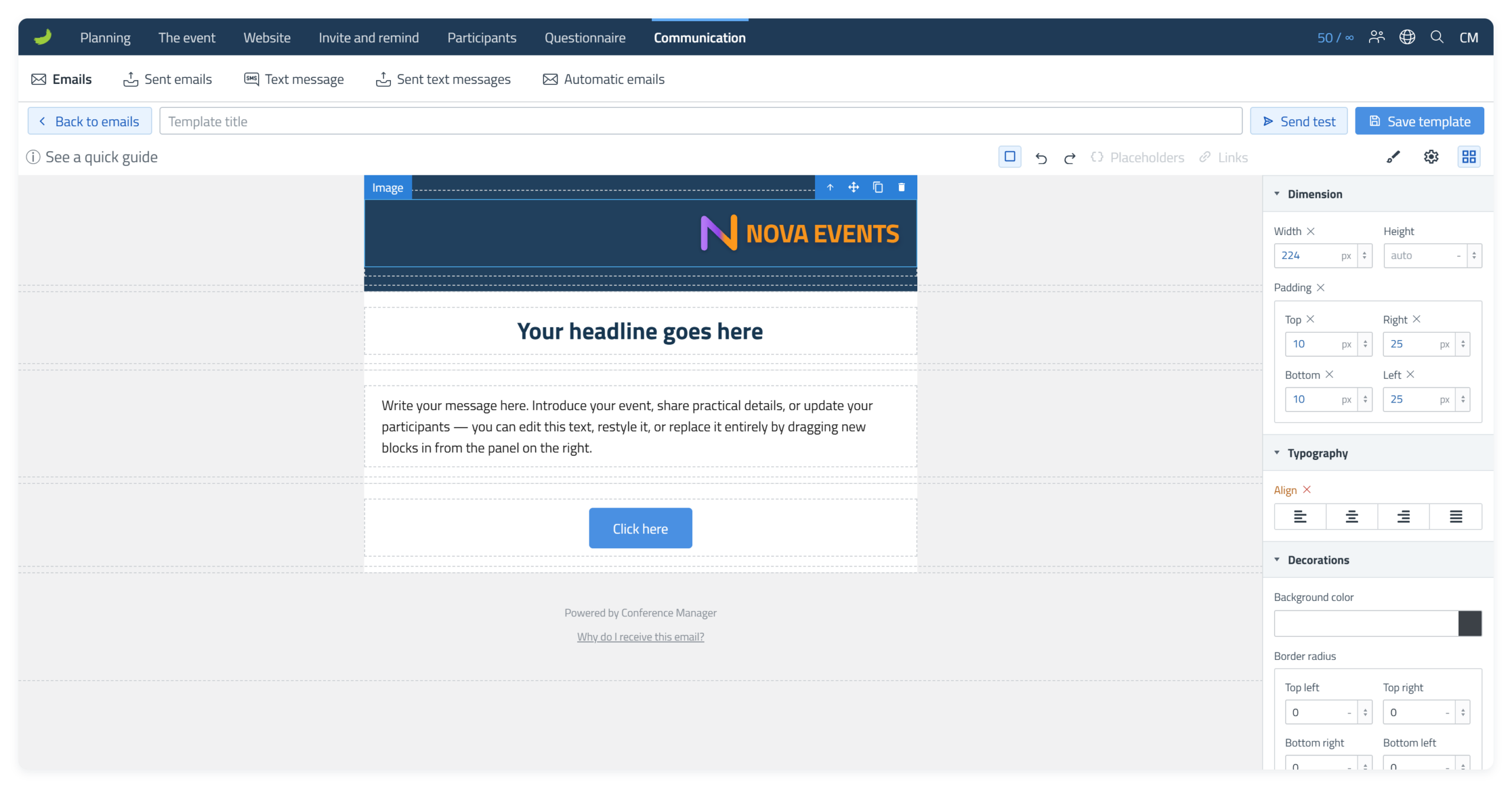
Verktyg för bilderna i ditt e-postmeddelande
Ändra färger
Börja med headern. Klicka på headerns Sektion för att välja den, öppna Style Manager () och gå till Dekorationer Bakgrundsfärg. Klicka på färgfältet för att öppna färgväljaren. Välj sedan en färg visuellt eller ange en exakt hexkod.
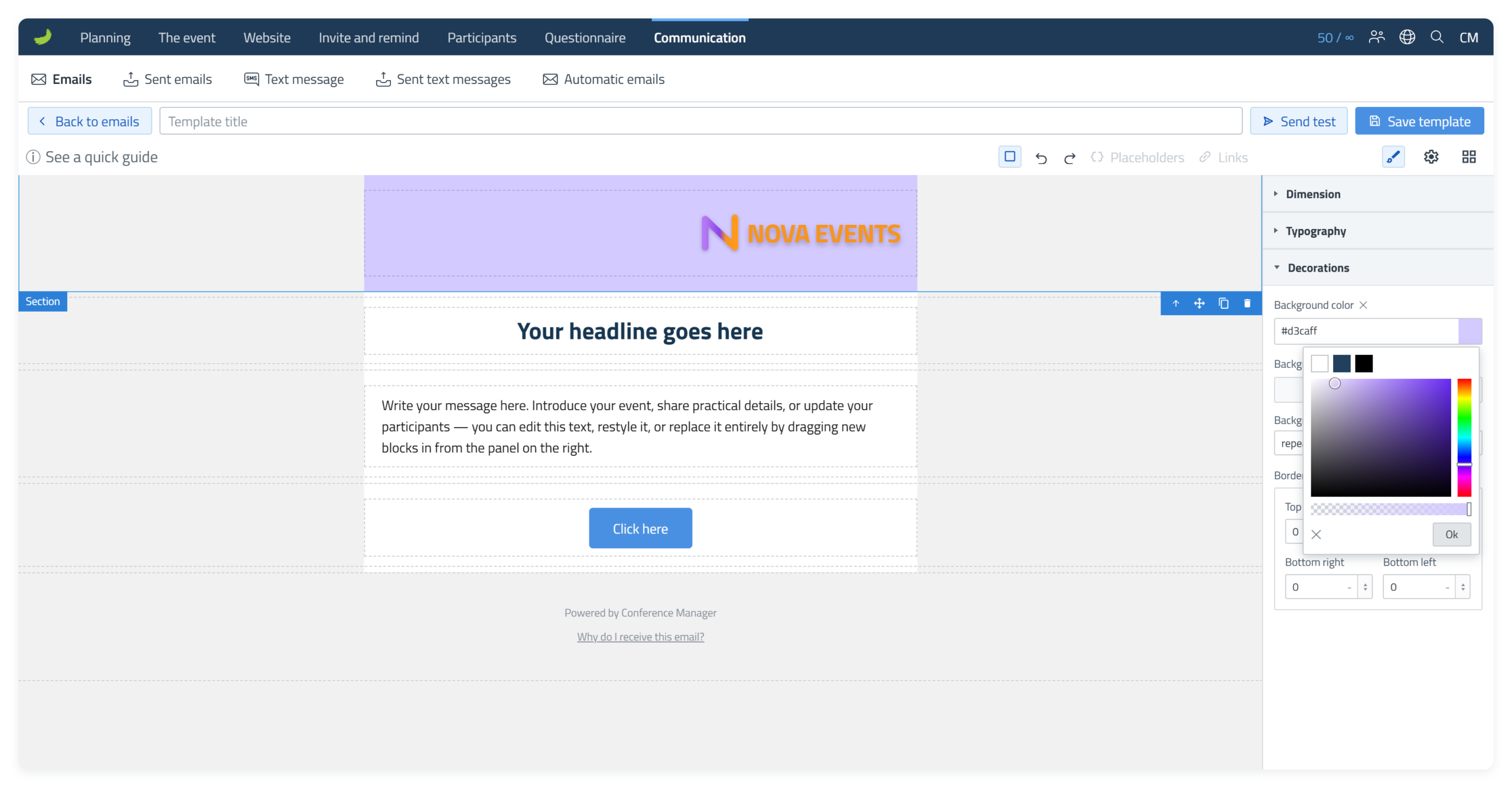
Du kan ändra bakgrundsfärgen på de andra sektionerna i e-postmeddelandet på samma sätt: välj sektionen, öppna Style Manager () och ändra Bakgrundsfärg.
Redigera den befintliga texten
Dubbelklicka på en rubrik eller brödtext för att redigera den direkt. Du behöver inte byta ut det befintliga Text-elementet.
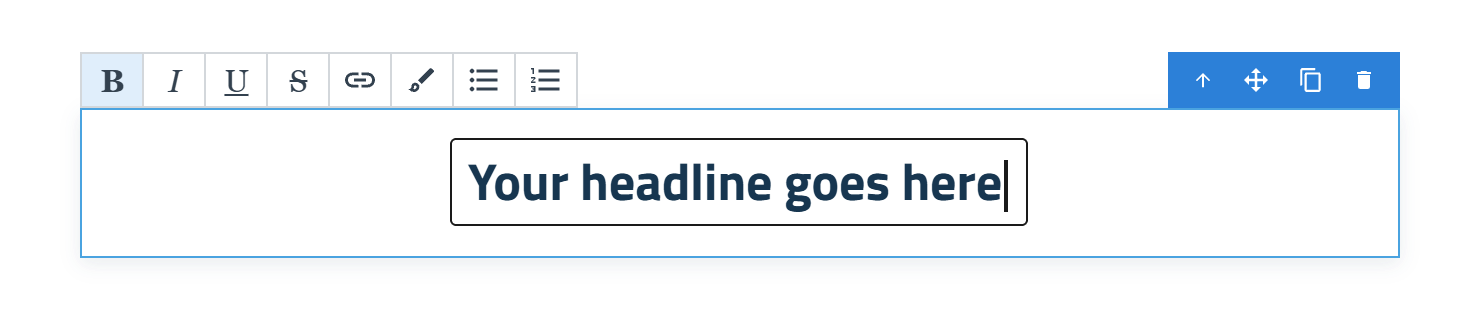
När du redigerar ett Text-element ger det inbyggda verktygsfältet snabb åtkomst till vanlig formatering som fet, kursiv, understruken, genomstruken, länkar, punktlistor och numrerade listor.
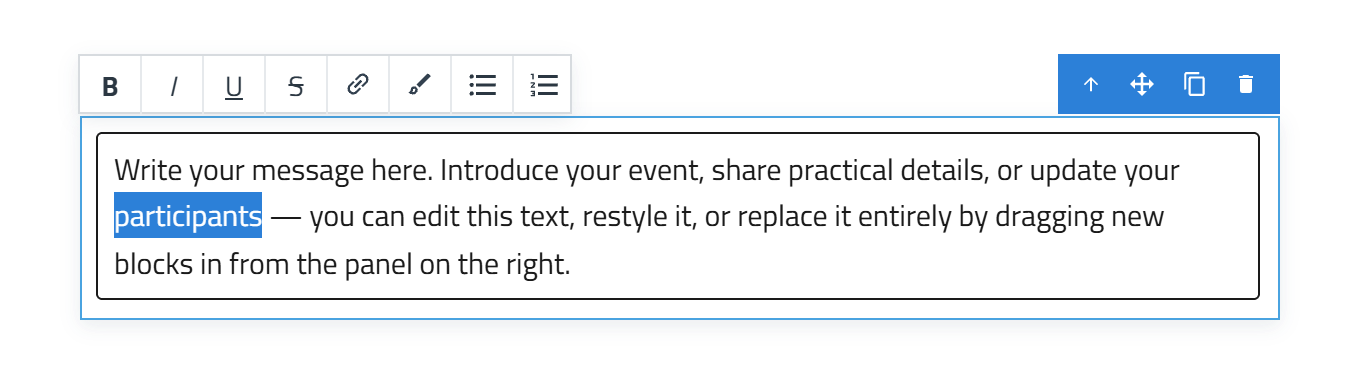
Lägg till ytterligare ett element
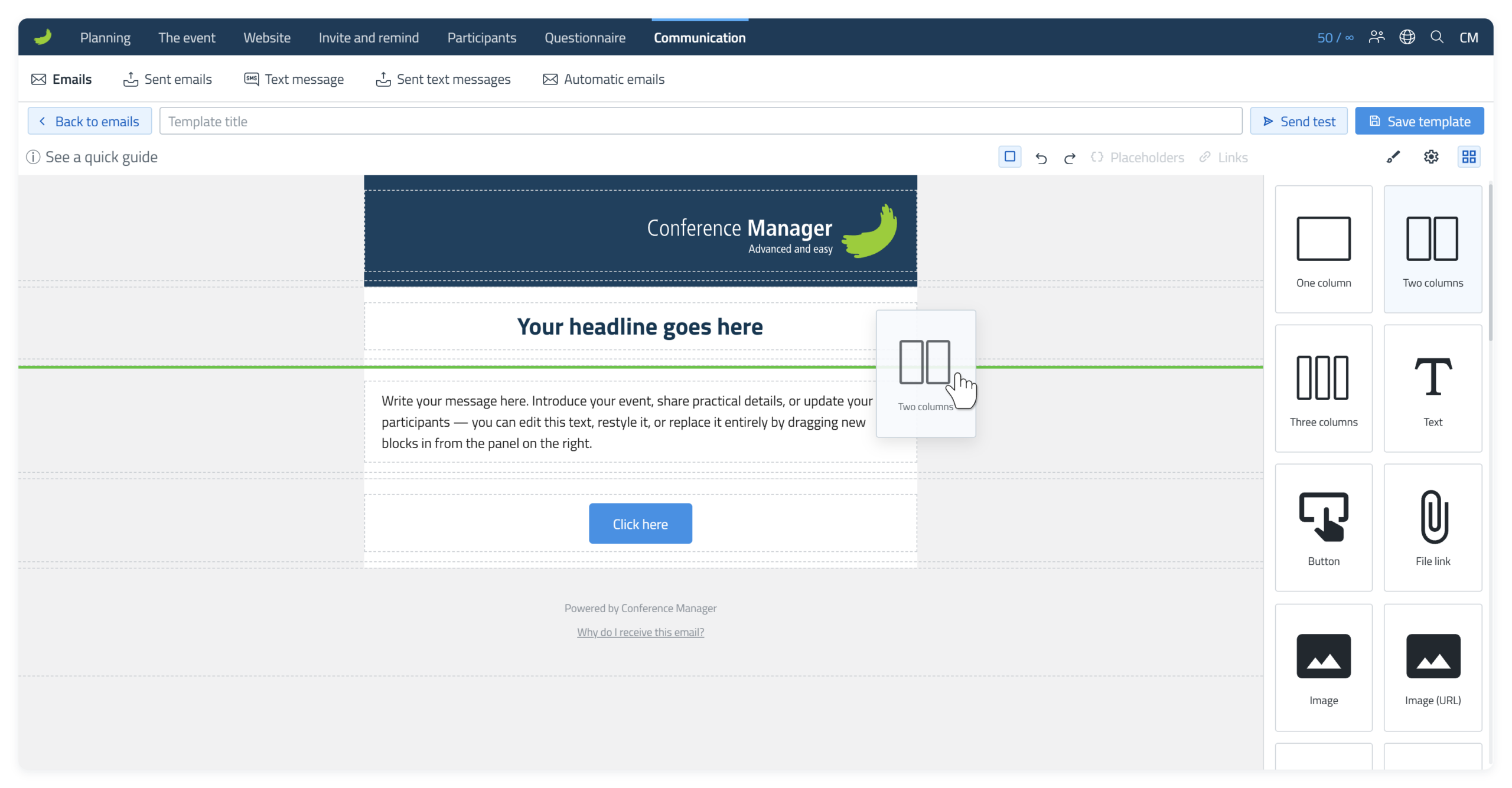
Om du vill lägga till något som inte redan finns i startmallen öppnar du Block ( ) till höger och väljer det element du behöver. Dra elementet in i e-postmeddelandet och släpp det där den gröna linjen visas. Den gröna linjen visar var elementet kommer att infogas.
Uppdatera knappen
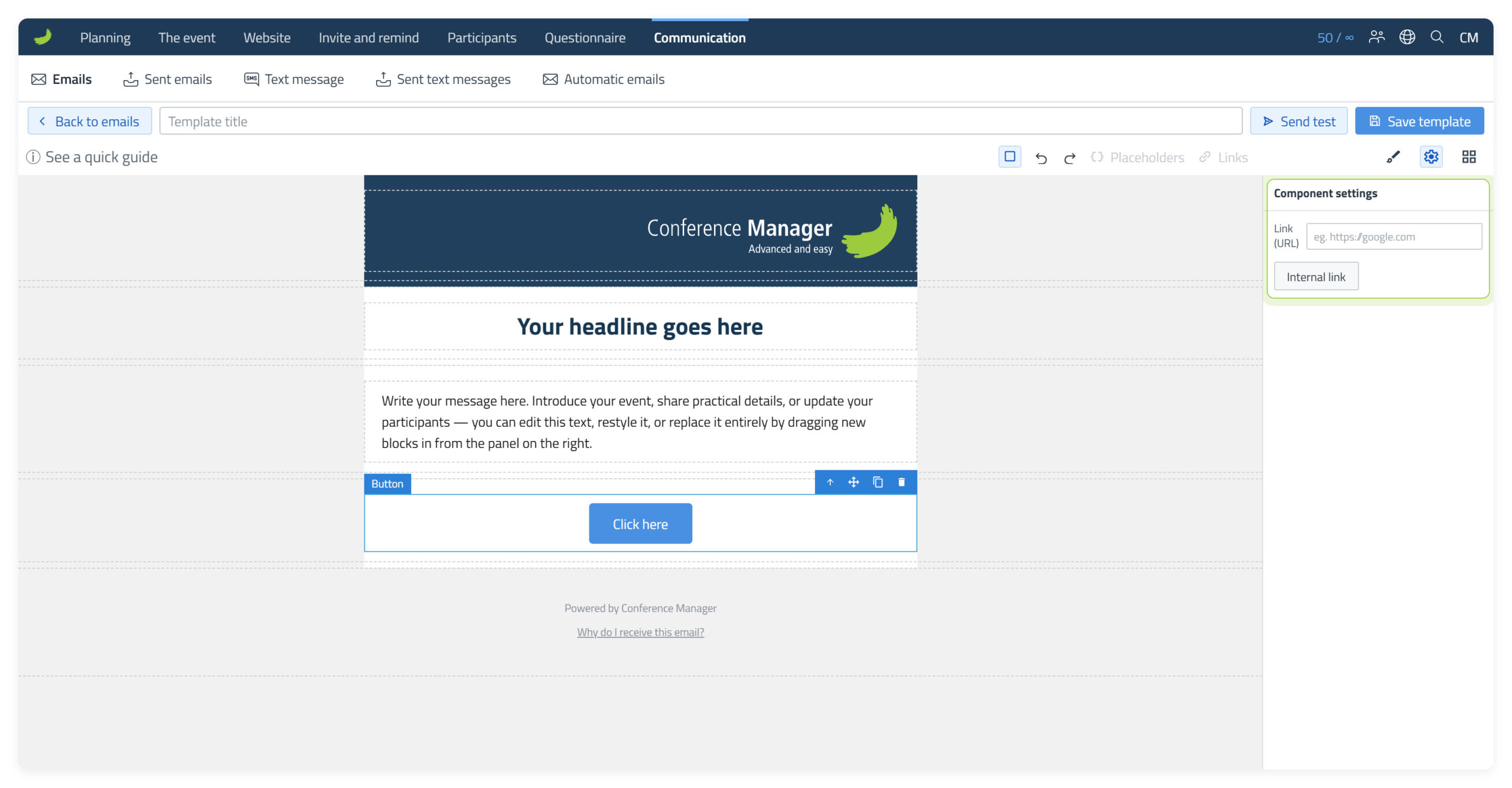
Klicka en gång på knappen för att välja den. Under Komponentinställningar ( ) använder du Länk (URL) för en vanlig webbadress eller Internal link för en destination från Conference Manager.
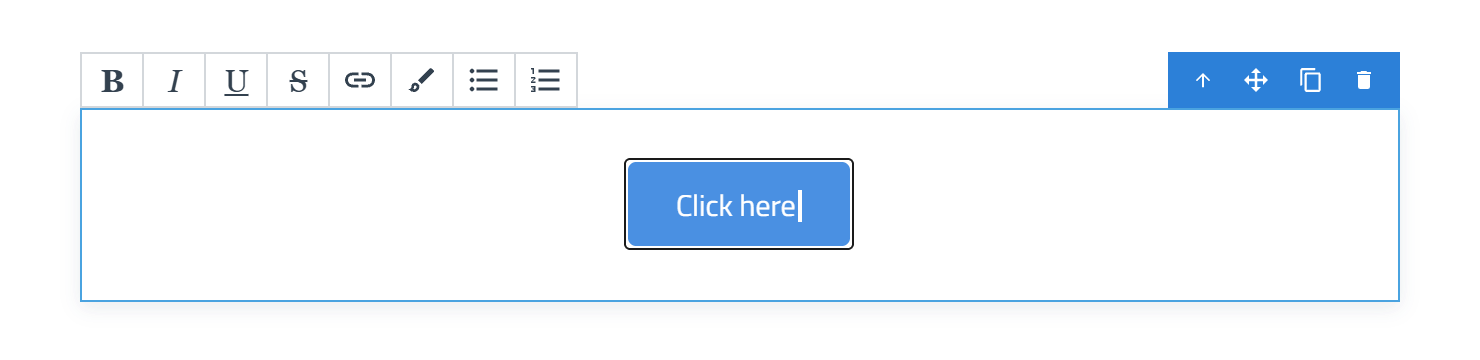
Använd Style Manager () för att ändra knappens utseende. Dubbelklicka på knappen för att redigera texten som visas på knappen.
Skicka e-postmeddelandet
Innan du skickar kan du välja Send test för att skicka den aktuella versionen till dig själv och kontrollera den i din inkorg.
När e-postmeddelandet är klart anger du en malltitel, väljer Save template och fortsätter till Utskick. Utskick består av tre steg: Email, Mottagare och Schemalägg.
1. Email
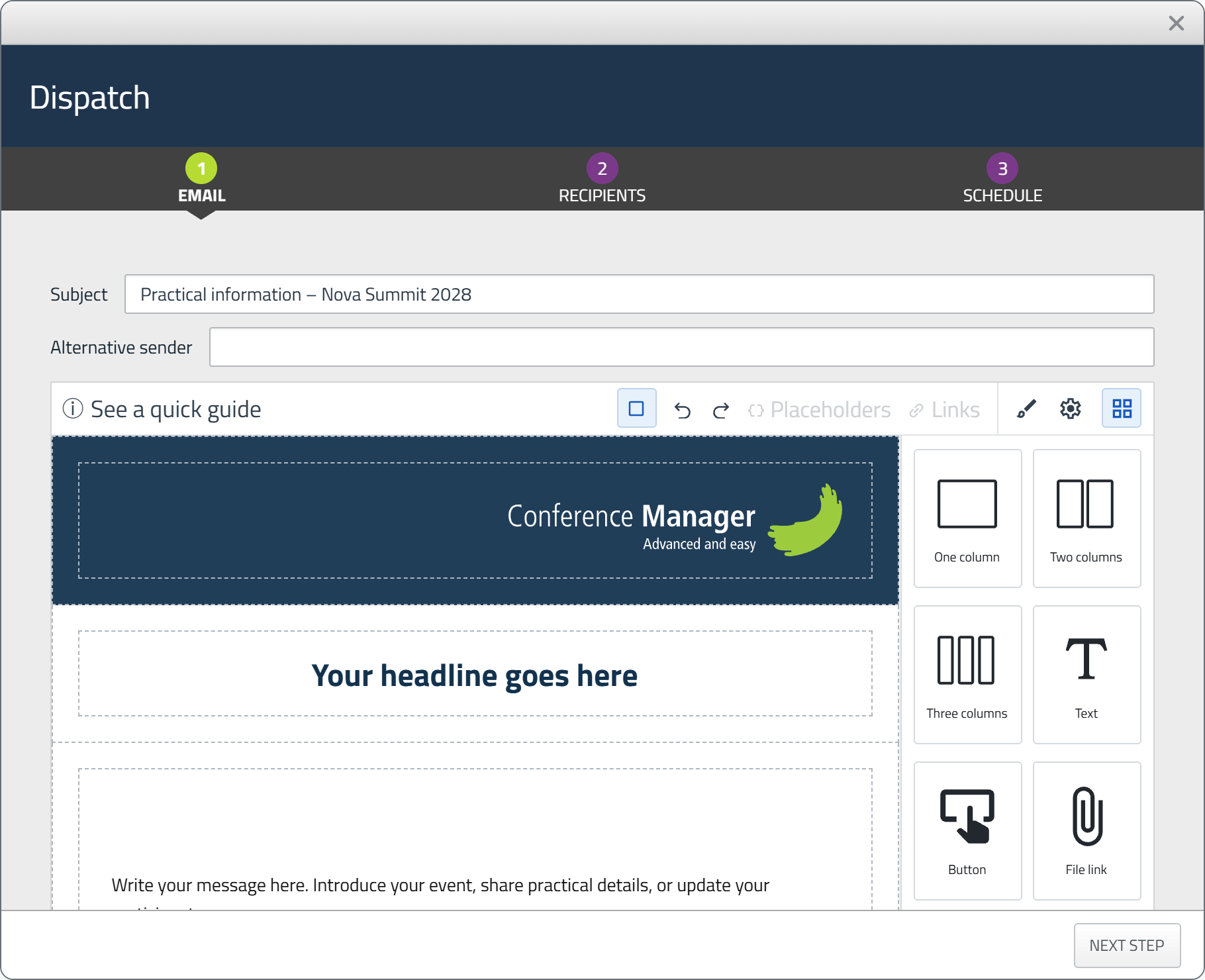
Kontrollera e-postmeddelandet innan du fortsätter. Ämne är förifyllt med malltiteln, men du kan ändra det för det här utskicket.
2. Mottagare
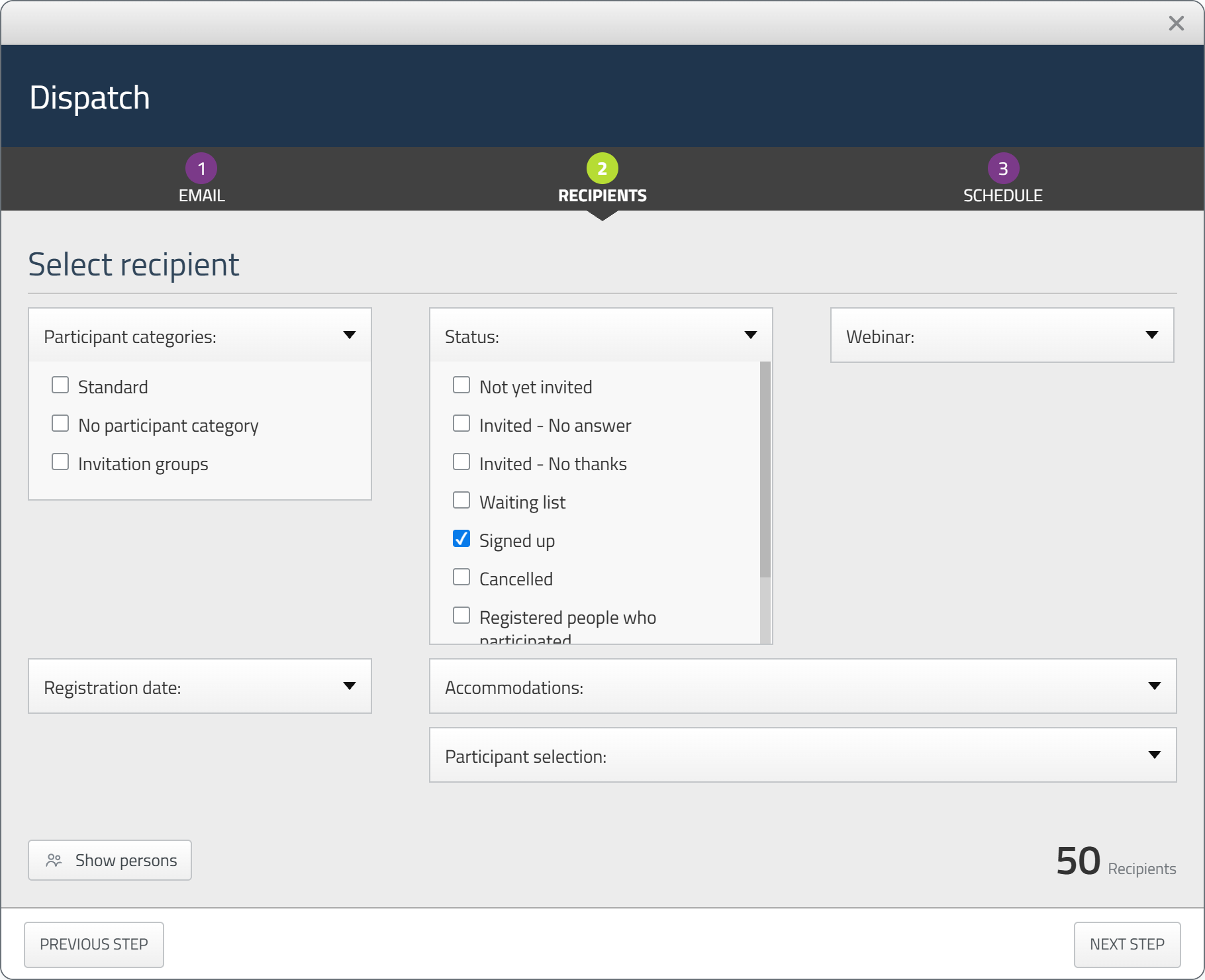
Välj vem som ska få e-postmeddelandet och använd de tillgängliga filtren vid behov.
3. Schemalägg
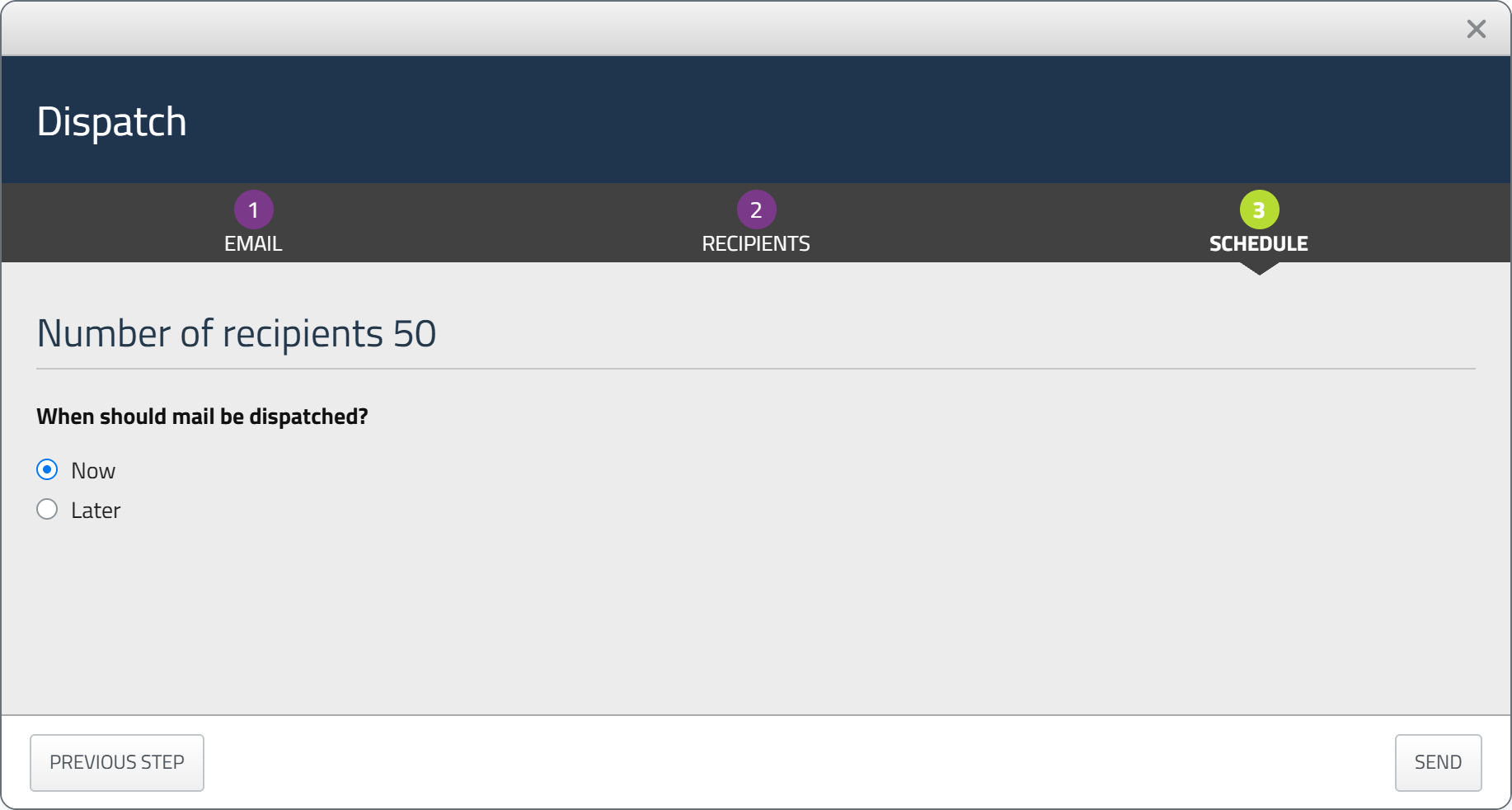
Välj om e-postmeddelandet ska skickas Now eller Later och slutför sedan utskicket.
Relaterad guideExempel på e-postmeddelandenFem exempel på e-postmeddelanden med uppbyggnad och steg-för-steg-instruktioner.Läs guidenÖppna e-postredigeraren
För de flesta e-postmeddelanden i Conference Manager skapas nya e-postmeddelanden och mallar med e-postredigeraren.
- Bekräftelsemejl: Du kan välja mellan enkel text och e-postredigeraren. Bekräftelsemejl beskrivs längre fram i guiden.
- Automatiska e-postmeddelanden, faktura- och kreditnotamejl samt mejl om extern inloggning: De använder fortfarande enkel text.
Systemmejl som skickas automatiskt, till exempel mejl med webinarlänk, kan inte redigeras. De behåller sin nuvarande design.
Skapa ett e-postmeddelande
Välj knappen för att skapa i det e-postflöde du arbetar med. Texten på knappen beror på flödet, till exempel Skapa mall under Kommunikation eller Skapa en ny inbjudan under Bjud in och påminn. Nya e-postmeddelanden och mallar öppnas i e-postredigeraren.
Där e-postredigeraren finns skapas nya e-postmeddelanden i e-postredigeraren, och du kan inte längre skapa nya e-postmeddelanden med enkel text. Bekräftelsemejl är ett undantag, eftersom du där kan välja mellan enkel text och e-postredigeraren. Om du kopierar ett evenemang kopieras även dess e-postmallar, även mallar med enkel text. De visas under Templates with plain text, där du kan se dem. Nya mallar skapas med e-postredigeraren. Om du inte har några mallar med enkel text visas inte avsnittet Templates with plain text.
Kopiera en mall
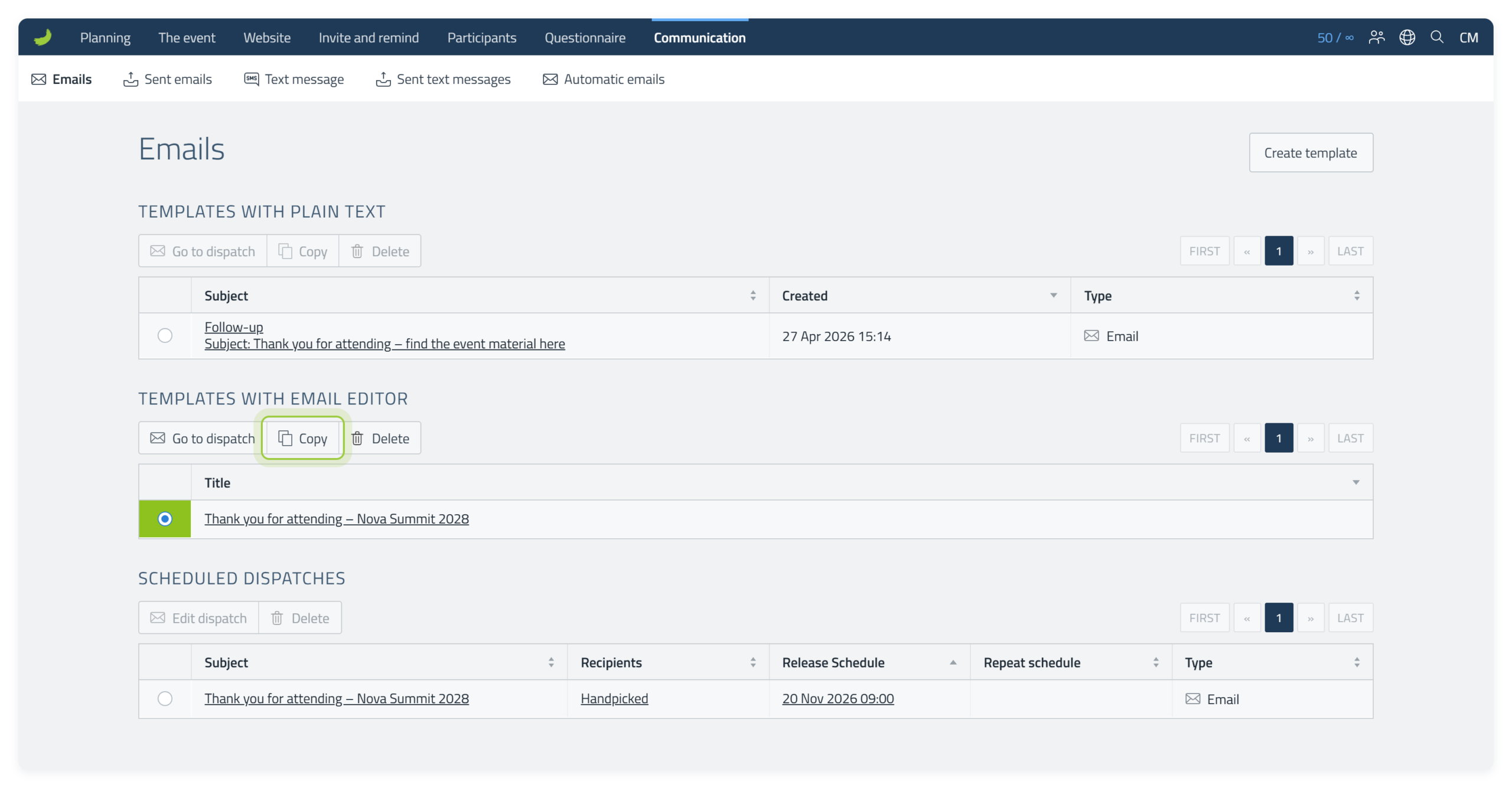
Om du vill återanvända ett e-postmeddelande väljer du mallen i listan under Templates with email editor och väljer Copy. Meddelandet Email template copied visas, och kopian läggs till i listan med (copy) efter titeln. Öppna kopian för att redigera den, och ge den en ny malltitel så att de två är lätta att skilja åt.
Lär känna redigeraren
Arbetsytan i mitten visar e-postmeddelandet. Verktygsfältet innehåller de viktigaste redigeringsfunktionerna, medan panelen till höger ändras beroende på vad du vill göra.
När du skapar ett nytt e-postmeddelande startar redigeraren med startmallen. Använd den som utgångspunkt och redigera eller byt ut befintlig text, bilder, knappar och andra element. Du kan också ta bort element du inte behöver och lägga till nya Block för att bygga din egen layout.
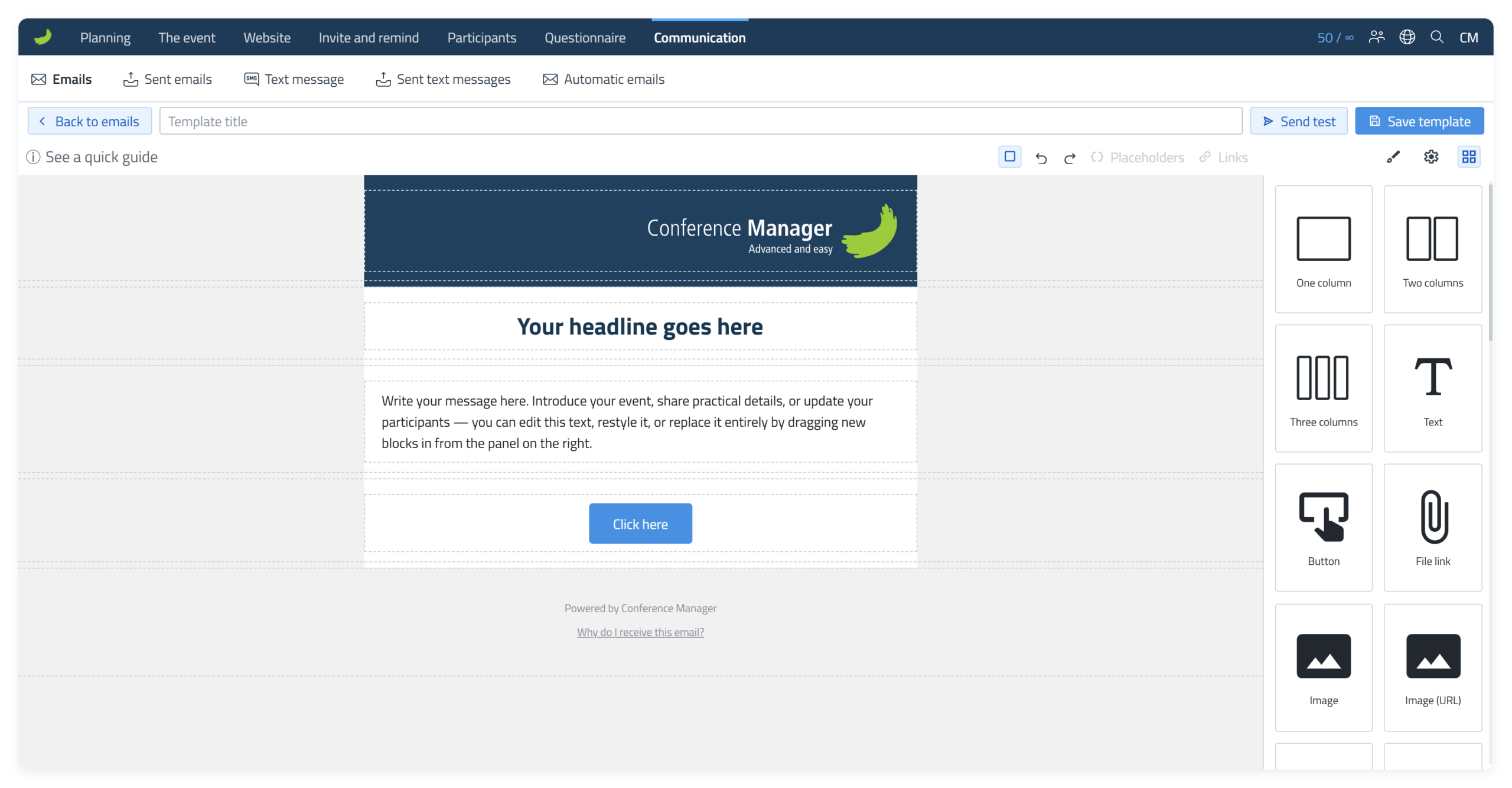
Du behöver inte behålla startmallen som den är. Behåll och anpassa de element du vill använda, ta bort dem du inte behöver och lägg till nya Block vid behov.
Sidfoten kan inte tas bort. Sidfoten längst ned i e-postmeddelandet är obligatorisk, men du kan anpassa dess utseende med de tillgängliga stilinställningarna, till exempel genom att ändra färgerna.
Verktygsfält och paneler
Verktygsfältet ovanför arbetsytan innehåller de viktigaste redigeringsfunktionerna. De tre ikonerna till höger öppnar Style Manager (), Komponentinställningar () och Block ().
Style Manager
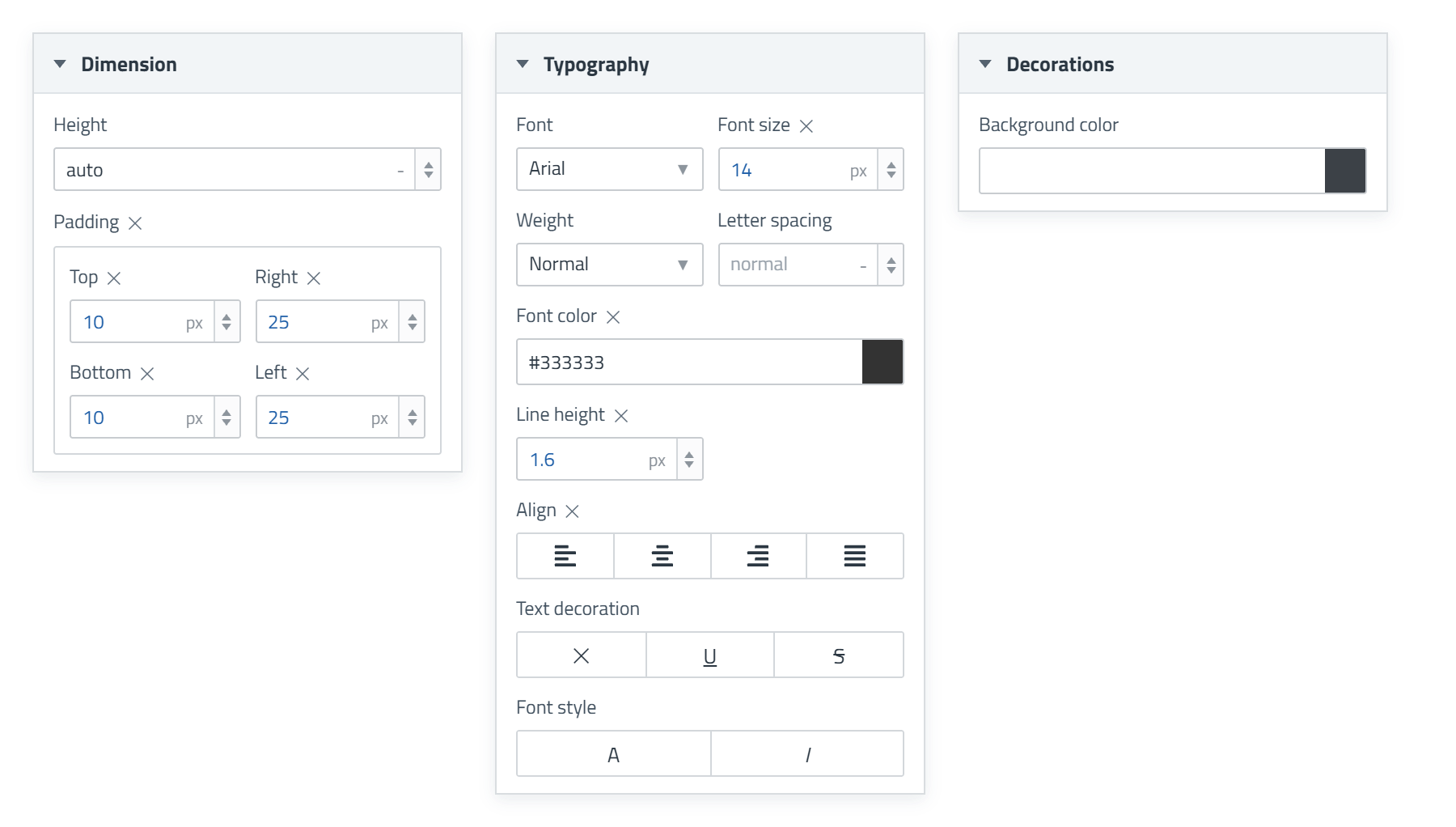
Style Manager () styr hur det valda elementet ser ut. Inställningarna beror på elementet och kan bland annat vara Dimension, Typografi och Dekorationer.
Komponentinställningar
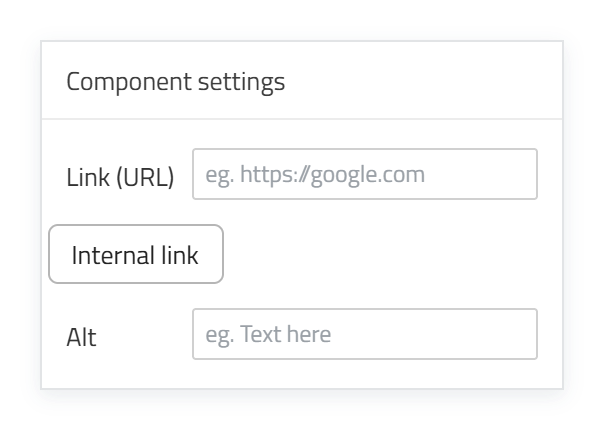
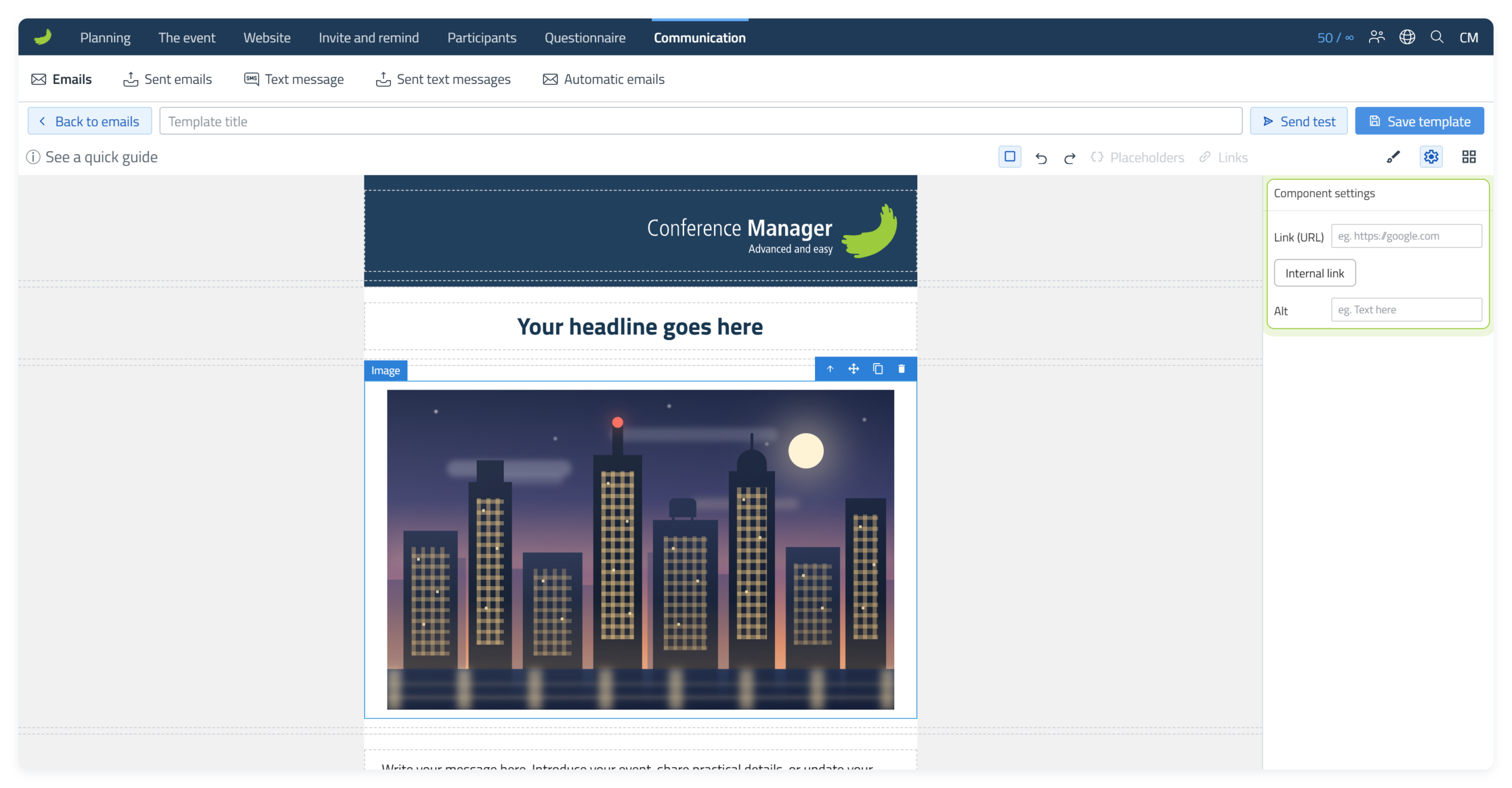
Komponentinställningar () innehåller inställningar som hör till det valda elementet. Här är ett exempel på inställningarna för ett Image-element.
Block
Panelen Block () innehåller de layouter och innehållselement som du kan dra in i e-postmeddelandet.
Layoutblock
Innehållsblock

Wallet Banner visas bara när Wallet Pass är aktiverat, och inte i inbjudningar.
Avståndsblock
Klicka eller dubbelklicka
Du behöver inte bygga e-postmeddelandet från grunden. Startmallen innehåller redan text, bilder, knappar och andra element som du kan redigera direkt. Klicka eller dubbelklicka på det element du vill ändra, beroende på typ.
Klicka en gång på ett element för att välja det. Använd sedan Style Manager () för utseendet och Komponentinställningar () för inställningar som hör till elementet, till exempel länkar.
Dubbelklicka på en rubrik, brödtext eller knapp för att redigera texten direkt i e-postmeddelandet. Det inbyggda verktygsfältet visas när texten är aktiv.
Dubbelklicka på en befintlig bild, till exempel Conference Manager-logotypen, för att öppna Mediearkiv och välja en annan bild.
De enskilda elementtyperna och deras inställningar beskrivs mer ingående längre fram i guiden.
Välj och navigera mellan element
Ett e-postmeddelande är uppbyggt av nivåer som ligger inuti varandra. När du förstår nivåerna är det lättare att välja rätt Sektion, Kolumn eller innehållselement.
Visa komponenter
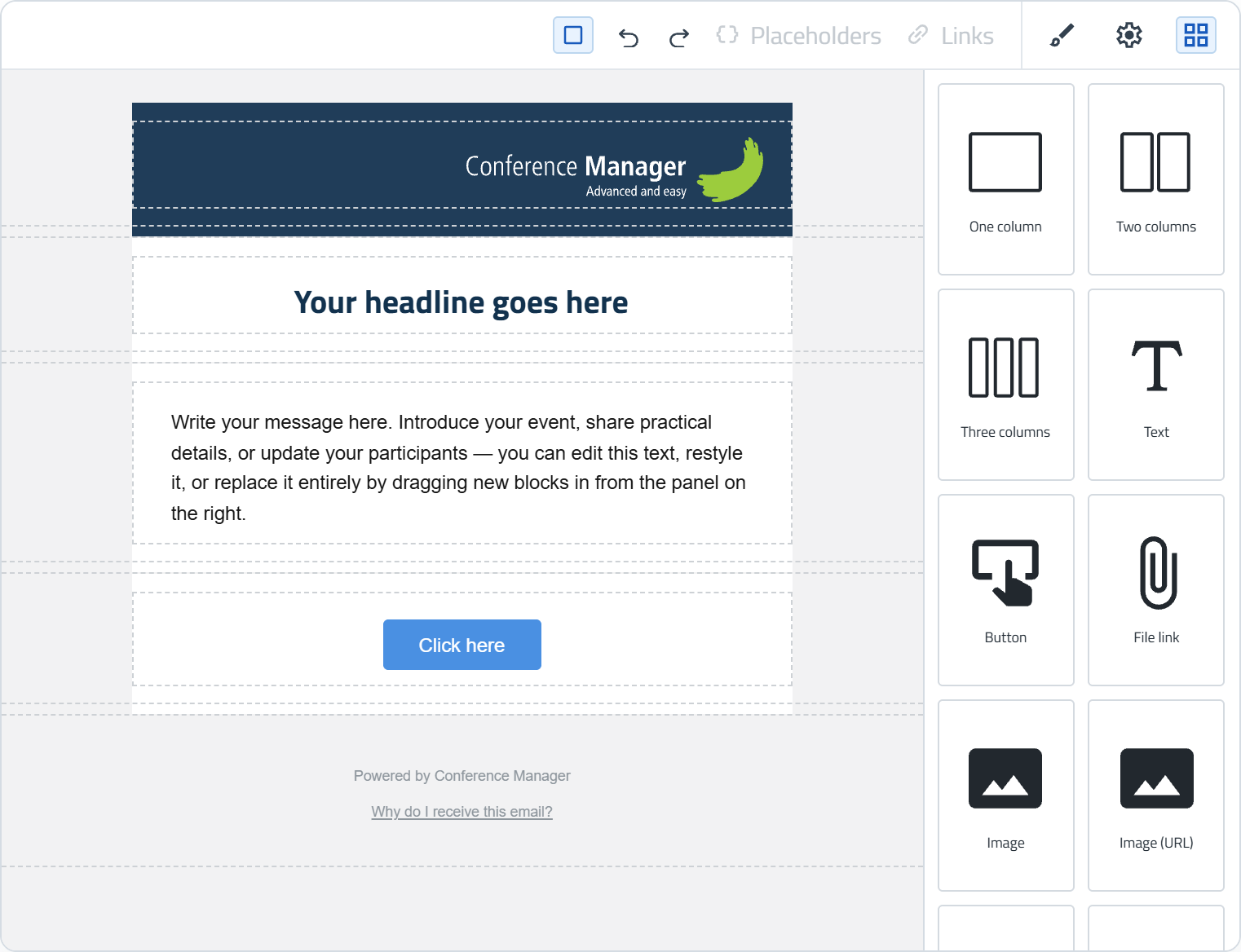
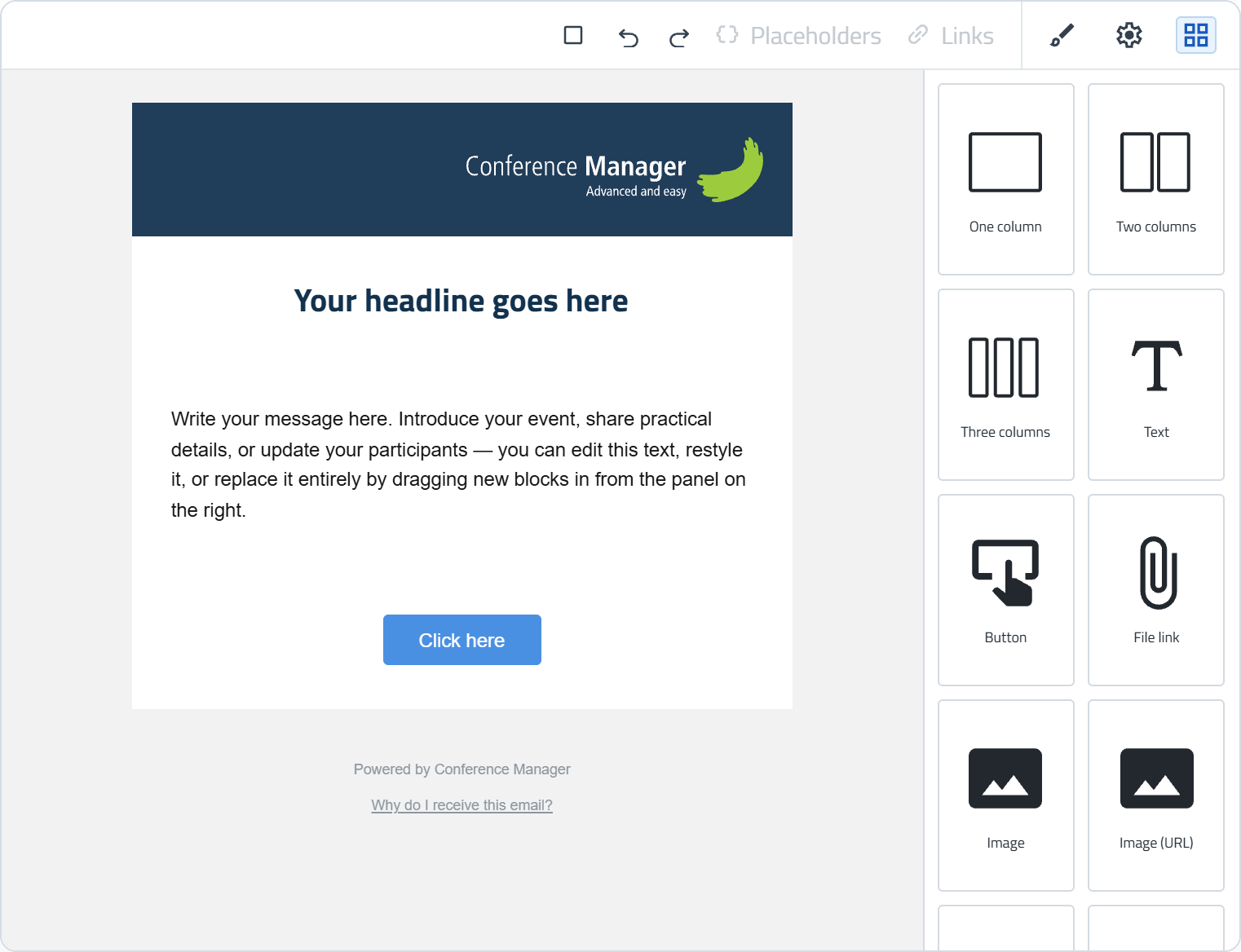
Slå på Visa komponenter ( ) för att visa de streckade ramarna mellan nivåerna. Ramarna är bara ett hjälpmedel när du redigerar och visas inte i det e-postmeddelande som mottagarna får.
- Visa komponenter på
- Visa komponenter av
Välj och förstå nivåerna
För markören över e-postmeddelandet för att se vilken nivå som väljs. Skärmbilden nedan visar nivåerna i redigeraren.
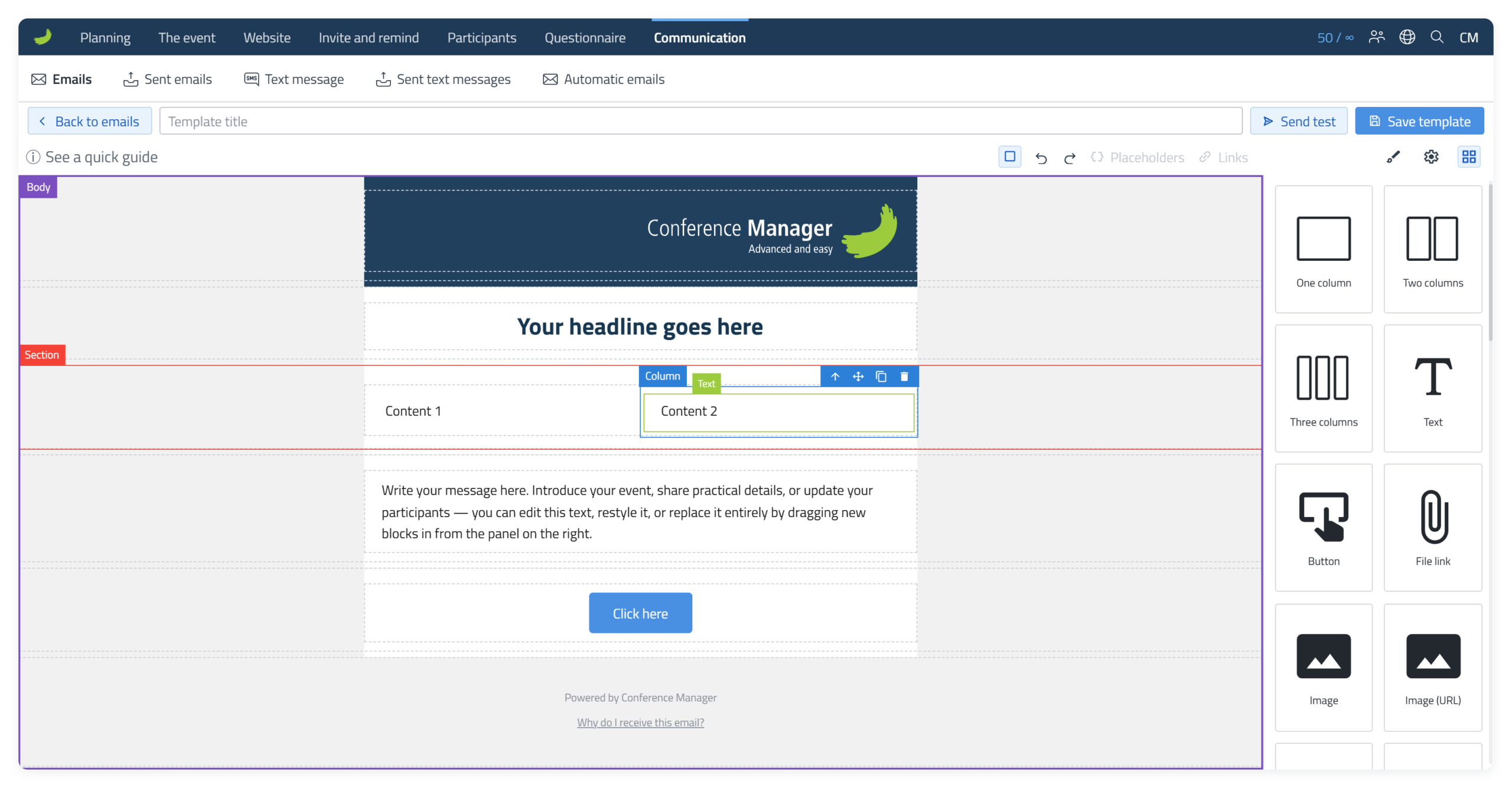
- Body
- Sektion
- Kolumn
- Text eller ett annat innehållselement
Välj en överordnad nivå
När du har valt ett inre element använder du uppåtpilen för att gå en nivå utåt. Flytta markören till nästa uppåtpil och klicka igen om du vill gå ytterligare en nivå utåt. Animationen nedan visar hur markeringen flyttas från Text till Kolumn, sedan Sektion och till sist Body.
Body
Body är den yttersta nivån i e-postmeddelandet och innehåller alla sektioner.
Det säkraste sättet att välja Body är att välja ett element i e-postmeddelandet och använda uppåtpilen, Select parent ( ), för att gå utåt genom nivåerna. Om e-postmeddelandet är så kort att det finns ett tomt område under sidfoten kan du också klicka i det tomma området för att välja Body direkt. Om innehållet fyller hela höjden visas inte det tomma området, så använd Select parent () i stället.
E-postmeddelandets bredd och bakgrunden runt det
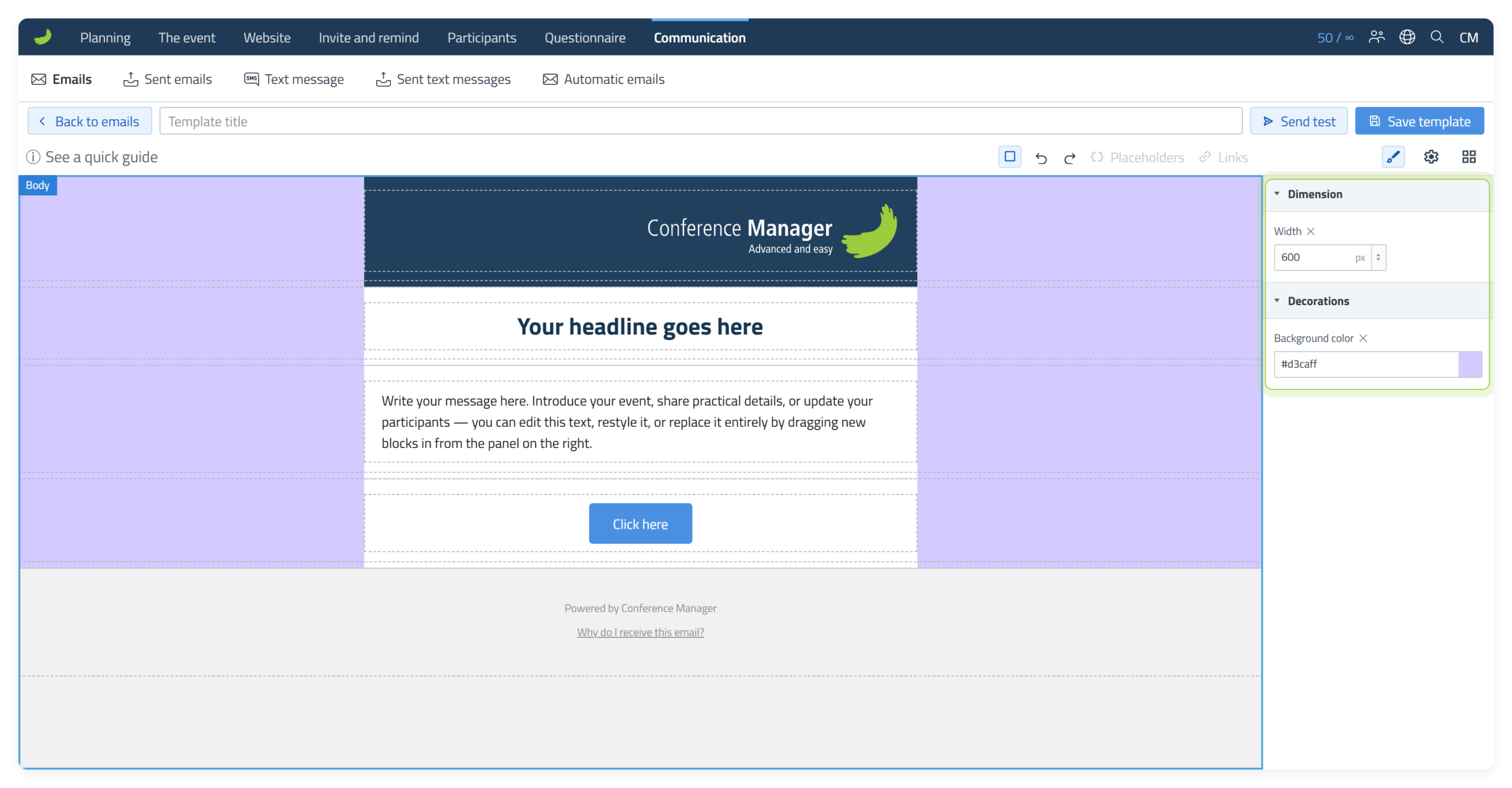
När Body är valt innehåller Style Manager () inställningar som gäller hela e-postmeddelandet.
Bredd styr bredden på e-postmeddelandets innehållsområde i mitten, där dina sektioner och ditt innehåll finns. Omkring 600 px är en vanlig bredd för e-post. Det är inte en separat bredd för mobil: på smalare skärmar visas e-postmeddelandet inom den tillgängliga skärmbredden.
Bakgrundsfärg styr området runt e-postmeddelandets innehåll. Det syns tydligast på breda skärmar där det finns plats på båda sidor om e-postmeddelandet.
Det är inte samma sak som en sektions bakgrundsfärg. En sektions bakgrund ändrar ett visst område i e-postmeddelandet, medan Bodys bakgrund ligger runt hela innehållet.
Knappar på det valda elementet
När ett element är valt ger den blå listen dig fyra åtgärder. Ikonerna nedan motsvarar dem i redigeraren.


Bygg och redigera e-postmeddelandet
Använd layoutblocken för att bygga upp e-postmeddelandet och lägg sedan till och redigera innehållet i kolumnerna.
Lägg till en layout
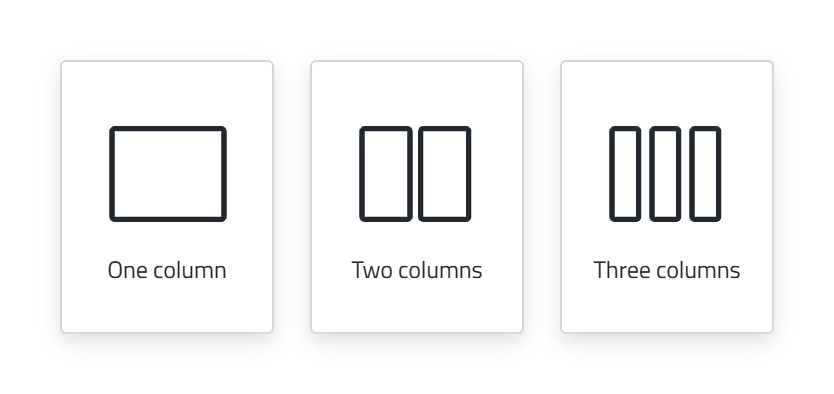
Använd En kolumn, Två kolumner eller Tre kolumner för att bestämma hur innehållet ska fördelas i en sektion. Dra det layoutblock du behöver från panelen Block in i e-postmeddelandet.
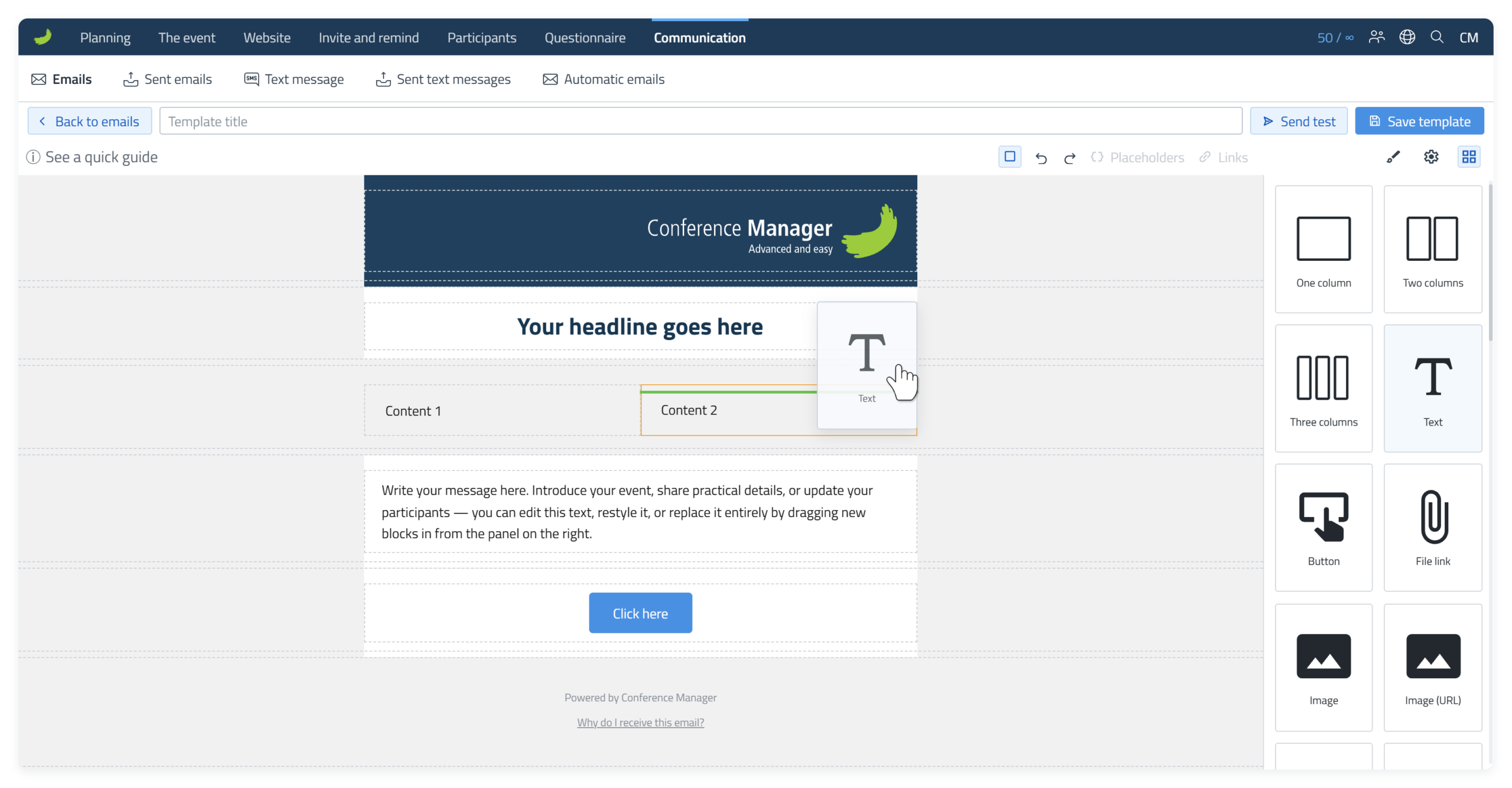
När en grön infogningslinje visas är det ett ställe där du kan släppa blocket.
När du lägger till en layout skapas automatiskt en ny sektion med det antal kolumner du har valt.
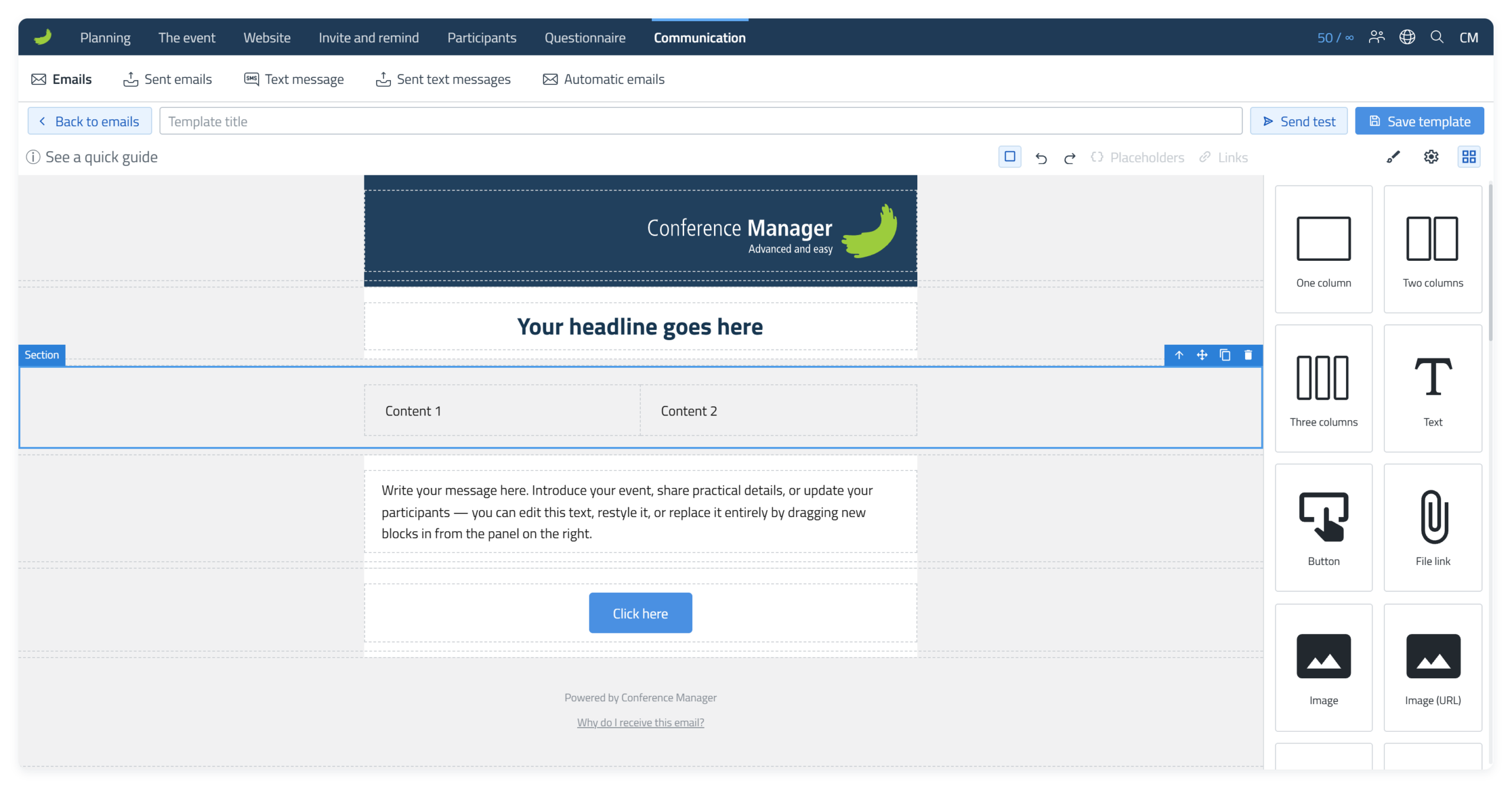
När du drar in en ny kolumnlayout innehåller varje kolumn som standard ett Text-element. Du kan behålla Text-elementet och redigera det eller ta bort det och dra in ett annat innehållsblock i kolumnen i stället.
Ändra bredden på en kolumn
Klicka på elementet i kolumnen och välj Select parent () för att välja kolumnen. Öppna Style Manager () och ange ett värde i Bredd under Dimensioner, till exempel 150 px. De andra kolumnerna behåller sin bredd. Ta bort värdet för att gå tillbaka till automatisk bredd.
Styla sektionen
Den nya raden är en Sektion. Välj sektionen när du vill styla hela det vågräta området och inte bara en enskild kolumn eller ett enskilt innehållselement.
Ändra sektionens bakgrundsfärg
Välj sektionen och öppna Style Manager (). Under färginställningen kan du ge sektionen en egen bakgrundsfärg. Det är användbart när olika delar av e-postmeddelandet ska skilja sig från varandra.
Ange en hexkod
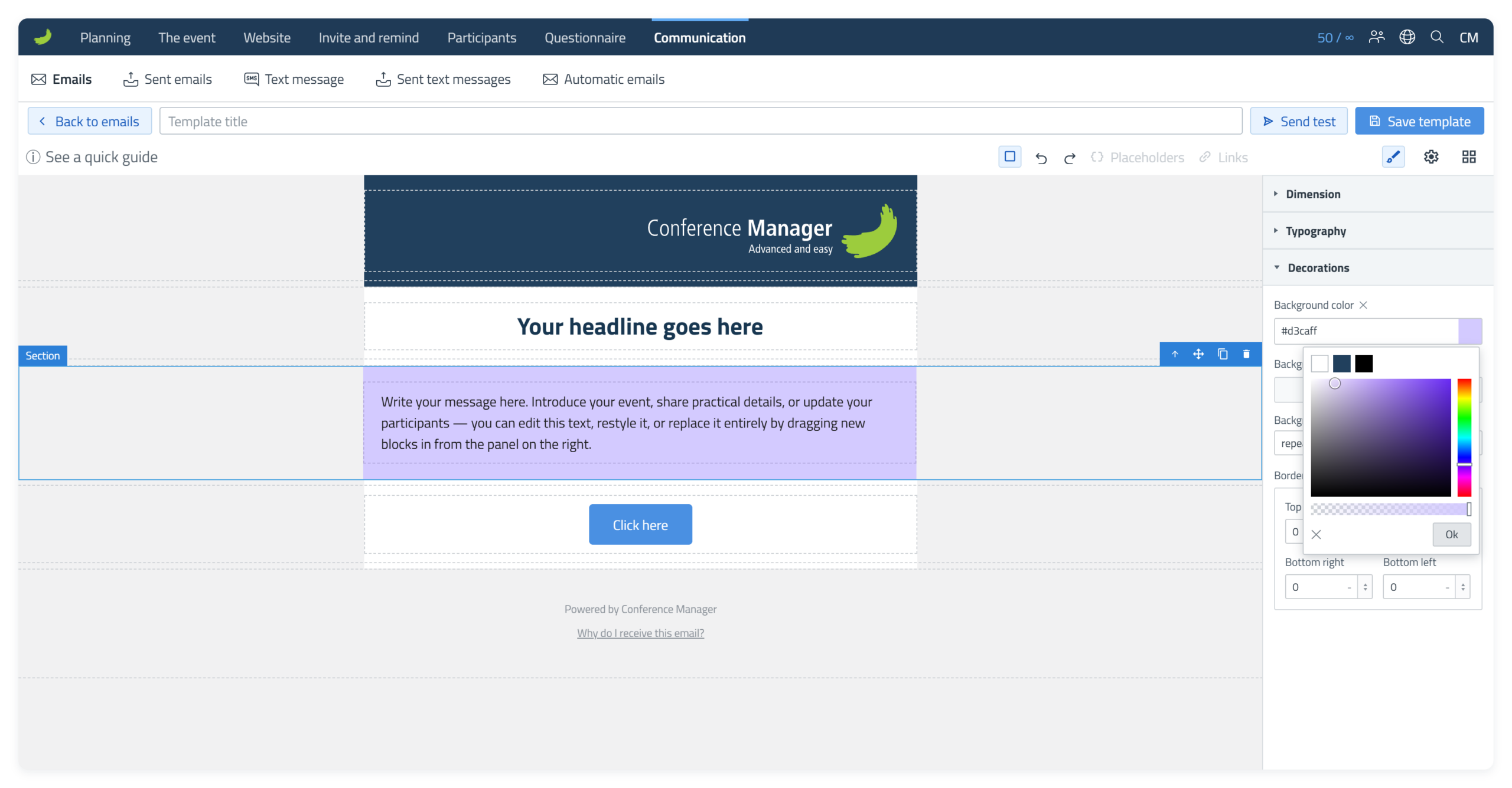
Om du vet den exakta färgen kan du ange hexvärdet direkt, till exempel #d3caff.
Använd färgväljaren
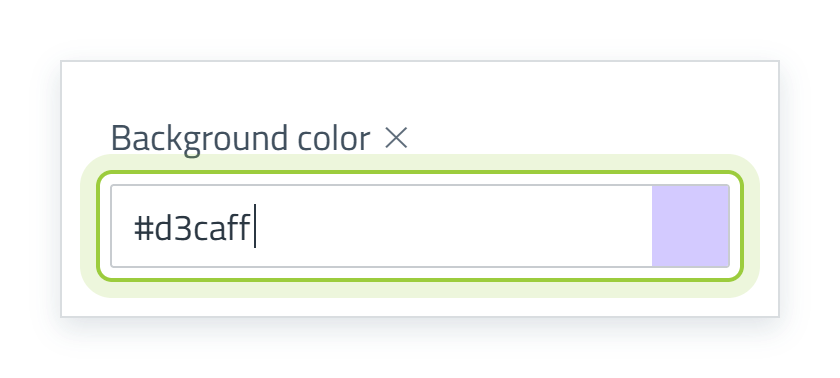
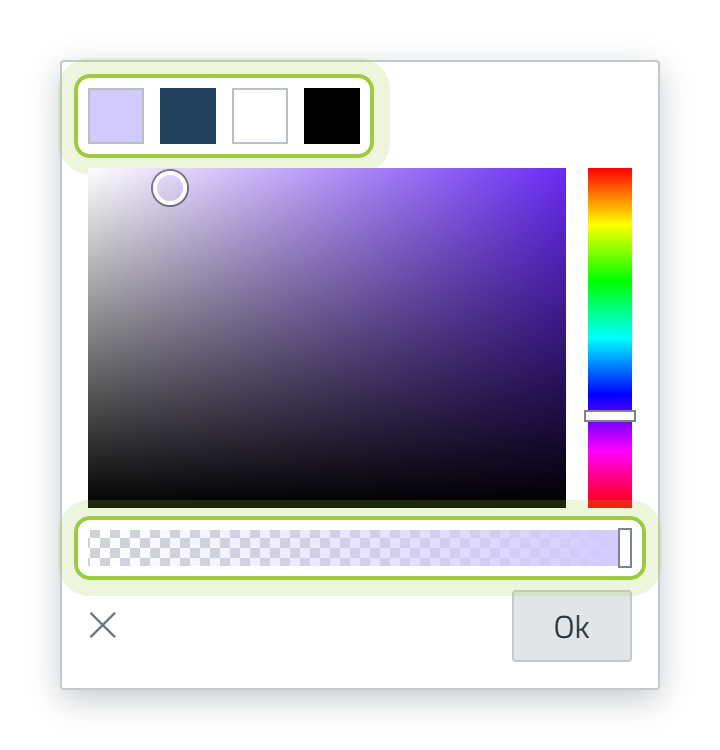
Klicka på färgfältet för att öppna färgväljaren och välja en färg visuellt. Färger som redan används i e-postmeddelandet visas högst upp i färgväljaren, så att du lätt kan använda dem igen.
Använd reglaget för genomskinlighet längst ned i färgväljaren för att göra färgen mer eller mindre genomskinlig. Dra det mot den genomskinliga sidan för en ljusare, genomskinlig effekt eller mot den fyllda sidan för en helt täckande färg.
Full bredd
Som standard följer en sektion bredden på e-postmeddelandets innehållsområde. Om den valda sektionen ska gå utanför det mittersta området och fylla den tillgängliga bredden öppnar du Komponentinställningar () och slår på Full bredd.
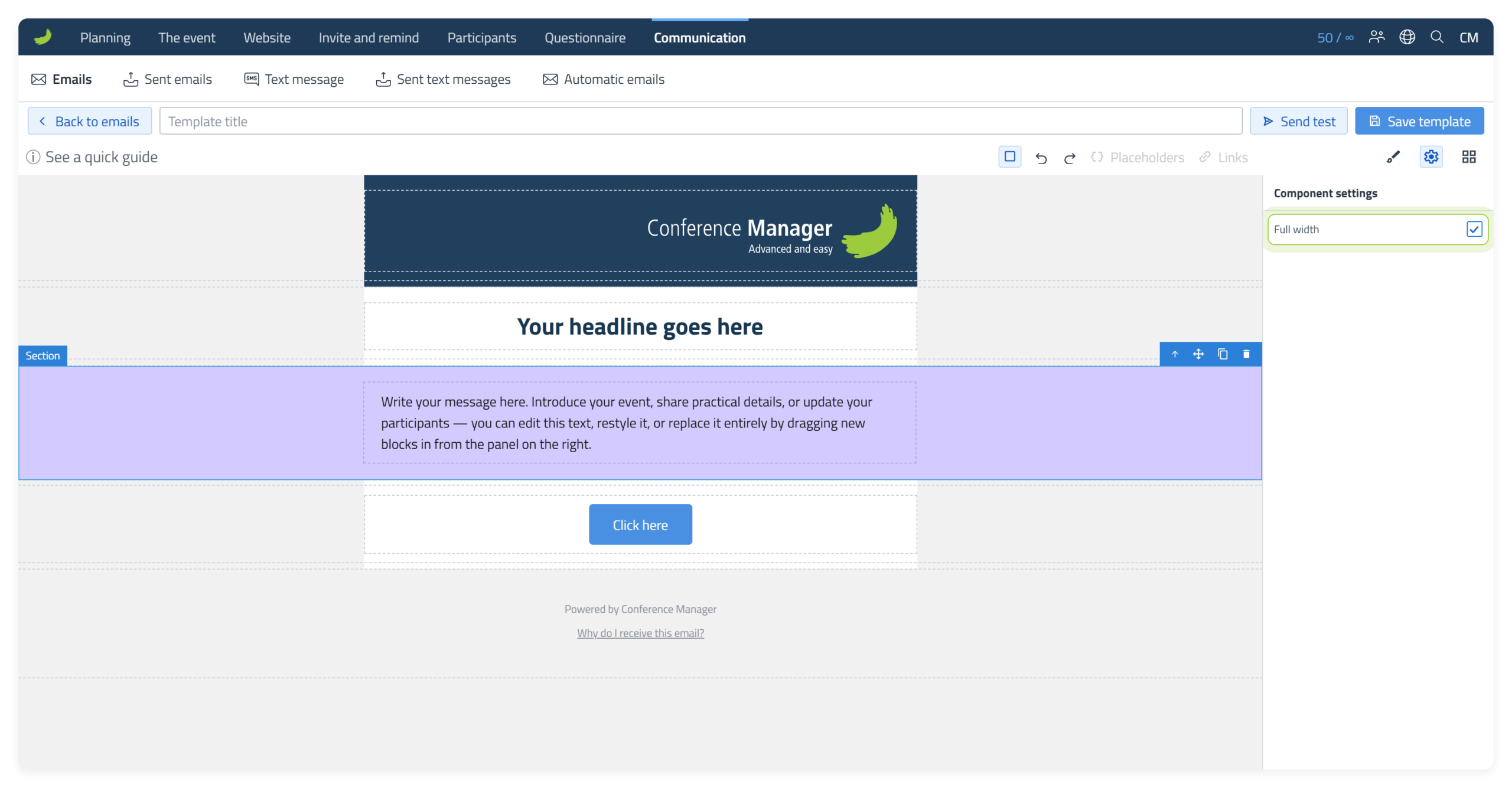
Med Full bredd går sektionens bakgrund utanför e-postmeddelandets mittersta område. Hur mycket av bakgrunden som syns beror på e-postprogram, skärmstorlek och enhet.
Bakgrundsbild
Välj sektionen, öppna Style Manager () och välj Bilder under Dekorationer Bakgrundsbild. Välj bilden i Mediearkiv och välj Infoga. Bilden placeras bakom innehållet i sektionen. Använd Bakgrundsstorlek cover för att den ska fylla hela sektionen.
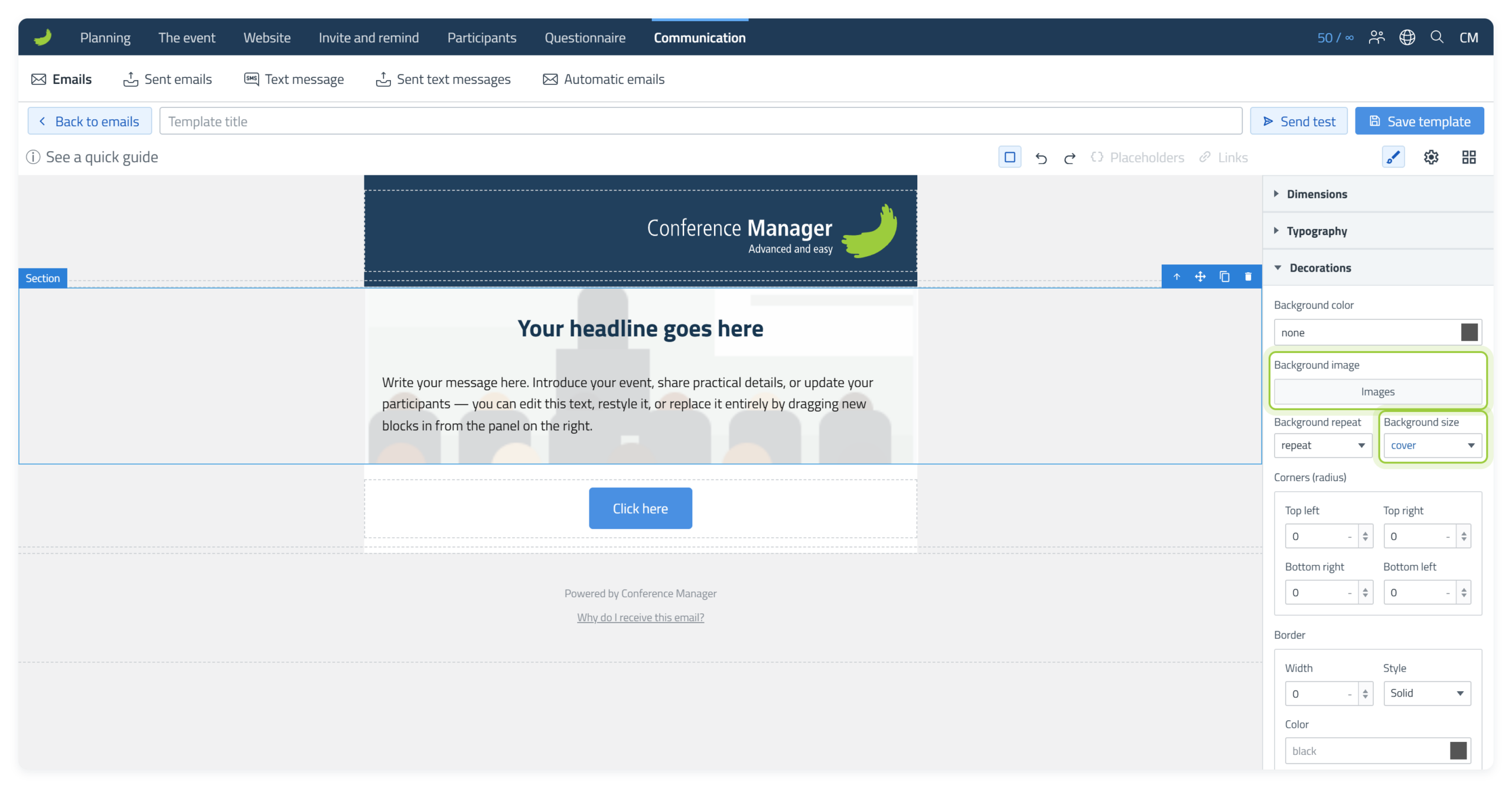
Bakgrundsbilder visas inte i alla e-postprogram, till exempel inte i Outlook för Windows. Välj också en bakgrundsfärg, så att texten går att läsa även utan bilden.
Lägg till innehåll i en kolumn
Innehållsblock som Text, Knapp och Bild placeras i kolumner. Dra blocket till rätt kolumn och släpp det där den gröna infogningslinjen visas.
Innehållsblock
Följande block kan läggas till och redigeras i e-postmeddelandet.
Text
Använd ett Text-block när du behöver ett extra område för text.
Klicka en gång på ett Text-element för att välja hela blocket och använd Style Manager () för att ändra utseendet. Dubbelklicka i texten för att redigera själva orden.
1. Öppna det inbyggda verktygsfältet
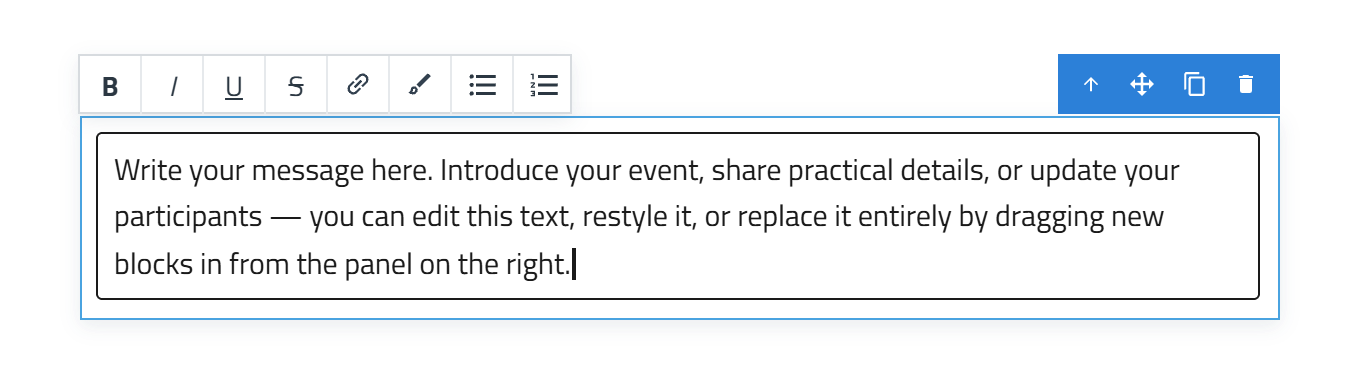
Dubbelklicka i Text-elementet för att redigera texten. Ett verktygsfält för formatering visas ovanför.
2. Använd verktygsfältet för snabb formatering
Markera ordet, frasen eller den del av meningen du vill ändra. Verktygsfältet ger snabb åtkomst till den vanligaste formateringen, bland annat fet, kursiv, understruken, genomstruken, länkar, punktlistor och numrerade listor.
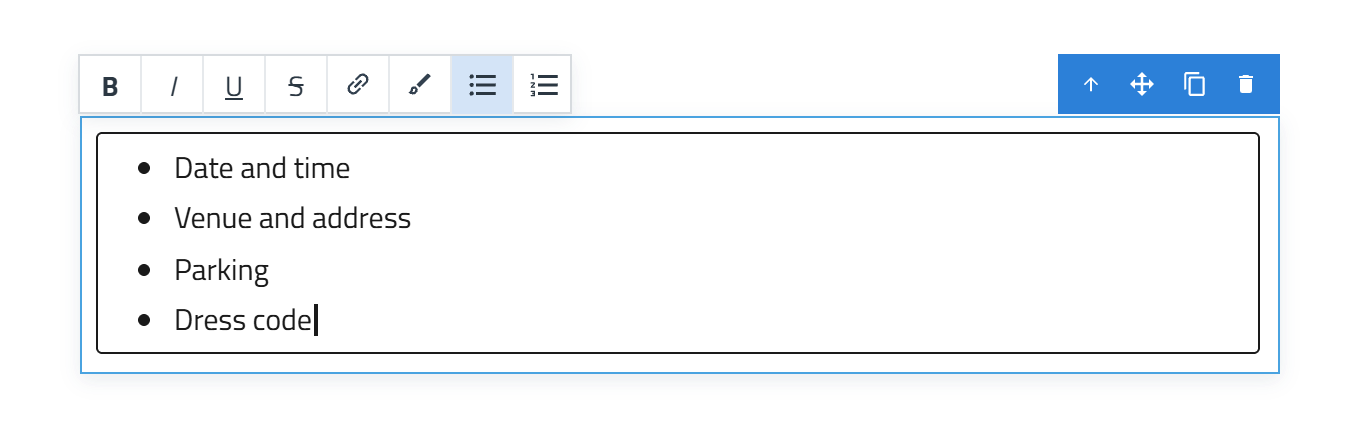
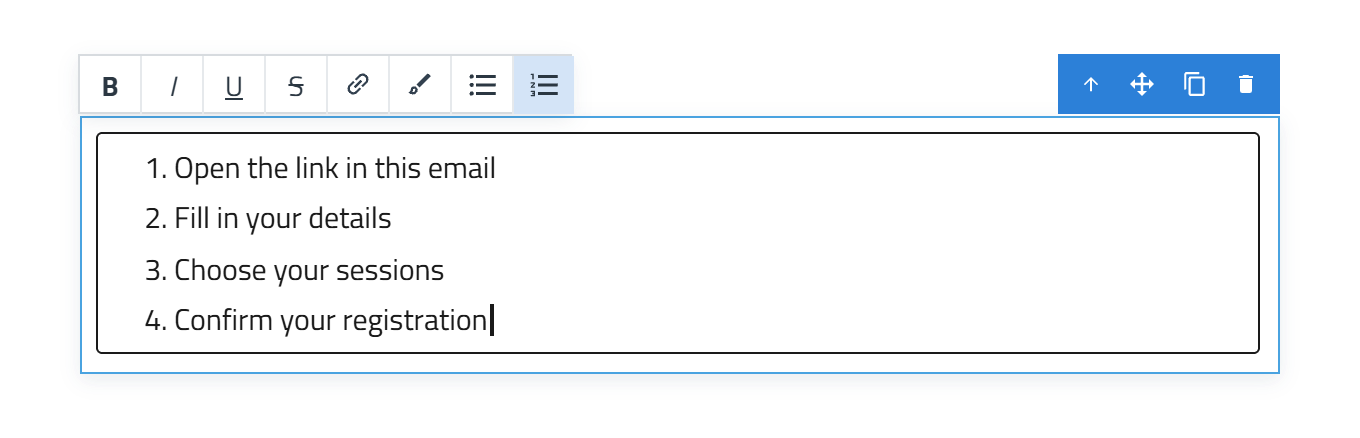
För att göra en lista placerar du markören i texten, eller markerar raderna som ska ingå i listan, och väljer knappen för punktlista eller numrerad lista i verktygsfältet. Tryck på Enter för att lägga till nästa punkt.
Det mesta av formateringen finns också i Style Manager (), där du har mer kontroll över textens utseende.
3. Använd penseln för fler stilalternativ
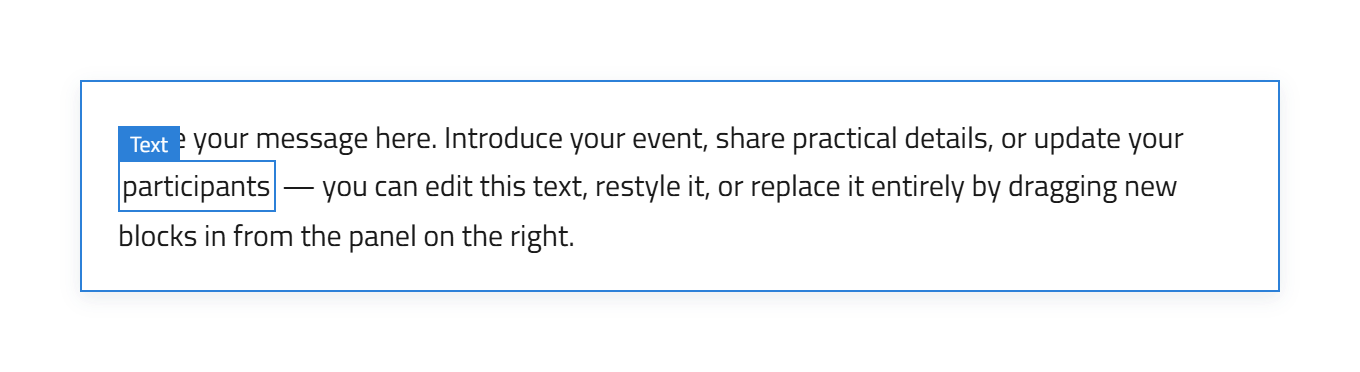
Om du bara vill använda Style Manager () på en del av ett Text-element markerar du ordet eller frasen och väljer pensel-ikonen.
Då blir den markerade texten ett eget Text-element, och du kan styla den oberoende av resten av texten.
4. Styla det nya Text-elementet
Välj det nya Text-elementet och använd Style Manager () för mer avancerad styling, till exempel typsnitt, teckenstorlek, tjocklek, färg, avstånd, justering och andra typografiinställningar.
Länkar läggs till från verktygsfältet och inte från Style Manager. Om du har använt penseln för att skapa ett separat Text-element kan du fortfarande redigera elementet senare och lägga till en länk från verktygsfältet.
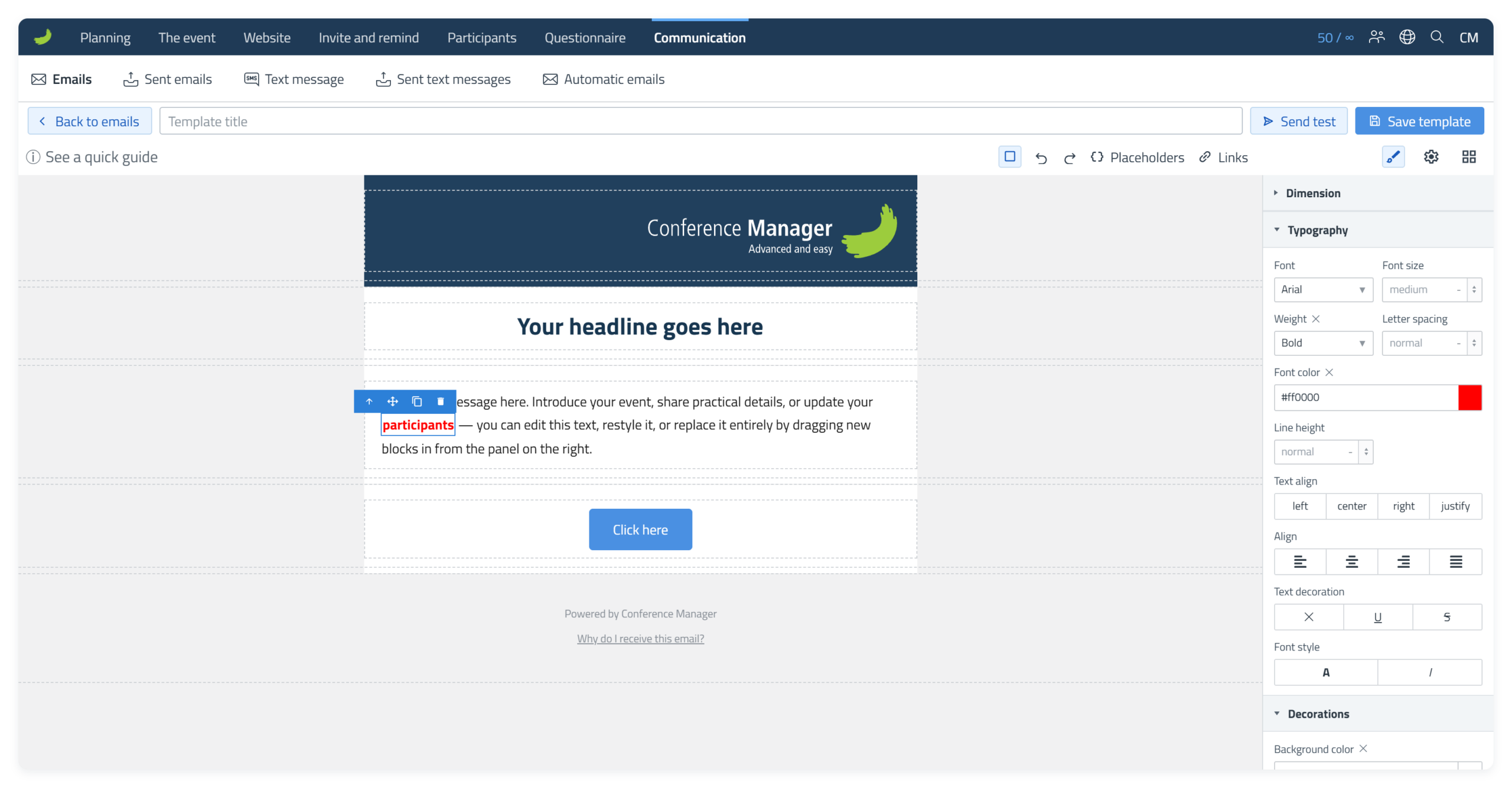
Teckensnitt
Under Typografi Teckensnitt i Style Manager () väljer du teckensnitt för det valda Text-elementet. Listan innehåller bara teckensnitt som finns installerade på nästan alla datorer och telefoner, så att e-postmeddelandet ser likadant ut för alla mottagare. Webbteckensnitt som Montserrat finns inte i listan, eftersom Gmail och Outlook inte visar dem och använder ett standardteckensnitt i stället.
Knapp
Använd en Knapp för en vanlig länk eller en uppmaning, till exempel när mottagaren ska öppna en webbsida eller gå vidare till en annan destination.
Klicka en gång på knappen för att välja elementet. Under Komponentinställningar () använder du Länk (URL) för en vanlig webbadress eller Internal link för en destination från Conference Manager. Använd Style Manager () för att ändra knappens utseende.
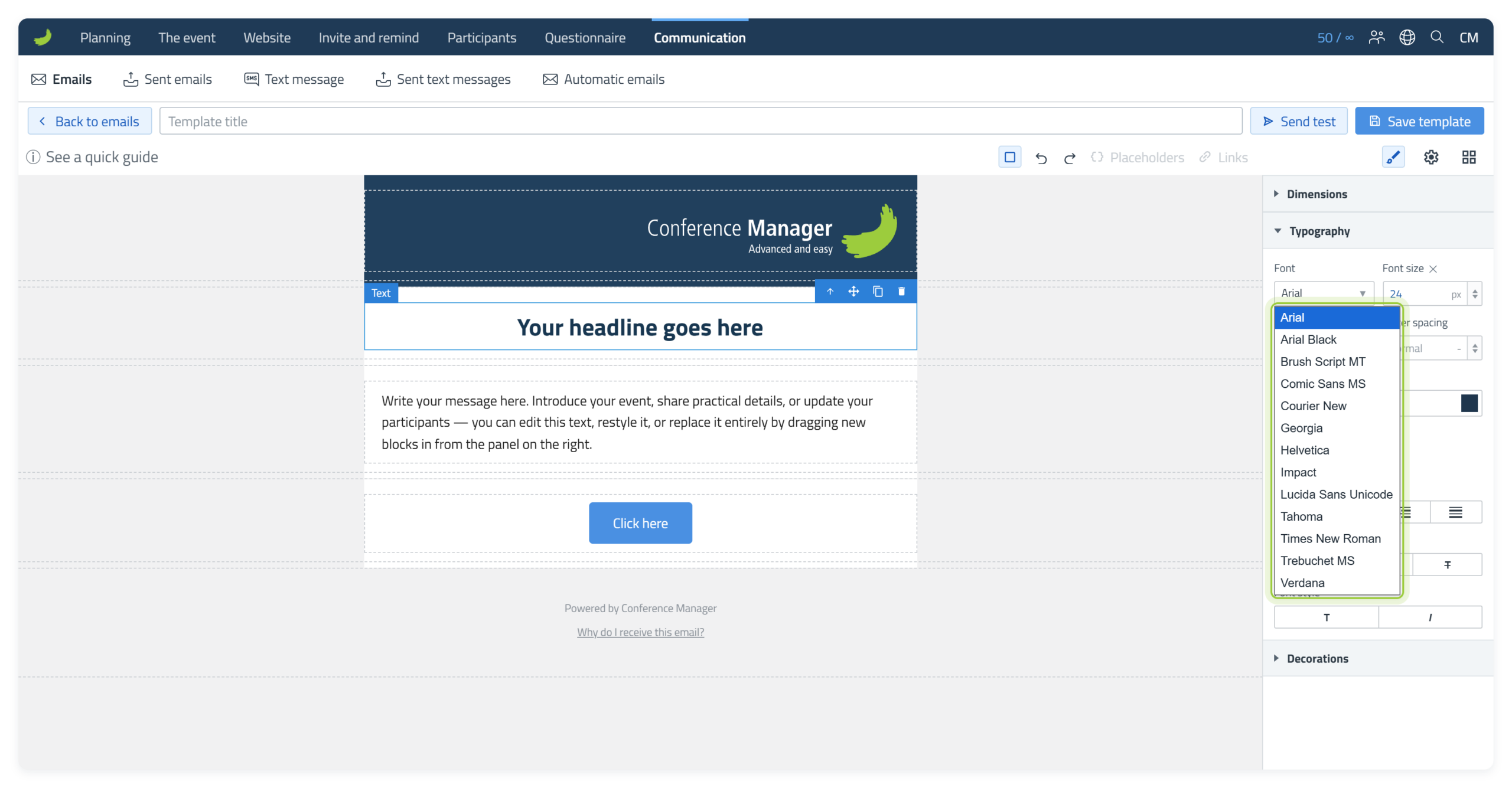
Använd en intern länk
Om du väljer Internal link öppnas ett fönster där du kan välja bland Conference Managers länkar, till exempel Visa och hantera anmälan.
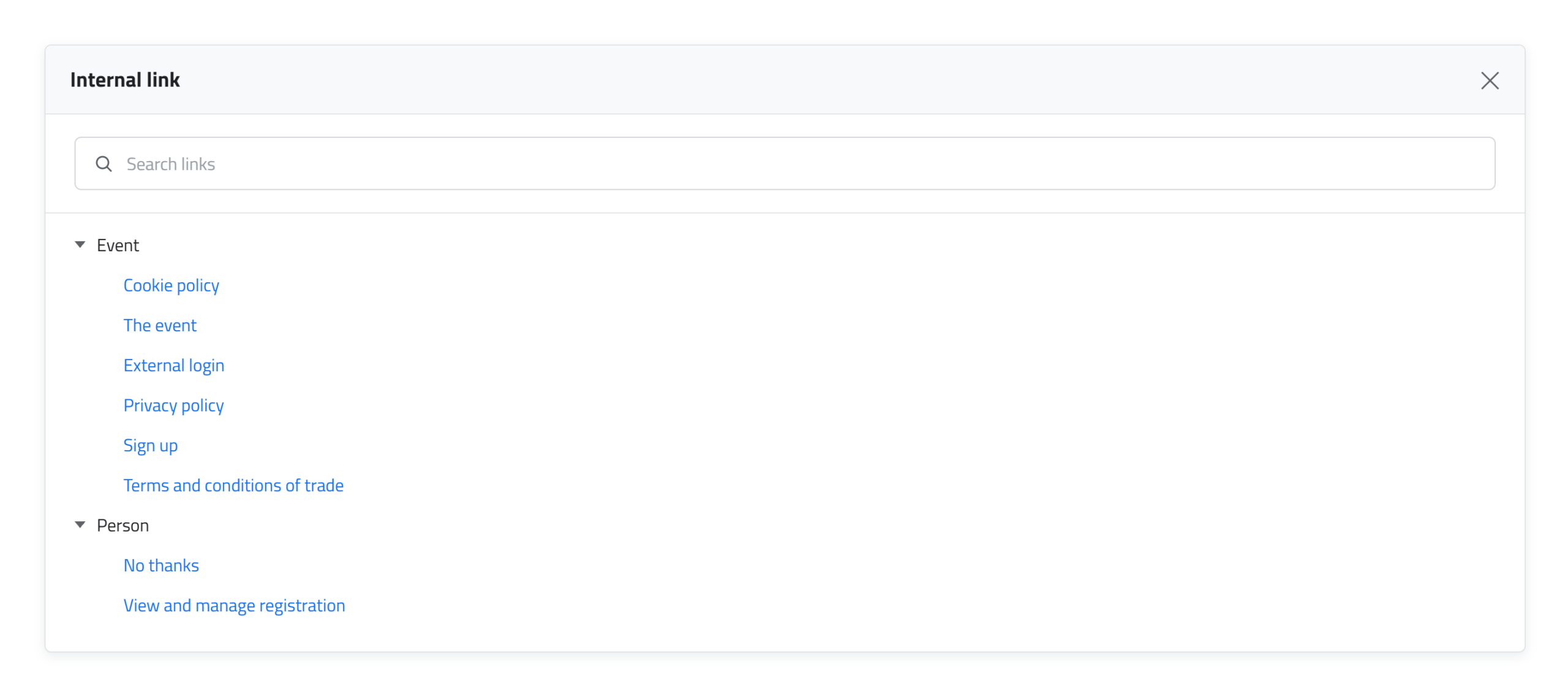
Platshållaren i länkfältet
När du har valt en intern länk visas dess platshållare i fältet Länk (URL). Ta inte bort platshållaren.
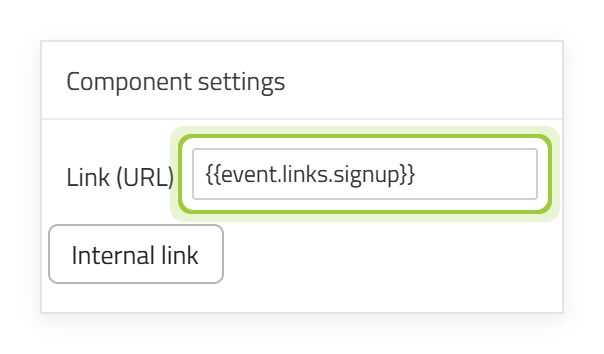
Redigera knapptexten
Dubbelklicka på knappen för att redigera texten som visas på knappen. Du kan använda verktygsfältet på samma sätt som när du redigerar text.
Rundade hörn
Välj knappen, öppna Style Manager () och ange ett värde under Dekorationer Hörnradie, till exempel 20. Varje hörn har ett eget fält, så ange värdet i alla fyra fälten för att runda alla hörn.
Rundade hörn visas inte i alla e-postprogram, till exempel inte i Outlook för Windows. Där har knappen raka hörn.
File link
File link visas också som en knapp men är avsedd för länkar till filer. Använd den när åtgärden ska leda till en PDF, ett dokument eller en annan fil och inte till en vanlig webbsida.
Under Komponentinställningar () anger du antingen filens URL eller väljer Browse Mediearkiv.
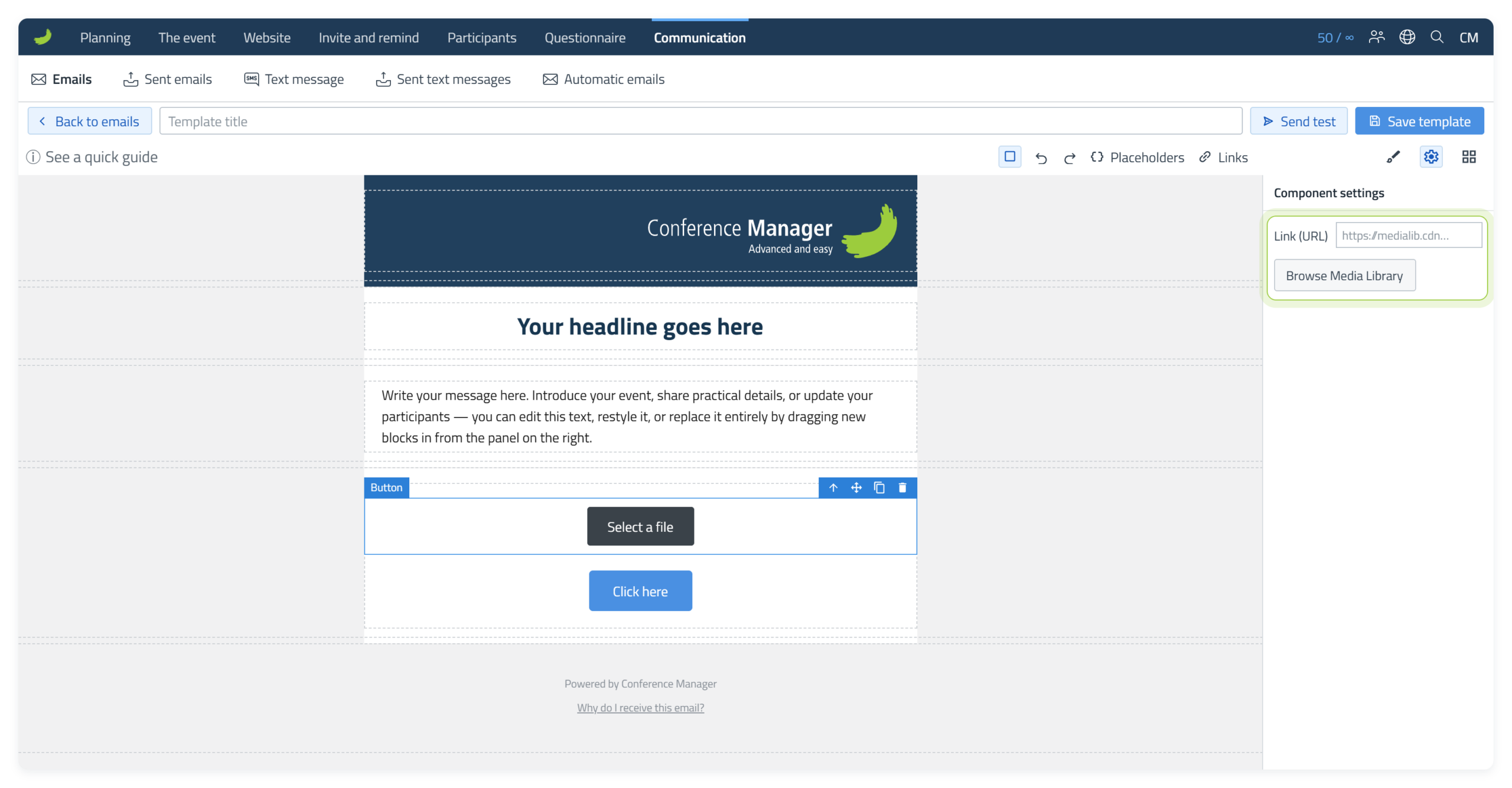
När du väljer en fil från Mediearkiv används filnamnet automatiskt som knapptext. Om du vill ha en annan text dubbelklickar du på knappen efteråt och redigerar texten.
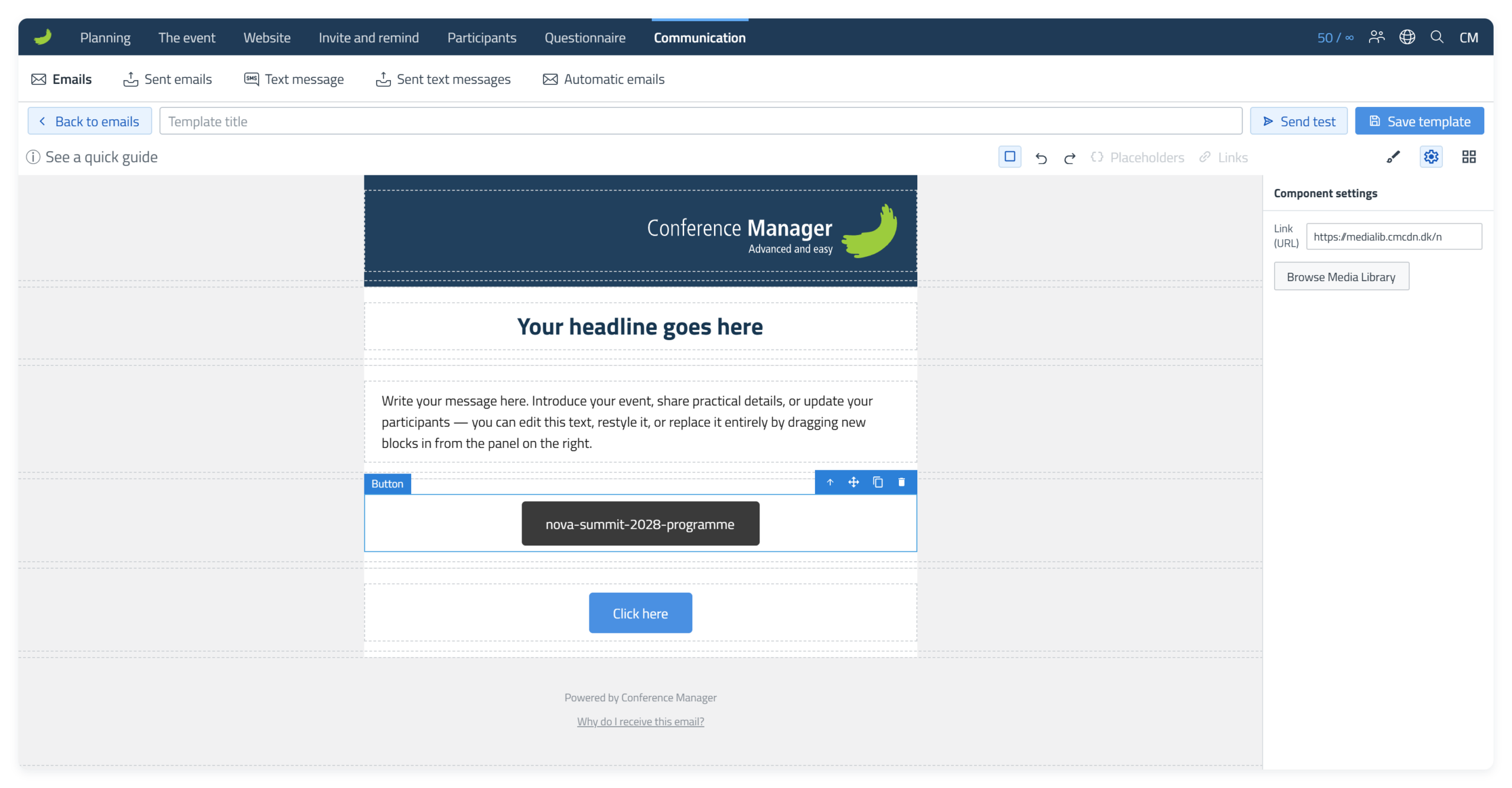
File link stylas på samma sätt som en vanlig Knapp med Style Manager ().
Bild
Byt ut en befintlig bild
Om du vill byta ut en bild som redan finns i mallen, till exempel Conference Manager-logotypen, dubbelklickar du på bilden för att öppna Mediearkiv. Välj den nya bilden och välj Infoga.
Lägg till en ny bild
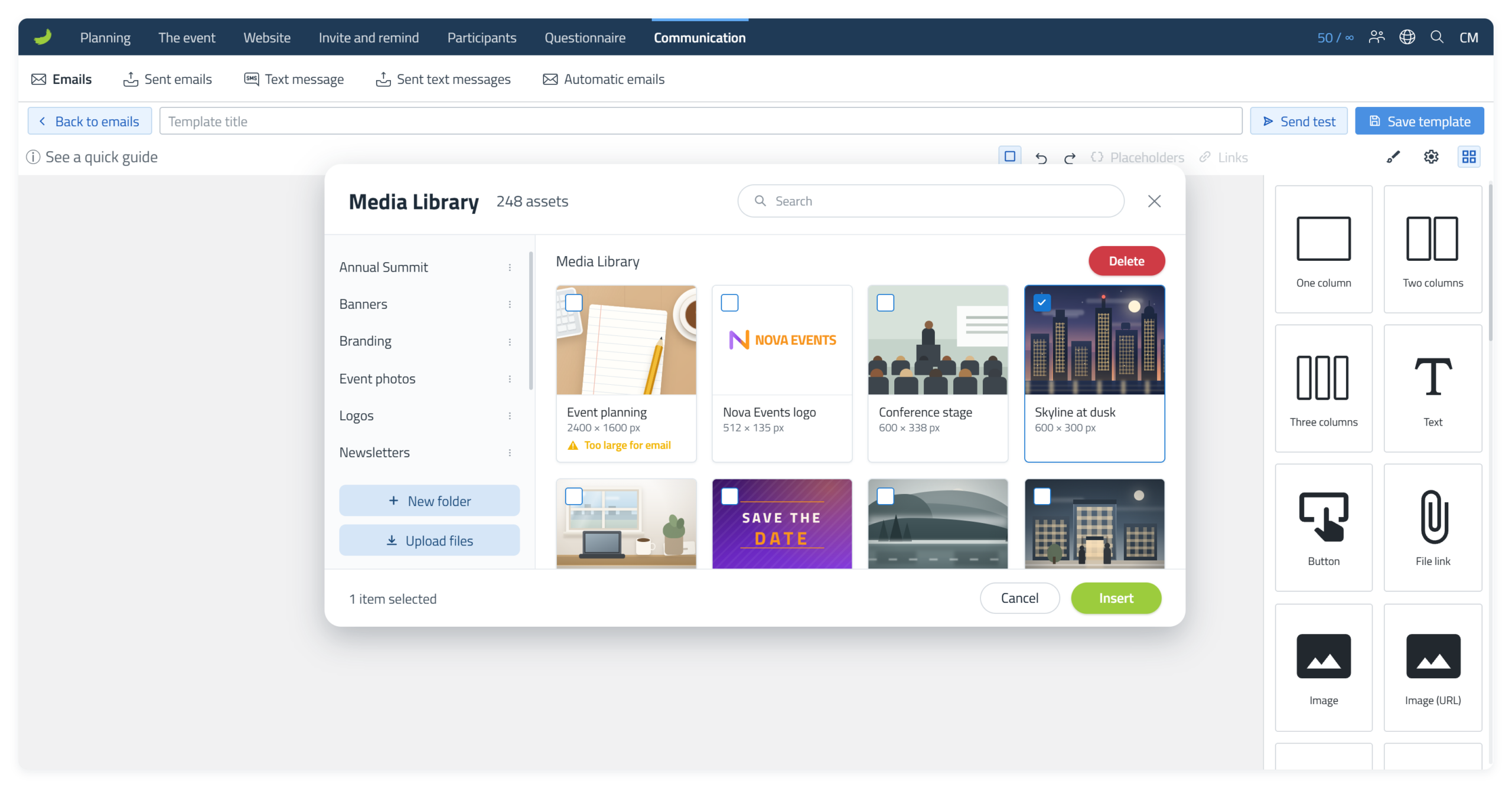
Använd ett Bild-block när bilden ska komma från Mediearkiv. Dra blocket in i en kolumn, så öppnas Mediearkiv automatiskt.
När Mediearkiv öppnas kan du antingen välja en bild som redan finns där eller ladda upp en ny. Välj Infoga när du är redo att lägga till bilden i e-postmeddelandet.
Du kan också stänga Mediearkiv utan att välja en bild. Image-elementet blir kvar i e-postmeddelandet. Om du vill välja en bild senare dubbelklickar du på Image-elementet för att öppna Mediearkiv igen.
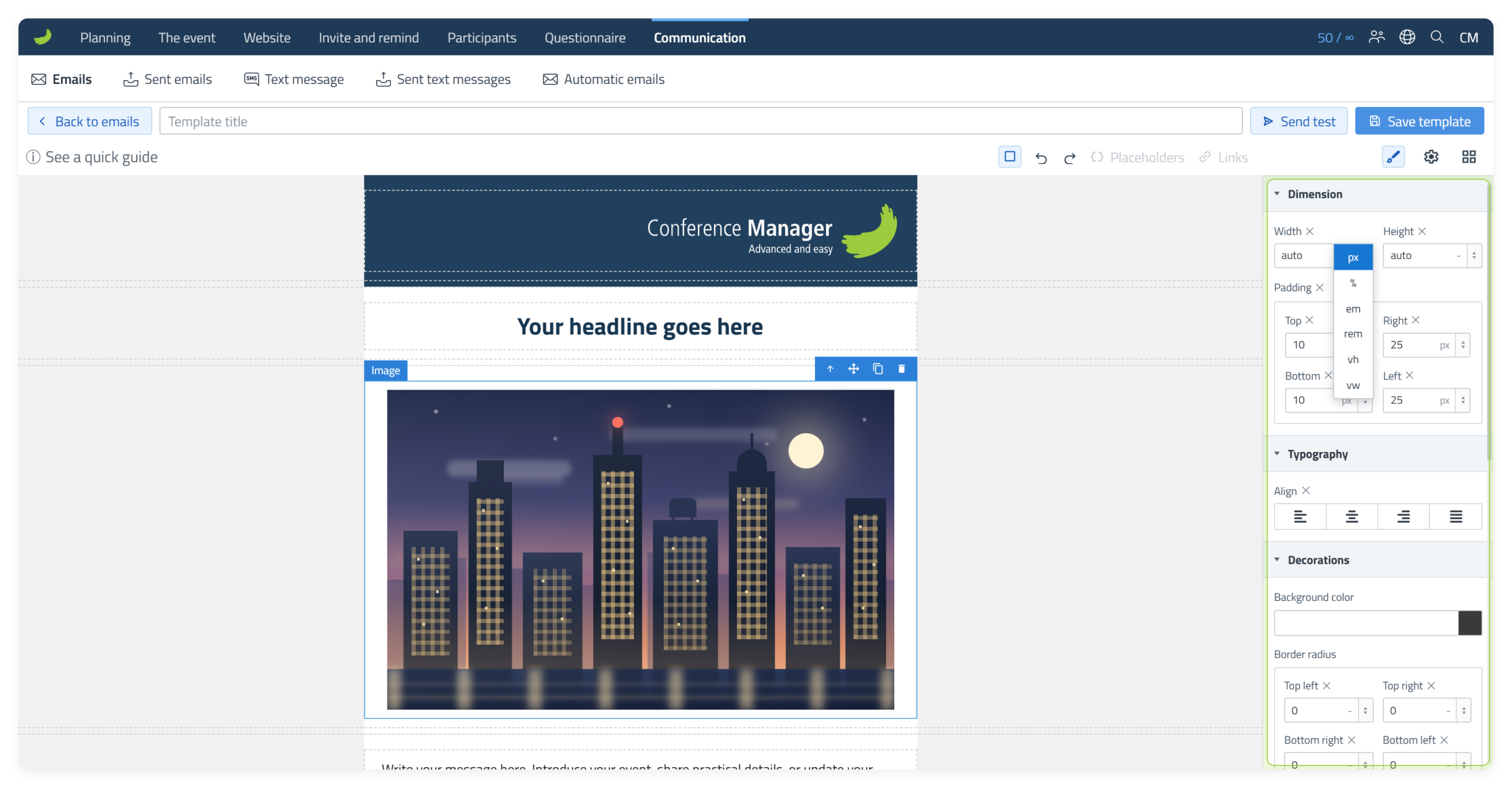
När bilden finns i e-postmeddelandet väljer du den och öppnar Style Manager () för att anpassa utseendet. Under Dimension använder du Bredd för att ändra storleken. Välj till exempel px för en bestämd bredd i pixlar eller % för en bredd i förhållande till det tillgängliga utrymmet.
Använd om möjligt en bild som redan har ungefär den storlek den visas i. Undvik att ladda upp en mycket stor bild för att sedan göra den mycket mindre i redigeraren, eftersom e-postmeddelandet ändå måste ladda den stora bildfilen.
Under Komponentinställningar () kan du lägga till en vanlig Länk (URL) eller en Internal link. Med en länk blir bilden klickbar. När mottagaren klickar eller trycker på bilden öppnas den valda destinationen. Lämna fältet tomt om bilden inte ska vara klickbar. Om du väljer en Internal link visas dess platshållare i fältet Länk (URL). Låt den stå kvar.
Du kan också lägga till Alt-text. Alt-texten beskriver bilden för skärmläsare och kan visas om bilden inte kan visas. Håll den kort och beskriv vad bilden är till för. En bild som bara är dekorativ kan normalt ha tom alt-text.
Mediearkiv visar storleken på varje bild. Mycket stora bilder är markerade med Too large for email, vilket betyder att bilden bör göras mindre eller komprimeras innan du använder den.
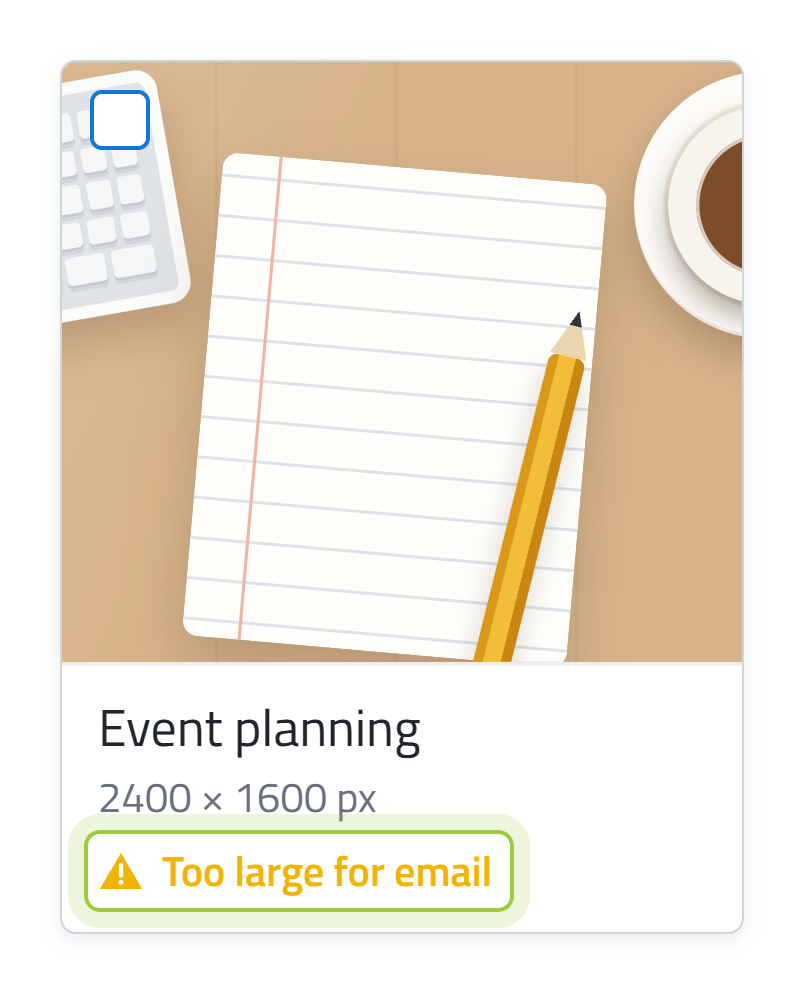
Ja. Too large for email är bara en rekommendation och hindrar dig inte från att infoga bilden. Den gäller själva filen, inte hur stor bilden visas. När du gör bilden mindre under Dimension → Bredd blir filen inte mindre, och e-postmeddelandet är lika tungt. Stora e-postmeddelanden tar längre tid att skicka, och vissa inkorgar avvisar dem helt.
Gör därför bilden ungefär så stor som den ska visas innan du infogar den. I verktyget Kontrollera och optimera dina bilder kan du välja E-postredigerare, ladda upp bilden och ladda ner en optimerad version.
Använd som tumregel bilder som har ungefär den storlek de visas i. I ett e-postmeddelande på 600 px är det oftast upp till ungefär 600 px för en bild i full bredd, 300 px i en layout med två kolumner och 200 px i en layout med tre kolumner. Räkna med lite mindre bredder om kolumnerna har padding eller avstånd.
Om en bild ska ersätta det mörkblå headerområdet med ungefär samma proportioner kan du använda omkring 600 × 125 px.
Håll filstorleken så liten som möjligt. Som tumregel bör varje bild vara under ungefär 200 KB, och alla bilder tillsammans bör helst vara omkring 1 MB eller mindre.
Verktyg för bilderna i ditt e-postmeddelande
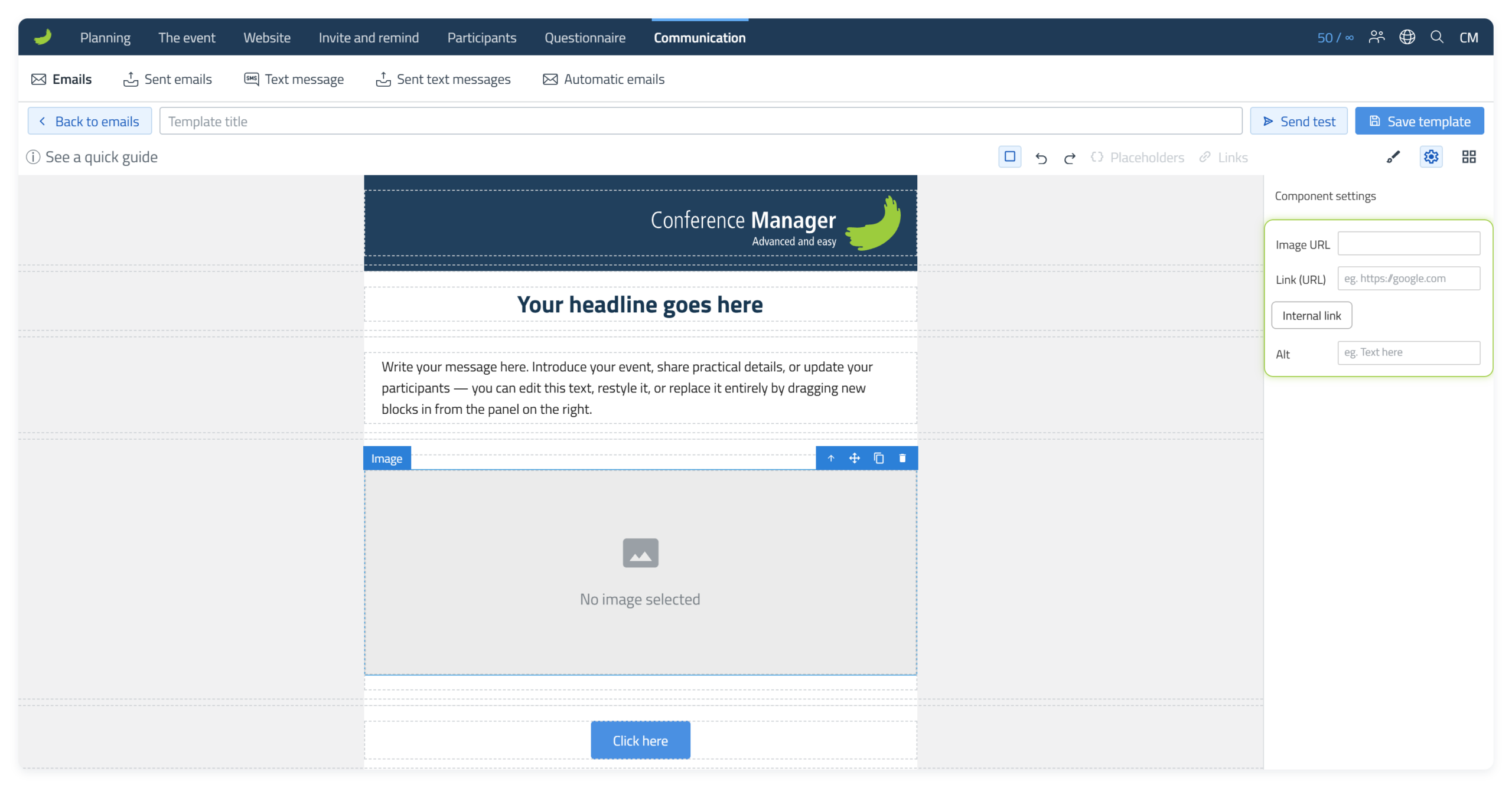
Image URL
Använd Image URL när bilden ligger någon annanstans och du vill använda bildens direkta adress i stället för att välja en fil från Mediearkiv.
Dra blocket in i en kolumn, välj det och ange Image URL under Komponentinställningar (). Image URL bestämmer vilken bild som visas.
Om bilden ska vara klickbar lägger du till en Länk (URL) eller väljer en Internal link. När mottagaren klickar eller trycker på bilden öppnas den destinationen. Image URL styr alltså själva bilden, medan Länk (URL) eller Internal link styr vart bilden leder. Om du väljer en Internal link visas dess platshållare i fältet Länk (URL). Låt den stå kvar. Du kan också ange Alt-text.
Avdelare
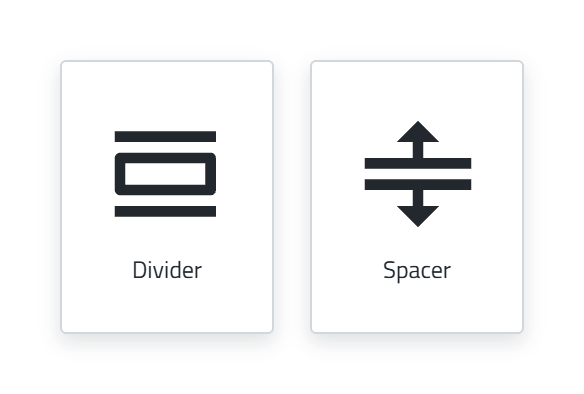
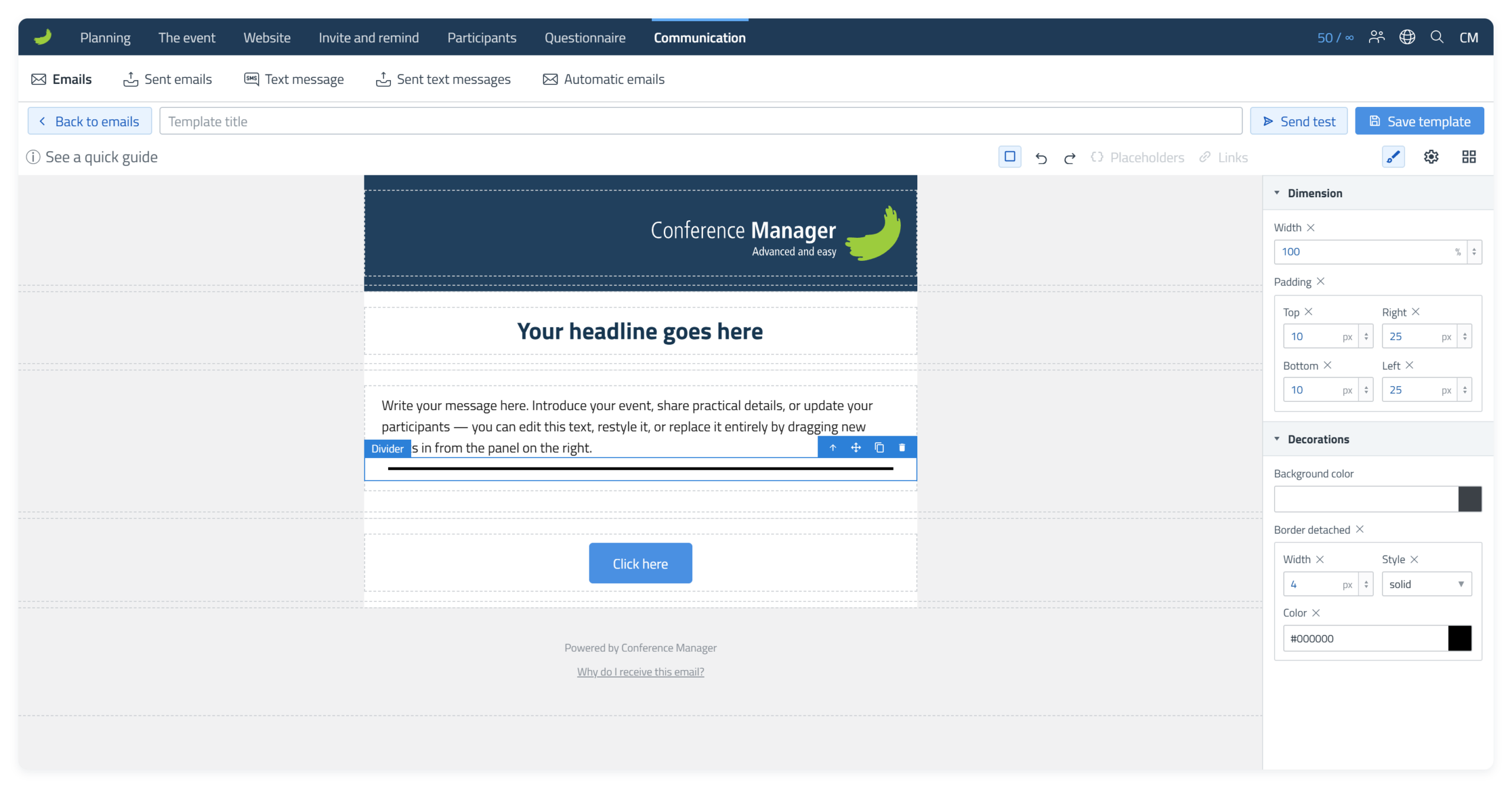
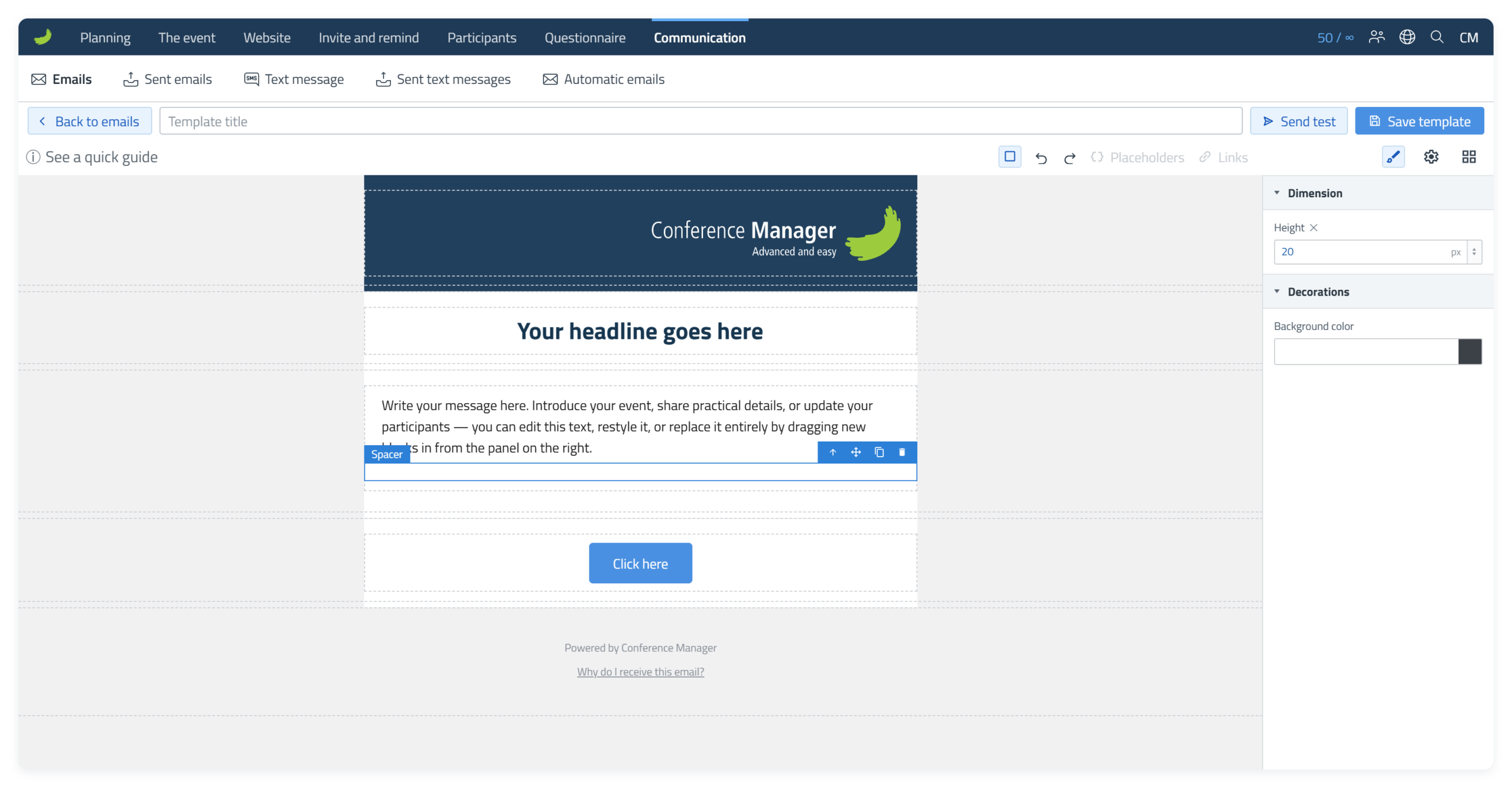
Använd en Avdelare när du vill ha en synlig linje mellan delar av e-postmeddelandet. Välj Avdelare och använd Style Manager () för att ändra bredd och avstånd under Dimension och själva linjen under Dekorationer.
Mellanrum
Använd en Mellanrum när du behöver extra lodrätt avstånd utan synligt innehåll. Välj Mellanrum och använd Style Manager () för att ändra Höjd. Du kan också ge den en bakgrundsfärg om det behövs.
Sociala ikoner
Med sociala ikoner kan du lägga till klickbara ikoner som länkar till profiler eller sidor på sociala medier eller till andra webbplatser.
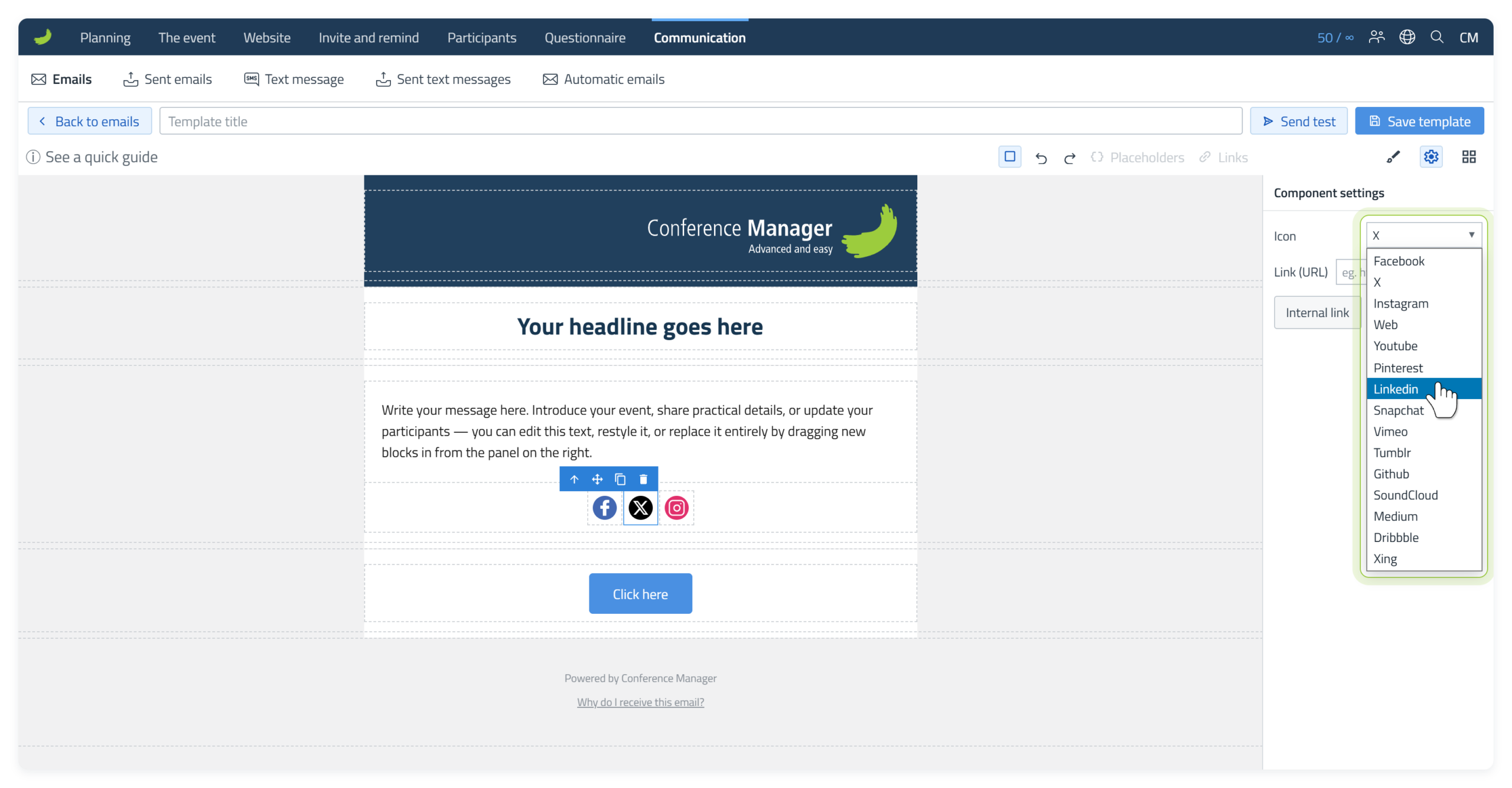
Du kan välja mellan vanliga sociala nätverk och ett Web-alternativ.

Lägg till en Sociala medier-grupp när du vill ha flera ikoner tillsammans, eller använd ett enskilt Social element om du bara behöver en ikon. En Sociala medier-grupp samlar bara de enskilda Social elements.
Dra till exempel en Sociala medier-grupp in i en kolumn om du vill börja med flera ikoner tillsammans. Sedan kan du lägga till, ta bort eller redigera de enskilda Social elements i gruppen.
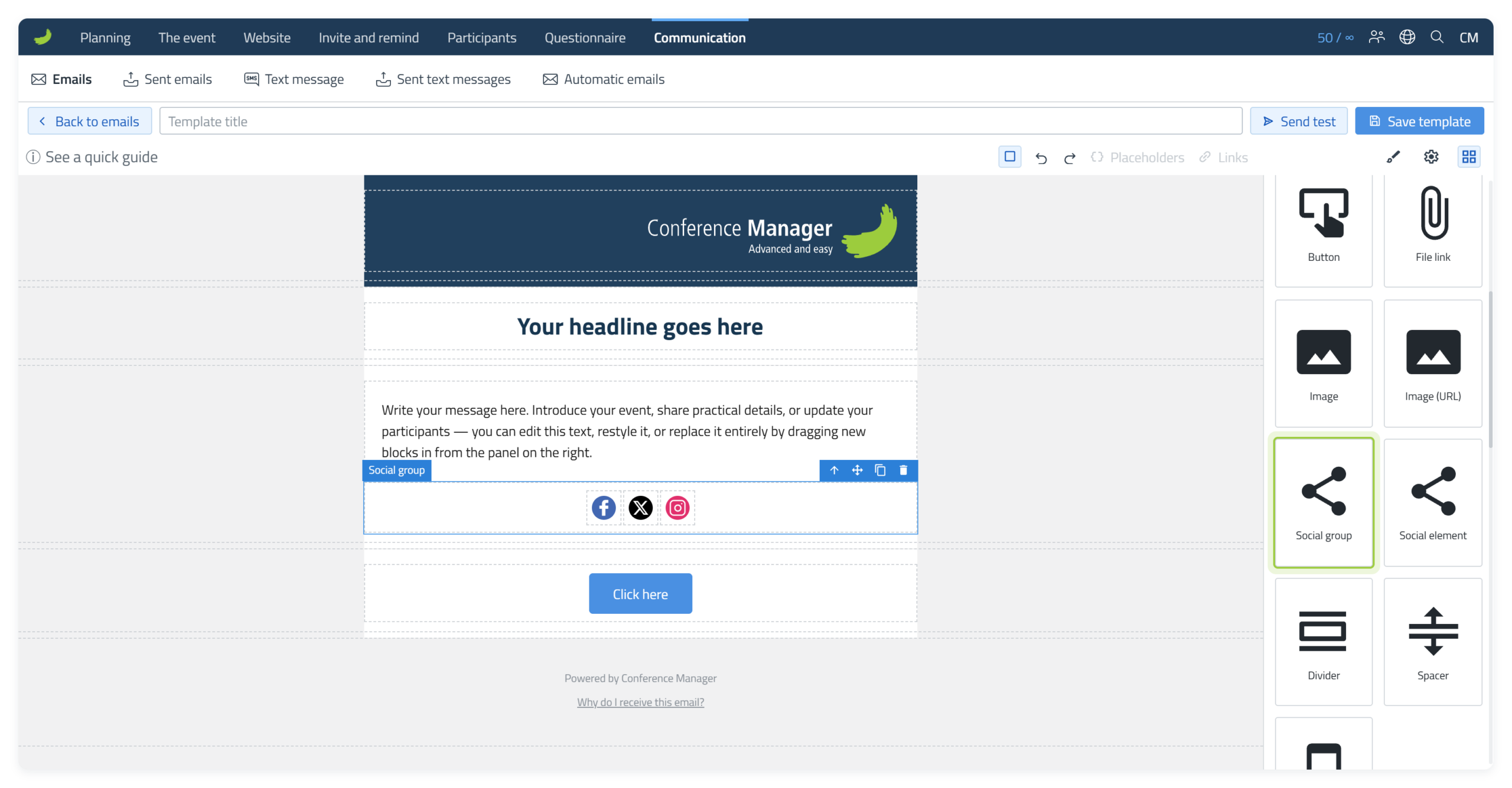
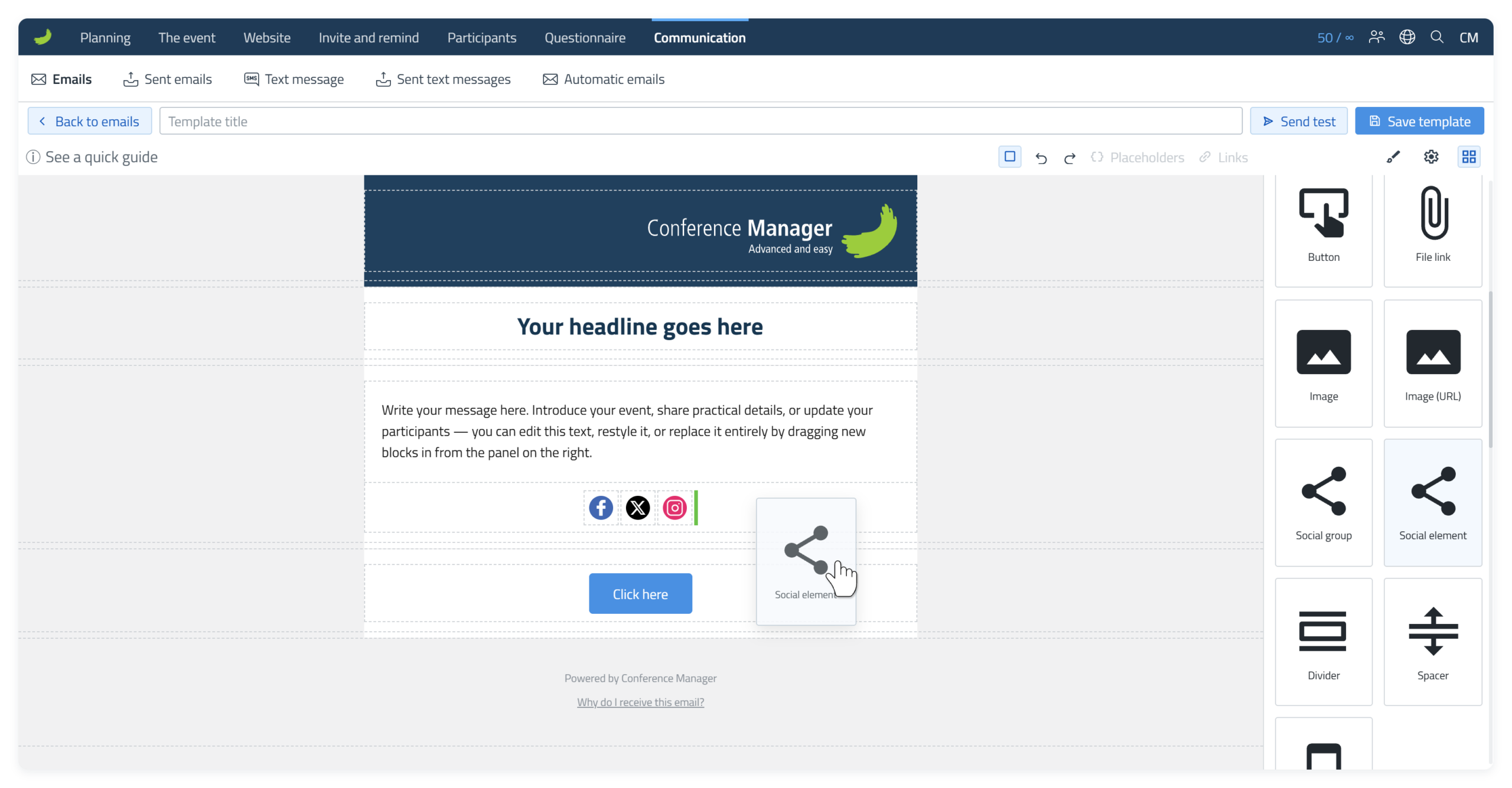
Om du vill lägga till en ikon till drar du ett Social element dit du vill ha det. En liten grön infogningslinje visar var du kan släppa det.
Välj Social element och välj ikon eller plattform under Komponentinställningar ().
Ange den sida eller webbplats som ikonen ska öppna i Länk (URL).
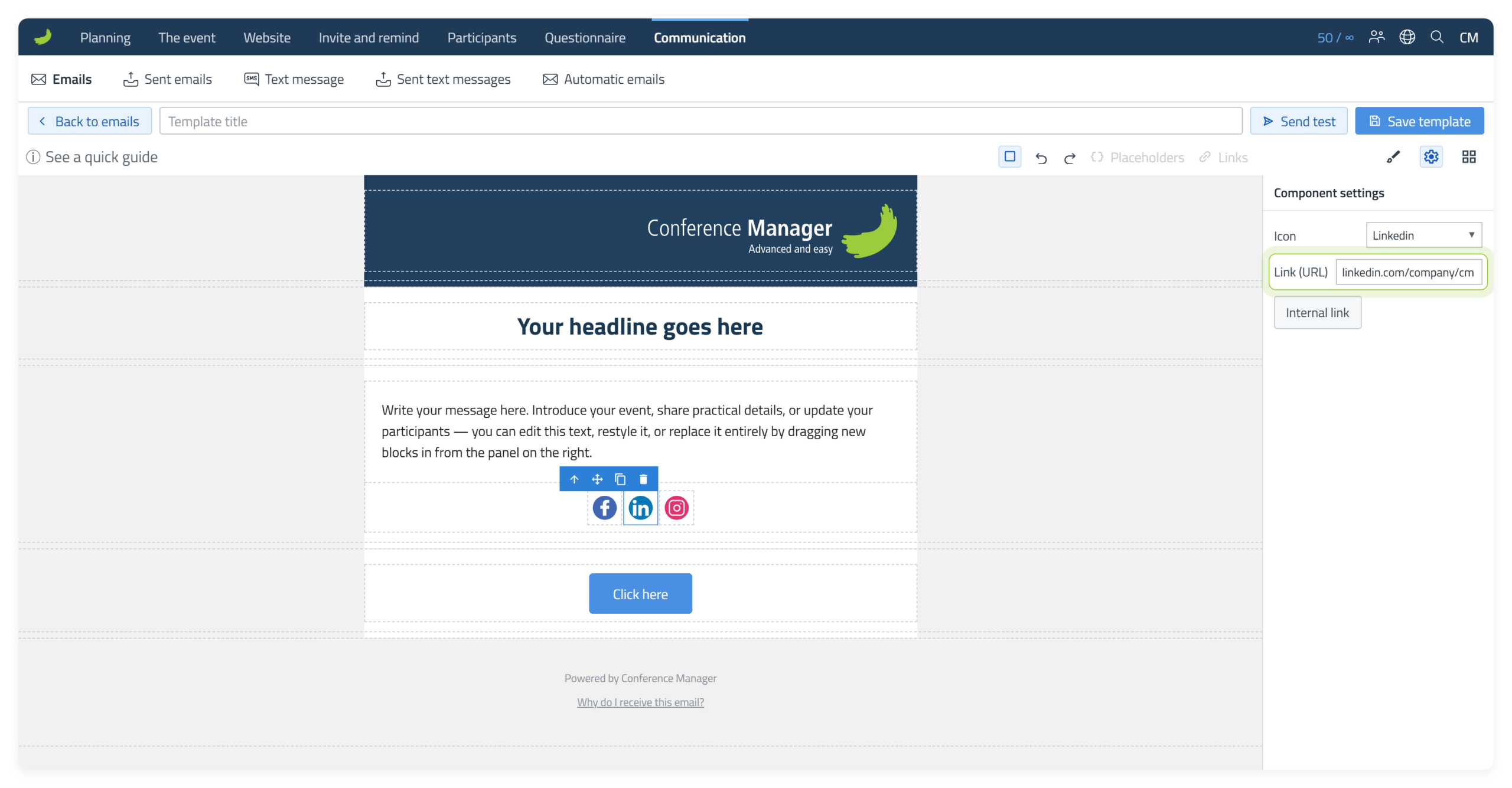
App banner
Använd App banner för att lyfta fram CM Events-appen direkt i e-postmeddelandet. Dra App banner-blocket in i en kolumn och välj det för att anpassa elementet.
Om er organisation har en custom CM Events-app använder bannern ert appnamn och er förhandsbild av appen. Annars visar den standardappen CM Events. Bannern innehåller också länkar till relevanta appbutiker, så att mottagarna kan gå direkt vidare till appen.
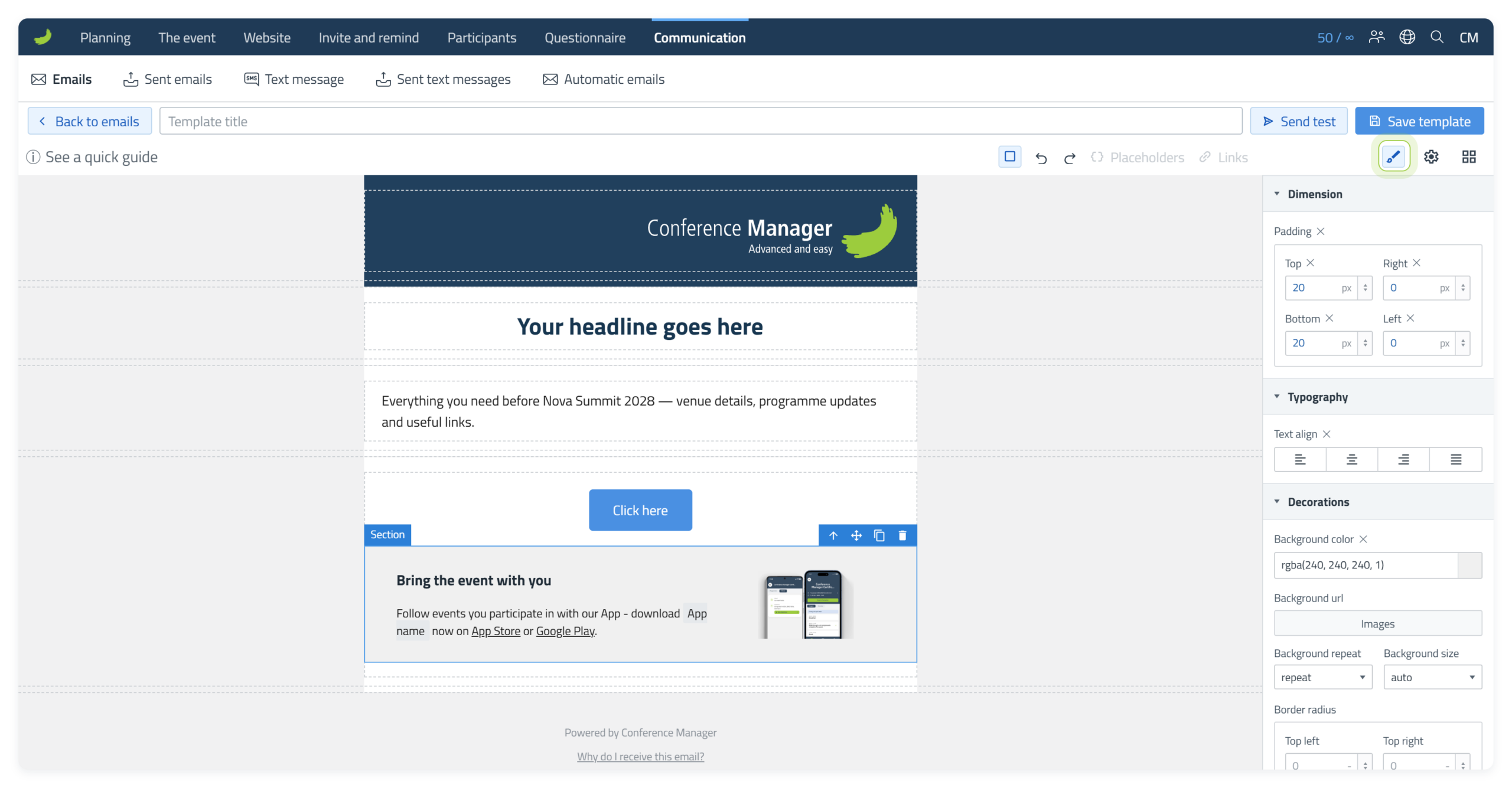
Wallet Banner
Använd Wallet Banner för att påminna deltagarna om att de kan spara sin biljett i Apple Wallet eller Google Wallet. Dra Wallet Banner-blocket in i en kolumn.
Texten i bannern är fast och går inte att ändra. Knappen öppnar samma sida som länken Visa och hantera anmälan. Där kan deltagaren hämta sitt wallet pass i sin översikt.
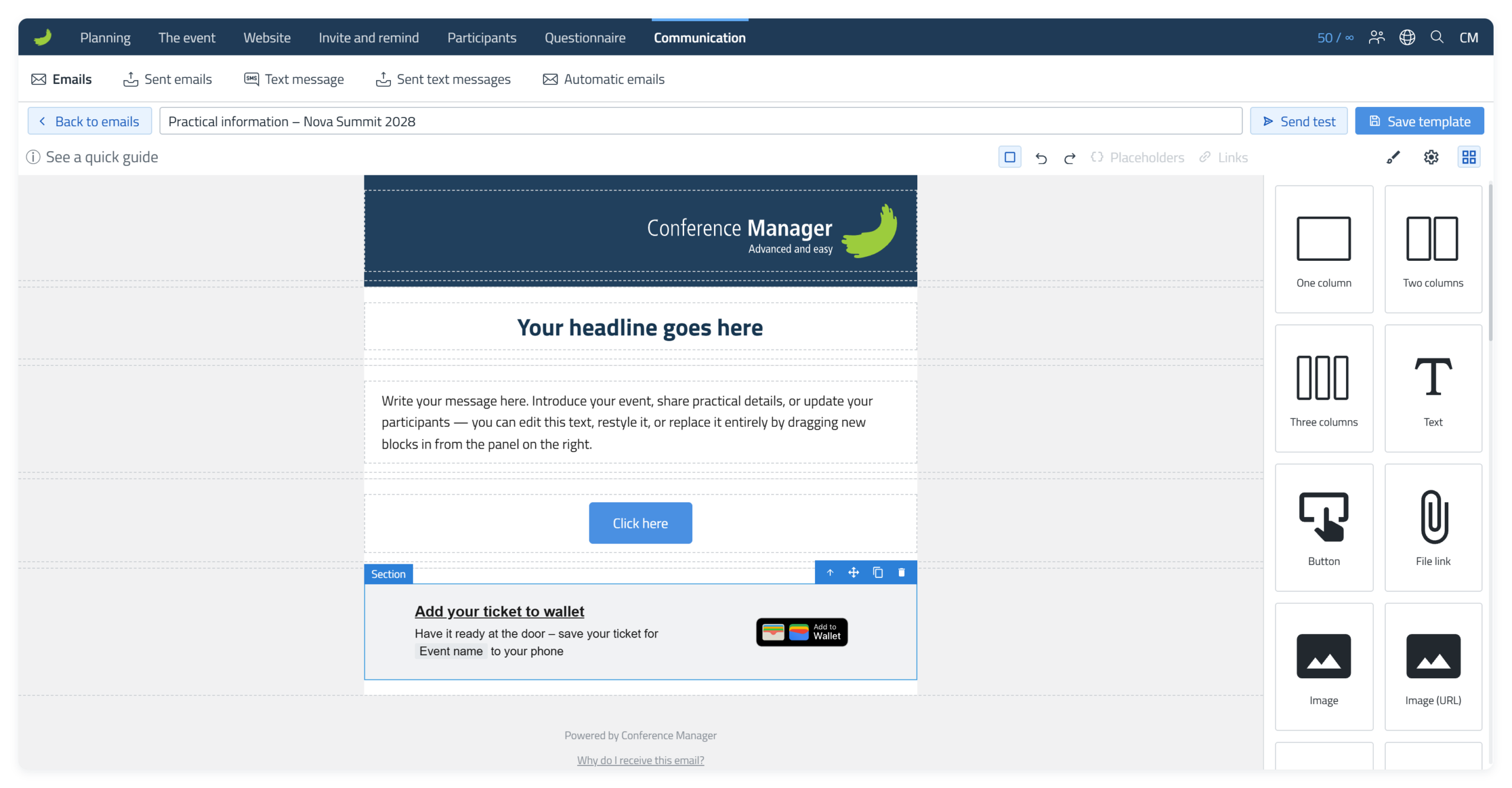
Wallet Banner finns bara när Wallet Pass är aktiverat under Evenemanget Bekräftelse och biljett Wallet Pass. Blocket finns inte i inbjudningar under Bjud in och påminn, eftersom mottagarna inte är registrerade än.
Lägg till personligt innehåll och interna länkar
Använd Placeholders och Länkar när ett Text-element ska innehålla information om den enskilda deltagaren eller en intern länk till evenemanget eller mottagaren.
Placeholders ( ) och Länkar (
 ) i verktygsfältet överst kan bara användas när du redigerar ett Text-element. Dubbelklicka i texten först. Personlig information och personliga länkar bygger på den deltagare eller inbjudna som får e-postmeddelandet.
Infoga en platshållare
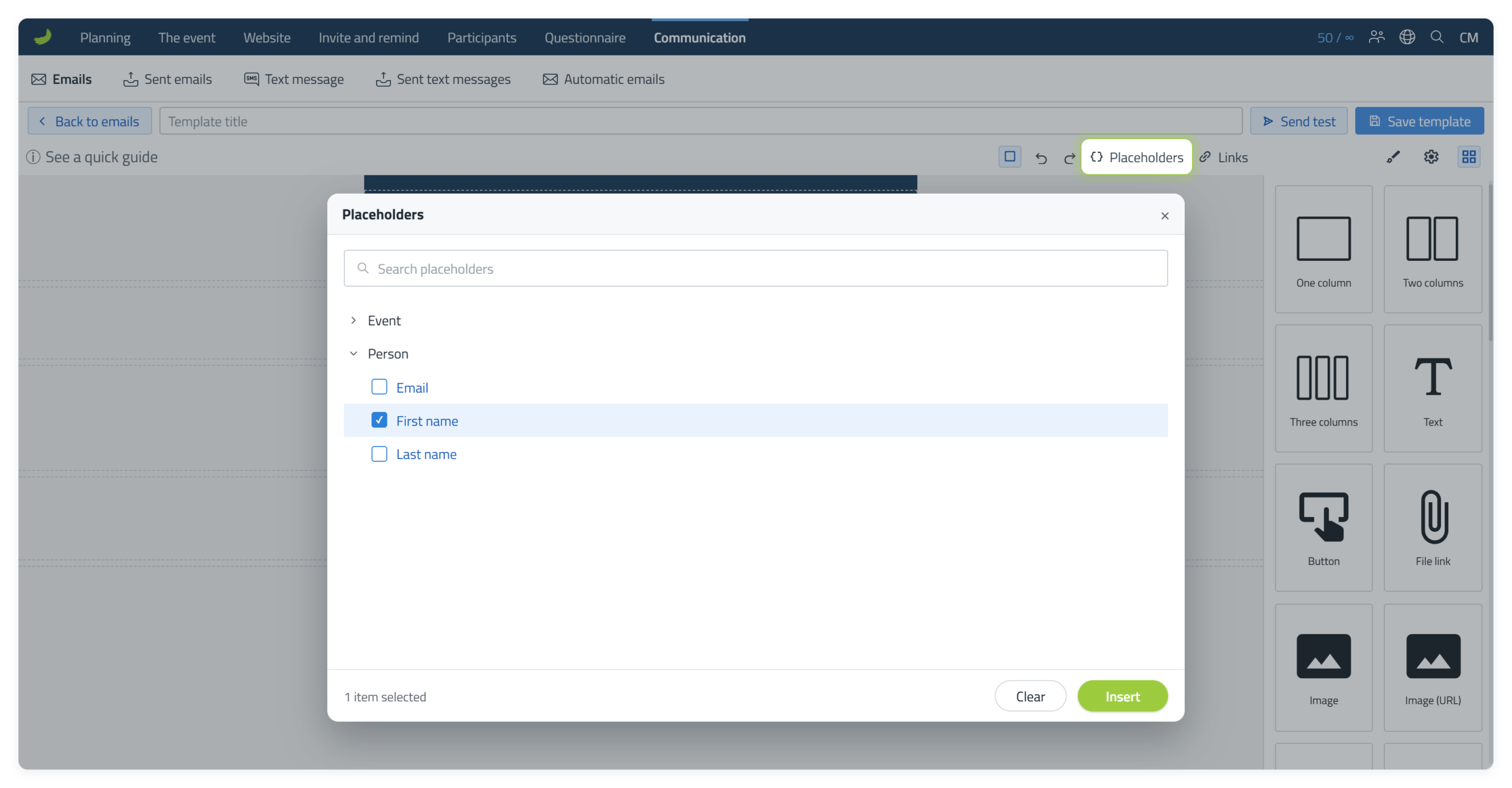
Placera markören där den personliga uppgiften ska stå, välj Placeholders () och välj den uppgift du behöver. Välj till exempel Person Förnamn för att infoga deltagarens förnamn.
Under Evenemang finns platshållare som Namn på evenemanget, Startdatum och Starttid. De fylls i automatiskt med evenemangets uppgifter.
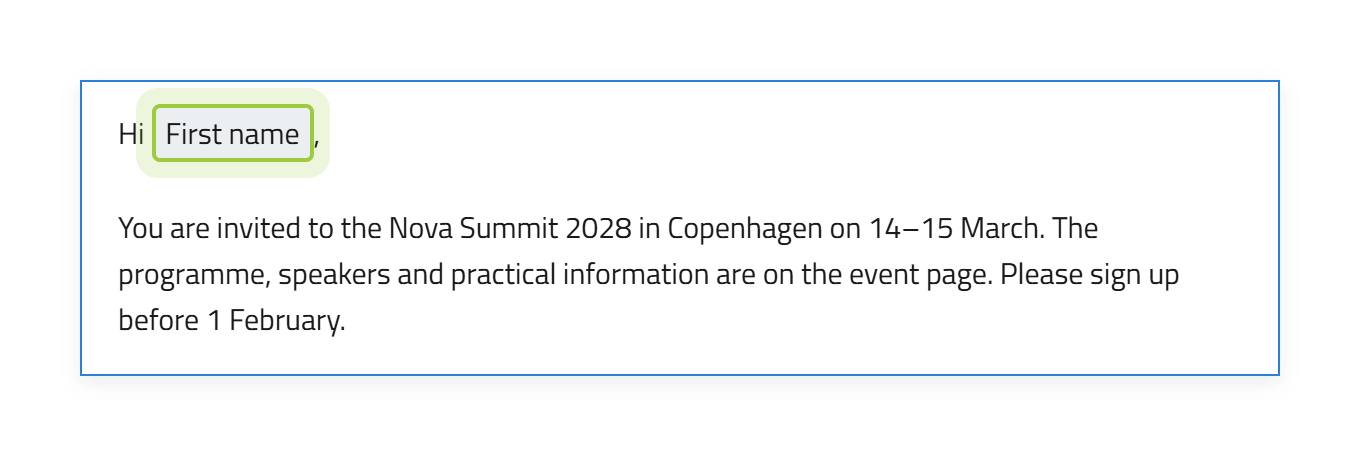
Platshållaren infogas där markören står och visas som en kodliknande platshållare i redigeraren. I det skickade e-postmeddelandet ersätts platshållaren med den relevanta informationen om deltagaren eller evenemanget för varje mottagare.
Lägg till en intern länk i texten
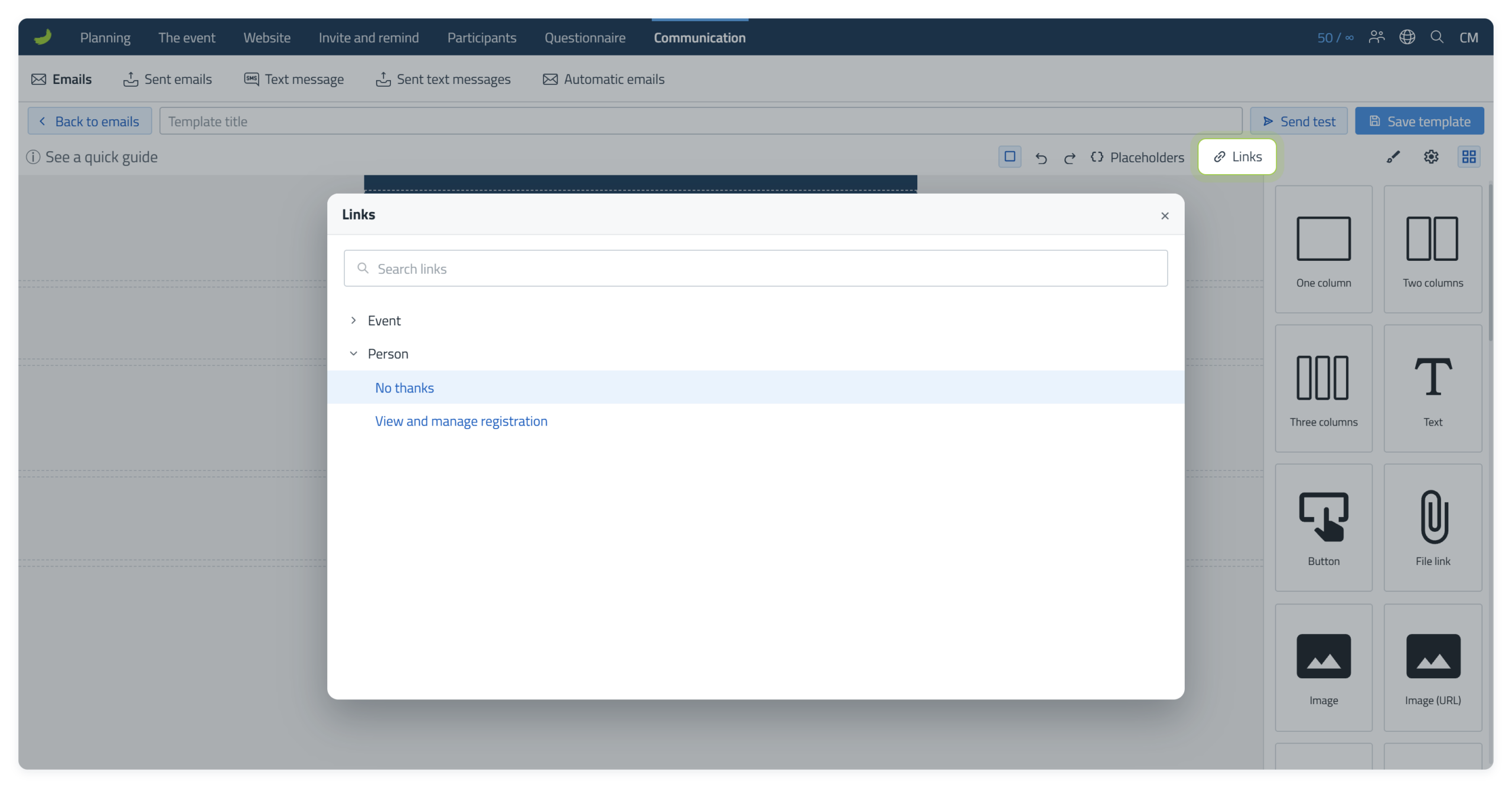
När du redigerar text väljer du Länkar () i verktygsfältet. Länkarna är grupperade efter sammanhang, till exempel Event och Person.
När du infogar en länk visas den i texten med länkens namn, till exempel ”Visa och hantera anmälan”. Om du vill ha en annan text dubbelklickar du på länken, tar bort texten och skriver din egen.
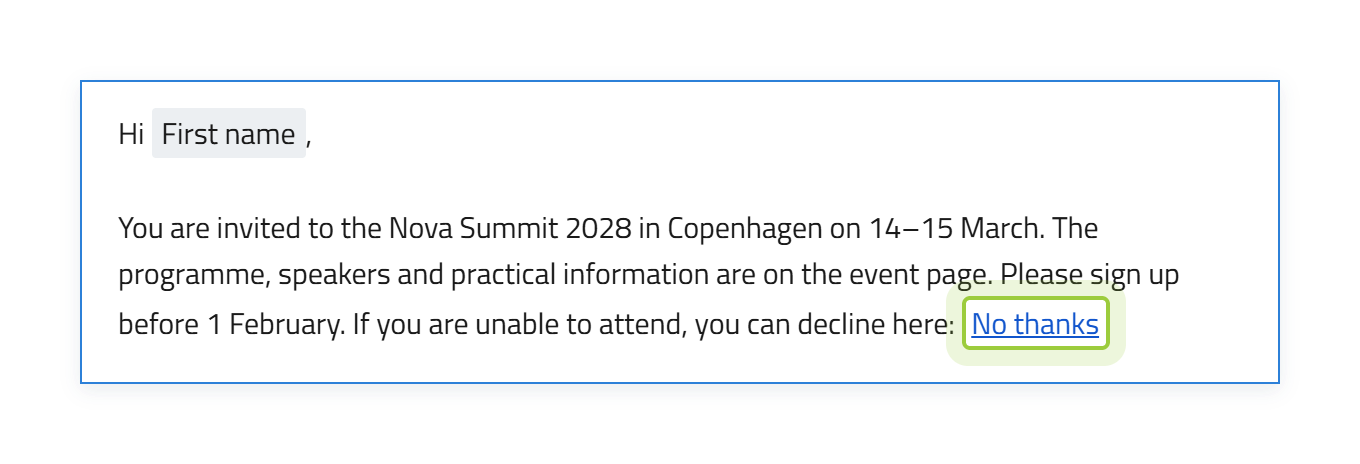
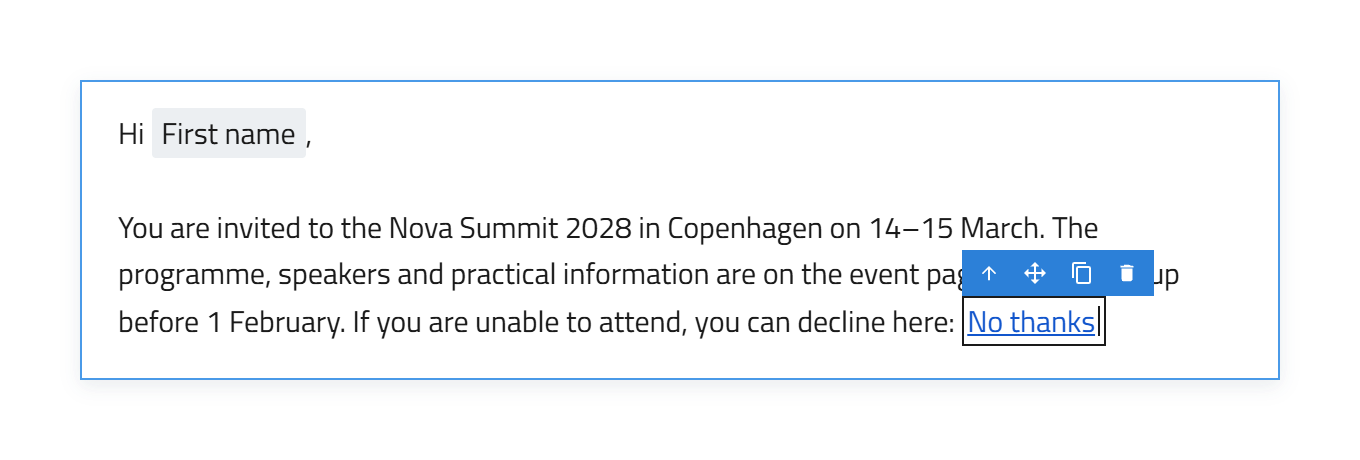
Interna länkar på knappar och bilder
Knappar och bilder använder inte menyn Länkar i verktygsfältet. Välj knappen eller bilden och använd Internal link under Komponentinställningar ().
När du har valt den interna länken visas dess platshållare i länkfältet. Låt platshållaren stå kvar i fältet och ta inte bort den.
Länkar i inbjudningar: personliga eller inte personliga
I inbjudningar under Bjud in och påminn Inbjudningar har fönstret Internal link en extra grupp, Bjud in.
- Länkarna under Bjud in är märkta (personligt). Varje mottagare får en egen länk som är kopplad till mottagarens inbjudan.
- Länkarna under Evenemang som är märkta (inte personligt) är likadana för alla och är inte kopplade till mottagaren.
- Med Nej tack under Person kan mottagaren tacka nej till inbjudan.
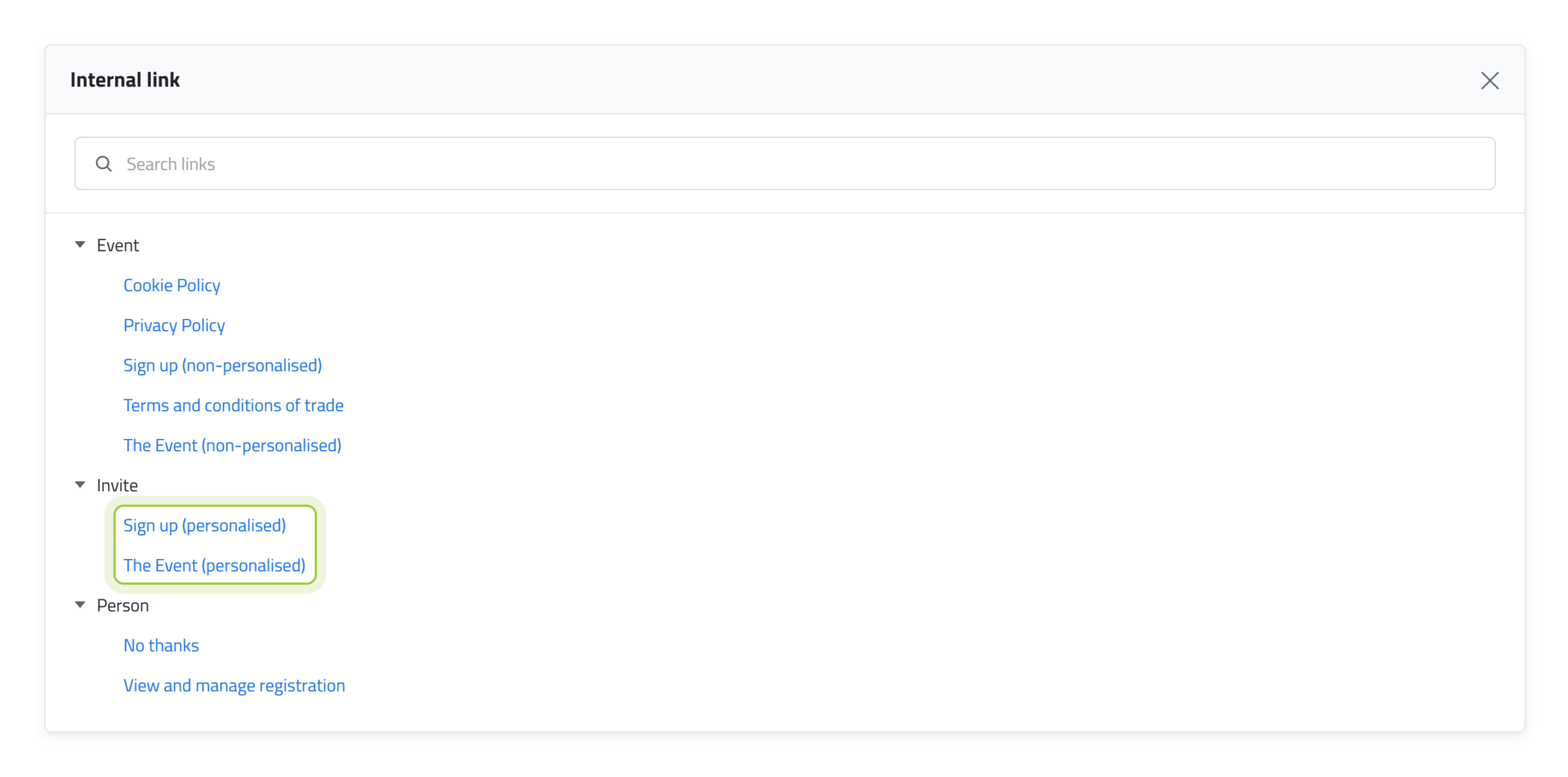
Använd alltid en länk under Bjud in i en inbjudan: Registrering (personligt) går direkt till anmälan, och Evenemanget (personligt) går till evenemangets webbplats, där mottagaren kan gå vidare till anmälan. Båda länkarna är personliga.
I andra e-postmeddelanden, till exempel under Kommunikation, finns inte gruppen Invite. Där finns bara de länkar under Evenemang som inte är personliga.
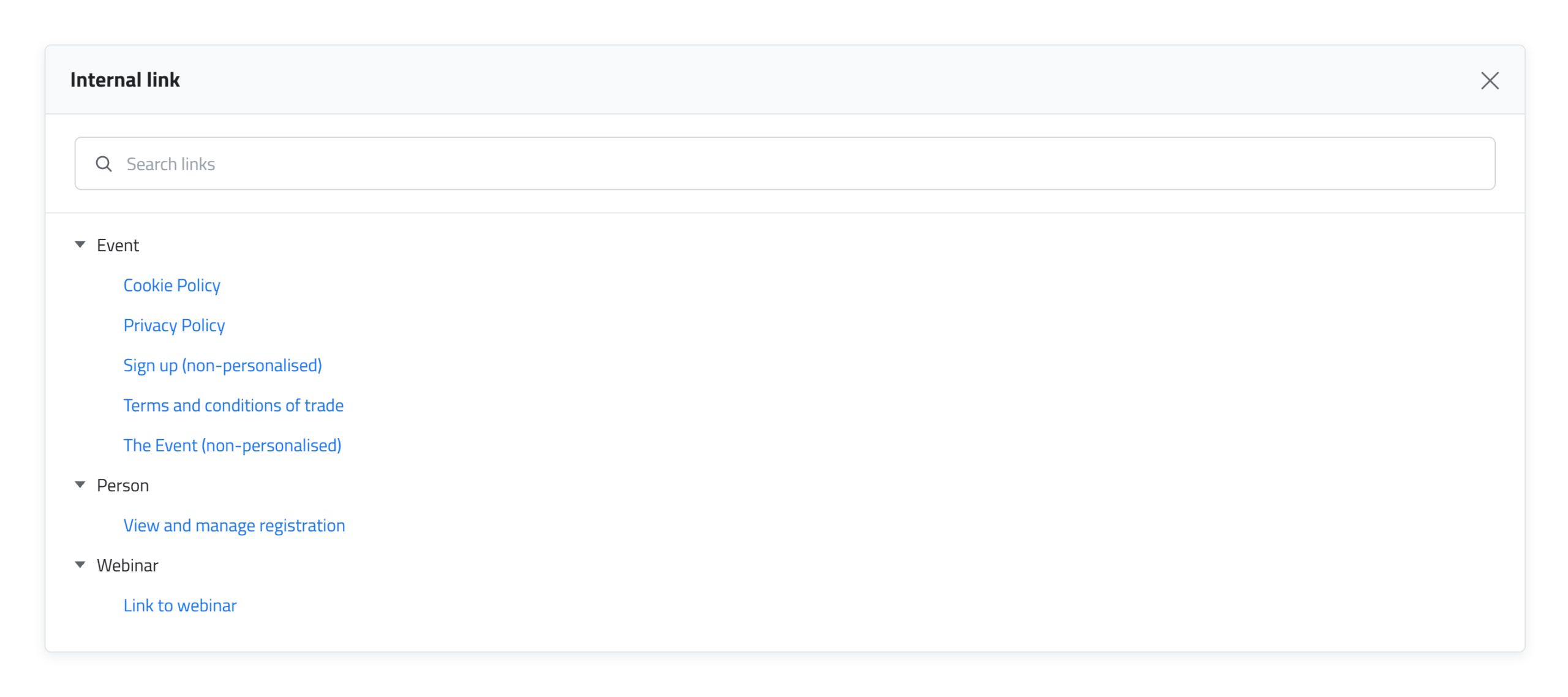
Testa och spara
Välj Send test för att skicka e-postmeddelandet till dig själv innan du skickar det till deltagarna. E-postmeddelandet skickas som det ser ut nu, även med ändringar som du inte har sparat än. Personliga länkar öppnar evenemangets webbplats utan en deltagare.
Send to är ifyllt med den e-postadress du är inloggad med. Du kan ändra den till en annan adress.
Ämne är ifyllt med det ämne du har gett e-postmeddelandet. Du kan ändra det för testet.
Välj Send test.
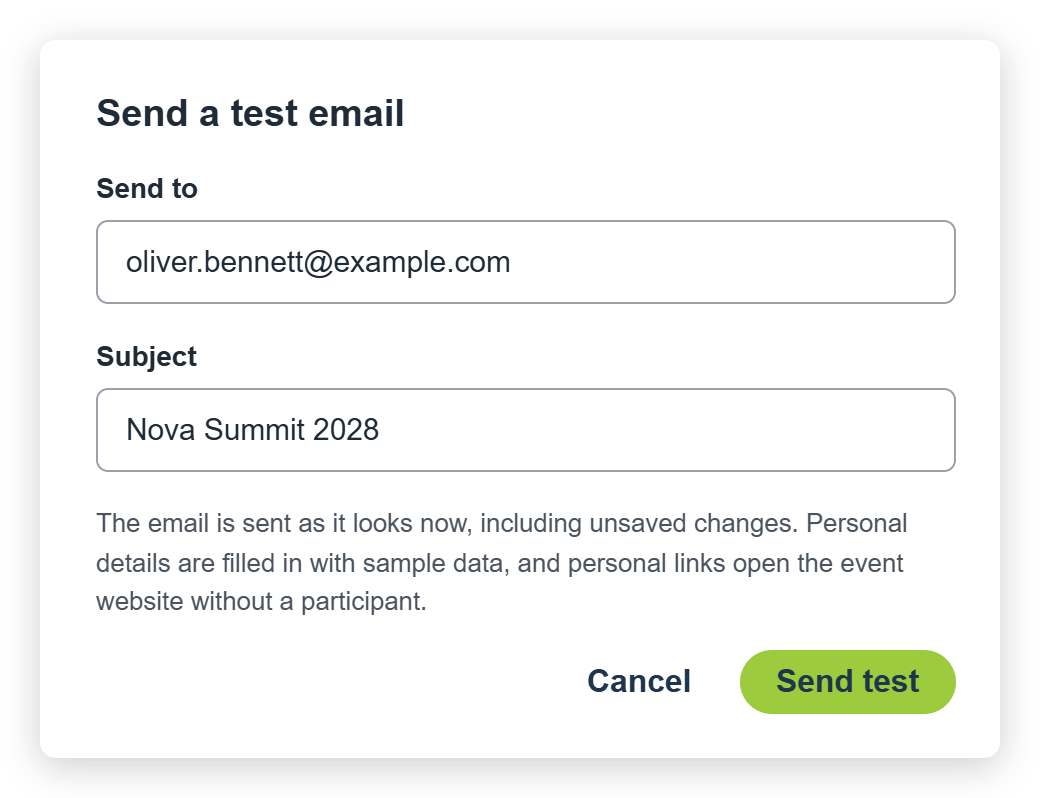
Platshållare och personliga länkar visar inte riktiga deltagaruppgifter i ett testmejl. Personliga uppgifter fylls i med exempeldata, till exempel Förnamn. Personliga länkar, till exempel Visa och hantera anmälan, öppnar evenemangets webbplats utan en deltagare.
Använd Send test för att kontrollera layouten i din egen inkorg. Om du vill kontrollera platshållare och personliga länkar med riktiga uppgifter kan du lägga till dig själv som deltagare och skicka ett riktigt e-postmeddelande till dig själv via det vanliga e-postflödet. Kontrollera hur det ser ut i de e-postprogram och på de enheter som dina mottagare använder.
Malltitel och ämne
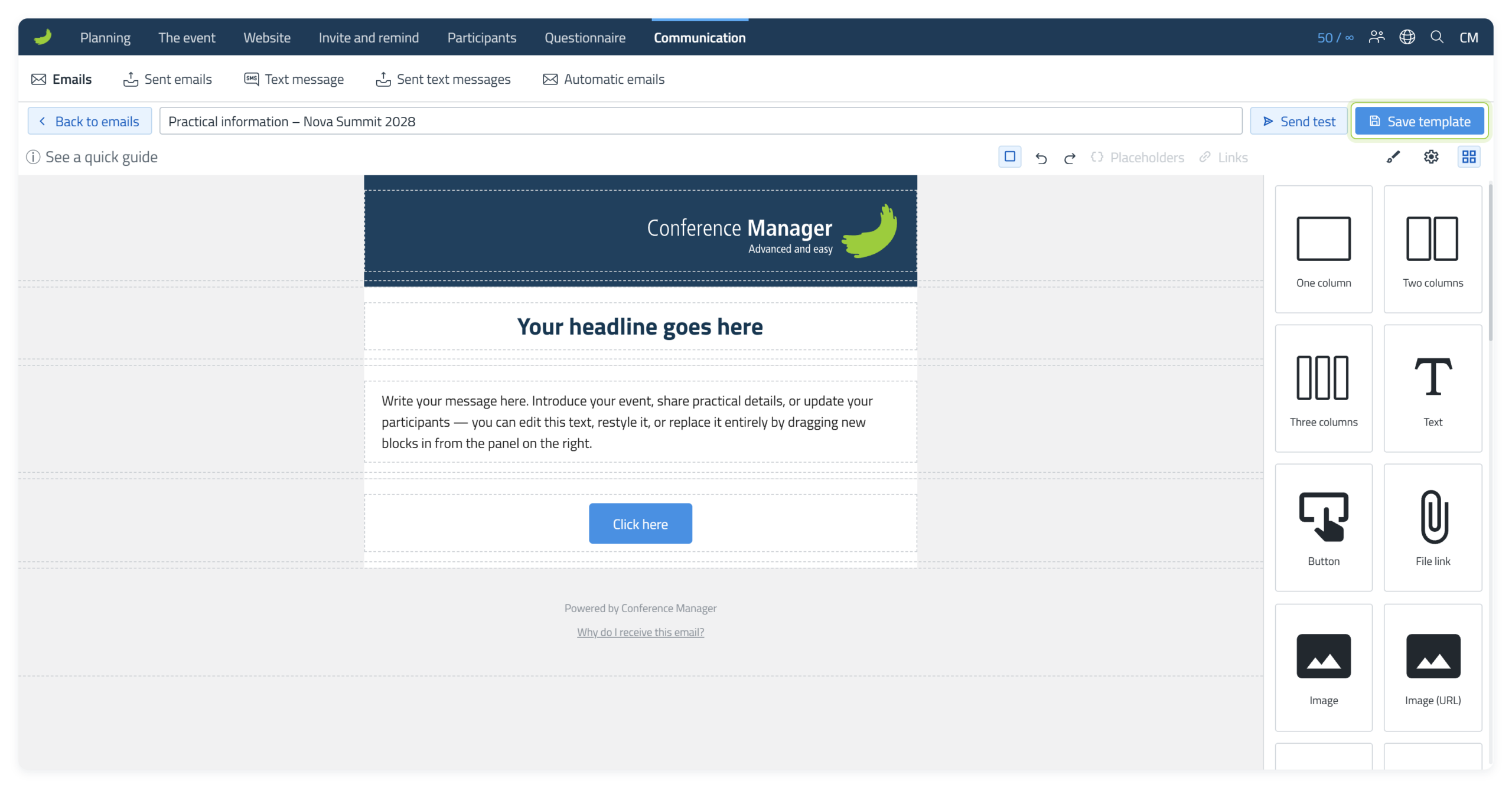
Ge mallen en tydlig titel innan du väljer Save template. Malltiteln används också som ämne när du startar ett utskick med mallen.
Du kan alltid ändra ämnet för det enskilda e-postmeddelandet i steget Email i Utskick innan du skickar. Sparade mallar finns under Templates with email editor i den relevanta mallöversikten.
Skicka e-postmeddelandet
När e-postmeddelandet är klart fortsätter du till Utskick. Flödet består av tre steg: Email, Mottagare och Schemalägg.
1. Email
Kontrollera e-postmeddelandet innan du fortsätter. Ämne är förifyllt med malltiteln, men du kan ändra det för just det här utskicket.
Ett alternativt avsändarnamn är det namn som mottagarna ser som avsändare av e-postmeddelandet. Om du vill använda ett väljer du det i det här steget tillsammans med ämnet.
2. Mottagare
Välj vem som ska få e-postmeddelandet. Du kan använda filtren för att begränsa listan, och antalet mottagare uppdateras innan du fortsätter.
3. Schemalägg
Välj om e-postmeddelandet ska skickas Now eller Later. Kontrollera valet innan du slutför utskicket.
Bekräftelsemejl
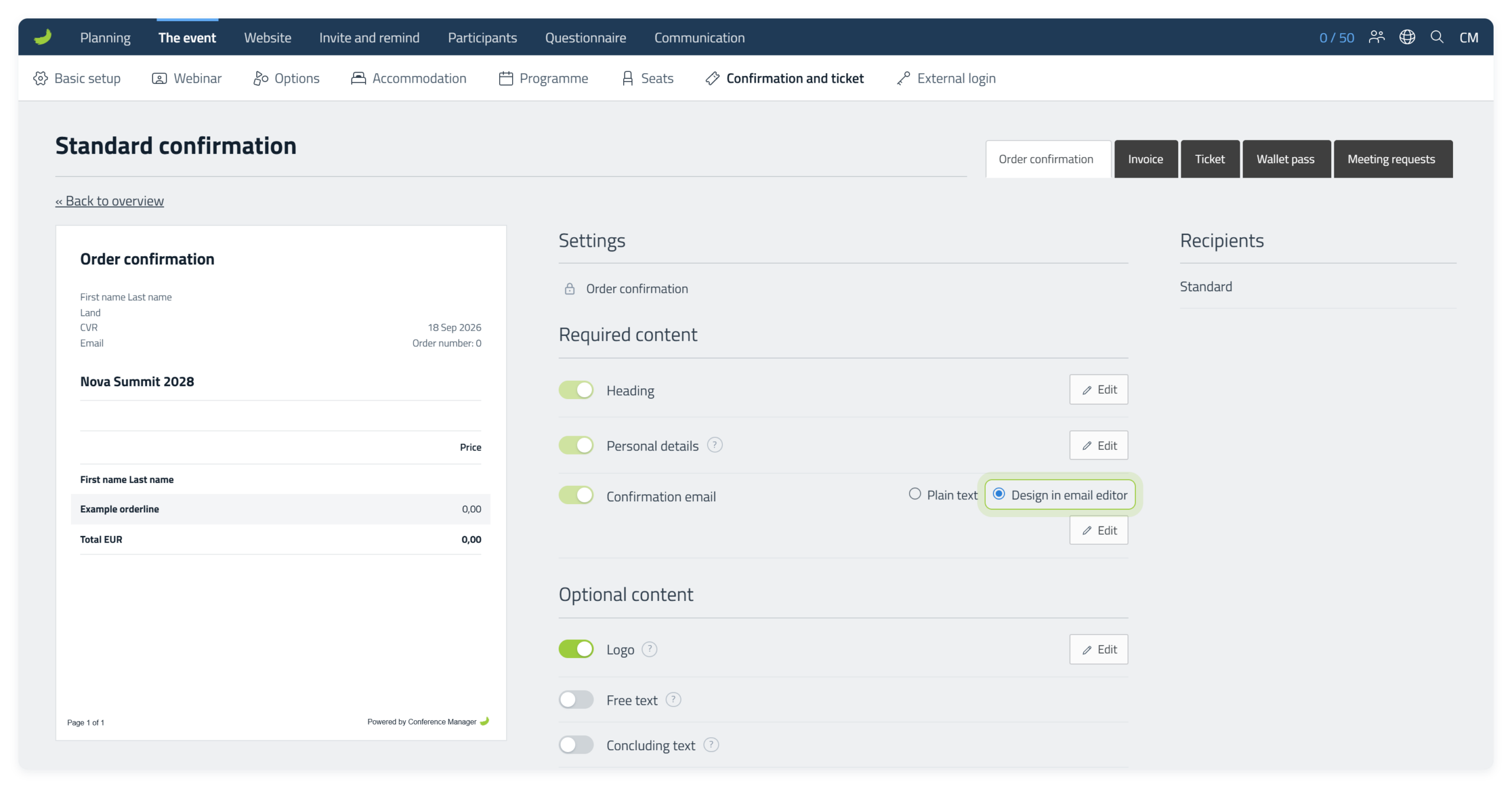
Bekräftelsemejl kan använda antingen enkel text eller e-postredigeraren. Utskicket fungerar annorlunda, eftersom ett bekräftelsemejl skickas automatiskt när bekräftelsen utlöses.
I inställningarna för bekräftelsen väljer du Enkel text eller Design in email editor under E-postbekräftelse. Om du vill designa bekräftelsen i e-postredigeraren väljer du Design in email editor och sedan Edit.
Alternativt avsändarnamn
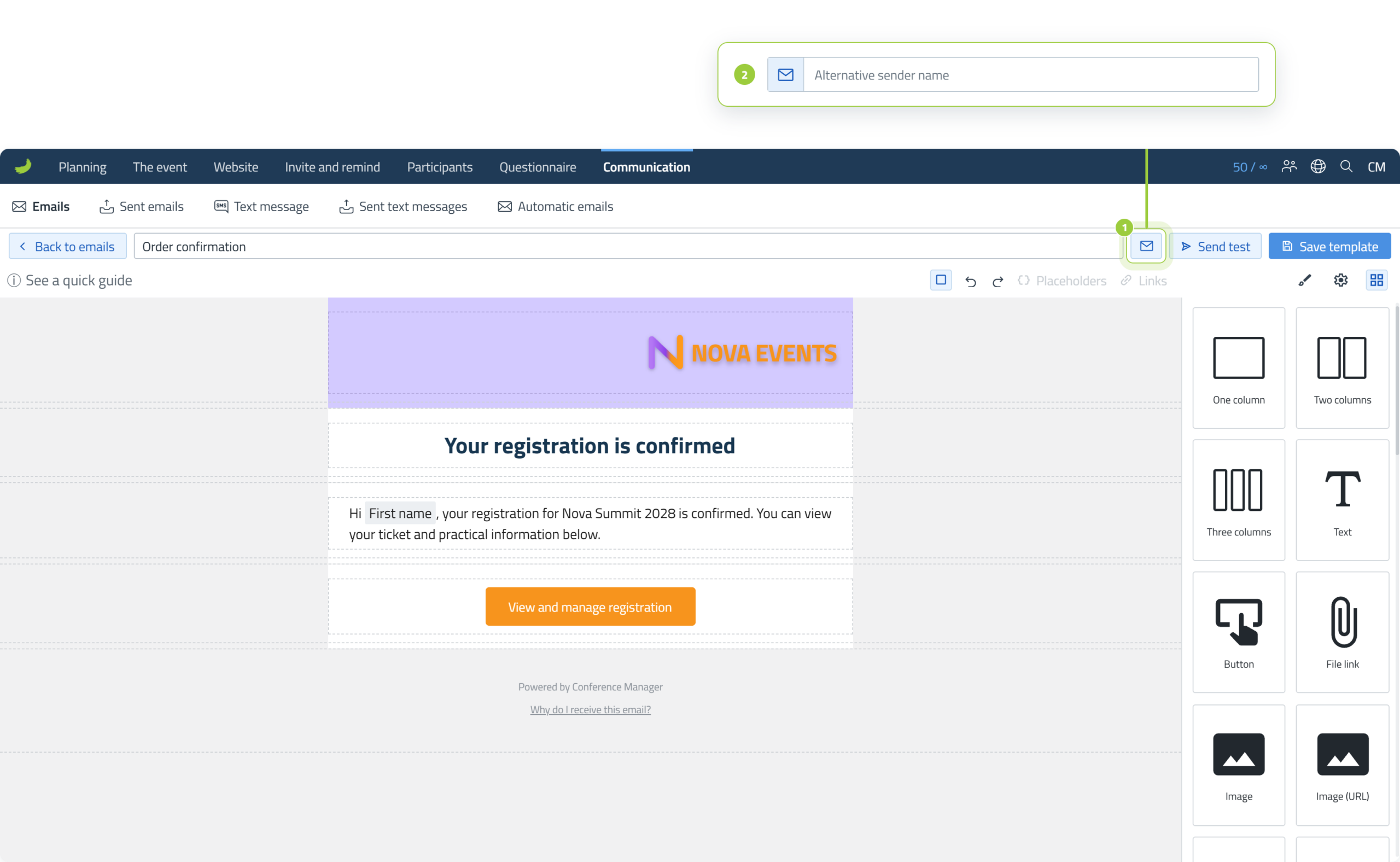
Ett alternativt avsändarnamn är det namn som mottagarna ser som avsändare av e-postmeddelandet. Eftersom bekräftelsemejl skickas automatiskt går de inte igenom det vanliga Dispatch-flödet där avsändaren normalt väljs.
För ett bekräftelsemejl anger du i stället det alternativa avsändarnamnet direkt i redigeraren för bekräftelsemejlet.
Best practice och begränsningar
E-postredigeraren ger dig stor frihet, men e-postprogram visar inte innehåll på exakt samma sätt. De här rekommendationerna gör e-postmeddelandet lättare att redigera och ger ett mer tillförlitligt resultat hos mottagarna.
Om du väljer att behålla en inklistrad tabell eller annat formaterat innehåll bör du skicka riktiga e-postmeddelanden och kontrollera resultatet på så många relevanta enheter och e-postprogram som möjligt innan du skickar till deltagarna.