


E-maileditoren giver dig en visuel og fleksibel måde at oprette e-mails på i Conference Manager. Byg layoutet med træk og slip, tilføj forskellige typer indhold, og tilpas de enkelte elementer direkte i editoren.
Hvis du har brugt Website-Designeren, vil e-maileditoren måske virke bekendt. Indholdet er bygget op i lag, og du kan trække og slippe Kolonner, Tekst, Billeder og andre Blokke ind i layoutet. Du kan også bevæge dig udad i strukturen for at vælge et overordnet element.
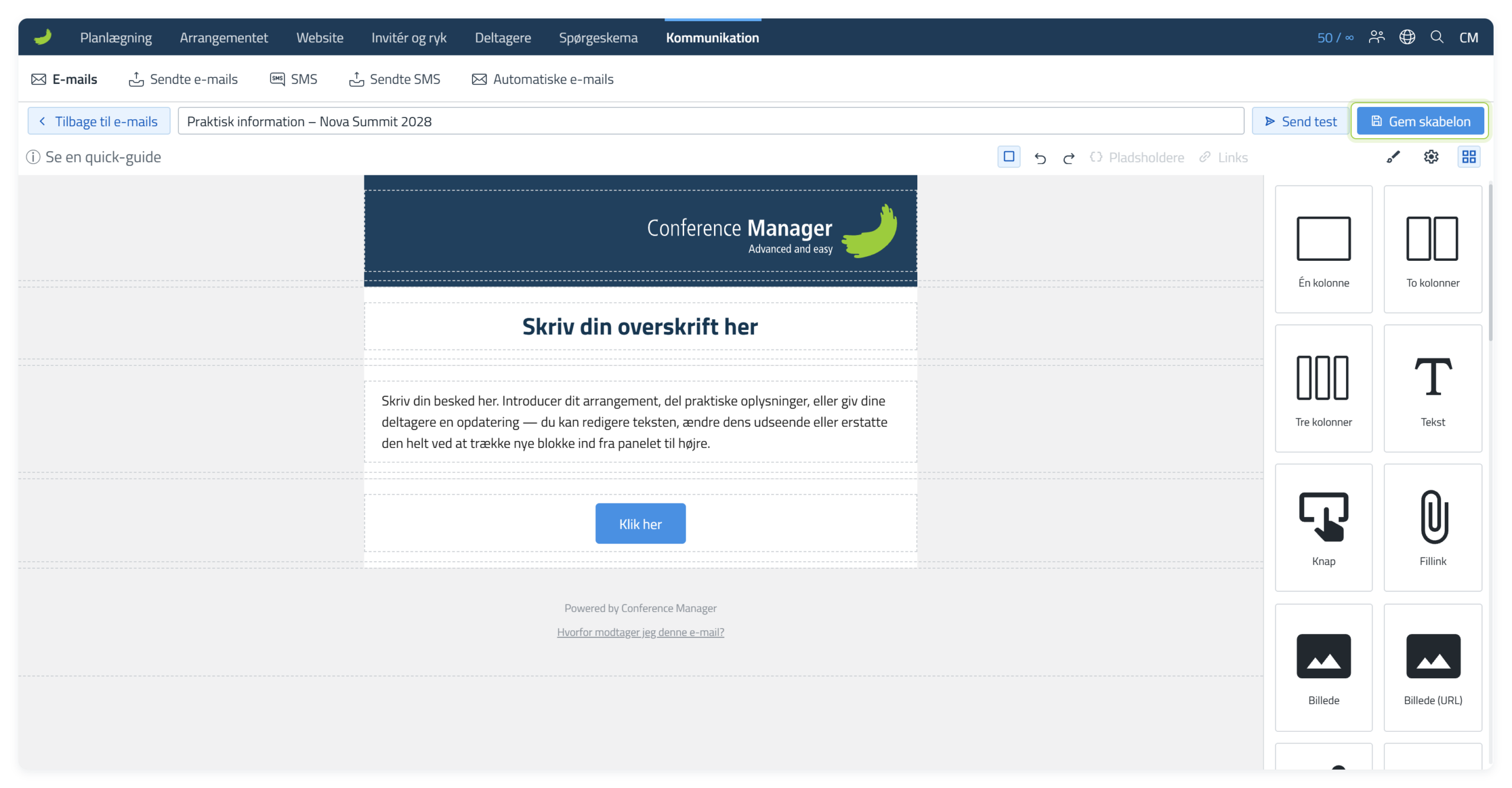
Vælg Gem skabelon løbende, mens du arbejder, og ikke kun når e-mailen er færdig. Hvis din session udløber, eller internetforbindelsen bliver afbrudt, kan ændringer, du ikke har gemt, gå tabt.
Vælg din guide
Vælg, hvad du vil ændre i e-mailen, og se derefter, hvordan det gøres, eller prøv selv i en kopi af e-maileditoren.
Brug denne version, når standardlayoutet allerede passer til din e-mail. Standardskabelonen har en bredde på 600 px, som er en almindelig bredde til e-mails. Behold standardskabelonen, og ændr kun branding, tekst, farver og links efter behov.
Åbn editoren
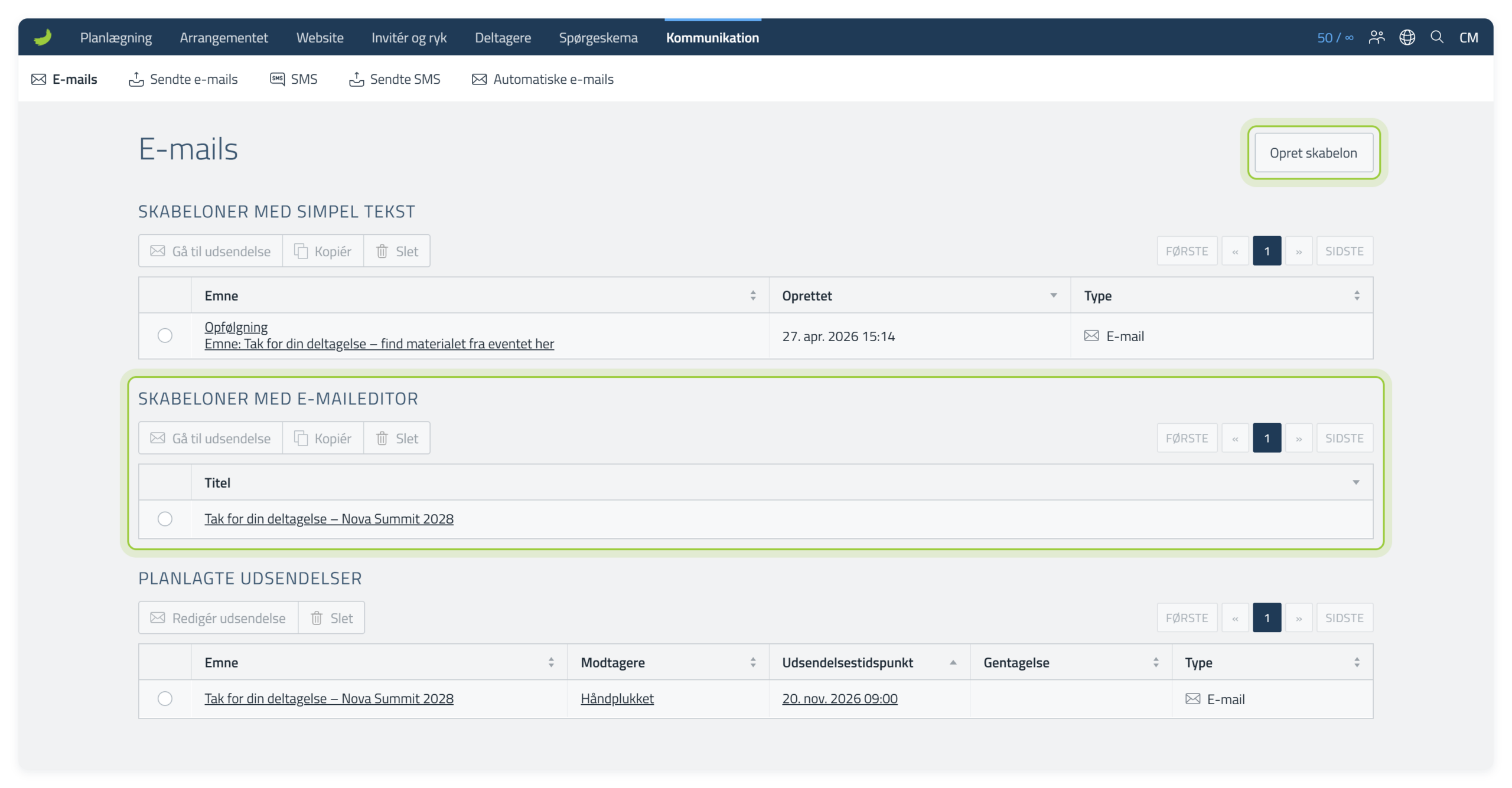
Åbn det e-mailflow, du vil arbejde med, og vælg den tilgængelige knap til at oprette, fx Opret skabelon eller Opret ny invitation. Nye e-mails og skabeloner åbnes i e-maileditoren.
Der, hvor e-maileditoren findes, oprettes nye e-mails i e-maileditoren, og du kan ikke længere oprette nye e-mails med simpel tekst. Bekræftelsesmails er en undtagelse, for her kan du vælge mellem simpel tekst og e-maileditoren. Hvis du kopierer et arrangement, bliver e-mailskabelonerne også kopieret, også skabeloner med simpel tekst. De vises under Skabeloner med simpel tekst, hvor du kan se dem. Hvis du ikke har nogen skabeloner med simpel tekst, vises afsnittet ikke.
Hurtigt overblik over værktøjslinjen
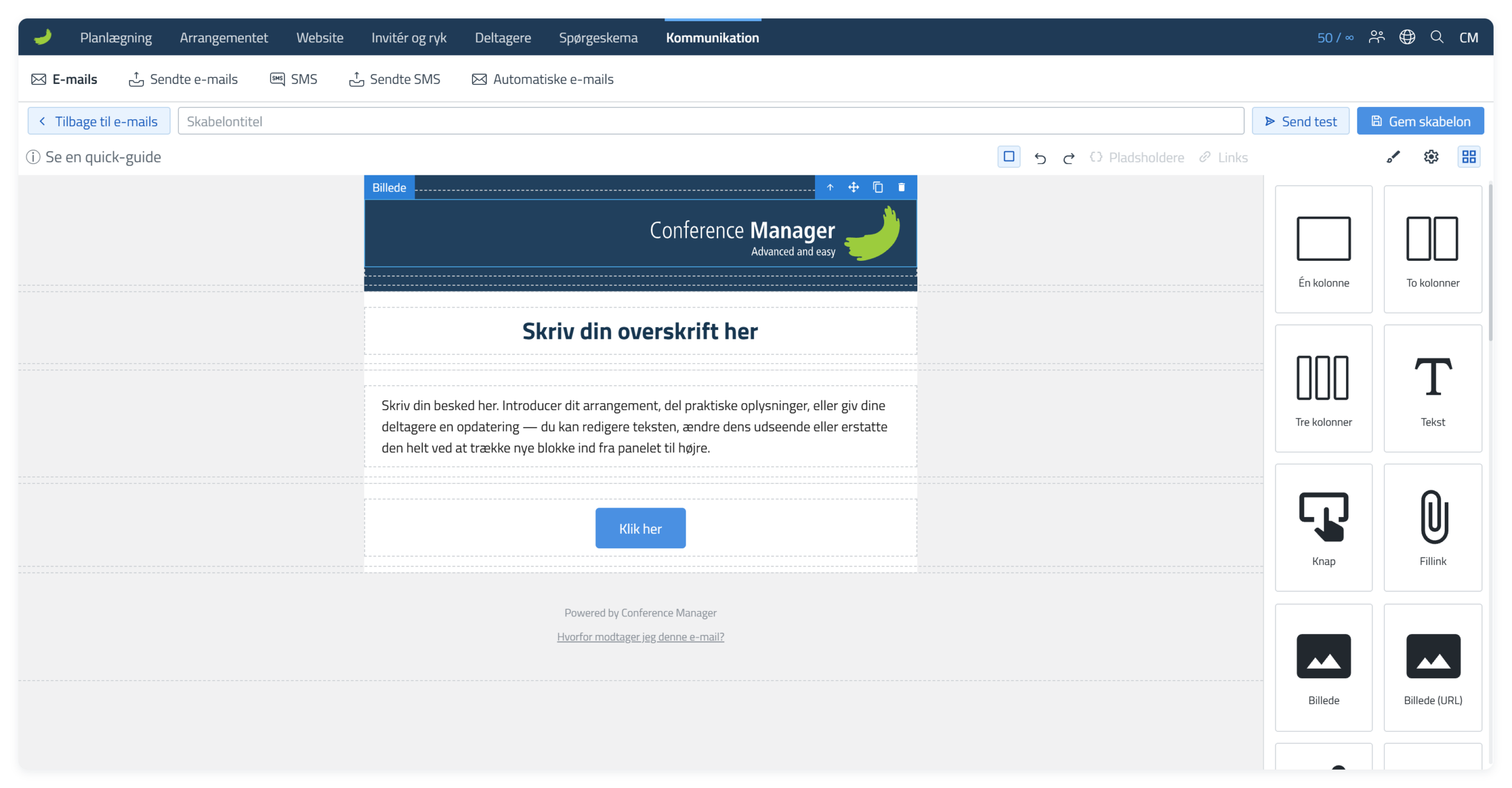
Inden du fortsætter, får du her et overblik over de vigtigste funktioner på værktøjslinjen, som bruges i trinnene nedenfor.




Udskift logo eller headerbillede
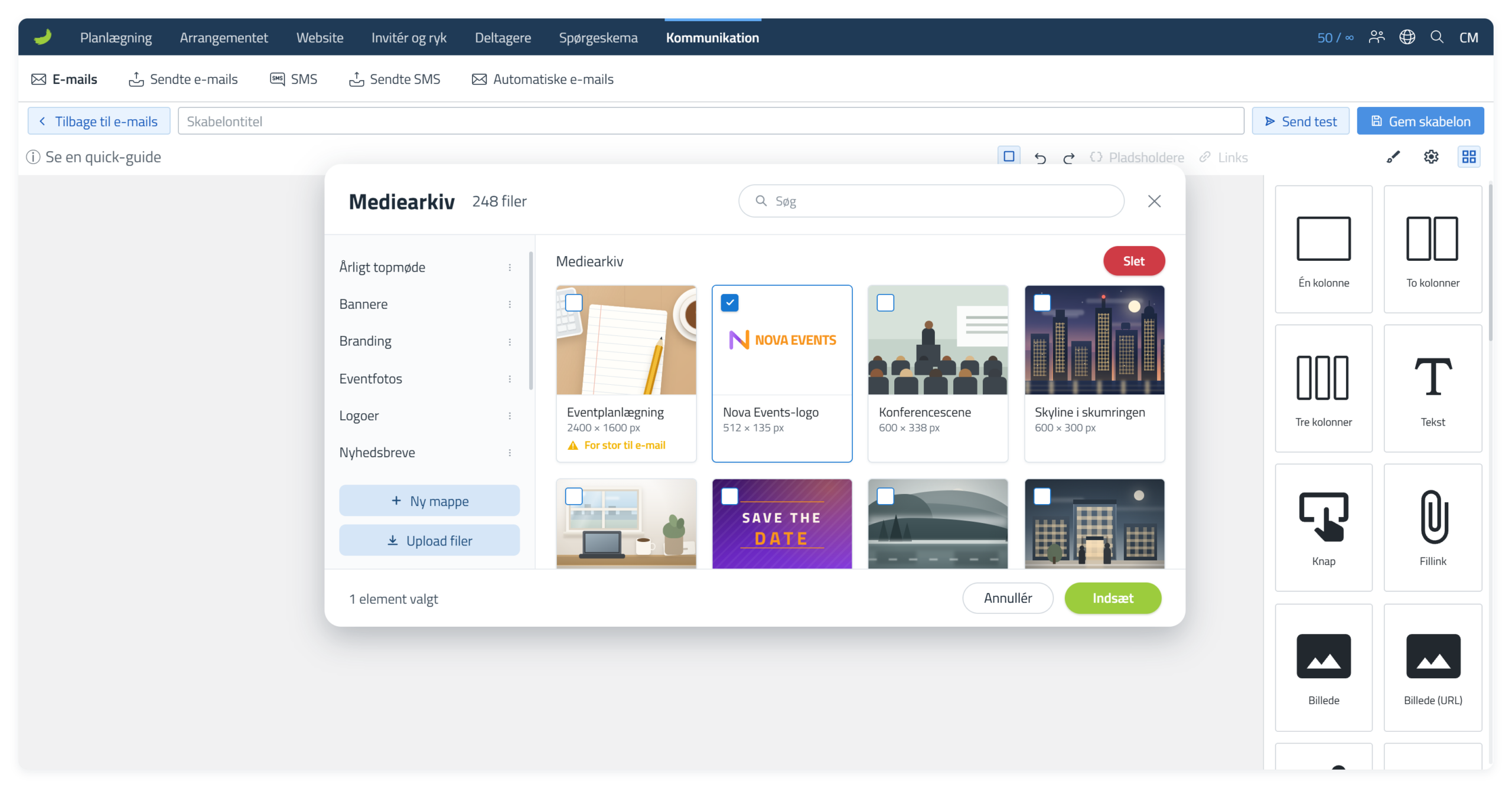
Dobbeltklik på Conference Manager-logoet i standardskabelonen for at åbne Mediearkivet. Vælg det logo eller headerbillede, du vil bruge, og vælg Indsæt.
Vælg erstatningen
Vælg det logo eller billede, du vil bruge, i Mediearkivet.
Tilpas det i e-mailen
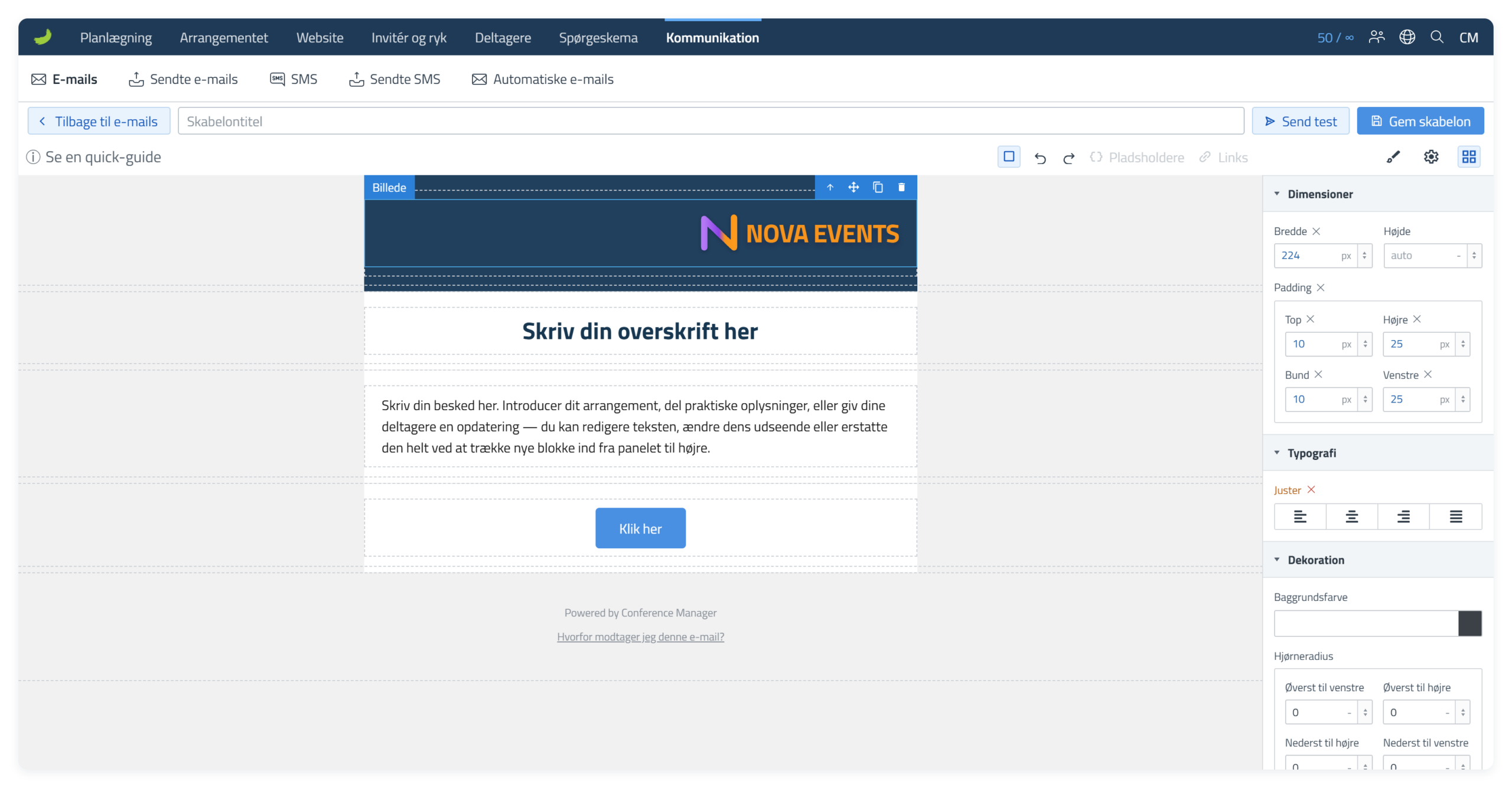
Når billedet er indsat, skal du vælge det og bruge Style Manager ( ), hvis du vil tilpasse størrelse eller afstand.
Værktøjer til billederne i din e-mail
Skift farver
Start med headeren. Klik på headerens Sektion for at vælge den, åbn Style Manager (), og gå til Dekoration Baggrundsfarve. Klik på farvefeltet for at åbne farvevælgeren. Vælg derefter en farve visuelt, eller indtast en præcis hex-kode.
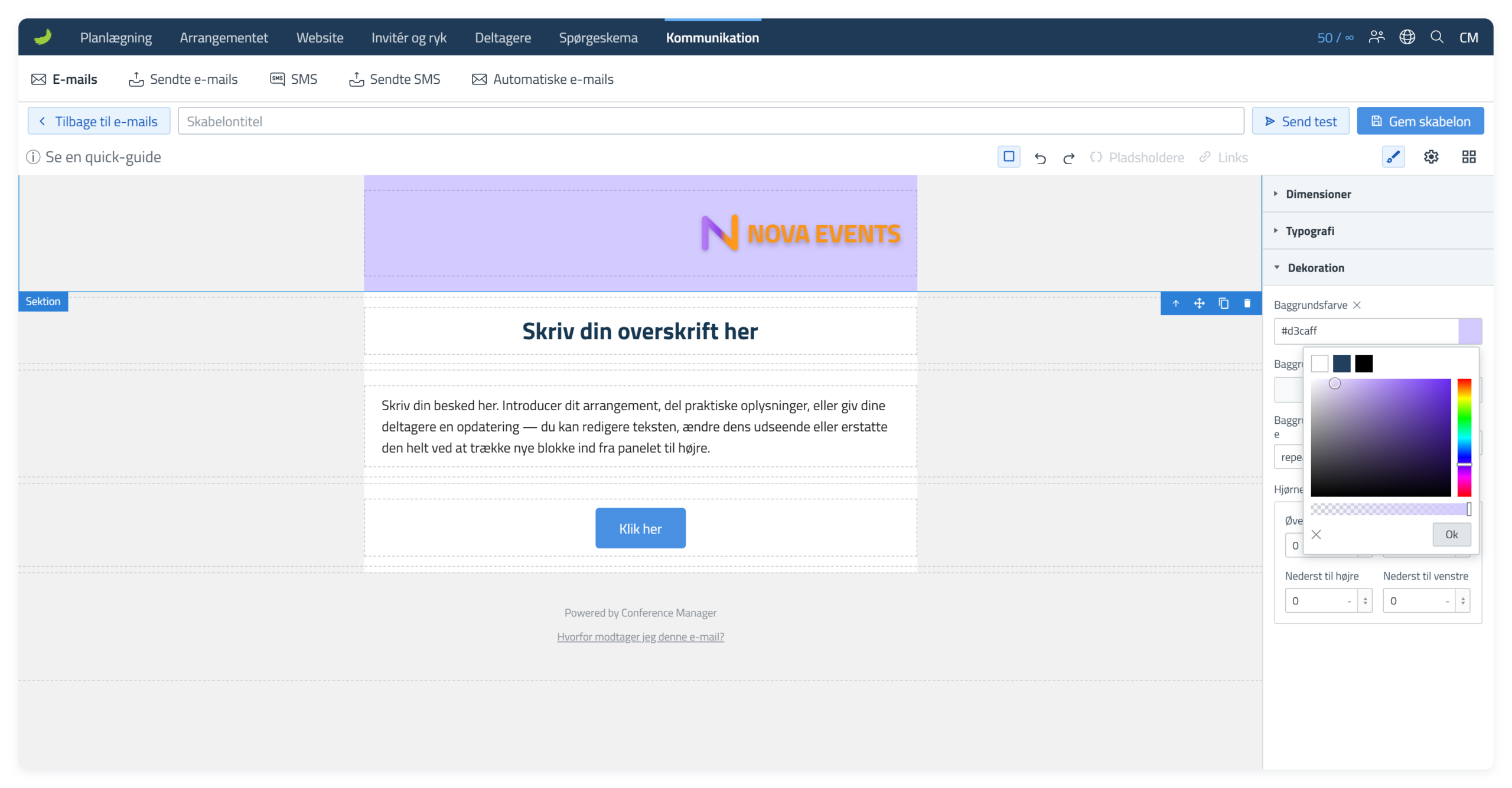
Du kan ændre baggrundsfarven på de øvrige Sektioner i e-mailen på samme måde: Vælg Sektionen, åbn Style Manager (), og skift Baggrundsfarve.
Redigér den eksisterende tekst
Dobbeltklik på en overskrift eller brødtekst for at redigere den direkte. Du behøver ikke at udskifte det eksisterende Tekst-element.
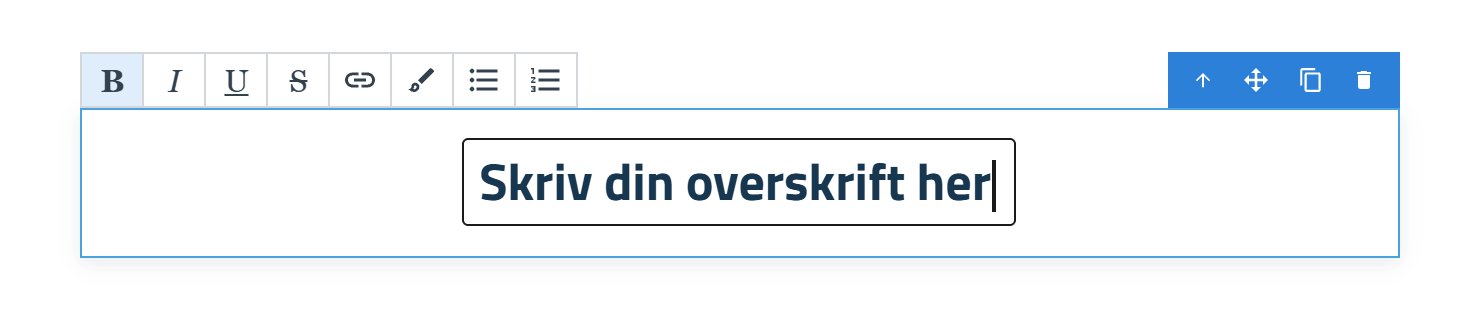
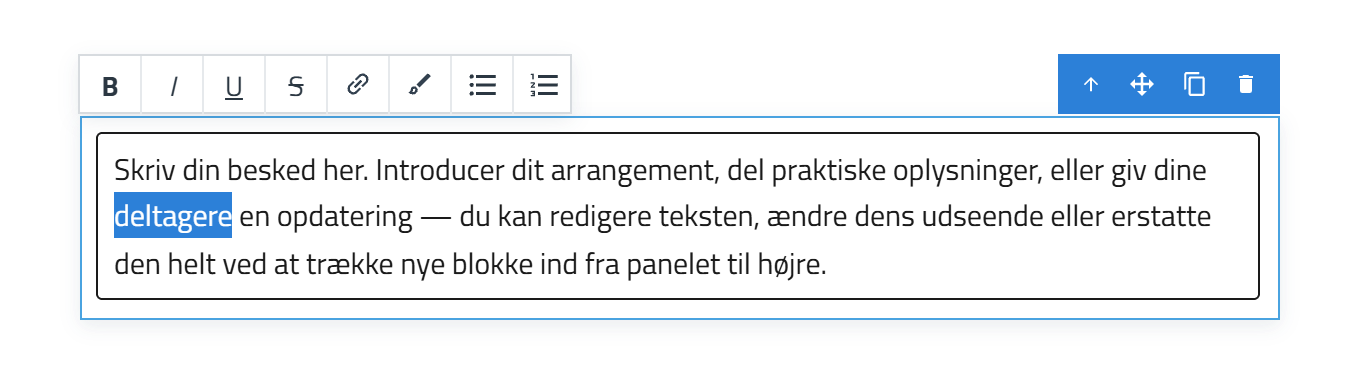
Når du redigerer et Tekst-element, giver den indbyggede værktøjslinje hurtig adgang til almindelig formatering som Fed, Kursiv, Understreget, Gennemstreget, links, punktopstilling og nummereret liste.
Tilføj endnu et element
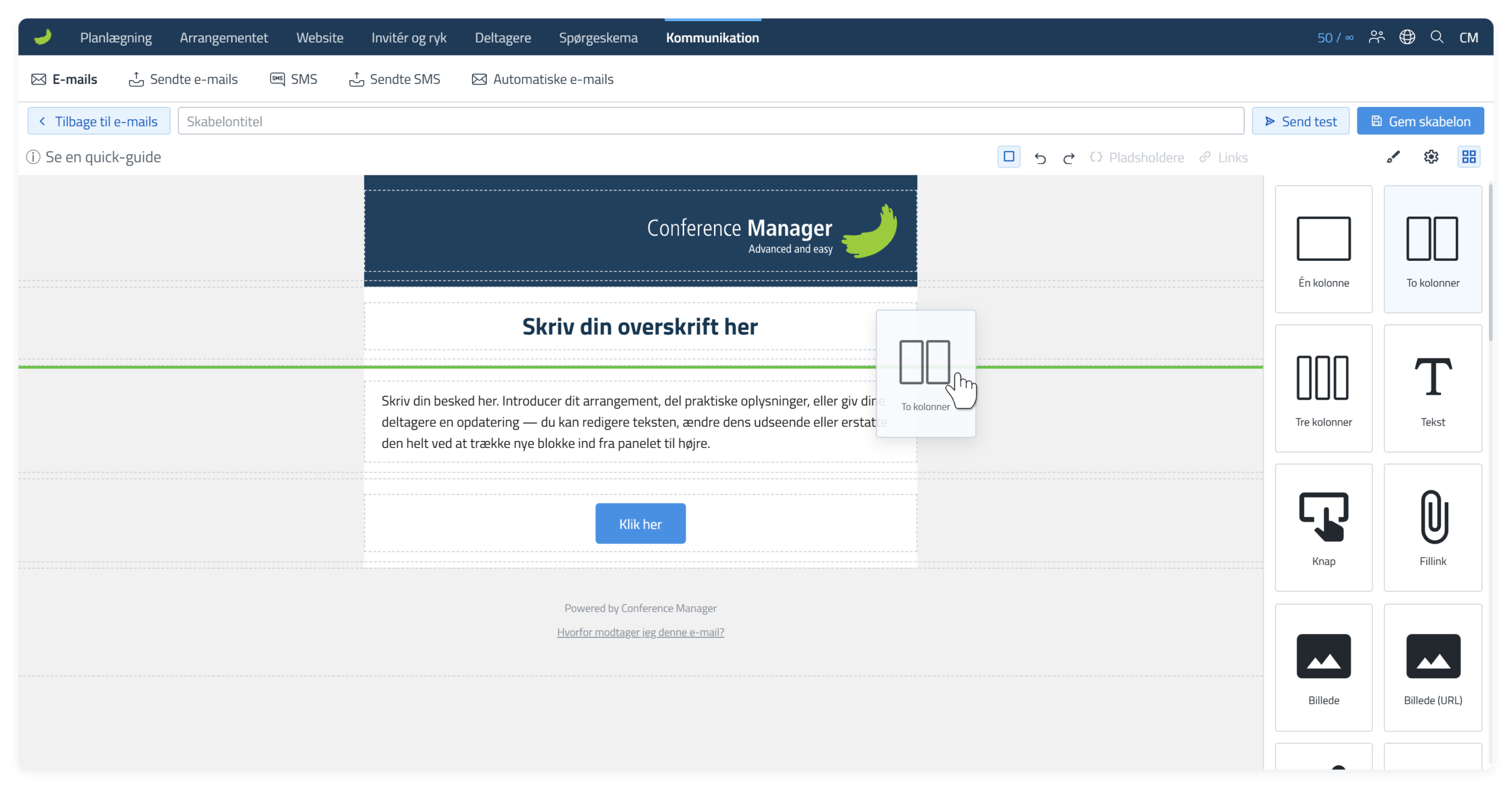
Hvis du vil tilføje noget, som ikke allerede findes i standardskabelonen, skal du åbne Blokke ( ) til højre og vælge det element, du skal bruge. Træk elementet ind i e-mailen, og slip det dér, hvor den grønne linje vises. Den grønne linje viser, hvor elementet bliver indsat.
Opdatér knappen
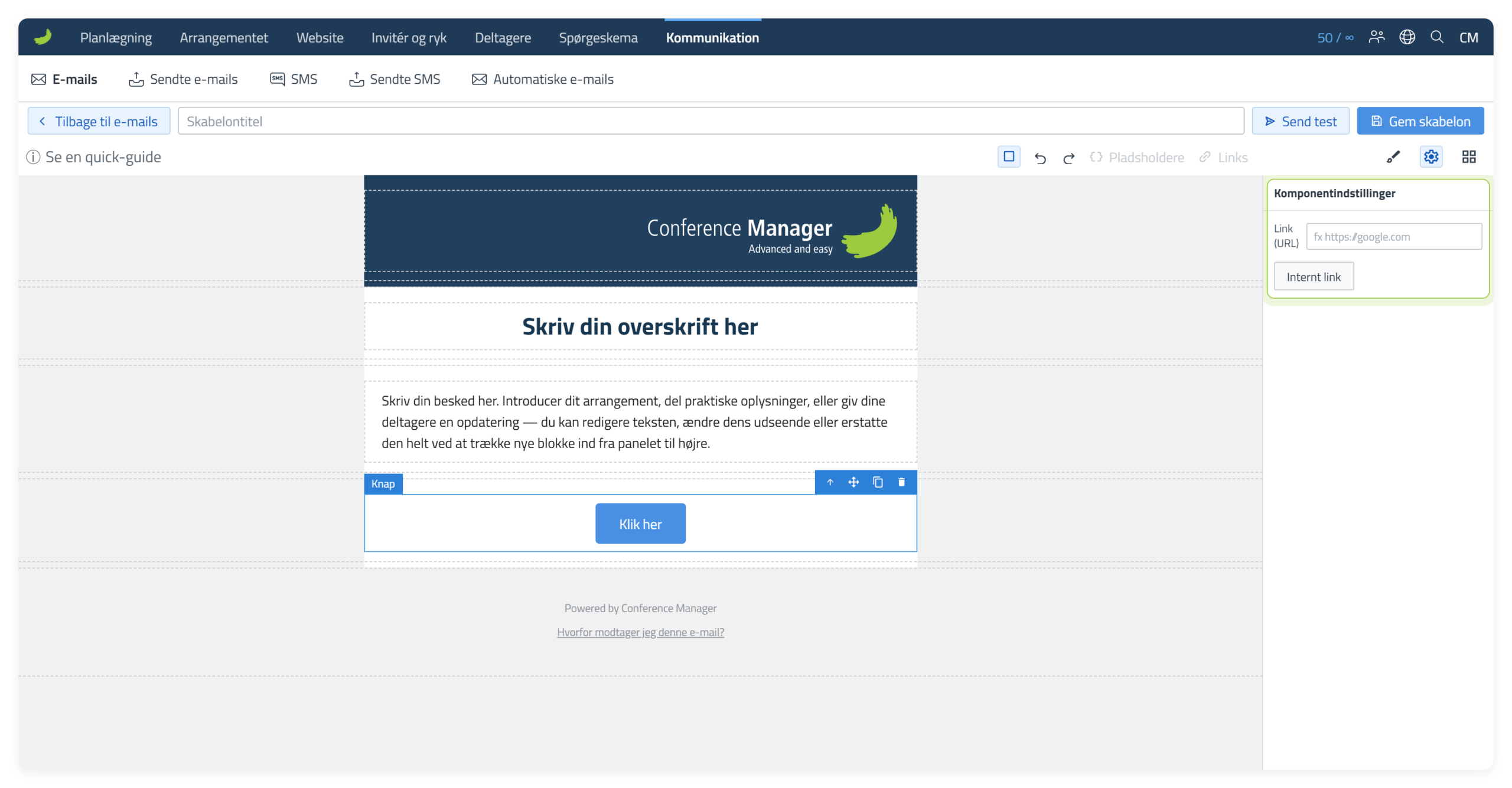
Klik én gang på knappen for at vælge den. Under Komponentindstillinger ( ) skal du bruge Link (URL) til en almindelig webadresse eller Internt link til en destination fra Conference Manager.
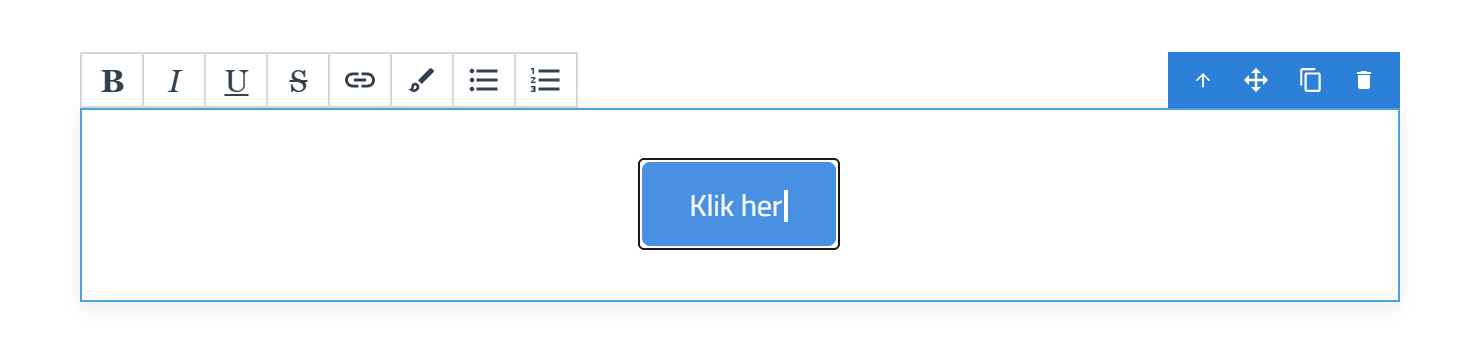
Brug Style Manager () til at ændre knappens udseende. Dobbeltklik på knappen for at redigere den tekst, der vises på knappen.
Send e-mailen
Inden du sender, kan du vælge Send test for at sende den nuværende version til dig selv og tjekke den i din indbakke.
Når e-mailen er klar, skal du angive en skabelontitel, vælge Gem skabelon og fortsætte til Udsendelse. Udsendelse består af tre trin: E-mail, Modtagere og Planlæg.
1. E-mail
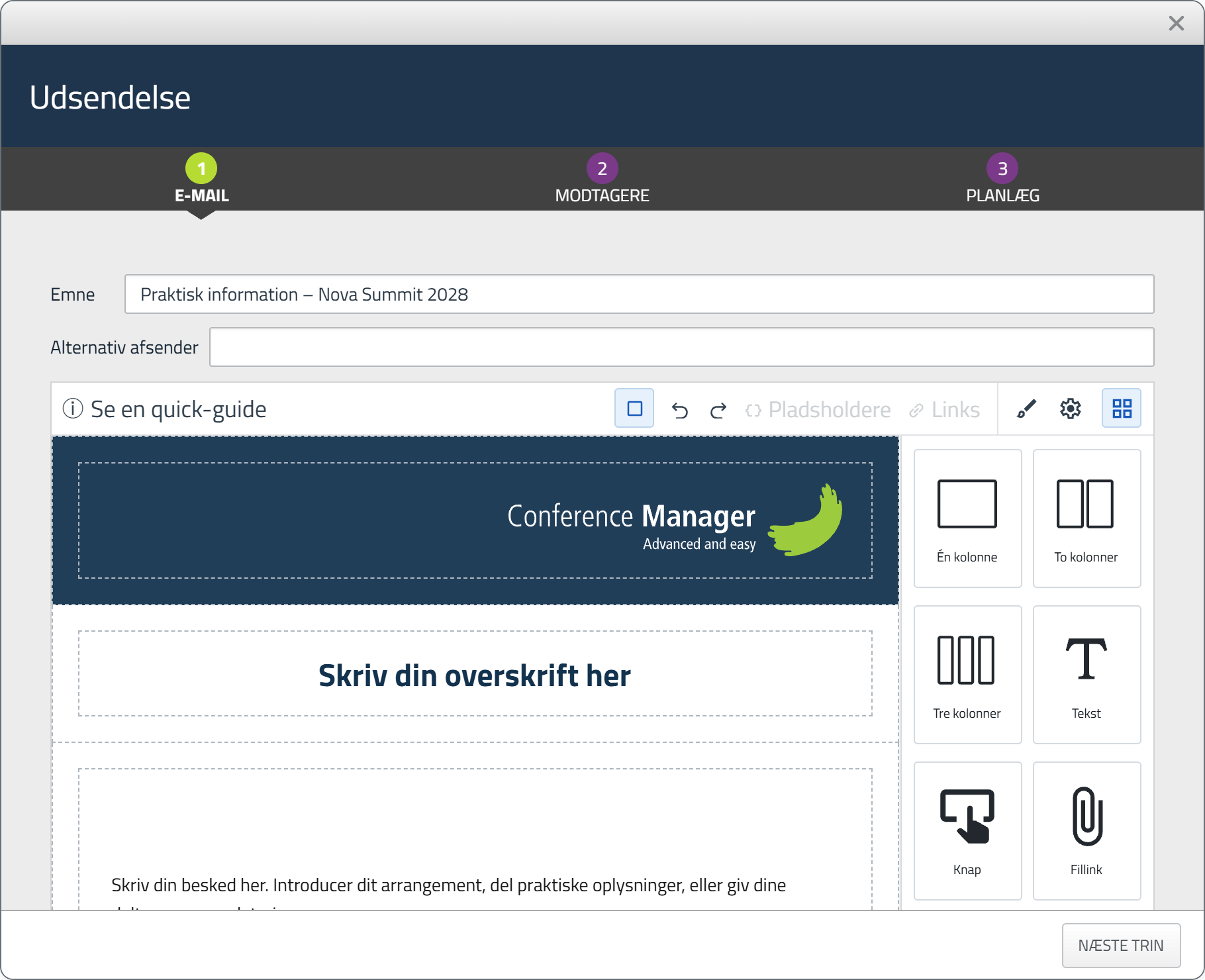
Tjek e-mailen, før du fortsætter. Feltet Emne er udfyldt på forhånd med skabelontitlen, men du kan ændre det for denne Udsendelse.
2. Modtagere
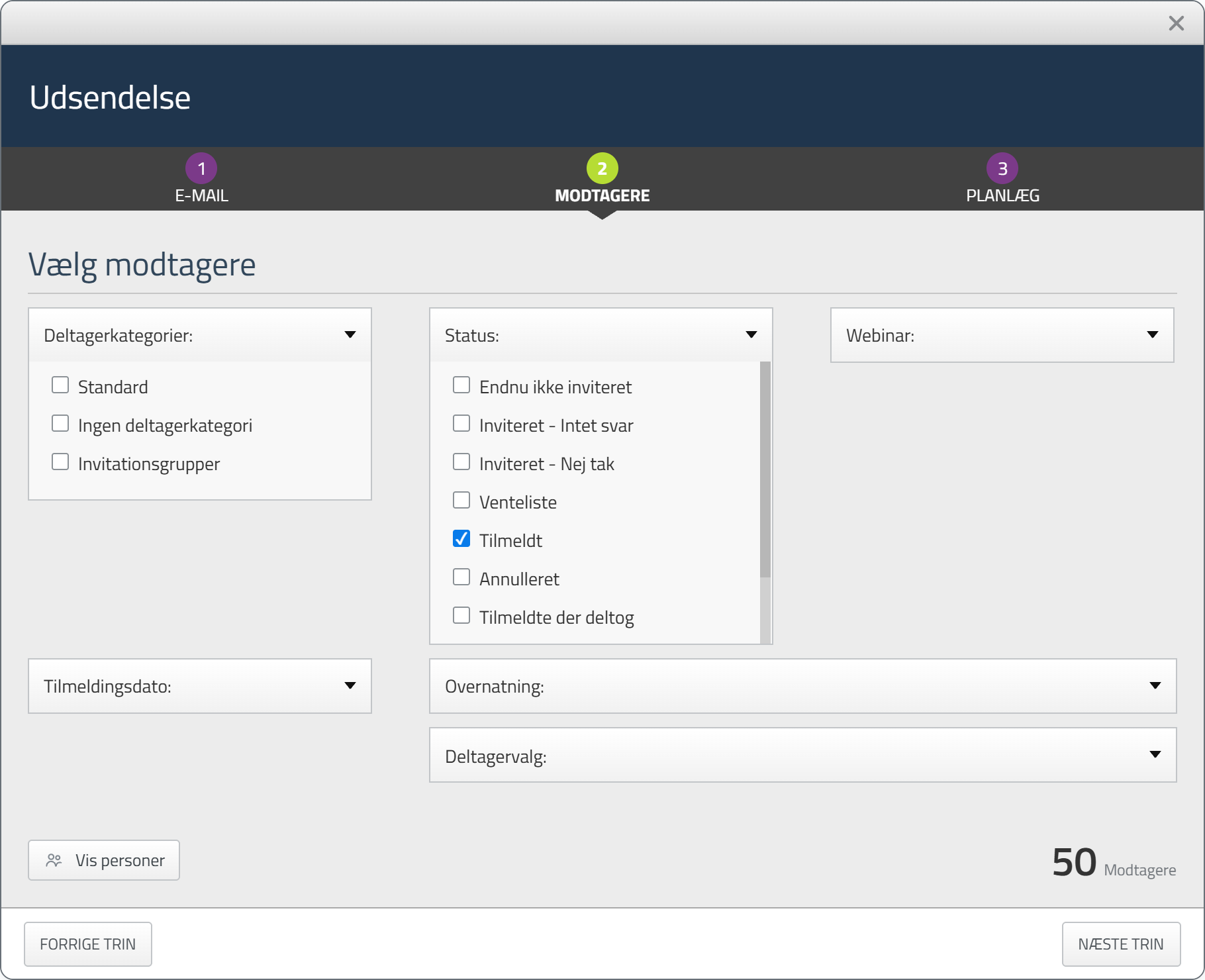
Vælg, hvem der skal modtage e-mailen, og brug de tilgængelige filtre efter behov.
3. Planlæg
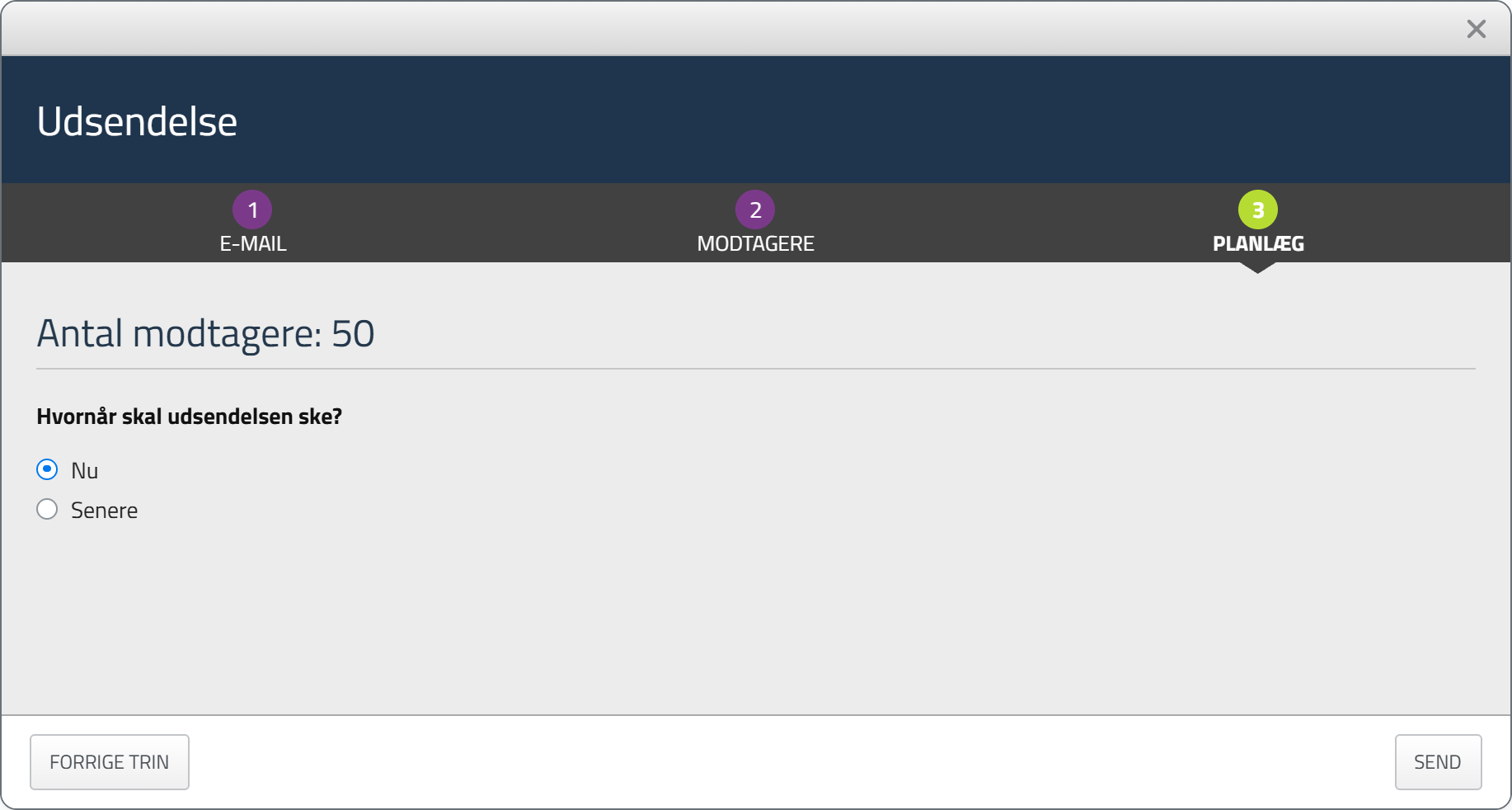
Vælg, om e-mailen skal sendes Nu eller Senere, og gennemfør derefter udsendelsen.
Relateret guideEksempler på e-mailsFem eksempler på e-mails med opbygning og trin-for-trin-vejledning.Læs guidenÅbn e-maileditoren
Til de fleste e-mails i Conference Manager oprettes nye e-mails og skabeloner med e-maileditoren.
- Bekræftelsesmails: Du kan vælge mellem simpel tekst og e-maileditoren. Bekræftelsesmails gennemgås senere i guiden.
- Automatiske e-mails, faktura- og kreditnotamails samt mails om eksternt login: De bruger stadig simpel tekst.
Systemmails, der sendes automatisk, fx mails med webinarlink, kan ikke redigeres. De beholder deres nuværende design.
Opret en e-mail
Vælg knappen til at oprette i det e-mailflow, du arbejder med. Teksten på knappen afhænger af flowet, fx Opret skabelon under Kommunikation eller Opret ny invitation under Invitér og ryk. Nye e-mails og skabeloner åbnes i e-maileditoren.
Der, hvor e-maileditoren findes, oprettes nye e-mails i e-maileditoren, og du kan ikke længere oprette nye e-mails med simpel tekst. Bekræftelsesmails er en undtagelse, for her kan du vælge mellem simpel tekst og e-maileditoren. Hvis du kopierer et arrangement, bliver e-mailskabelonerne også kopieret, også skabeloner med simpel tekst. De vises under Skabeloner med simpel tekst, hvor du kan se dem. Nye skabeloner oprettes med e-maileditoren. Hvis du ikke har nogen skabeloner med simpel tekst, vises afsnittet Skabeloner med simpel tekst ikke.
Kopiér en skabelon
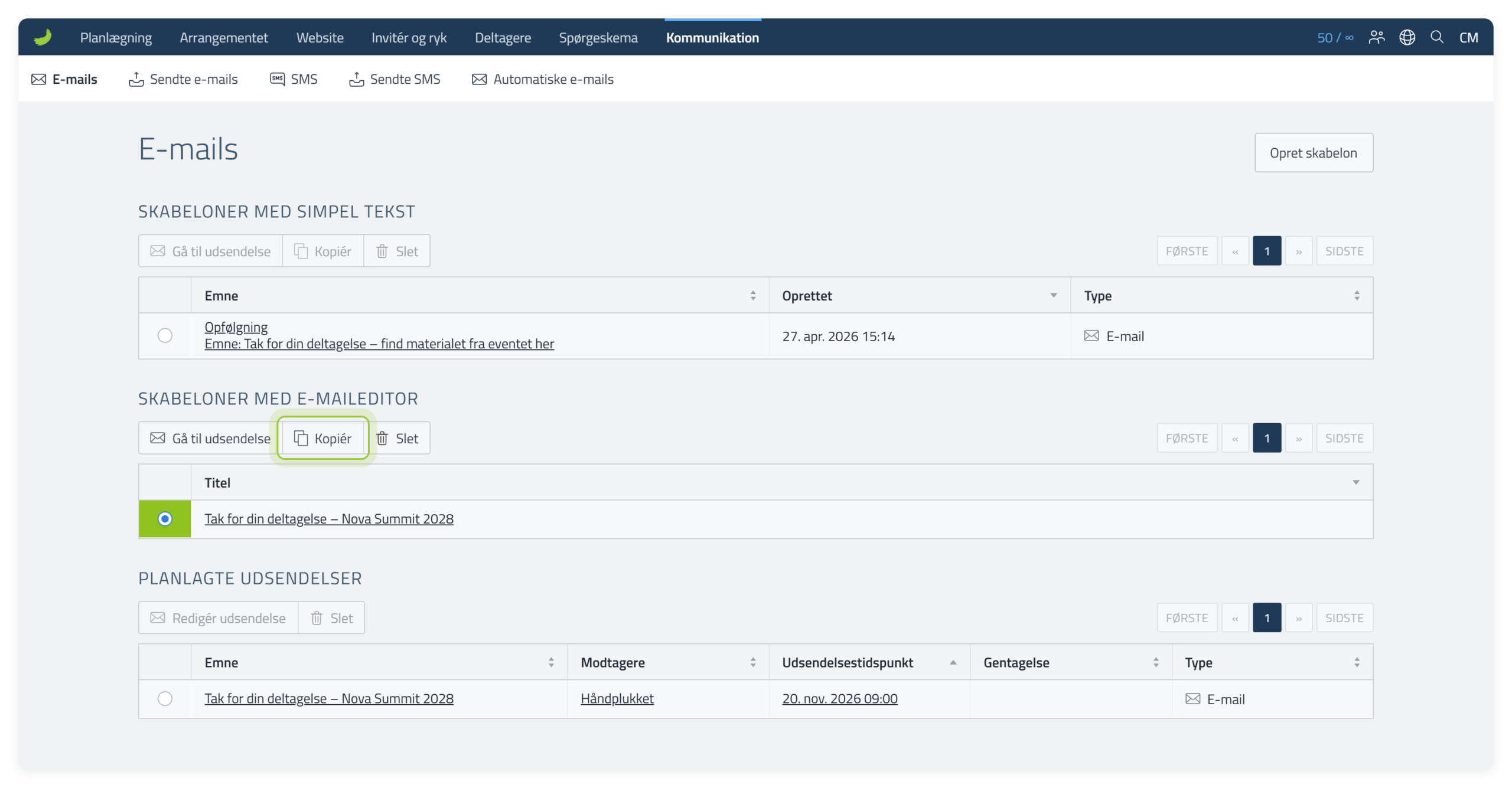
Hvis du vil genbruge en e-mail, skal du vælge skabelonen på listen under Templates with email editor og vælge Copy. Beskeden Email template copied vises, og kopien bliver tilføjet til listen med (copy) efter titlen. Åbn kopien for at redigere den, og giv den en ny skabelontitel, så de to er lette at skelne fra hinanden.
Lær editoren at kende
Arbejdsfladen i midten viser e-mailen. Værktøjslinjen indeholder de vigtigste redigeringsfunktioner, mens panelet til højre ændrer sig afhængigt af, hvad du vil gøre.
Når du opretter en ny e-mail, starter editoren med standardskabelonen. Brug den som udgangspunkt, og redigér eller udskift den eksisterende tekst, billeder, knapper og andre elementer. Du kan også slette elementer, du ikke har brug for, og tilføje nye Blokke for at bygge dit eget layout.
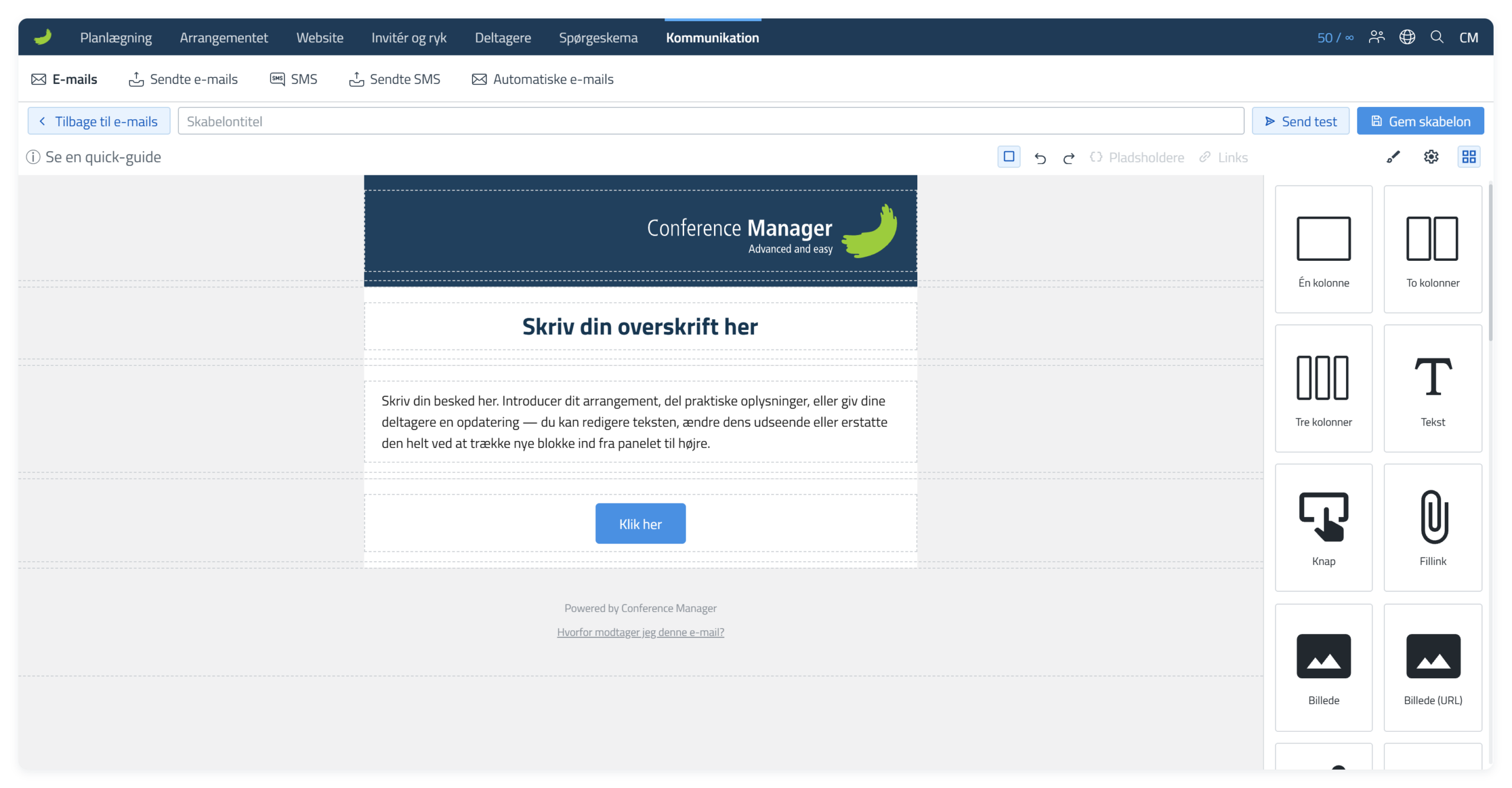
Du behøver ikke at beholde standardskabelonen, som den er. Behold og tilpas de elementer, du vil bruge, slet dem, du ikke har brug for, og tilføj nye Blokke efter behov.
Footeren kan ikke fjernes. Footeren nederst i e-mailen er obligatorisk, men du kan tilpasse dens udseende med de tilgængelige stylingindstillinger, fx ved at ændre farverne.
Værktøjslinje og paneler
Værktøjslinjen over arbejdsfladen indeholder de vigtigste redigeringsfunktioner. De tre ikoner til højre åbner Style Manager (), Komponentindstillinger () og Blokke ().
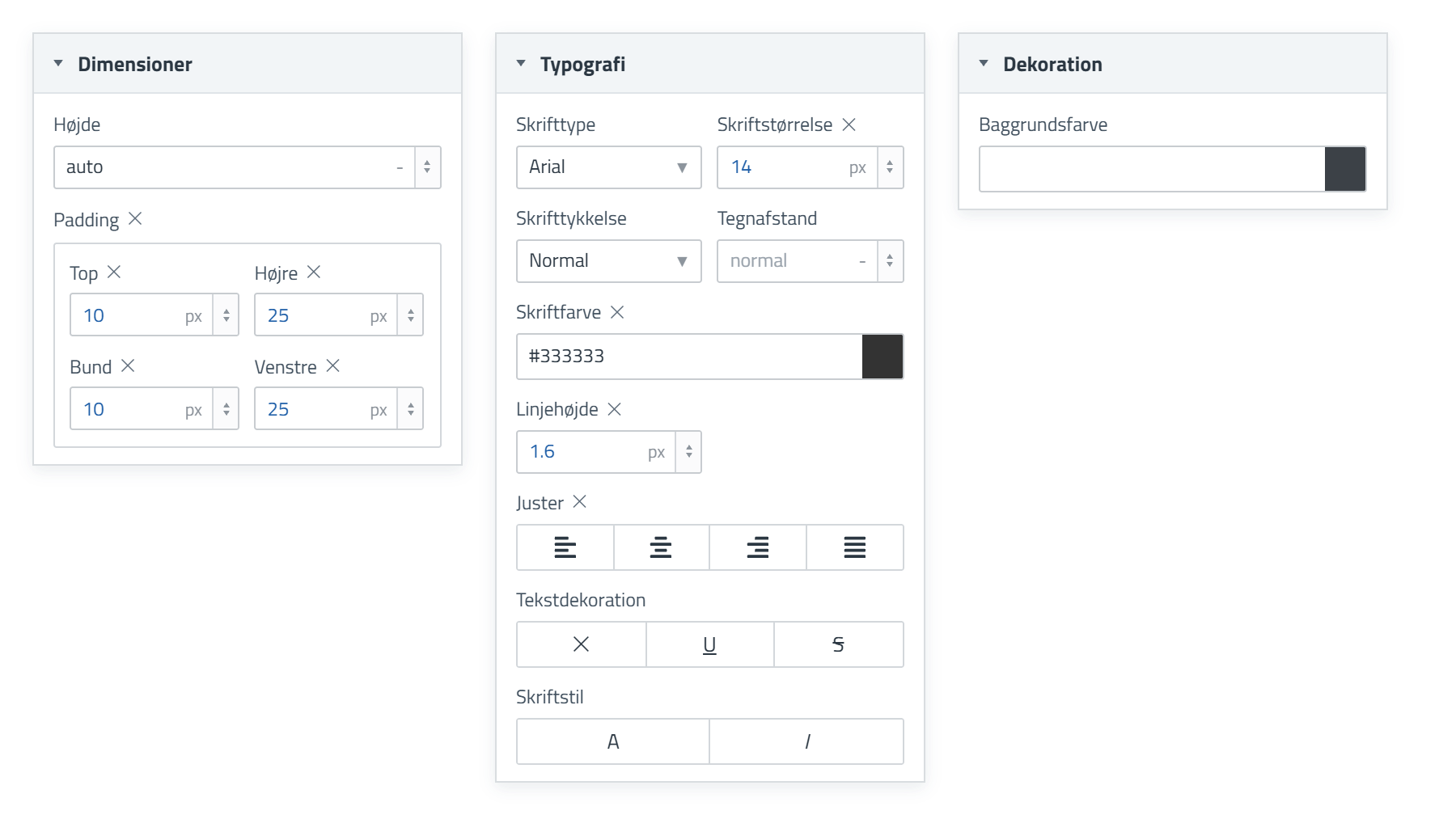
Style Manager
Style Manager () styrer, hvordan det valgte element ser ud. Indstillingerne afhænger af elementet og kan bl.a. være Dimensioner, Typografi og Dekoration.
Komponentindstillinger
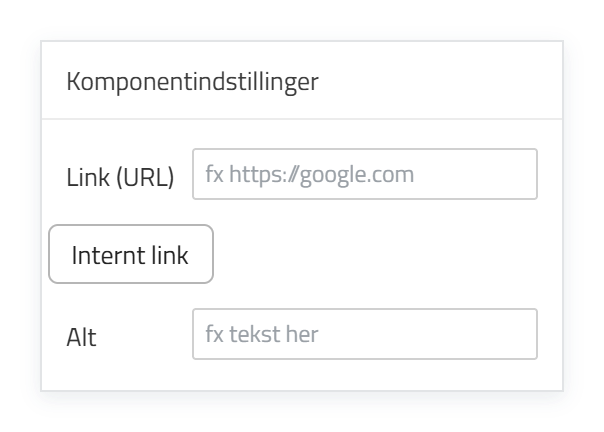
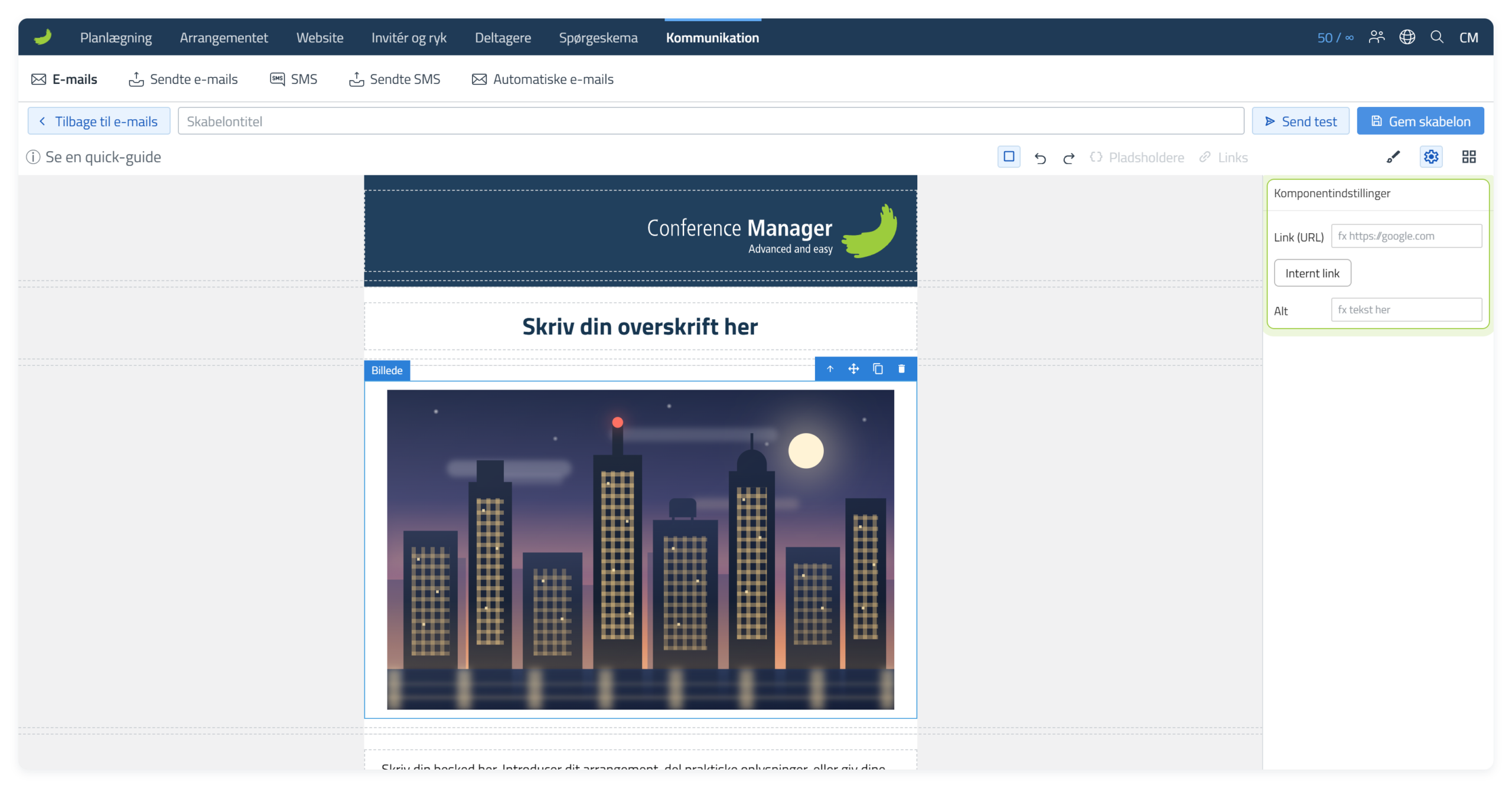
Komponentindstillinger () indeholder indstillinger, der hører til det valgte element. Her er et eksempel på indstillingerne for et Billede-element.
Blokke
Panelet Blokke () indeholder de layouts og indholdselementer, du kan trække ind i e-mailen.
Layoutblokke
Indholdsblokke

Wallet-banner vises kun, når Wallet pass er slået til, og ikke i invitationer.
Afstandsblokke
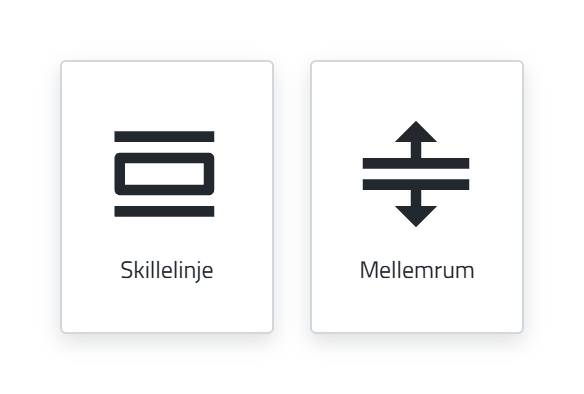
Klik eller dobbeltklik
Du behøver ikke at bygge e-mailen fra bunden. Standardskabelonen indeholder allerede tekst, billeder, knapper og andre elementer, som du kan redigere direkte. Klik eller dobbeltklik på det element, du vil ændre, afhængigt af typen.
Klik én gang på et element for at vælge det. Brug derefter Style Manager () til udseendet og Komponentindstillinger () til indstillinger, der hører til elementet, fx links.
Dobbeltklik på en overskrift, brødtekst eller knap for at redigere teksten direkte i e-mailen. Den indbyggede værktøjslinje vises, når teksten er aktiv.
Dobbeltklik på et eksisterende billede, fx Conference Manager-logoet, for at åbne Mediearkivet og vælge et andet billede.
De enkelte elementtyper og deres indstillinger gennemgås mere detaljeret senere i guiden.
Vælg og navigér mellem elementer
En e-mail er bygget op af lag, der ligger inde i hinanden. Når du forstår lagene, er det lettere at vælge den rigtige Sektion, Kolonne eller det rigtige indholdselement.
Vis komponenter
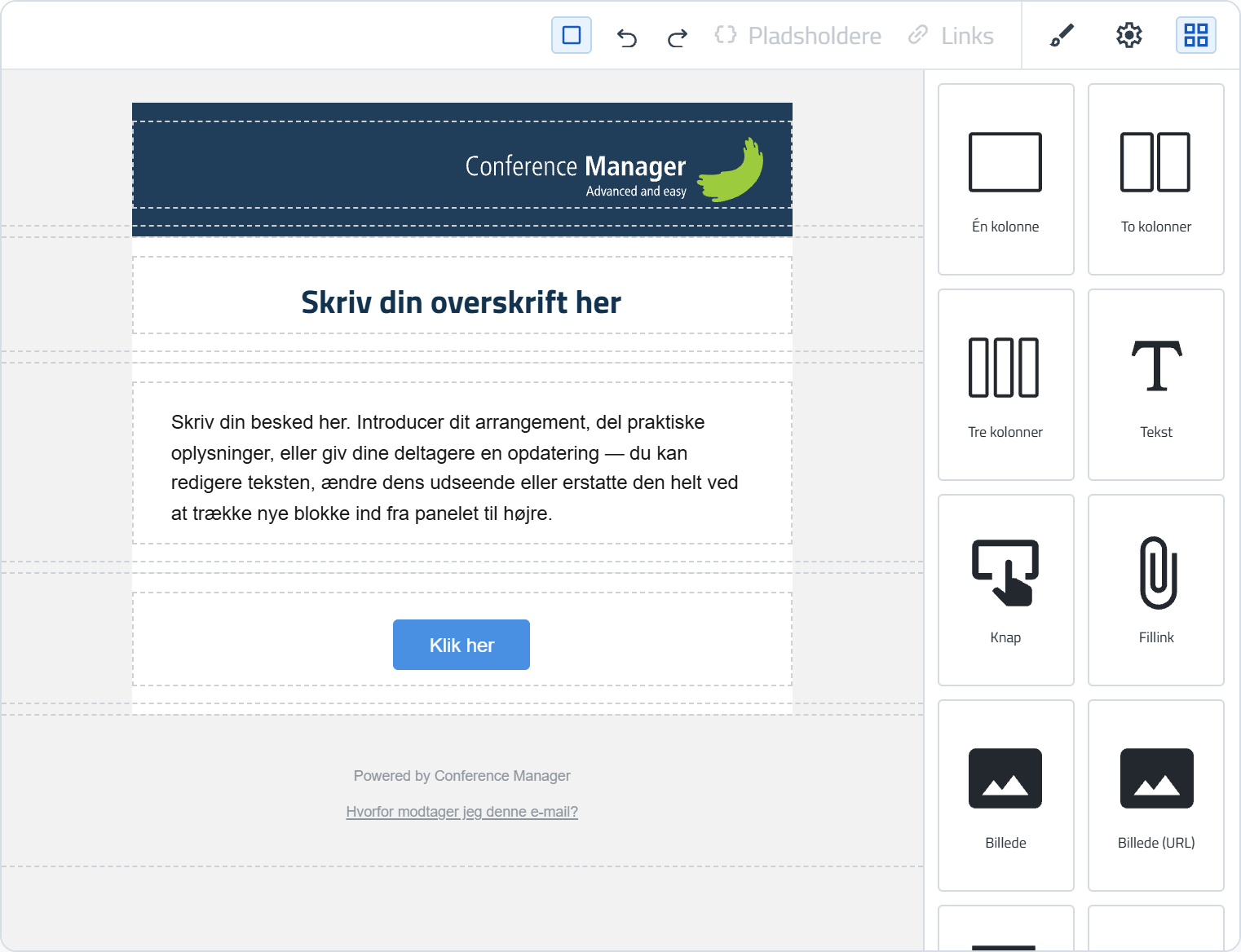
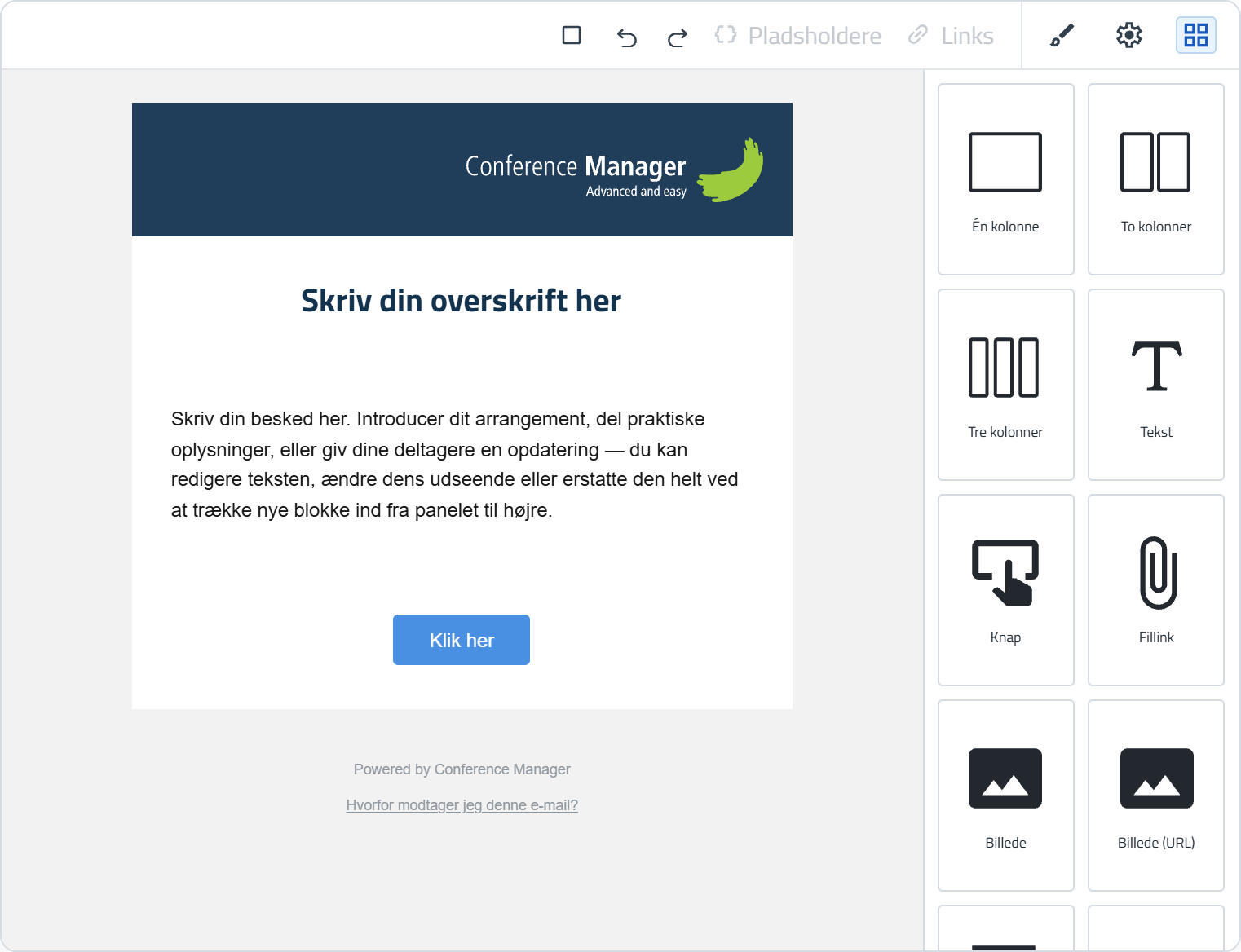
Slå Vis komponenter ( ) til for at vise de stiplede rammer mellem lagene. Rammerne er kun en hjælp under redigering og kommer ikke med i den e-mail, modtagerne får.
- Vis komponenter slået til
- Vis komponenter slået fra
Vælg og forstå lagene
Bevæg markøren hen over e-mailen for at se, hvilket lag der bliver valgt. Skærmbilledet nedenfor viser lagene i editoren.
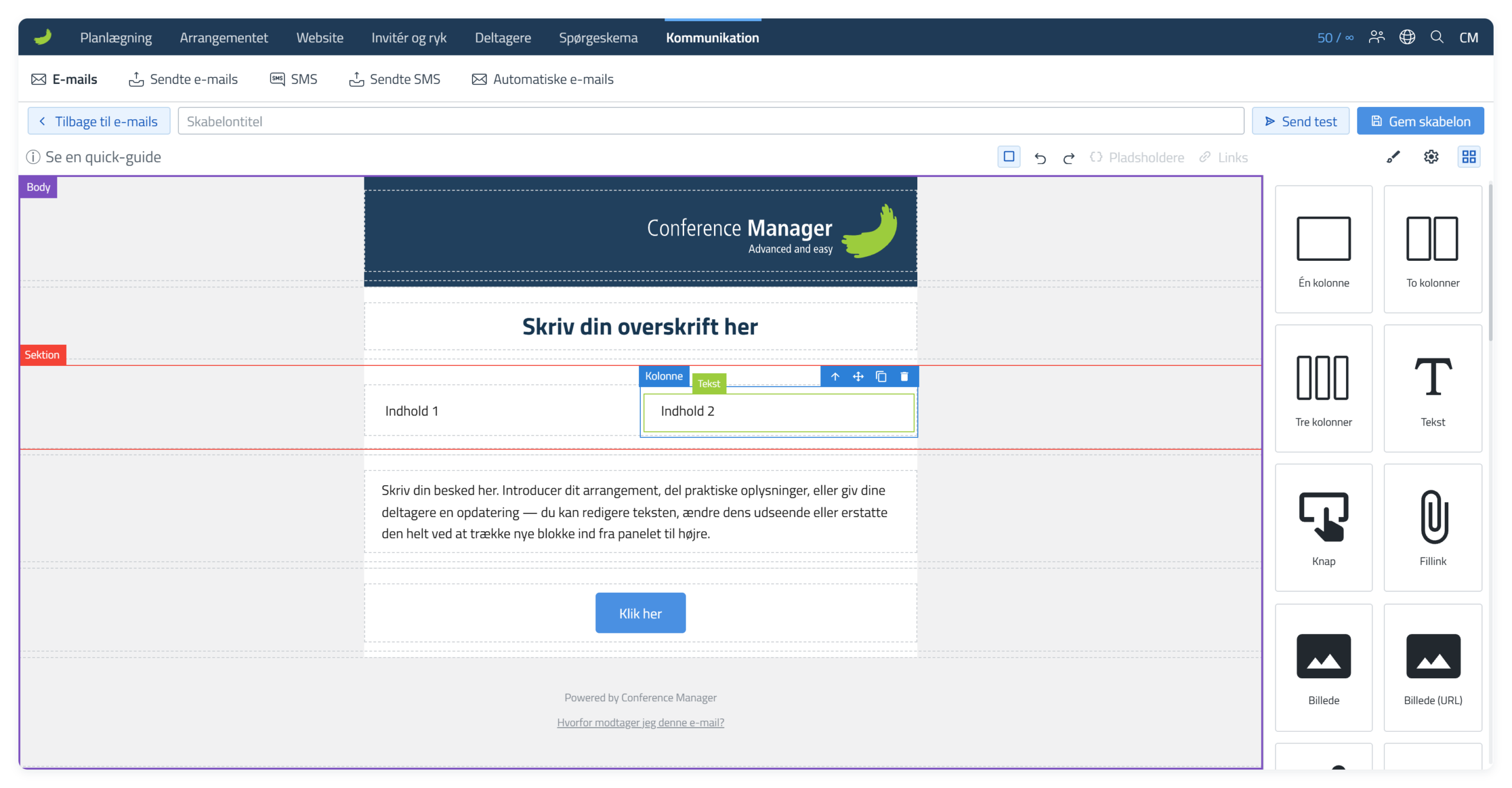
- Body
- Sektion
- Kolonne
- Tekst eller et andet indholdselement
Vælg et overordnet lag
Når du har valgt et indre element, skal du bruge pil op til at bevæge dig ét niveau ud. Flyt markøren til den næste pil op, og klik igen, hvis du vil endnu et niveau ud. Animationen nedenfor viser, hvordan markeringen bevæger sig fra Tekst til Kolonne, derefter Sektion og til sidst Body.
Body
Body er det yderste lag i e-mailen og indeholder alle Sektioner.
Den sikreste måde at vælge Body på er at vælge et element i e-mailen og bruge pil op, Vælg overordnet ( ), til at bevæge dig ud gennem lagene. Hvis e-mailen er kort nok til, at der er et tomt område under footeren, kan du også klikke i det tomme område for at vælge Body direkte. Hvis indholdet fylder hele højden, vises det tomme område ikke, så brug Vælg overordnet () i stedet.
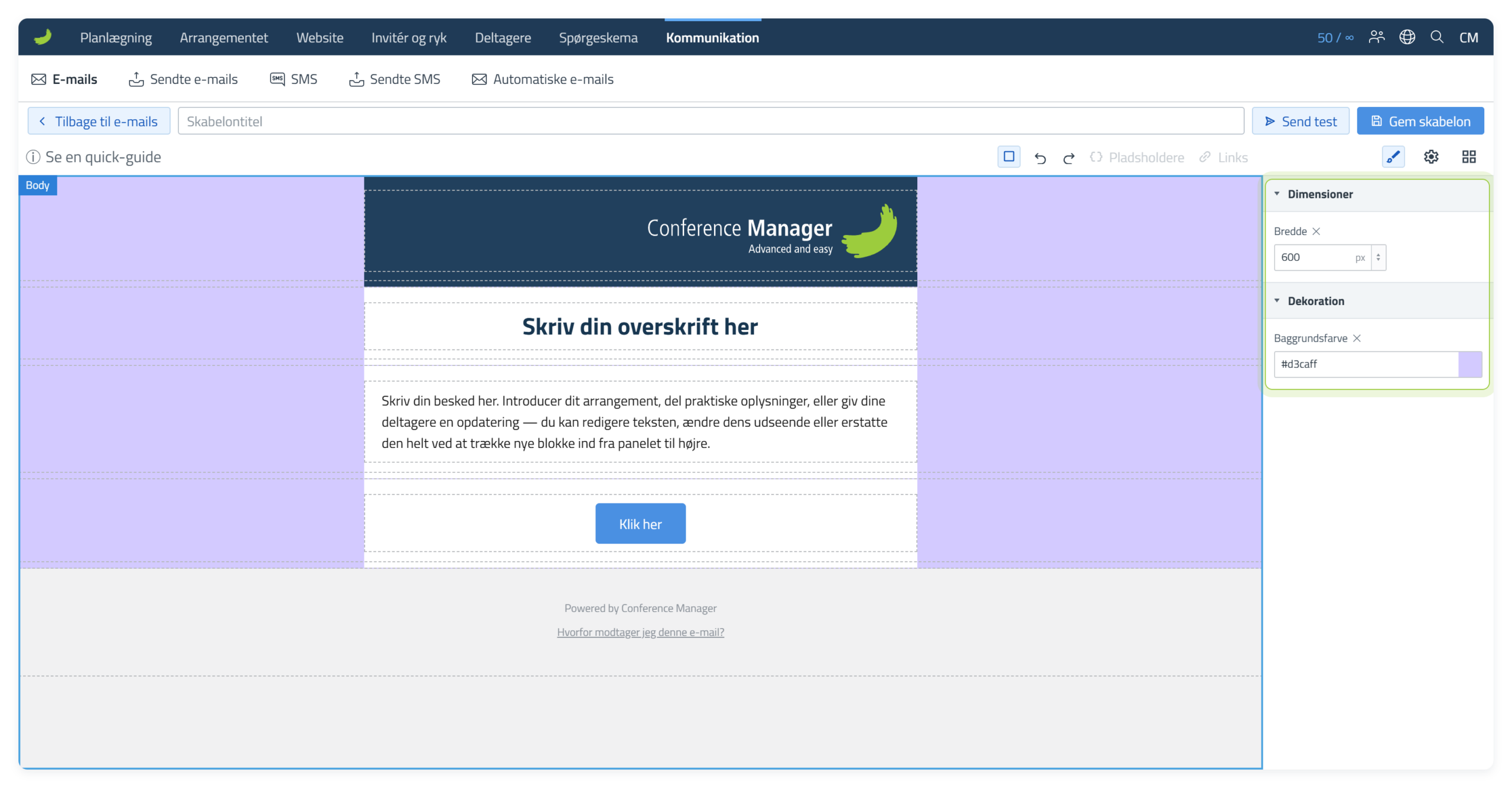
E-mailens bredde og baggrunden omkring den
Når Body er valgt, indeholder Style Manager () indstillinger, der gælder hele e-mailen.
Bredde styrer bredden på e-mailens indholdsområde i midten, hvor dine Sektioner og dit indhold står. Omkring 600 px er en almindelig bredde til e-mails. Det er ikke en særskilt bredde til mobil: På smallere skærme vises e-mailen inden for den skærmbredde, der er.
Baggrundsfarve styrer området omkring e-mailens indhold. Det ses tydeligst på brede skærme, hvor der er plads på begge sider af e-mailen.
Det er noget andet end en Sektions baggrundsfarve. En Sektions baggrund ændrer et bestemt område i e-mailen, mens Bodys baggrund ligger rundt om hele e-mailens indhold.
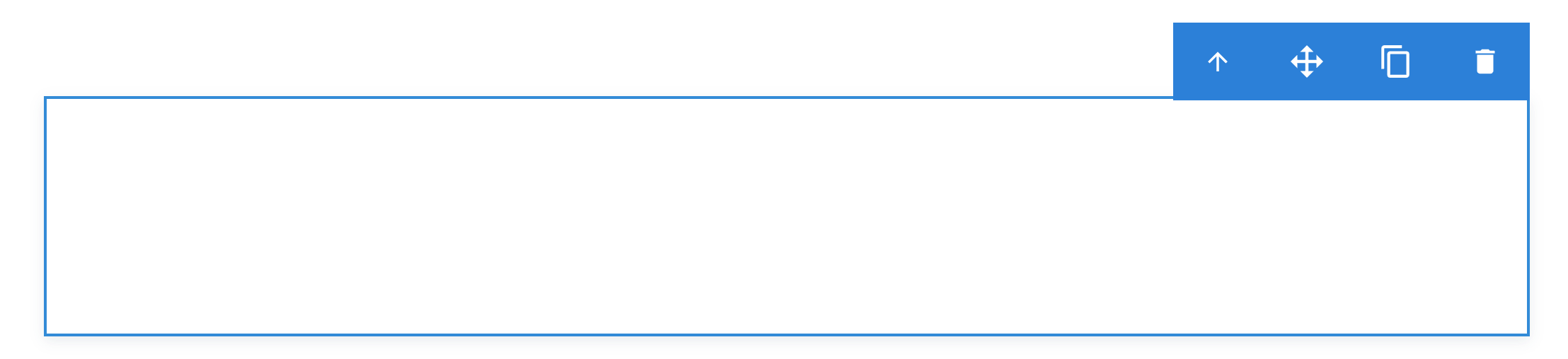
Knapper på det valgte element
Når et element er valgt, giver den blå bjælke dig fire handlinger. Ikonerne nedenfor svarer til dem i editoren.


Byg og redigér e-mailen
Brug layoutblokkene til at bygge e-mailen op, og tilføj og redigér derefter indholdet i Kolonnerne.
Tilføj et layout
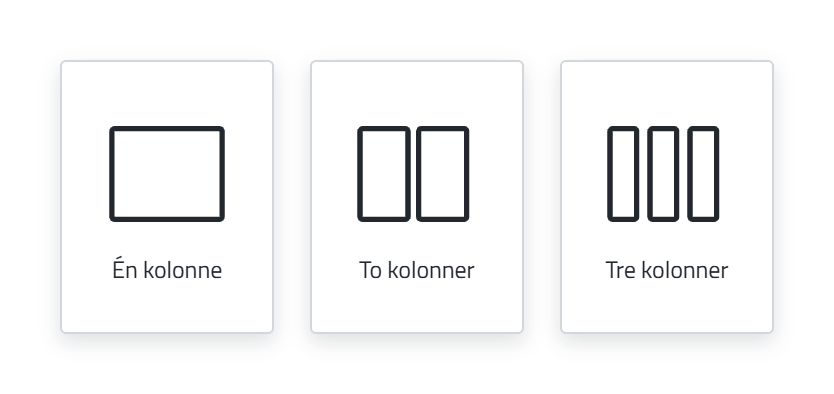
Brug Én kolonne, To kolonner eller Tre kolonner til at bestemme, hvordan indholdet skal fordeles i en Sektion. Træk den ønskede layoutblok fra panelet Blokke ind i e-mailen.
Når der vises en grøn indsættelseslinje, er det et sted, hvor du kan slippe blokken.
Når du tilføjer et layout, oprettes der automatisk en ny Sektion med det antal Kolonner, du har valgt.
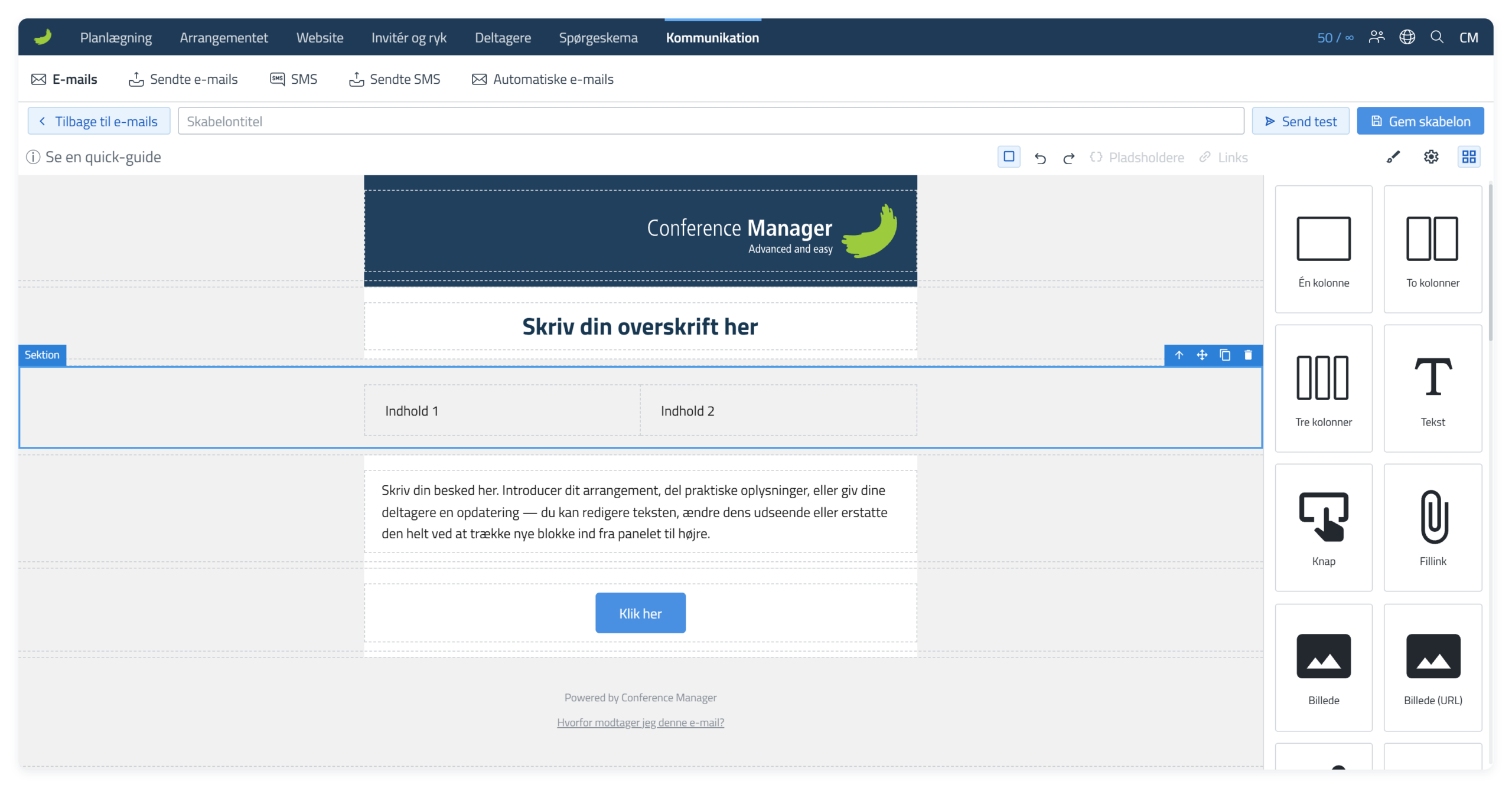
Når du trækker et nyt kolonnelayout ind i e-mailen, indeholder hver Kolonne som standard et Tekst-element. Du kan beholde Tekst-elementet og redigere det eller slette det og trække en anden indholdsblok ind i Kolonnen i stedet.
Skift bredden på en Kolonne
Klik på elementet i Kolonnen, og vælg Vælg overordnet () for at vælge Kolonnen. Åbn Style Manager (), og indtast en værdi i Bredde under Dimensioner, fx 150 px. De andre Kolonner beholder deres bredde. Slet værdien for at gå tilbage til automatisk bredde.
Style Sektionen
Den nye række er en Sektion. Vælg Sektionen, når du vil style hele det vandrette område og ikke kun en enkelt Kolonne eller et enkelt indholdselement.
Skift Sektionens baggrundsfarve
Vælg Sektionen, og åbn Style Manager (). Under farveindstillingen kan du give Sektionen sin egen baggrundsfarve. Det er nyttigt, når forskellige dele af e-mailen skal skille sig ud fra hinanden.
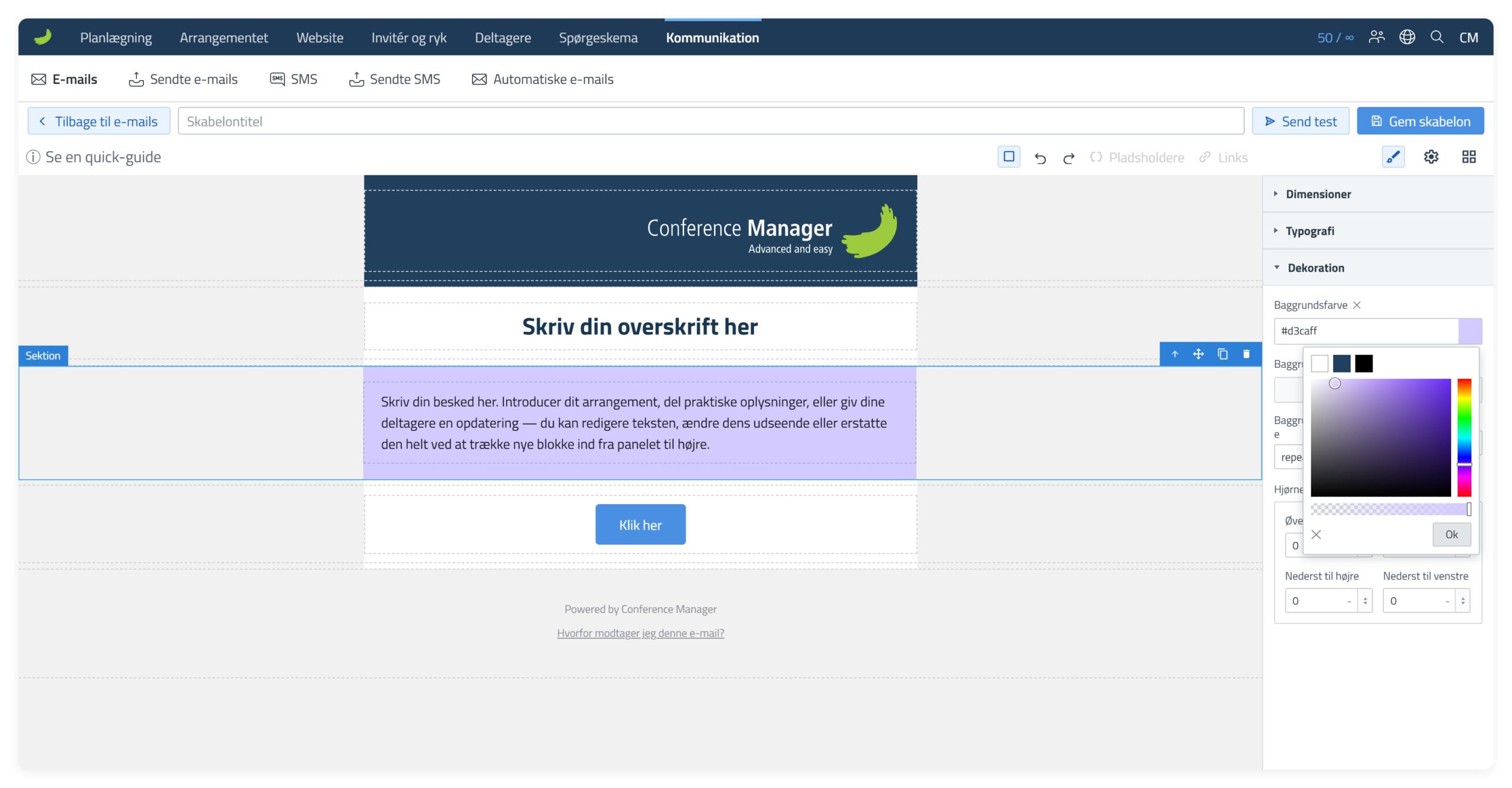
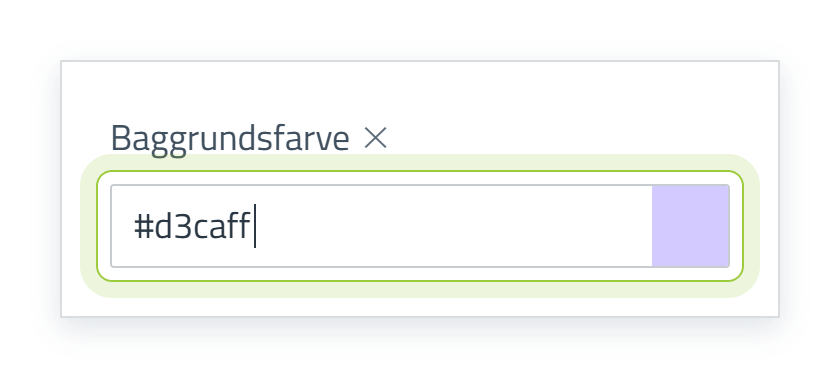
Indtast en hex-kode
Hvis du kender den præcise farve, kan du indtaste hex-koden direkte, fx #d3caff.
Brug farvevælgeren
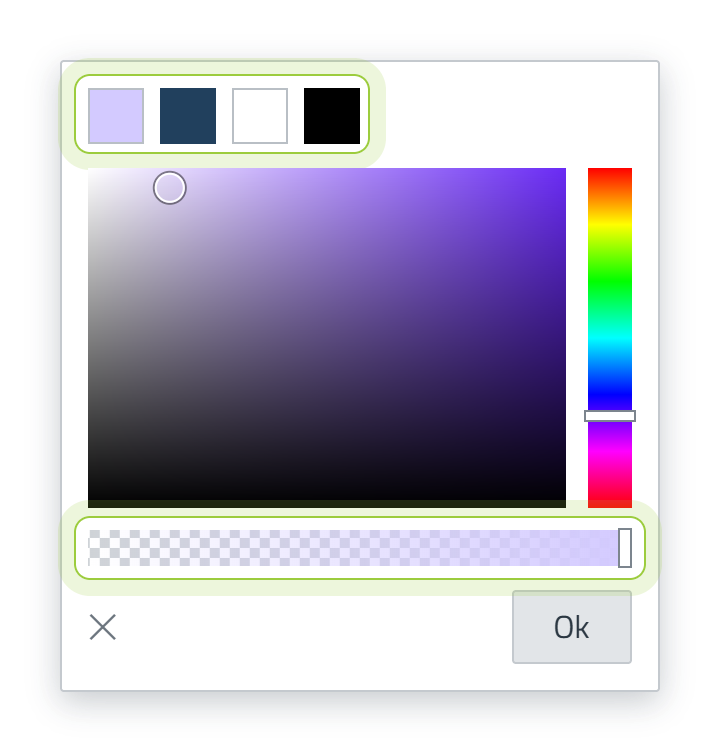
Klik på farvefeltet for at åbne farvevælgeren og vælge en farve visuelt. Farver, der allerede er brugt i e-mailen, vises øverst i farvevælgeren, så du nemt kan bruge dem igen.
Brug bjælken for gennemsigtighed nederst i farvevælgeren til at gøre farven mere eller mindre gennemsigtig. Træk den mod den gennemsigtige side for en lysere, gennemsigtig effekt eller mod den fyldte side for en helt dækkende farve.
Fuld bredde
Som standard følger en Sektion bredden på e-mailens indholdsområde. Hvis den valgte Sektion skal gå ud over det midterste område og fylde den tilgængelige bredde, skal du åbne Komponentindstillinger () og slå Fuld bredde til.
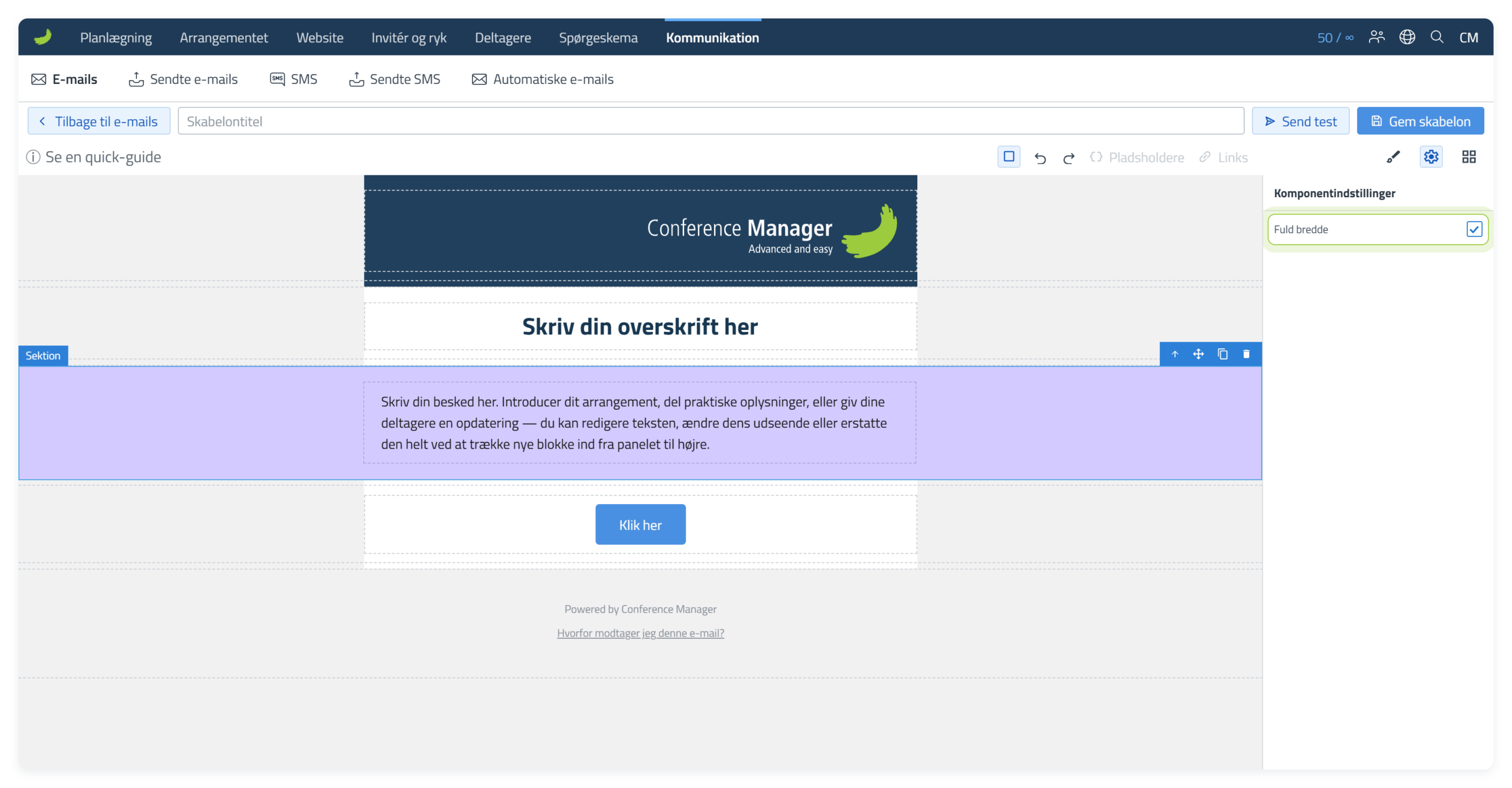
Med Fuld bredde går Sektionens baggrund ud over e-mailens midterste område. Hvor meget af baggrunden der kan ses, afhænger af e-mailprogram, skærmstørrelse og enhed.
Baggrundsbillede
Vælg Sektionen, åbn Style Manager (), og vælg Billeder under Dekorationer Baggrundsbillede. Vælg billedet i Mediearkivet, og vælg Indsæt. Billedet placeres bag Sektionens indhold. Brug Baggrundsstørrelse cover for at få det til at fylde hele Sektionen.
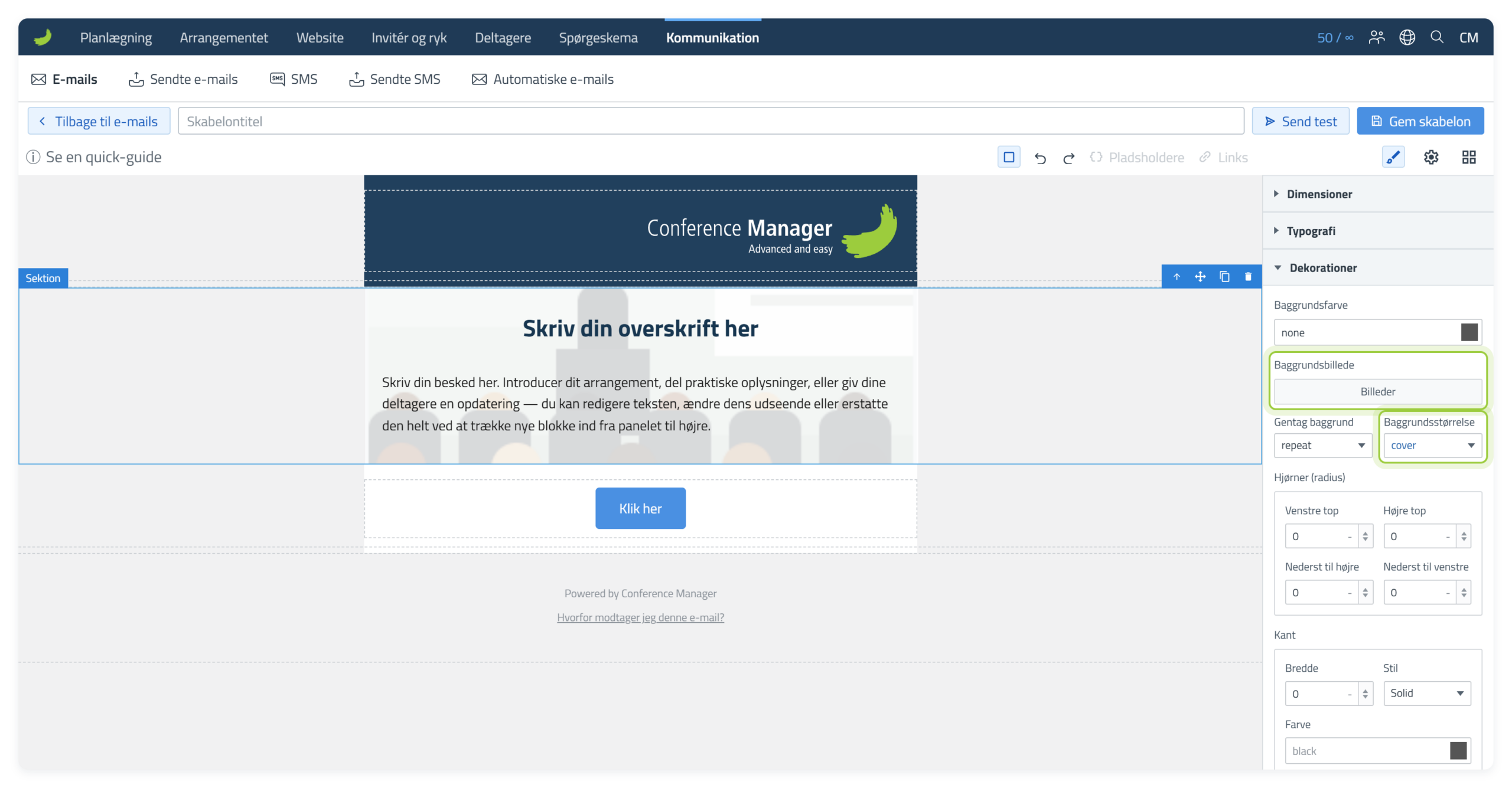
Baggrundsbilleder vises ikke i alle e-mailprogrammer, fx Outlook til Windows. Vælg også en baggrundsfarve, så teksten stadig kan læses uden billedet.
Tilføj indhold til en Kolonne
Indholdsblokke som Tekst, Knap og Billede placeres i Kolonner. Træk blokken ind i den ønskede Kolonne, og slip den dér, hvor den grønne indsættelseslinje vises.
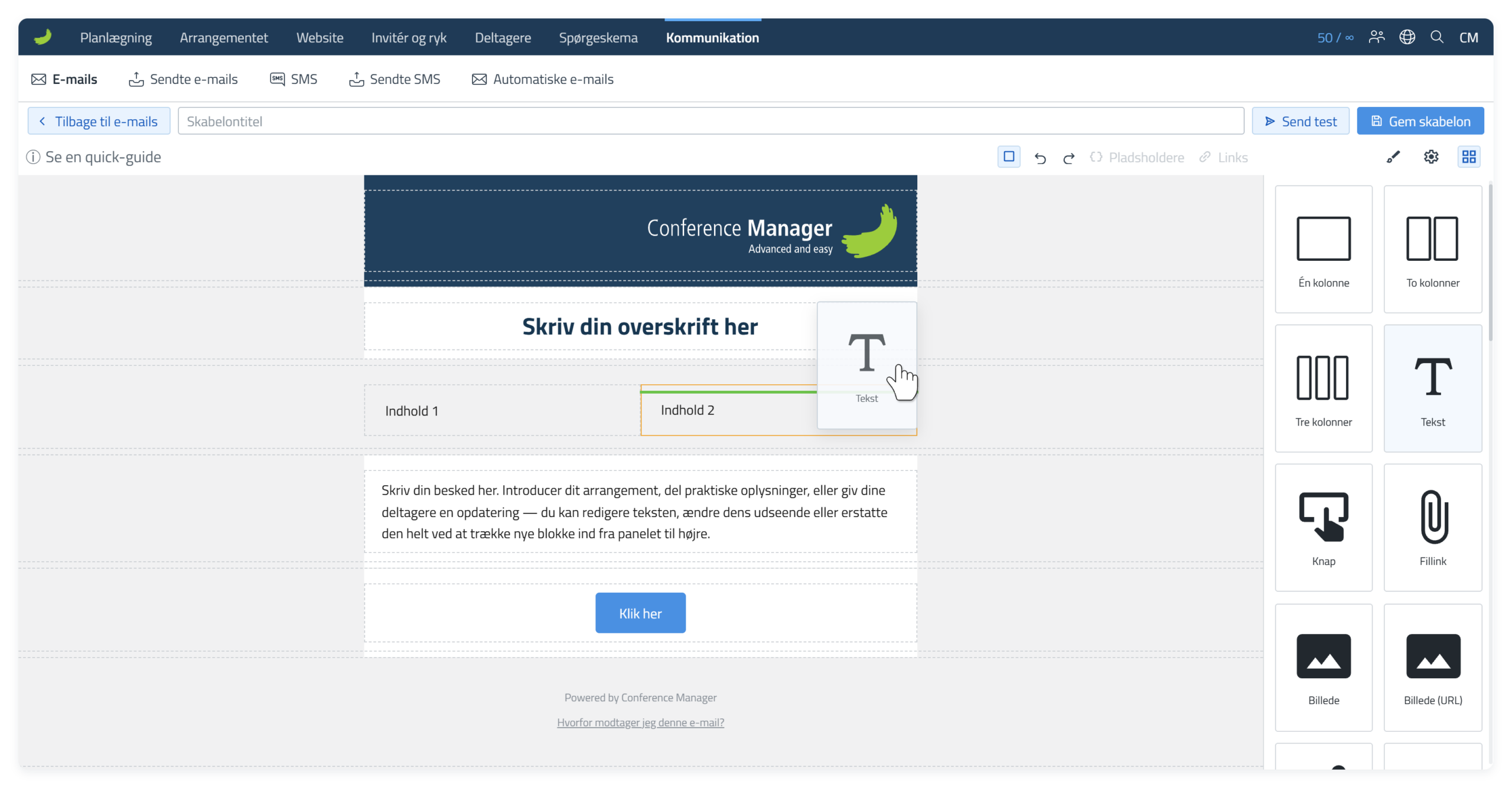
Indholdsblokke
Disse blokke kan tilføjes og redigeres i e-mailen.
Tekst
Brug en Tekst-blok, når du har brug for et ekstra område til tekst.
Klik én gang på et Tekst-element for at vælge hele blokken, og brug Style Manager () til at ændre udseendet. Dobbeltklik inde i teksten for at redigere selve ordene.
1. Åbn den indbyggede værktøjslinje
Dobbeltklik inde i Tekst-elementet for at redigere teksten. Der vises en værktøjslinje til formatering over teksten.
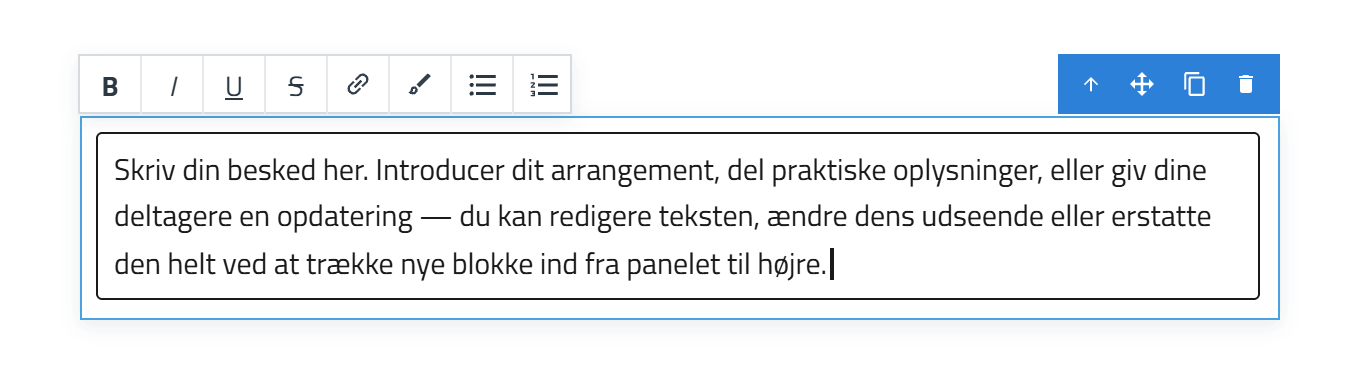
2. Brug værktøjslinjen til hurtig formatering
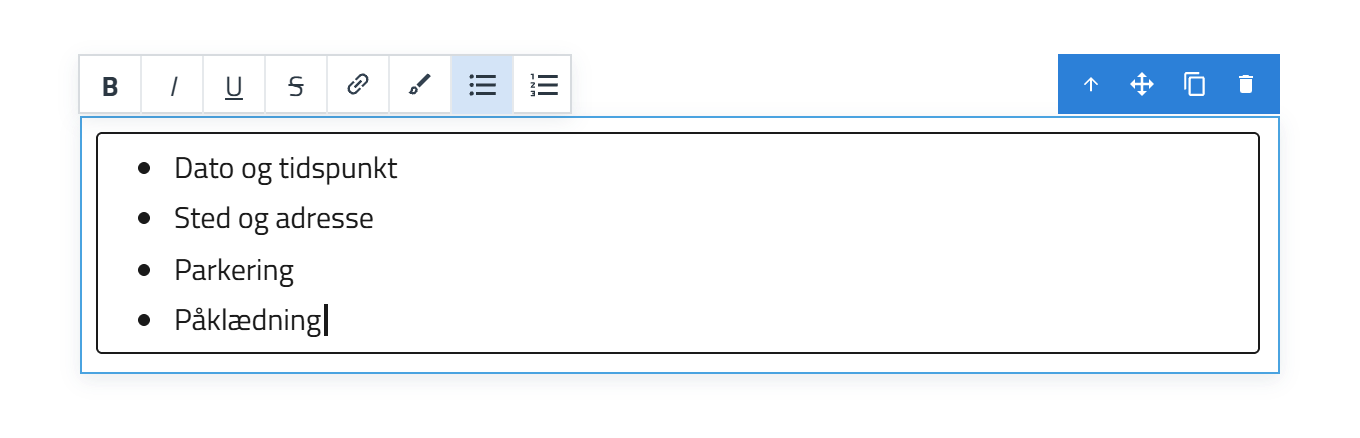
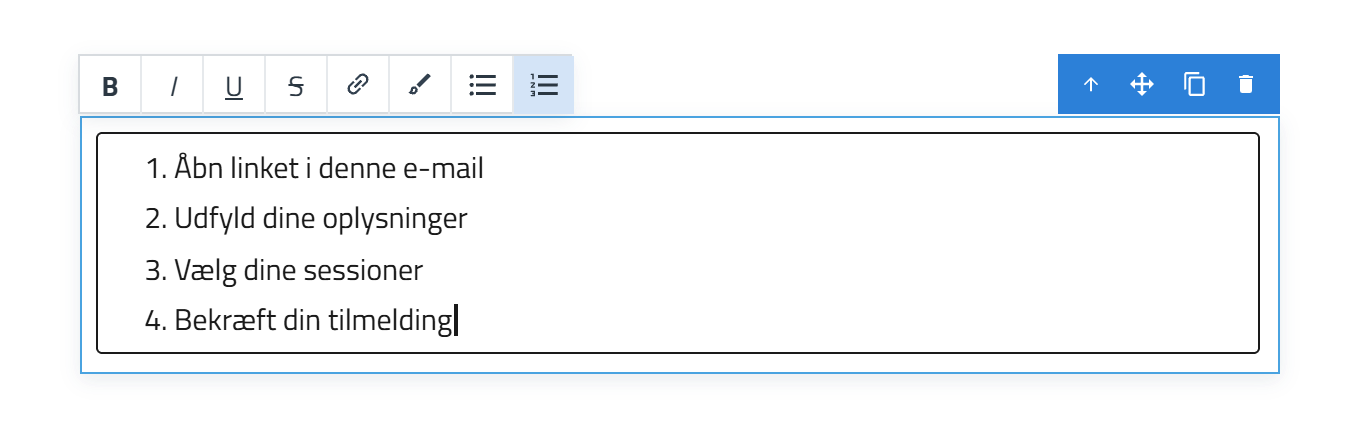
Markér det ord, den sætning eller den del af sætningen, du vil ændre. Værktøjslinjen giver hurtig adgang til de mest almindelige formateringer, bl.a. Fed, Kursiv, Understreget, Gennemstreget, links, punktopstilling og nummereret liste.
Vil du lave en liste, så sæt markøren i teksten, eller markér de linjer, der skal være i listen, og vælg knappen til punktopstilling eller nummereret liste i værktøjslinjen. Tryk Enter for at tilføje det næste punkt.
De fleste af formateringerne findes også i Style Manager (), hvor du har mere kontrol over tekstens udseende.
3. Brug penslen for flere stylingmuligheder
Hvis du kun vil bruge Style Manager () på en del af et Tekst-element, skal du markere ordet eller sætningen og vælge pensel-ikonet.
Så bliver den markerede tekst til sit eget Tekst-element, og du kan style den uafhængigt af resten af teksten.
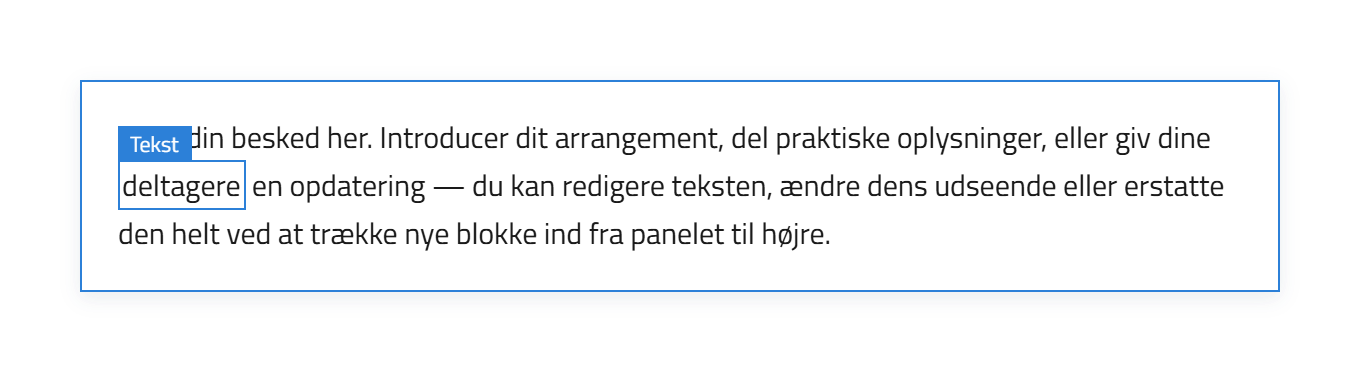
4. Style det nye Tekst-element
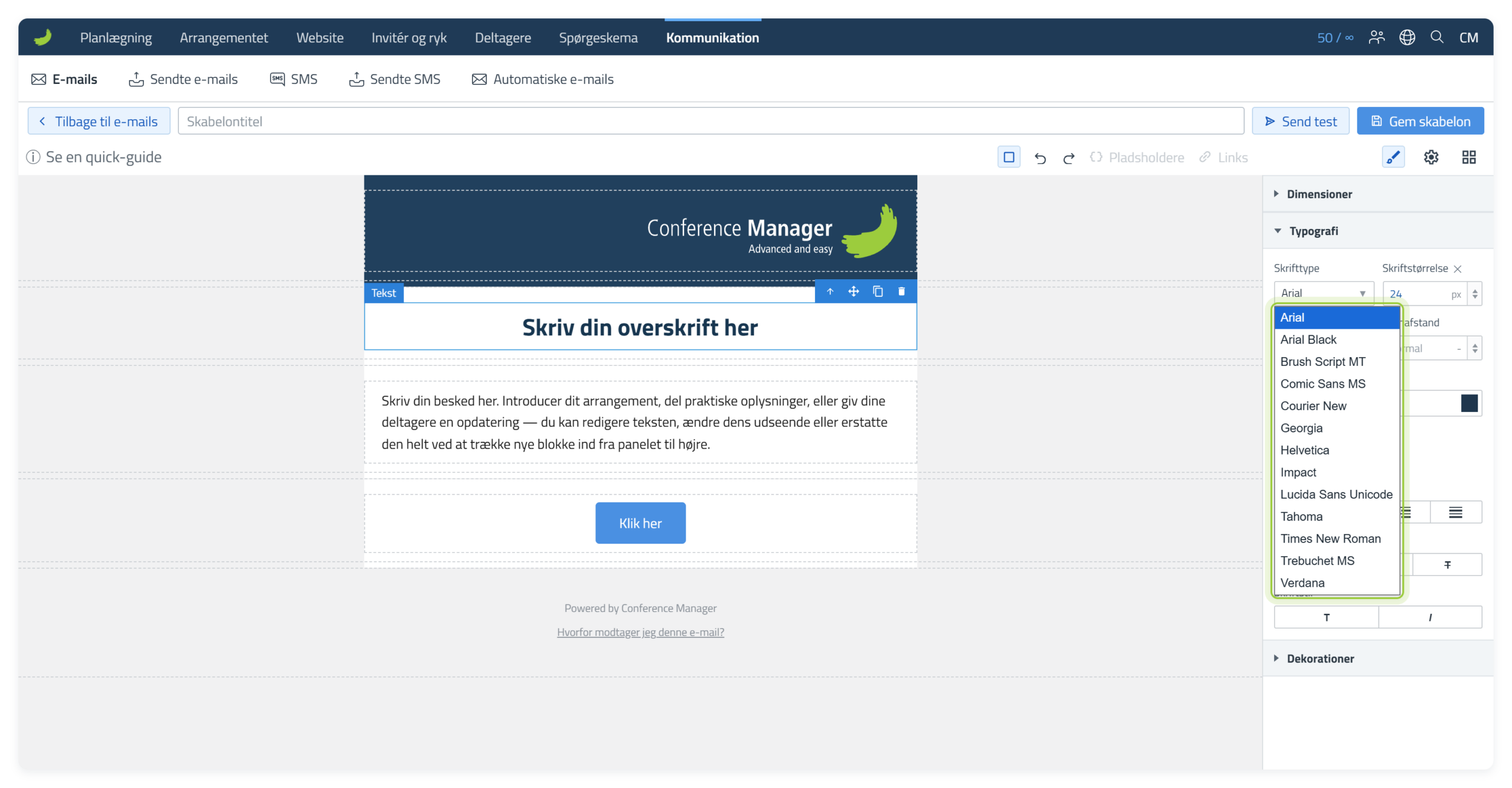
Vælg det nye Tekst-element, og brug Style Manager () til mere avanceret styling, fx skrifttype, skriftstørrelse, skrifttykkelse, farve, afstand, justering og andre typografiindstillinger.
Links tilføjes fra værktøjslinjen og ikke fra Style Manager. Hvis du har brugt penslen til at lave et separat Tekst-element, kan du stadig redigere elementet senere og tilføje et link fra værktøjslinjen.
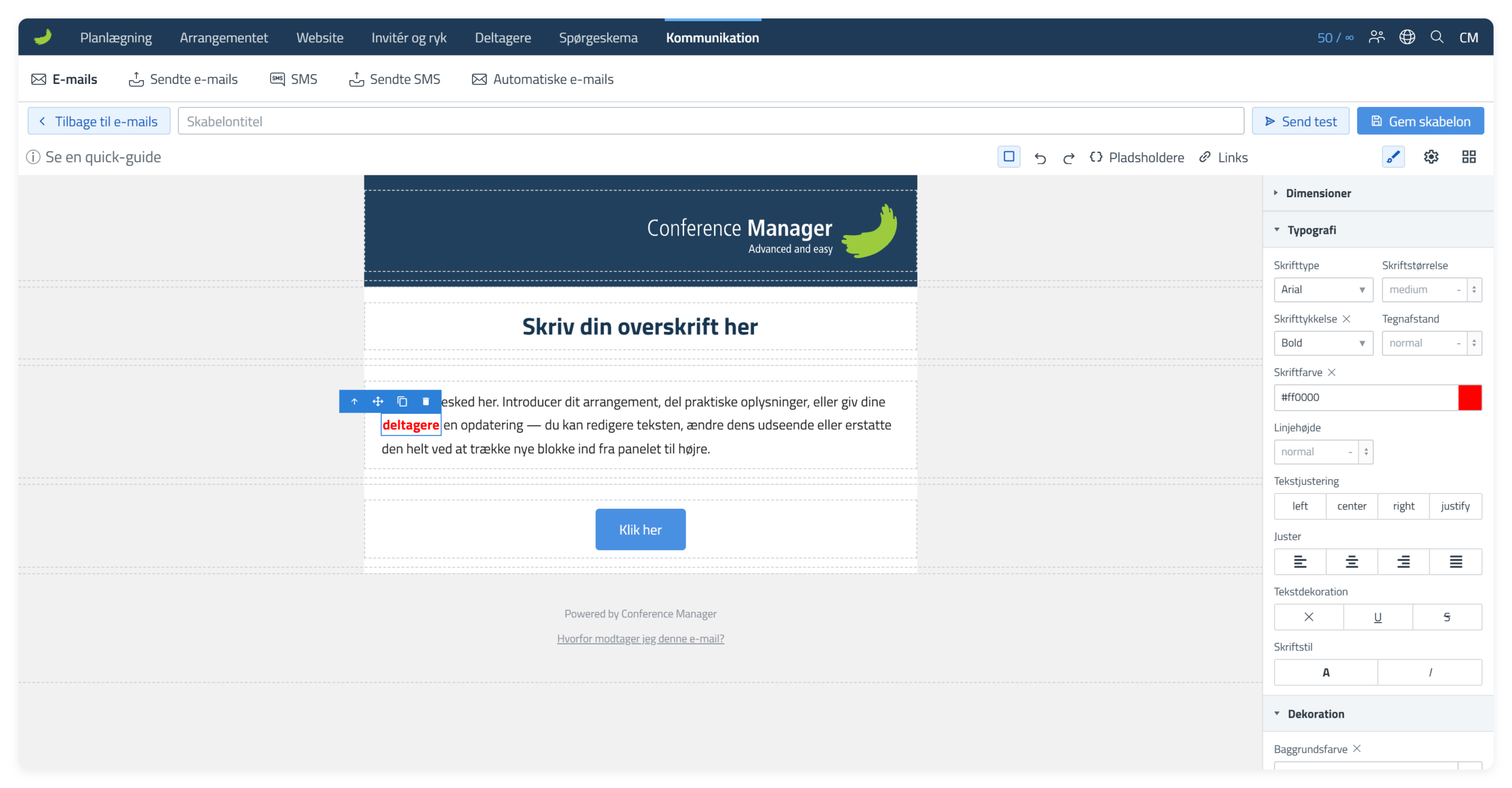
Skrifttyper
Under Typografi Skrifttype i Style Manager () kan du vælge skrifttypen for det valgte Tekst-element. Listen indeholder kun skrifttyper, der er installeret på næsten alle computere og telefoner, så e-mailen ser ens ud for alle modtagere. Webfonte som Montserrat er ikke på listen, fordi Gmail og Outlook ikke viser dem og bruger en standardskrifttype i stedet.
Knap
Brug en Knap til et almindeligt link eller en opfordring til handling, fx når modtageren skal åbne en webside eller gå videre til en anden destination.
Klik én gang på Knappen for at vælge elementet. Under Komponentindstillinger () skal du bruge Link (URL) til en almindelig webadresse eller Internt link til en destination fra Conference Manager. Brug Style Manager () til at ændre knappens udseende.
Brug et internt link
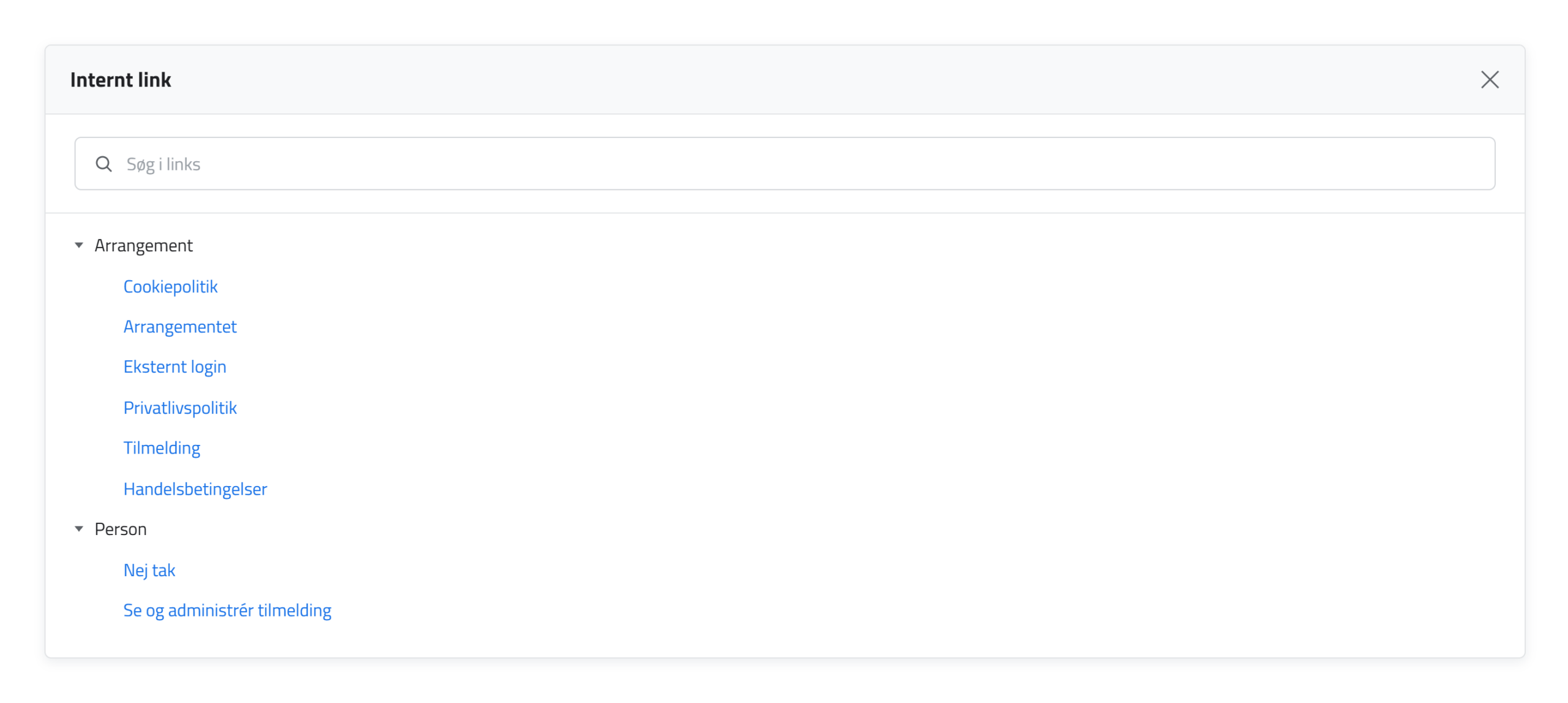
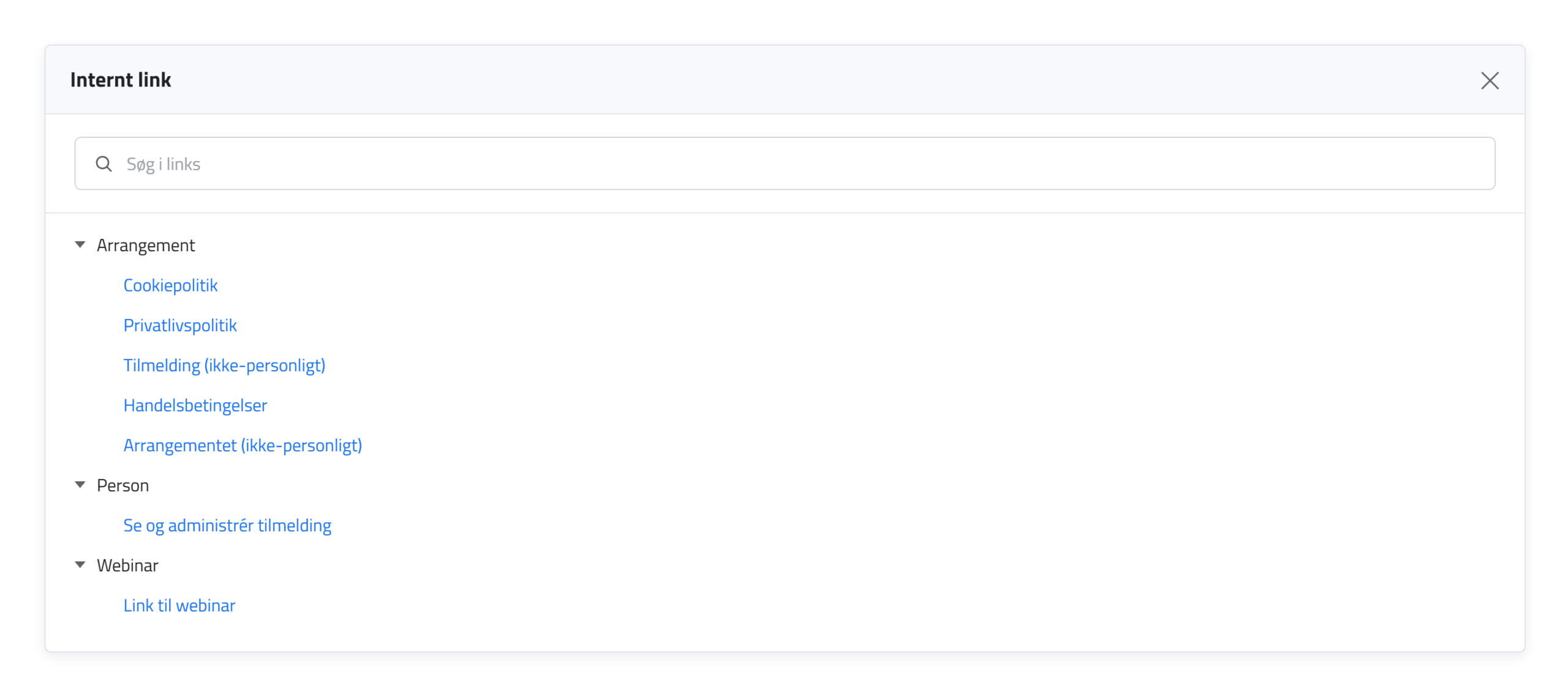
Hvis du vælger Internt link, åbnes et vindue, hvor du kan vælge mellem Conference Managers links, fx Se og administrér tilmelding.
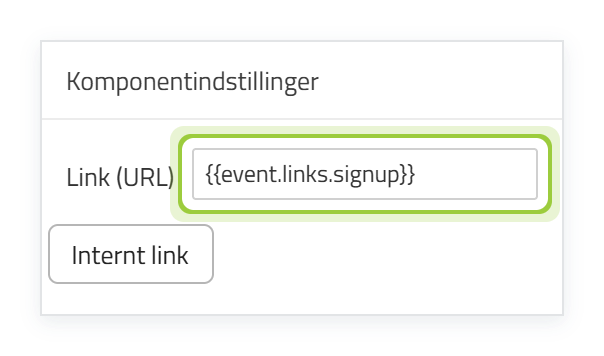
Pladsholderen i linkfeltet
Når du har valgt et internt link, vises dets pladsholder i feltet Link (URL). Slet ikke pladsholderen.
Redigér knapteksten
Dobbeltklik på knappen for at redigere den tekst, der vises på knappen. Du kan bruge værktøjslinjen på samme måde som ved Tekst.
Runde hjørner
Vælg knappen, åbn Style Manager (), og indtast en værdi under Dekorationer Hjørner (radius), fx 20. Hvert hjørne har sit eget felt, så indtast værdien i alle fire felter for at gøre alle hjørner runde.
Runde hjørner vises ikke i alle e-mailprogrammer, fx Outlook til Windows. Dér har knappen firkantede hjørner.
Fillink
Fillink vises også som en knap, men er beregnet til at linke til en fil. Brug det, når handlingen skal føre til en PDF, et dokument eller en anden fil og ikke en almindelig webside.
Under Komponentindstillinger () kan du enten indtaste filens URL eller vælge Gennemse mediearkiv.
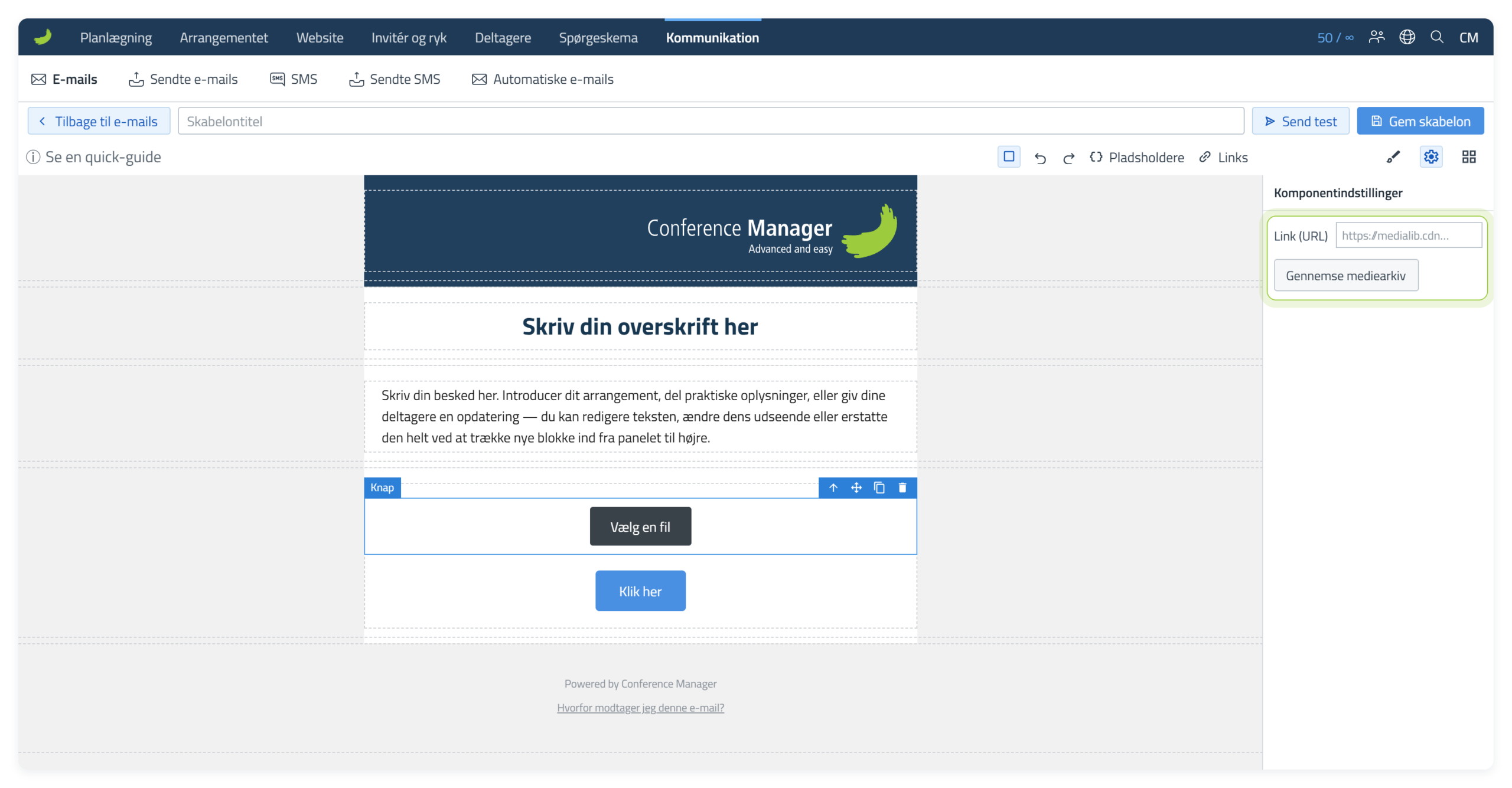
Når du vælger en fil fra Mediearkivet, bliver filnavnet automatisk brugt som knaptekst. Hvis du vil have en anden tekst, kan du dobbeltklikke på knappen bagefter og redigere teksten.
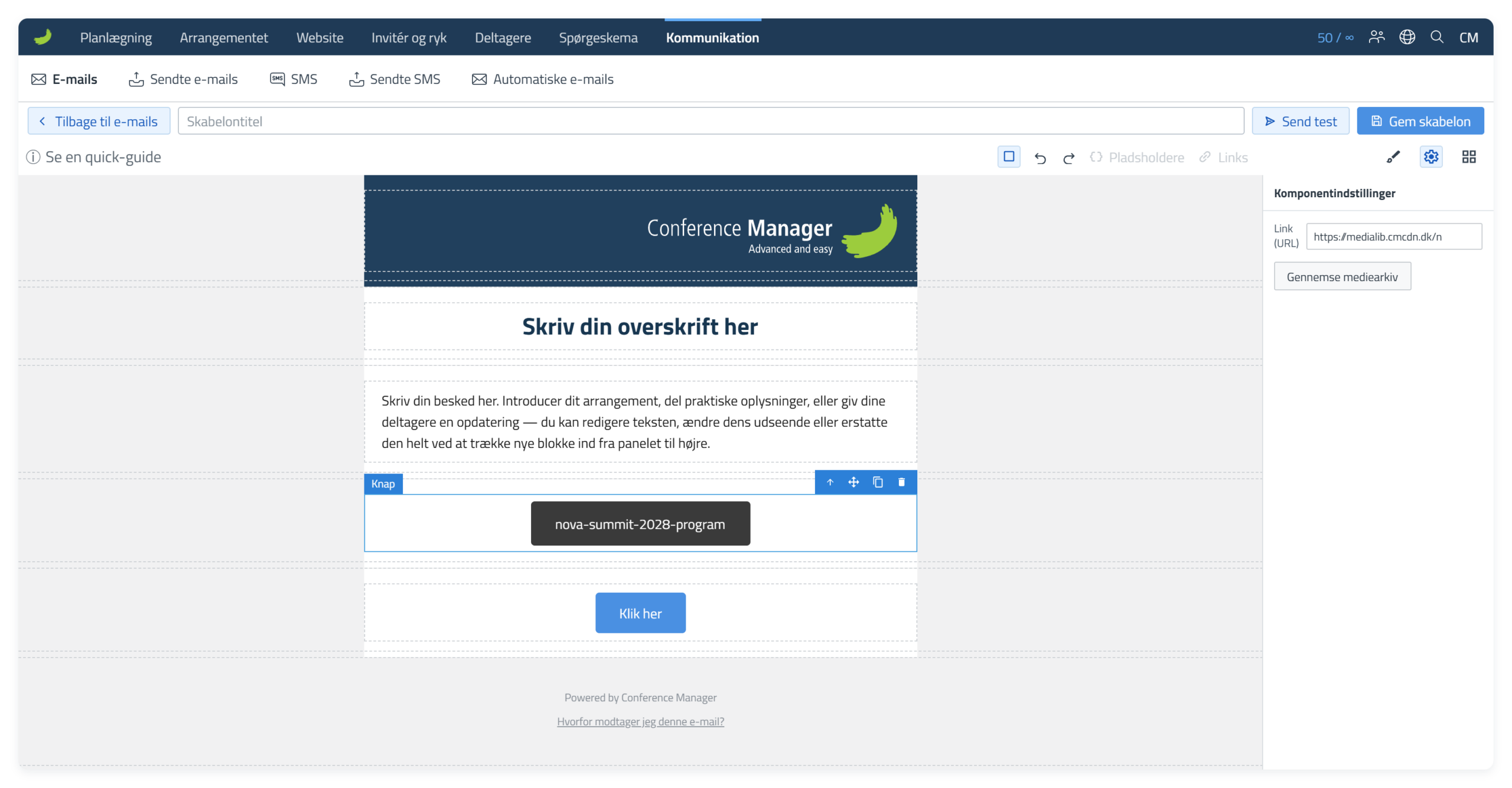
Fillinket styles på samme måde som en almindelig Knap med Style Manager ().
Billede
Udskift et eksisterende billede
Hvis du vil udskifte et billede, der allerede er i skabelonen, fx Conference Manager-logoet, skal du dobbeltklikke på billedet for at åbne Mediearkivet. Vælg det nye billede, og vælg Indsæt.
Tilføj et nyt billede
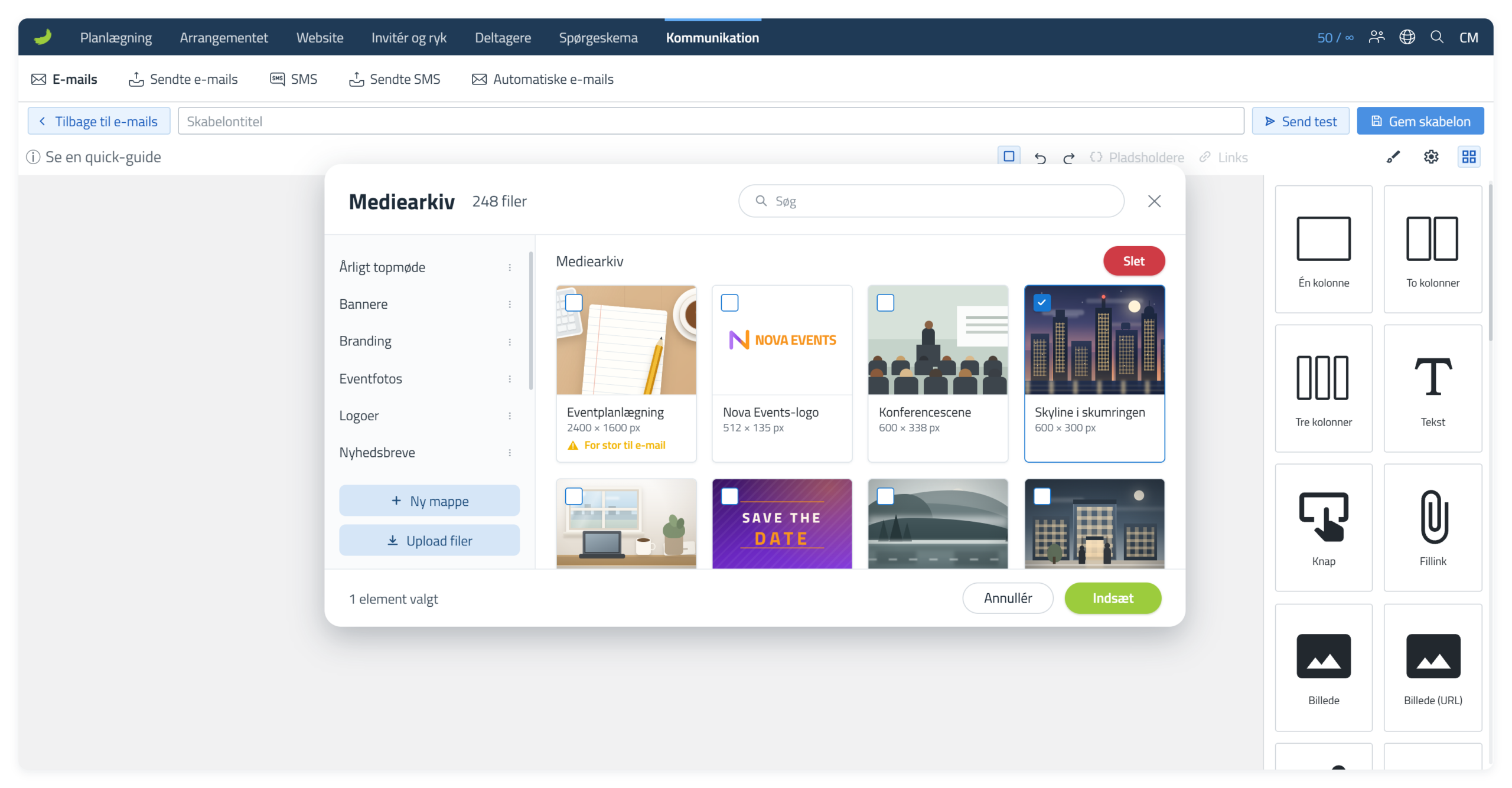
Brug en Billede-blok, når billedet skal komme fra Mediearkivet. Træk blokken ind i en Kolonne, så åbnes Mediearkivet automatisk.
Når Mediearkivet åbnes, kan du enten vælge et billede, der allerede ligger i arkivet, eller uploade et nyt. Vælg Indsæt, når du er klar til at tilføje billedet til e-mailen.
Du kan også lukke Mediearkivet uden at vælge et billede. Billede-elementet bliver stående i e-mailen. Hvis du vil vælge et billede senere, skal du dobbeltklikke på Billede-elementet for at åbne Mediearkivet igen.
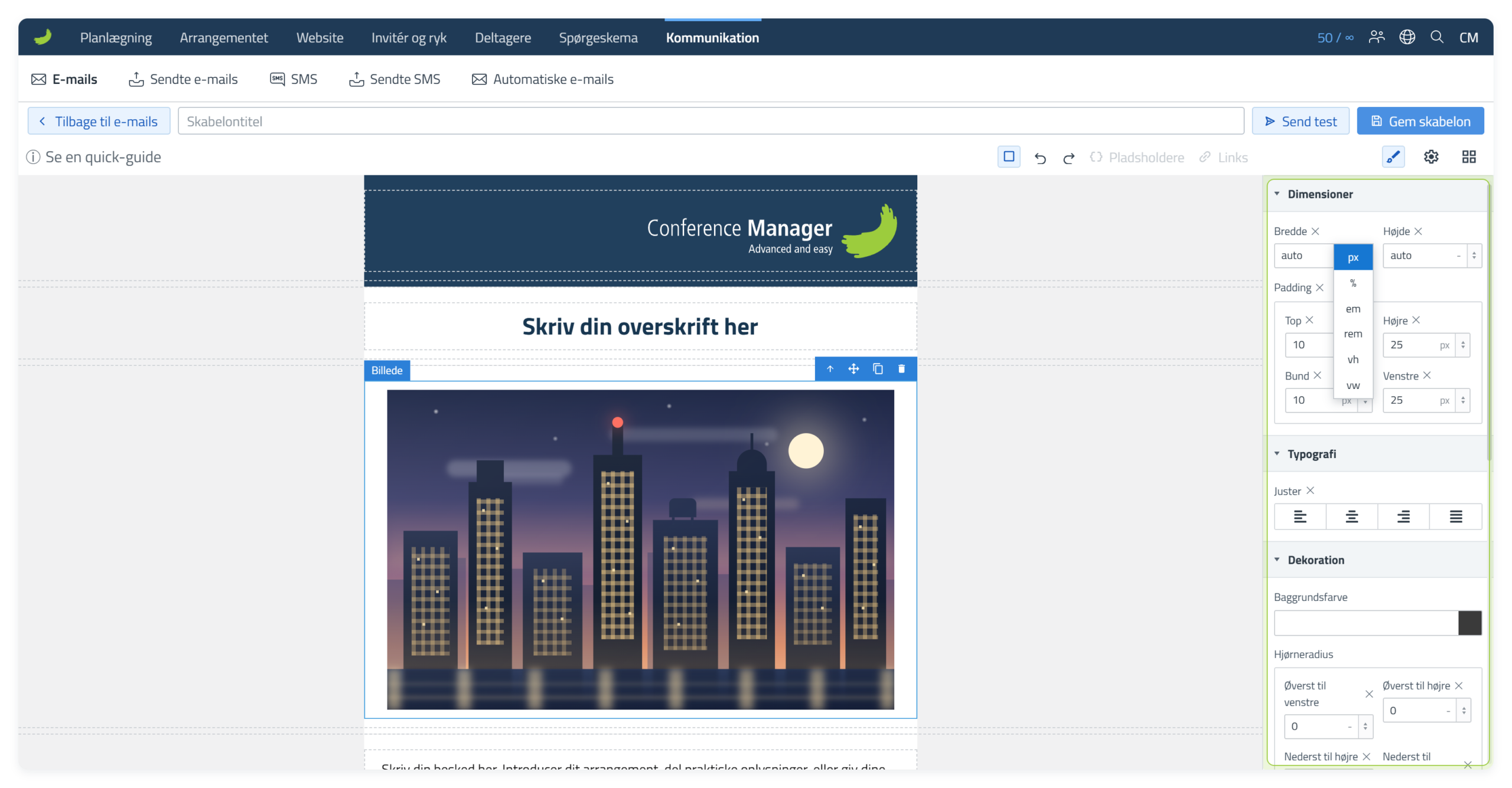
Når billedet er i e-mailen, kan du vælge det og åbne Style Manager () for at tilpasse udseendet. Under Dimensioner kan du bruge Bredde til at ændre størrelsen. Vælg fx px for at angive en bestemt bredde i pixels eller % for at angive bredden i forhold til den tilgængelige plads.
Brug så vidt muligt et billede, der allerede har cirka den størrelse, det vises i i e-mailen. Undgå at uploade et meget stort billede for derefter at gøre det meget mindre i editoren, for e-mailen skal stadig hente den store billedfil.
Under Komponentindstillinger () kan du tilføje et almindeligt Link (URL) eller et Internt link. Når du tilføjer et link, bliver billedet klikbart. Når modtageren klikker på billedet, åbnes den valgte destination. Lad feltet være tomt, hvis billedet ikke skal være klikbart. Hvis du vælger et Internt link, vises dets pladsholder i feltet Link (URL). Lad den stå.
Du kan også tilføje Alt-tekst. Alt-teksten beskriver billedet for skærmlæsere og kan vises, hvis billedet ikke kan vises. Hold den kort, og beskriv, hvad billedet skal bruges til. Et rent dekorativt billede kan normalt have en tom Alt-tekst.
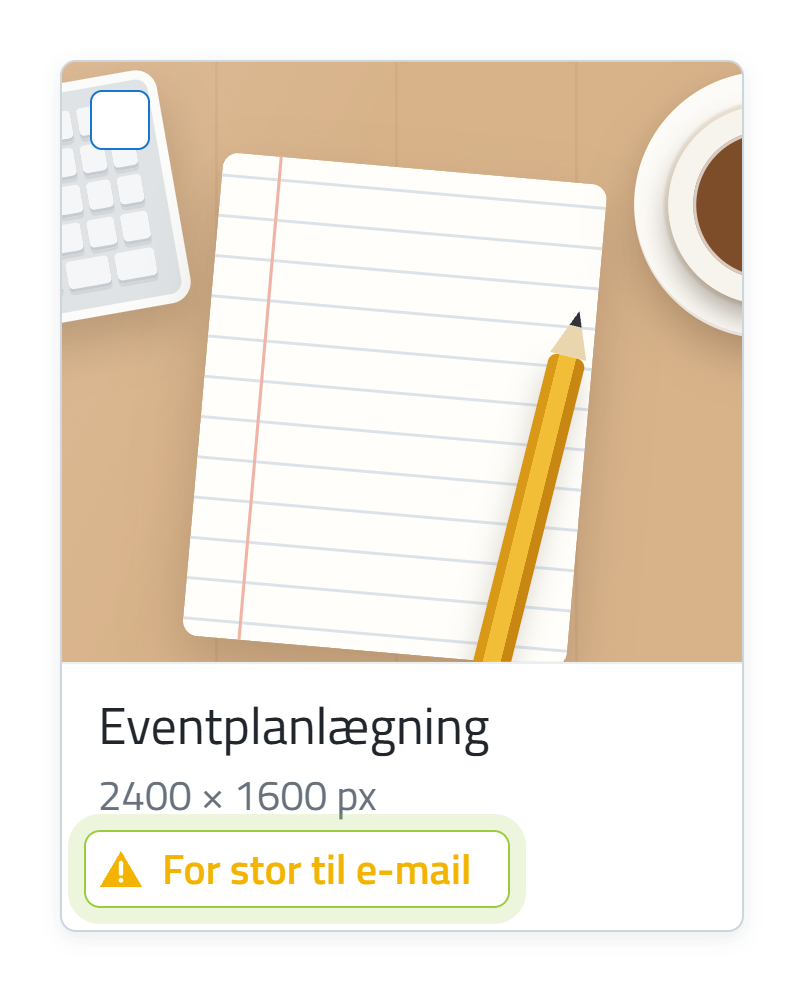
Mediearkivet viser hvert billedes størrelse. Meget store billeder er markeret med For stor til e-mail, og det er et tegn på, at billedet bør gøres mindre eller komprimeres, før du bruger det.
Ja. For stor til e-mail er kun vejledende og forhindrer dig ikke i at indsætte billedet. Markeringen handler om selve filen, ikke om hvor stort billedet vises. Når du gør billedet mindre under Dimensioner → Bredde, bliver filen ikke mindre, og e-mailen fylder det samme. Store e-mails tager længere tid at sende, og nogle indbakker afviser dem helt.
Gør derfor billedet omtrent så stort, som det skal vises, før du indsætter det. I værktøjet Tjek og optimér dine billeder kan du vælge E-maileditor, uploade billedet og downloade en optimeret version.
Brug som tommelfingerregel billeder, der har cirka den størrelse, de vises i. I en e-mail på 600 px er det typisk op til ca. 600 px for et billede i fuld bredde, 300 px i et layout med to kolonner og 200 px i et layout med tre kolonner. Regn med lidt mindre bredder, hvis Kolonnerne har padding eller afstand.
Hvis et billede skal erstatte det mørkeblå headerområde med cirka de samme proportioner, kan du bruge ca. 600 × 125 px.
Hold filstørrelsen så lille som muligt. Som tommelfingerregel bør hvert billede være under ca. 200 KB, og alle billeder tilsammen bør helst fylde omkring 1 MB eller mindre.
Værktøjer til billederne i din e-mail
Billede (URL)
Brug Billede (URL), når billedet ligger et andet sted, og du vil bruge billedets direkte adresse i stedet for at vælge en fil fra Mediearkivet.
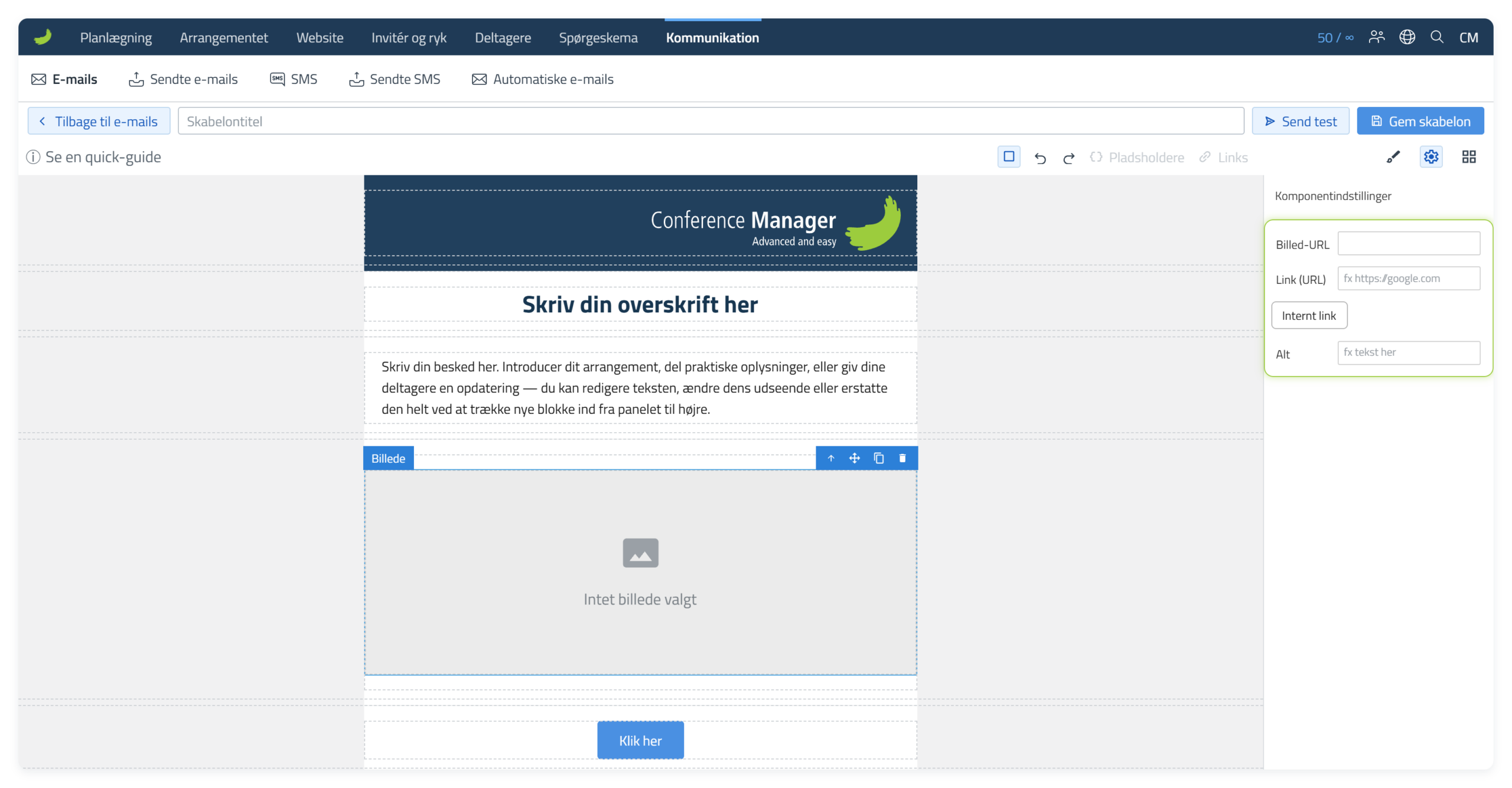
Træk blokken ind i en Kolonne, vælg den, og indtast Billed-URL under Komponentindstillinger (). Billed-URL bestemmer, hvilket billede der vises.
Hvis billedet skal være klikbart, kan du tilføje et Link (URL) eller vælge et Internt link. Når modtageren klikker på billedet, åbnes den destination. Billed-URL styrer altså selve billedet, mens Link (URL) eller Internt link styrer, hvor billedet fører hen. Hvis du vælger et Internt link, vises dets pladsholder i feltet Link (URL). Lad den stå. Du kan også indtaste Alt-tekst.
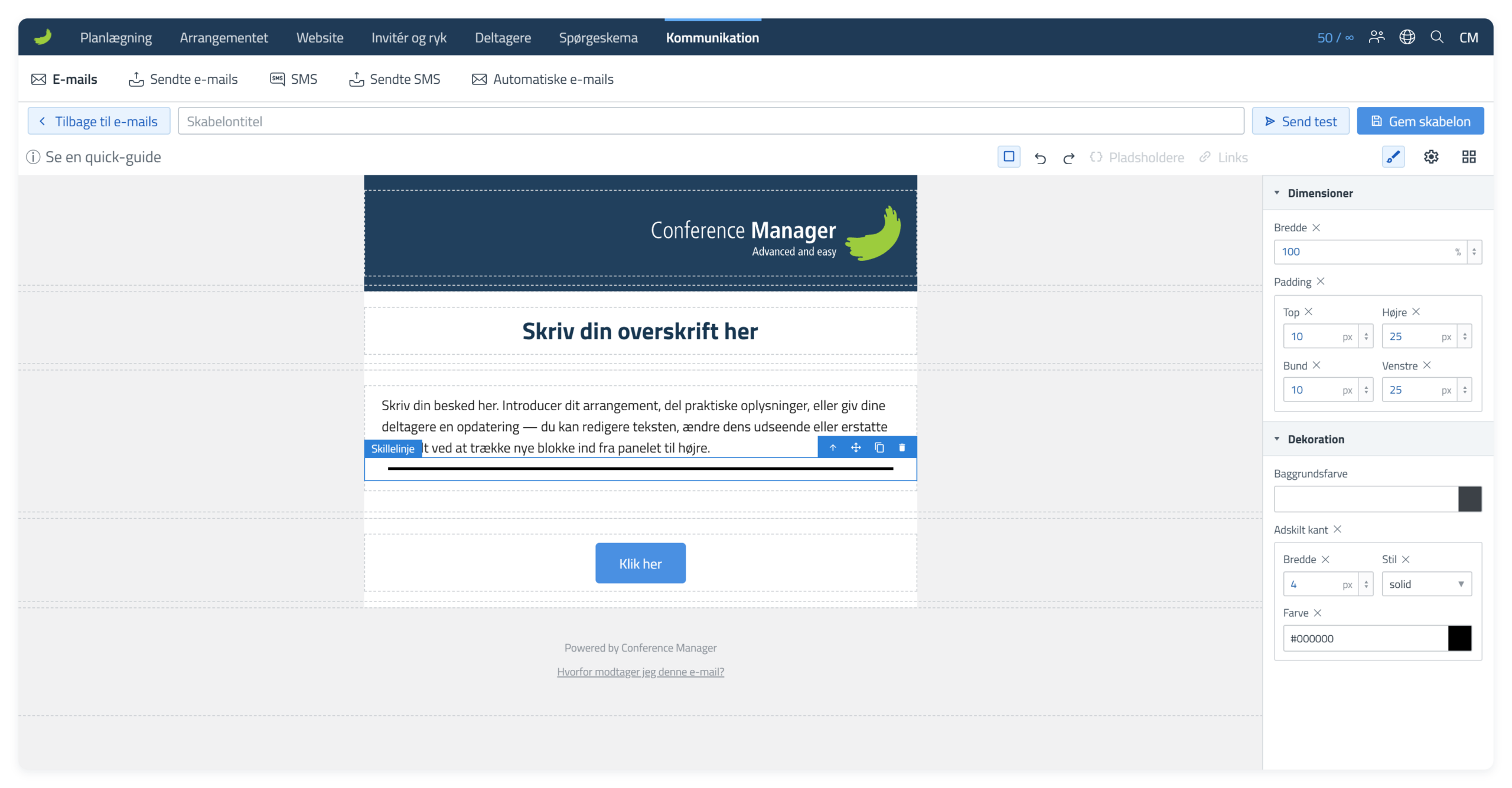
Skillelinje
Brug en Skillelinje, når du vil have en synlig linje mellem dele af e-mailen. Vælg Skillelinjen, og brug Style Manager () til at tilpasse bredde og afstand under Dimensioner og selve linjen under Dekoration.
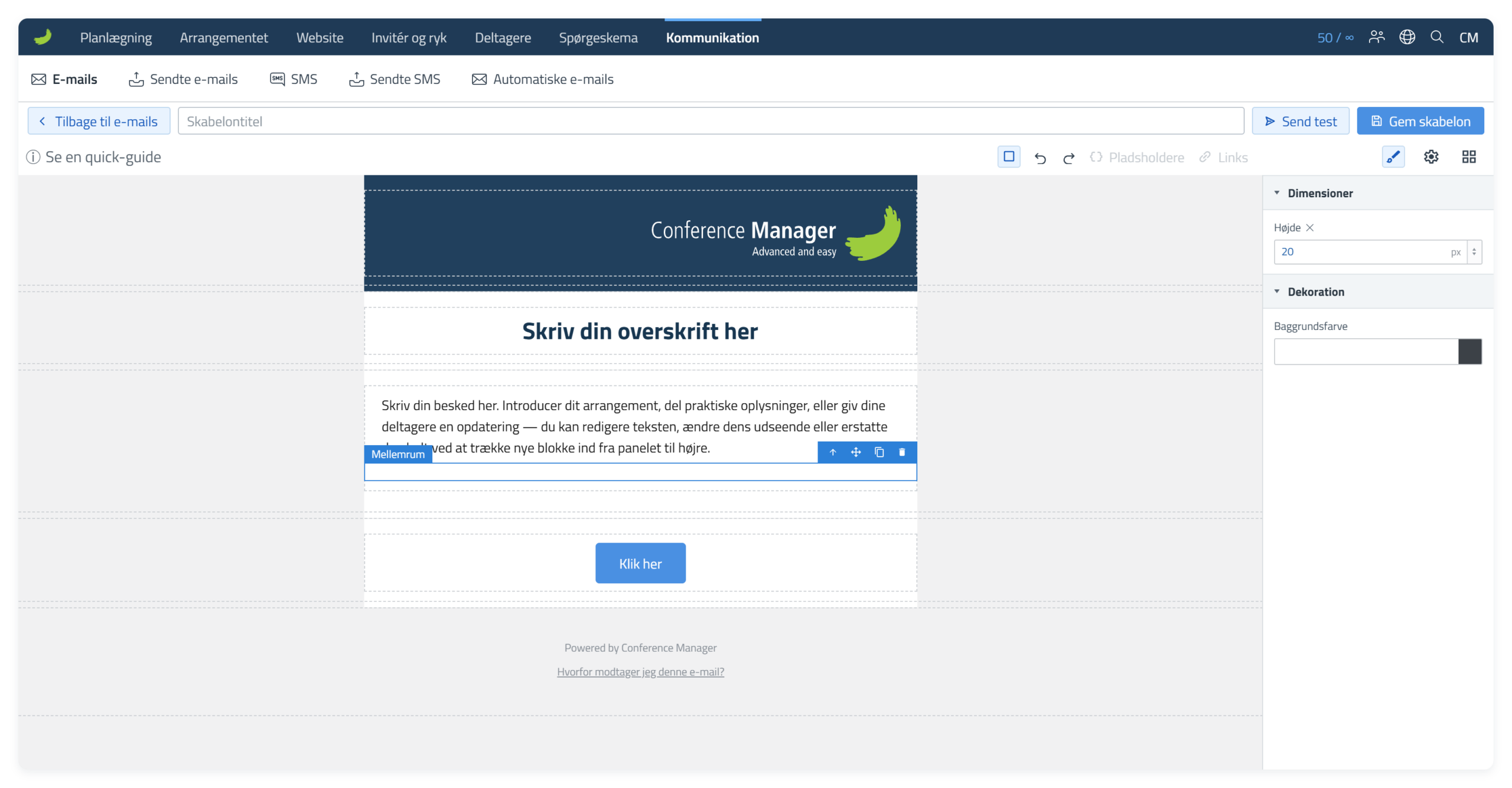
Mellemrum
Brug et Mellemrum, når du har brug for ekstra lodret afstand uden synligt indhold. Vælg Mellemrummet, og brug Style Manager () til at tilpasse Højde. Du kan også give det en baggrundsfarve, hvis du har brug for det.
Sociale ikoner
Med sociale ikoner kan du tilføje klikbare ikoner, der linker til profiler eller sider på sociale medier eller til andre websites.
Du kan vælge mellem de almindelige sociale netværk og en Web-mulighed.

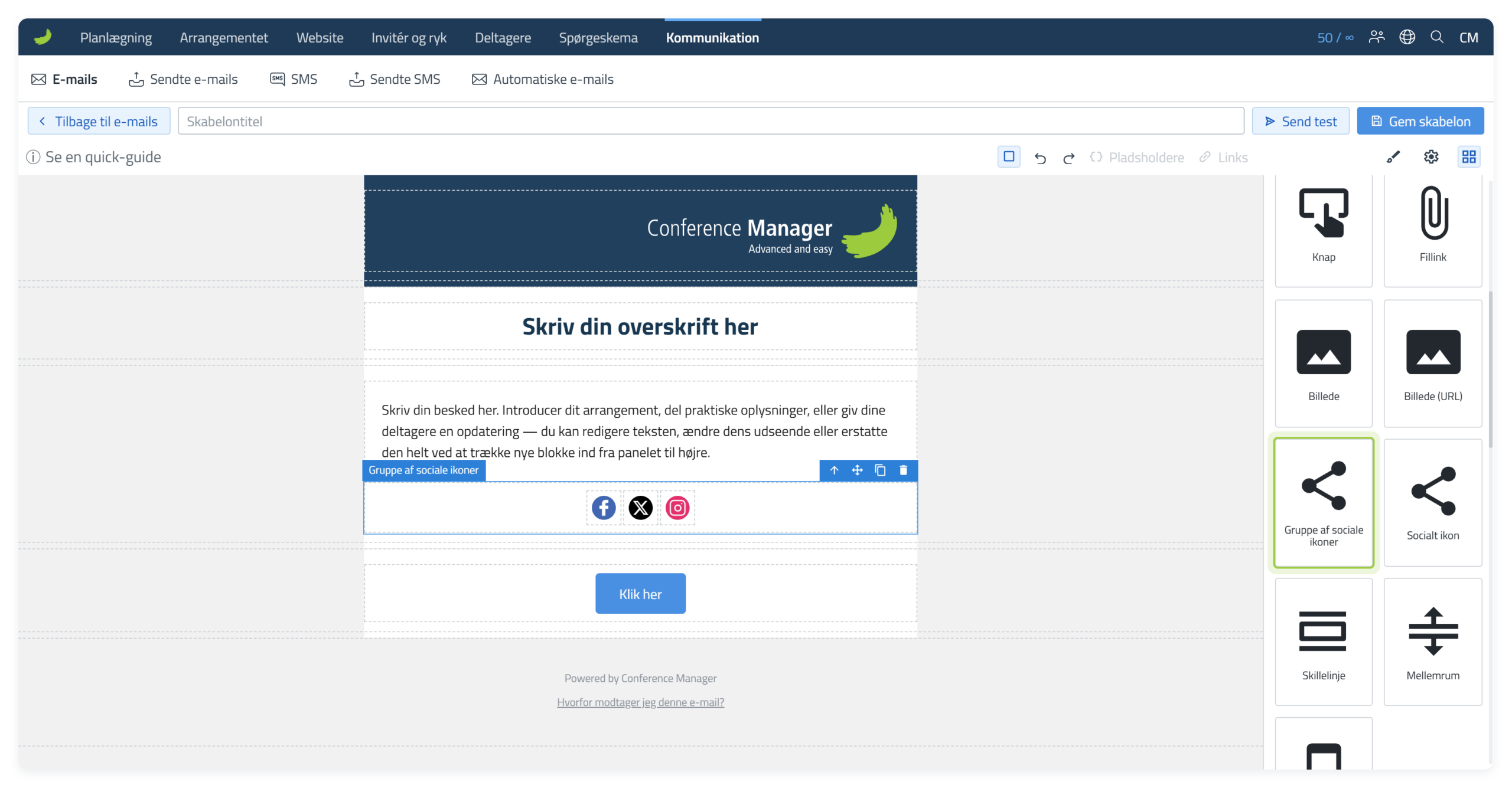
Du kan tilføje en Gruppe af sociale ikoner, når du vil have flere ikoner samlet, eller bruge et enkelt Socialt ikon, hvis du kun skal bruge ét. En Gruppe af sociale ikoner samler blot de enkelte Sociale ikoner.
Træk fx en Gruppe af sociale ikoner ind i en Kolonne, hvis du vil starte med flere ikoner samlet. Derefter kan du tilføje, fjerne eller redigere de enkelte Sociale ikoner i gruppen.
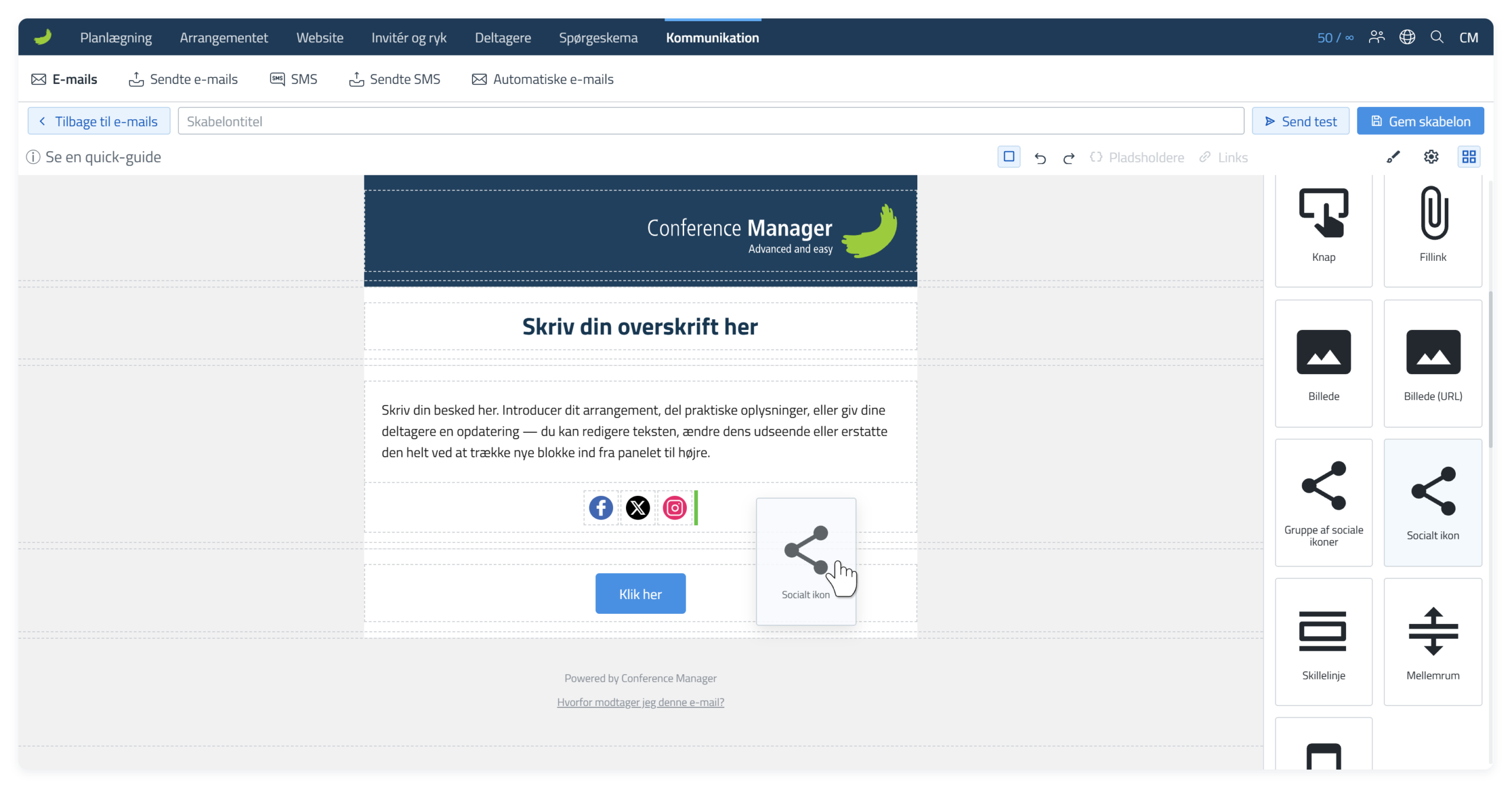
Hvis du vil tilføje endnu et ikon, skal du trække et Socialt ikon derhen, hvor det skal stå. En lille grøn indsættelseslinje viser, hvor du kan slippe det.
Vælg det Sociale ikon, og vælg ikon eller platform under Komponentindstillinger ().
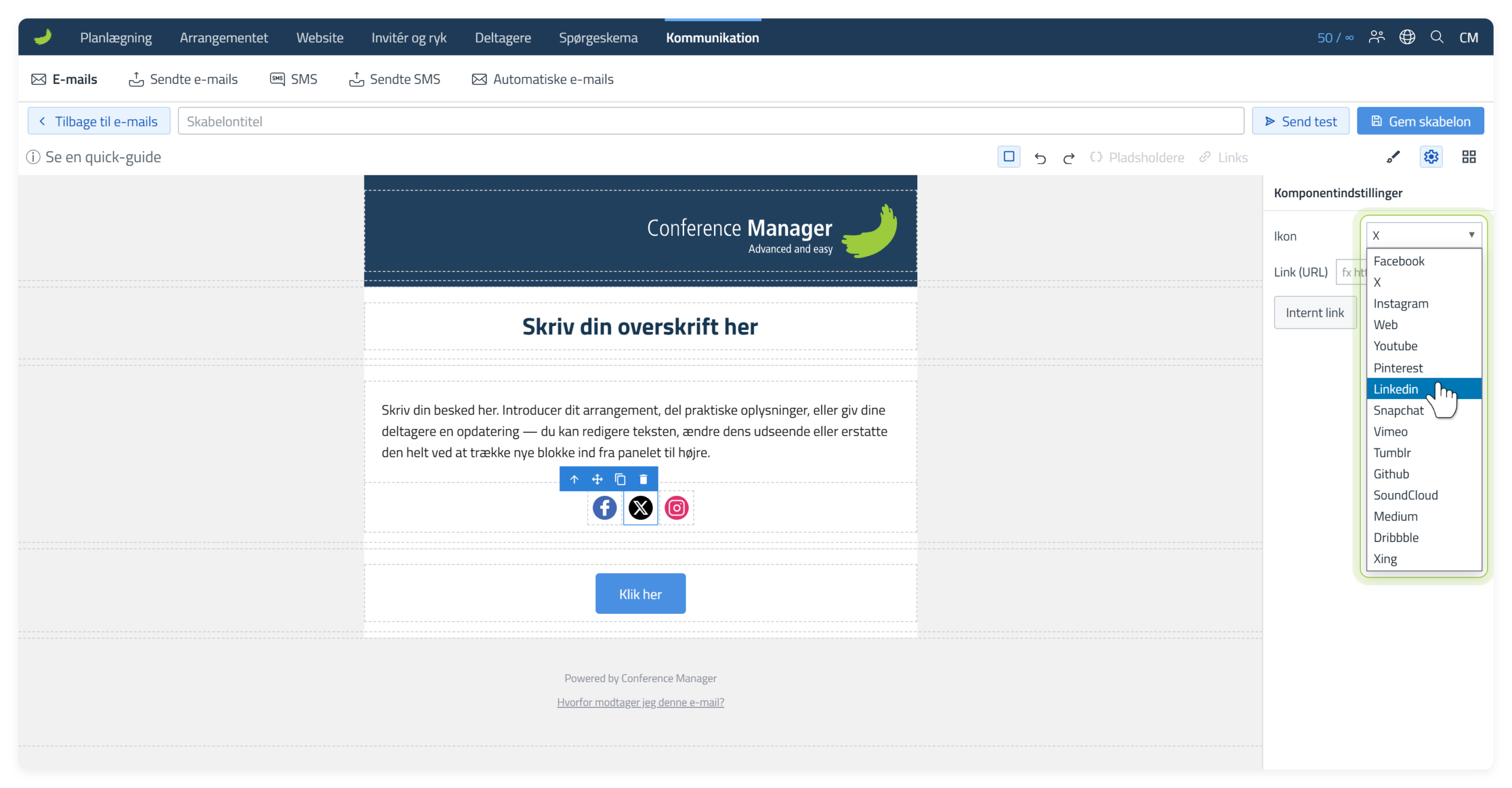
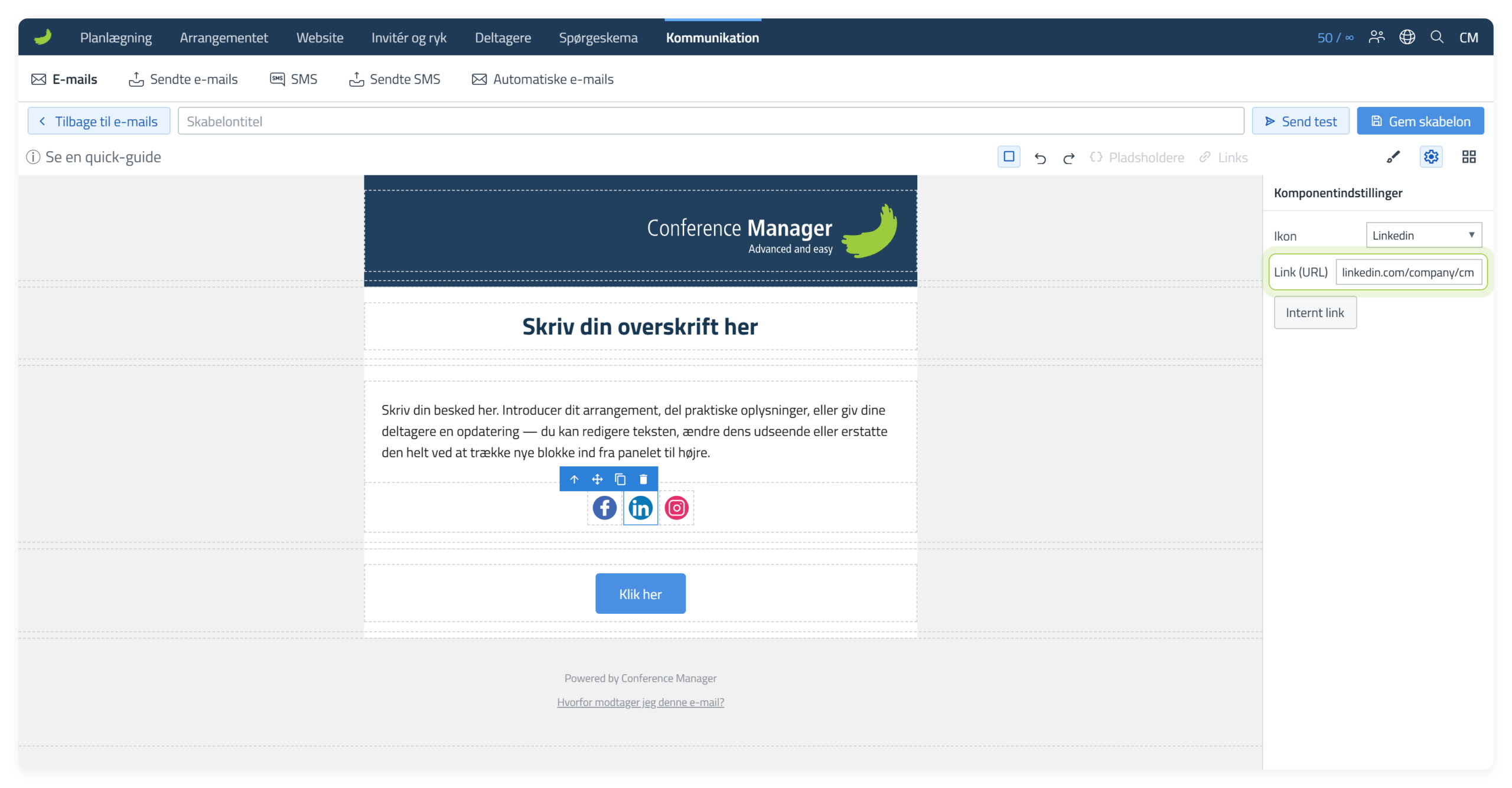
Indtast den side eller det website, ikonet skal åbne, i Link (URL).
App-banner
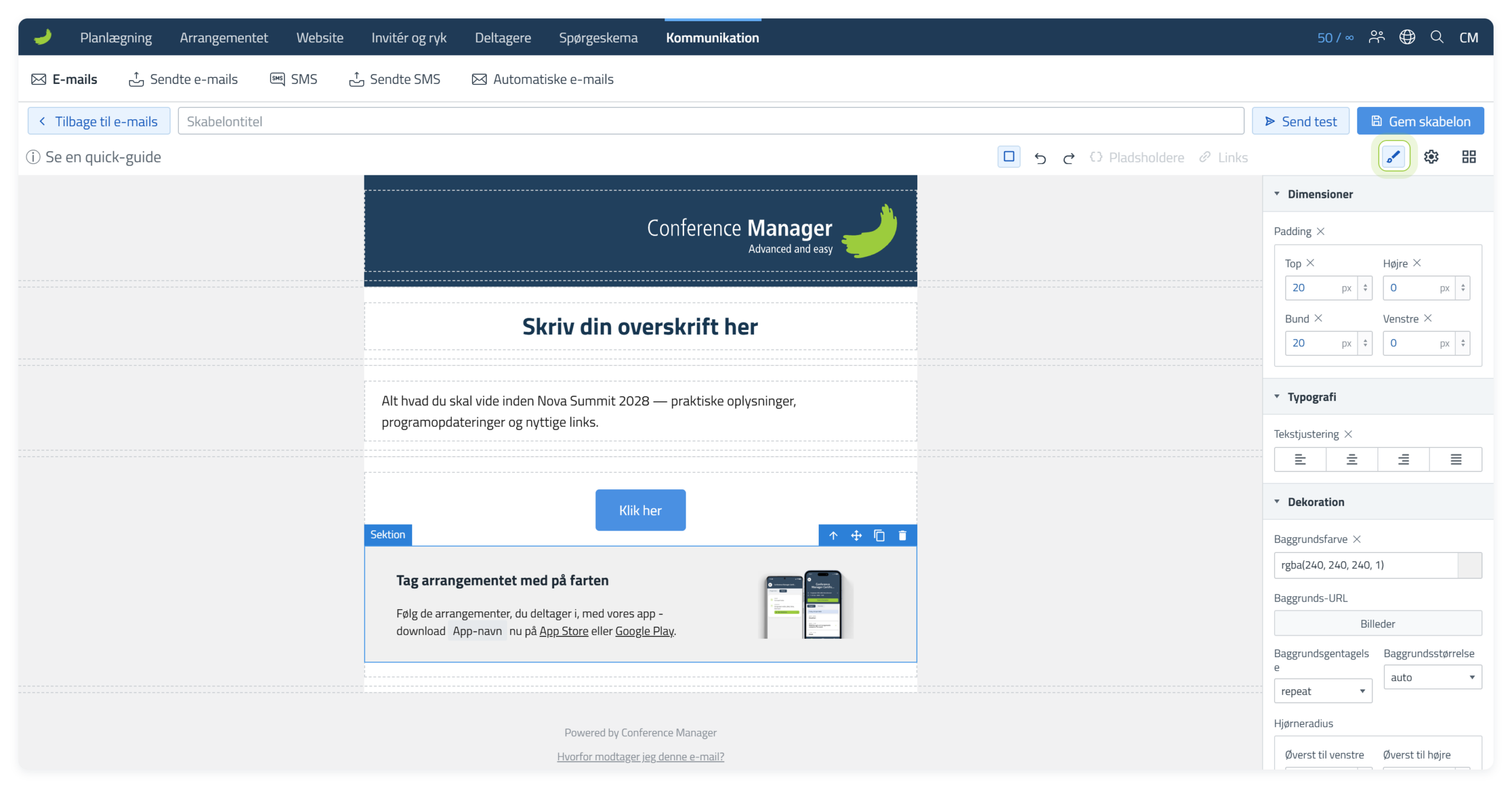
Brug App-banner til at gøre opmærksom på CM Events-appen direkte i e-mailen. Træk App-banner-blokken ind i en Kolonne, og vælg den for at tilpasse elementet.
Hvis jeres organisation har en custom CM Events-app, bruger banneret jeres appnavn og billede af appen. Ellers viser det standardappen CM Events. Banneret indeholder også links til de relevante app-butikker, så modtagerne kan gå direkte videre til appen.
Wallet-banner
Brug Wallet-banner til at minde deltagerne om, at de kan gemme deres billet i Apple Wallet eller Google Wallet. Træk Wallet-banner-blokken ind i en Kolonne.
Teksten i banneret er fast og kan ikke rettes. Knappen åbner den samme side som linket Se og administrér tilmelding. Derfra kan deltageren hente sit wallet pass i sit overblik.
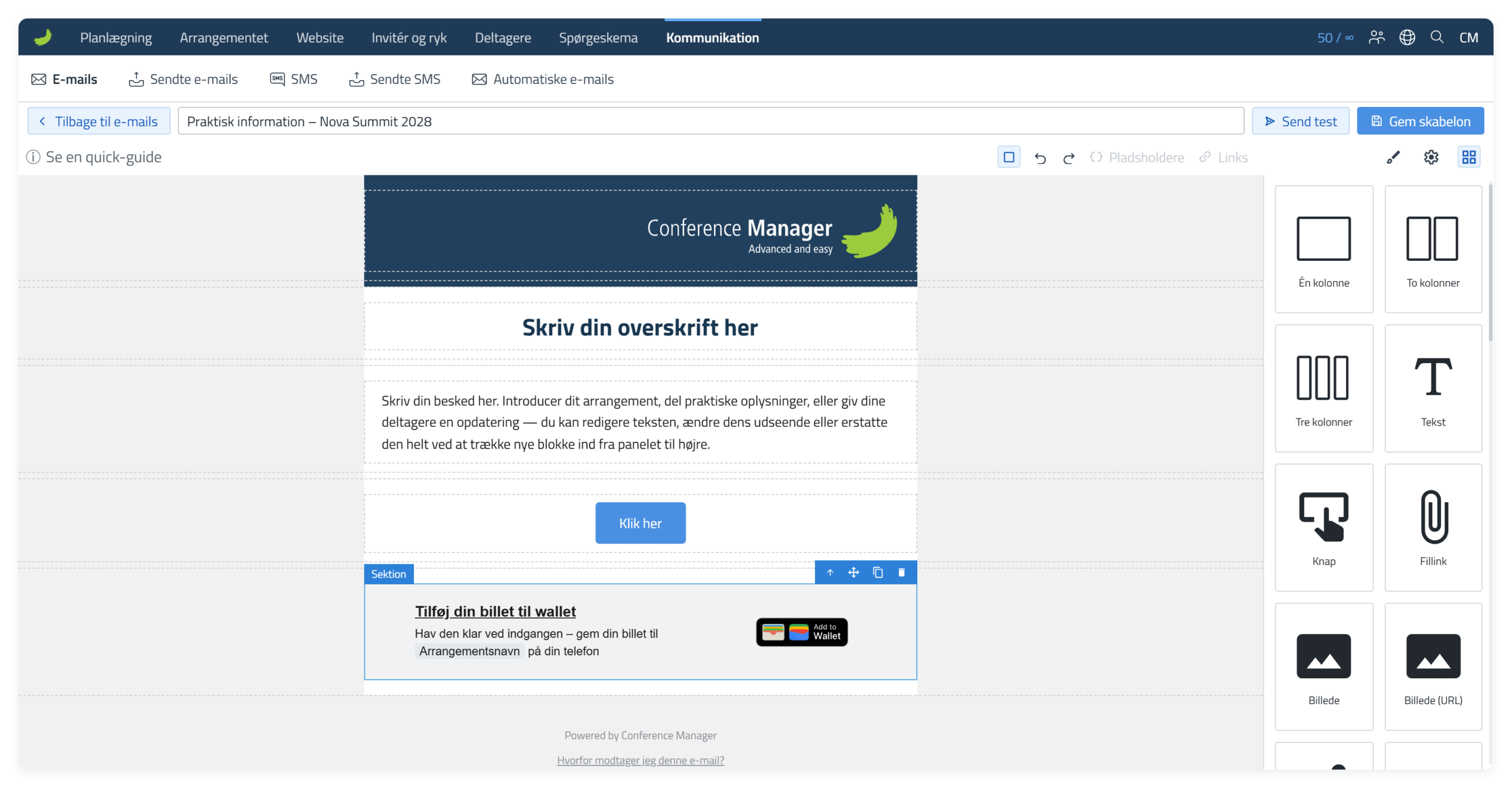
Wallet-banner findes kun, når Wallet pass er slået til under Arrangementet Bekræftelse og billet Wallet pass. Blokken findes ikke i invitationer under Invitér og ryk, fordi modtagerne ikke er tilmeldt endnu.
Tilføj personligt indhold og interne links
Brug Pladsholdere og Links, når et Tekst-element skal indeholde oplysninger om den enkelte deltager eller et internt link til arrangementet eller modtageren.
Pladsholdere ( ) og Links (
 ) på værktøjslinjen øverst kan kun bruges, mens du redigerer et Tekst-element. Dobbeltklik inde i teksten først. Personlige oplysninger og personlige links bygger på den deltager eller inviterede, der modtager e-mailen.
Indsæt en pladsholder
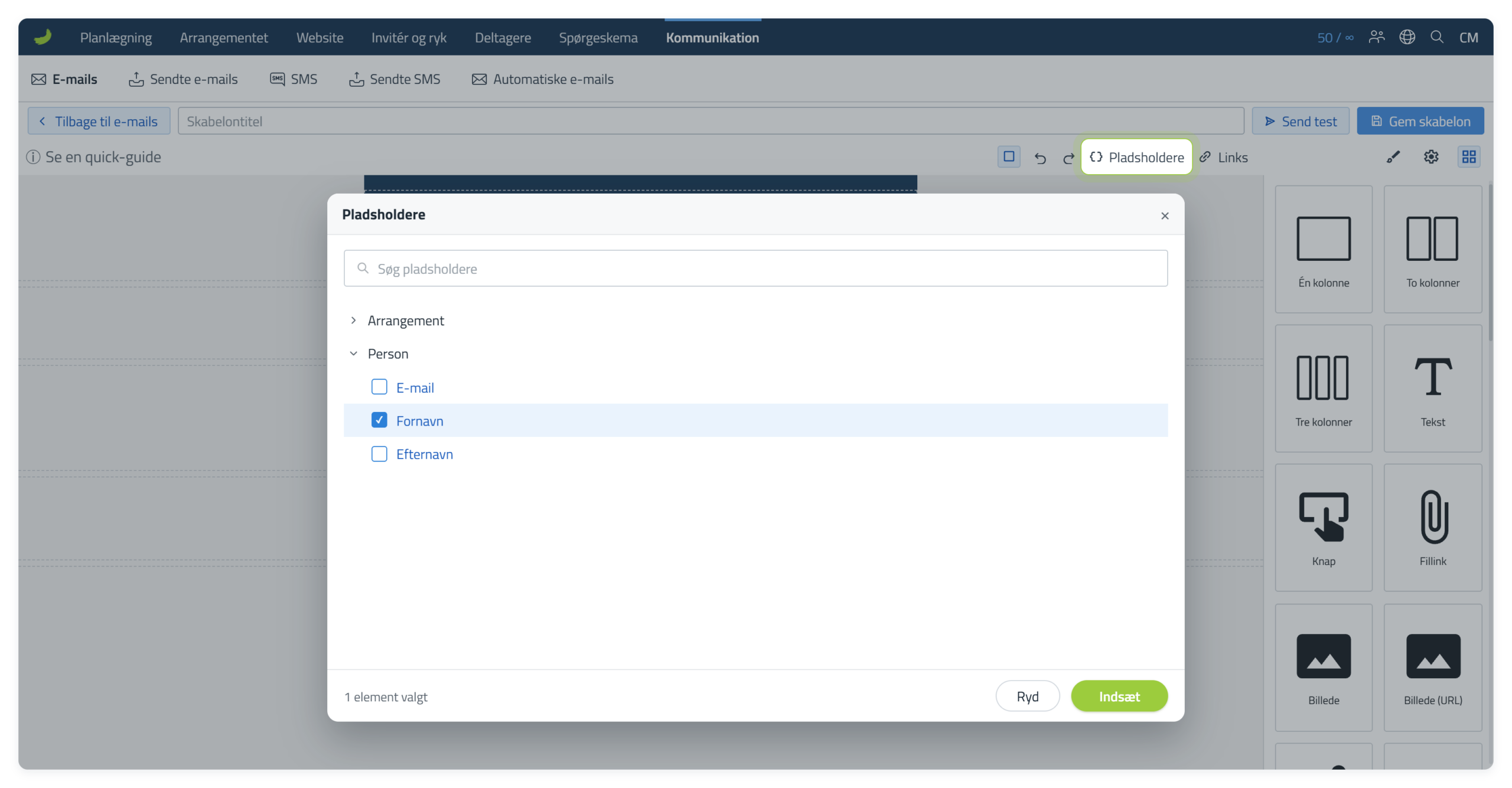
Sæt markøren der, hvor den personlige oplysning skal stå, vælg Pladsholdere (), og vælg den oplysning, du skal bruge. Vælg fx Person Fornavn for at indsætte deltagerens fornavn.
Under Arrangement finder du pladsholdere som Arrangementsnavn, Start dato og Starttidspunkt. De udfyldes automatisk med arrangementets oplysninger.
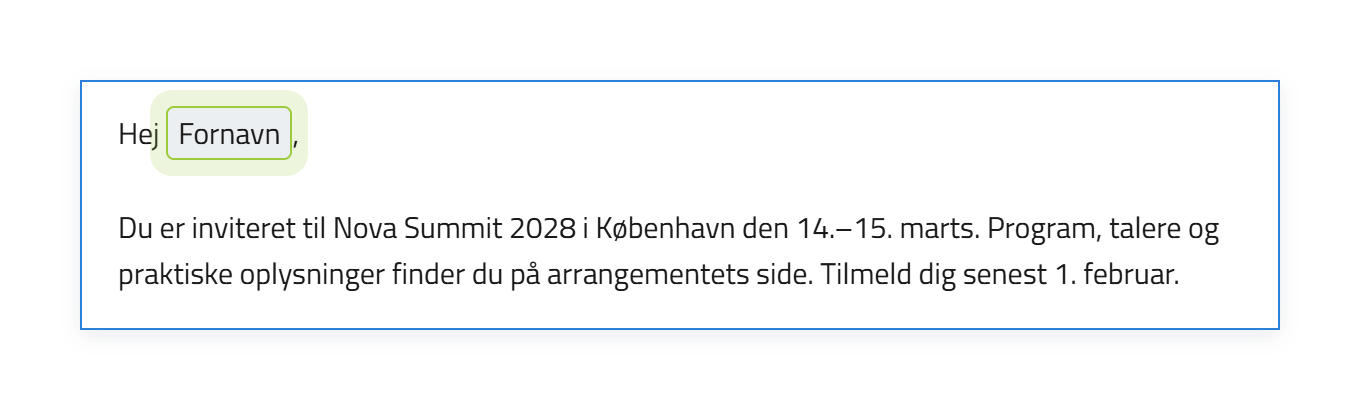
Pladsholderen indsættes der, hvor markøren står, og vises som en kodelignende pladsholder i editoren. I den sendte e-mail bliver pladsholderen erstattet af den relevante oplysning om deltageren eller arrangementet for hver modtager.
Tilføj et internt link i teksten
Mens du redigerer tekst, kan du vælge Links () på værktøjslinjen. Linkene er grupperet efter sammenhæng, fx Arrangement og Person.
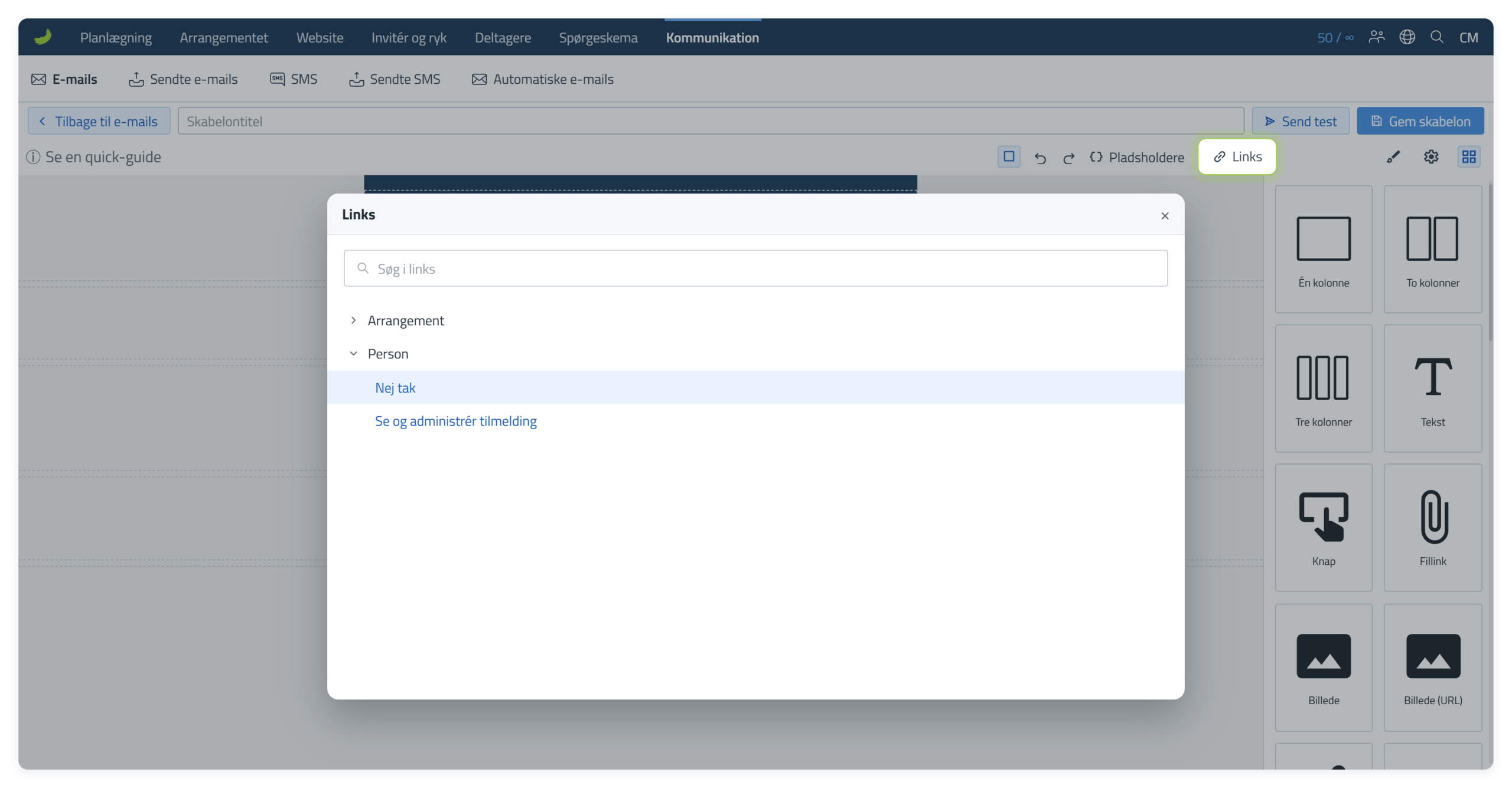
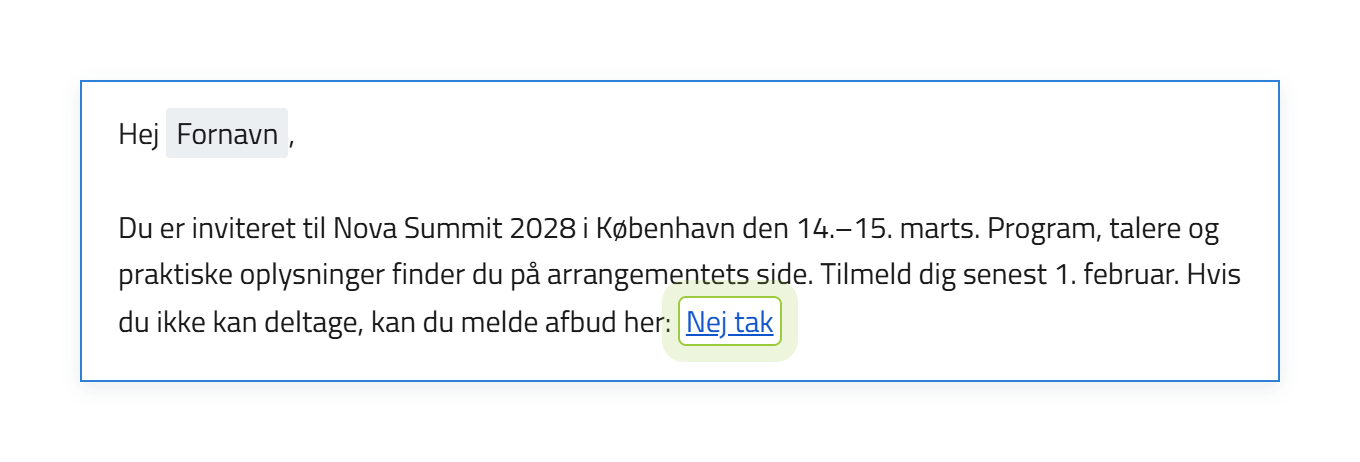
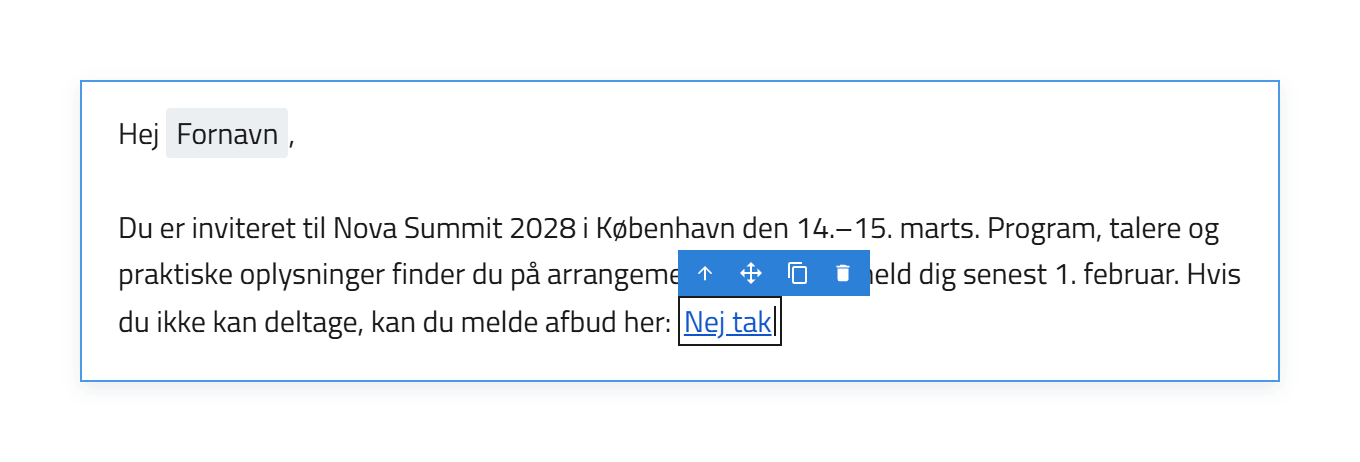
Når du indsætter et link, vises det i teksten med linkets navn, fx “Se og administrér tilmelding”. Vil du have en anden tekst, skal du dobbeltklikke på linket, slette teksten og skrive din egen.
Interne links på knapper og billeder
Knapper og billeder bruger ikke menuen Links på værktøjslinjen. Vælg Knappen eller billedet, og brug Internt link under Komponentindstillinger ().
Når du har valgt det interne link, vises dets pladsholder i linkfeltet. Lad pladsholderen stå i feltet, og slet den ikke.
Links i invitationer: personligt eller ikke-personligt
I invitationer under Invitér og ryk Invitationer har vinduet Internt link en ekstra gruppe, Invitation.
- Linkene under Invitation er markeret (personligt). Hver modtager får sit eget link, som er knyttet til modtagerens invitation.
- Linkene under Arrangement, der er markeret (ikke-personligt), er ens for alle og er ikke knyttet til modtageren.
- Nej tak under Person giver modtageren mulighed for at takke nej til invitationen.
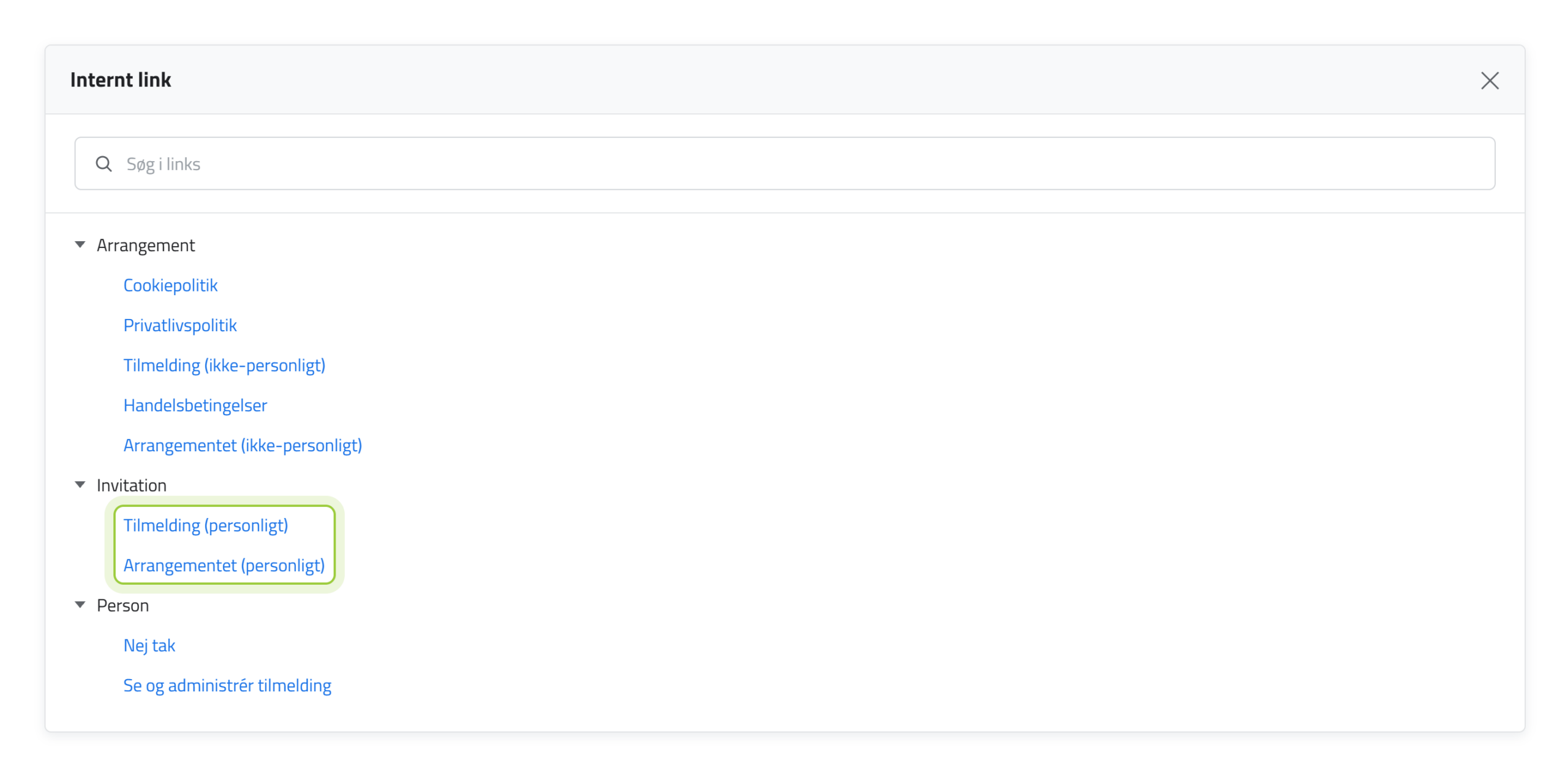
Brug altid et link under Invitation i en invitation: Tilmelding (personligt) går direkte til tilmeldingen, og Arrangementet (personligt) går til arrangementets website, hvor modtageren kan gå videre til tilmeldingen. Begge links er personlige.
I andre e-mails, fx under Kommunikation, findes gruppen Invitation ikke. Dér er kun de ikke-personlige links under Arrangement tilgængelige.
Test og gem
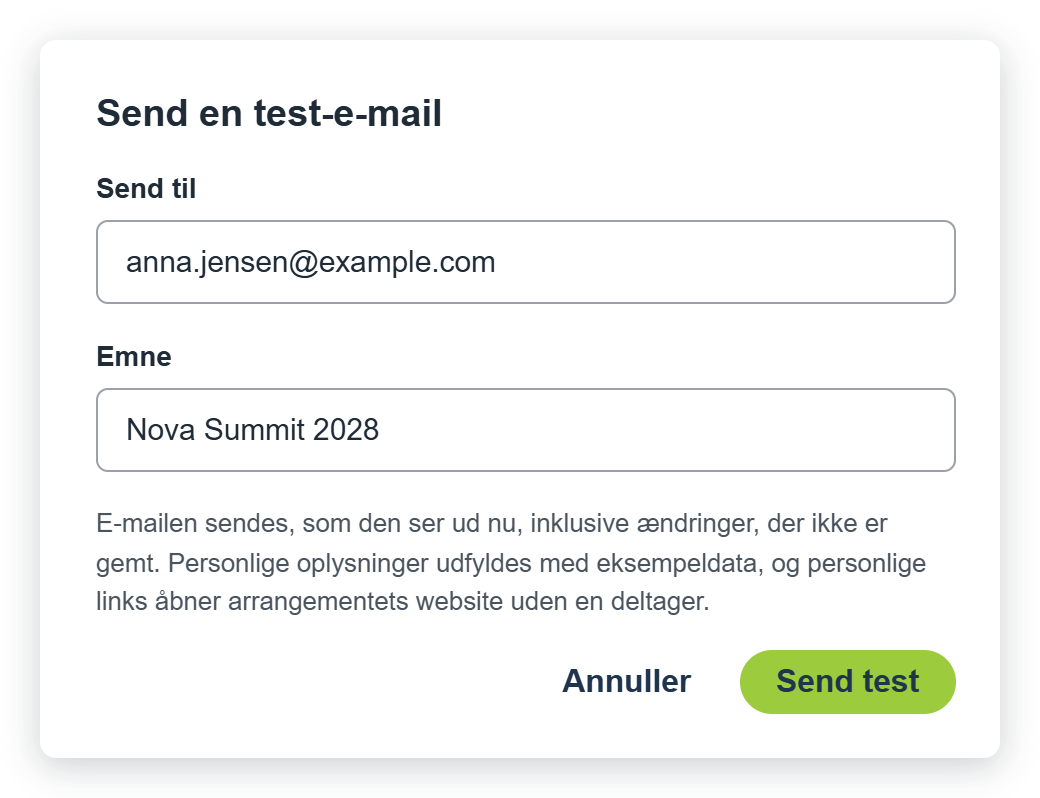
Vælg Send test for at sende e-mailen til dig selv, før du sender den til deltagerne. E-mailen sendes, som den ser ud nu, også med ændringer, du ikke har gemt endnu. Personlige links åbner arrangementets website uden en deltager.
Send til er udfyldt med den e-mailadresse, du er logget ind med. Du kan ændre den til en anden adresse.
Emne er udfyldt med det emne, du har givet e-mailen. Du kan ændre det i testen.
Vælg Send test.
I editoren står der navnet på pladsholderfeltet, fx Fornavn og Efternavn.
I test-e-mailen i din indbakke erstattes det af eksempeldata, fx John Doe.
Brug Send test til at tjekke layoutet i din egen indbakke. Hvis du vil tjekke pladsholdere og personlige links med rigtige data, kan du tilføje dig selv som deltager og sende en rigtig e-mail til dig selv via det almindelige e-mailflow. Tjek, hvordan den ser ud i de e-mailprogrammer og på de enheder, dine modtagere bruger.
Skabelontitel og emne
Giv skabelonen en tydelig titel, før du vælger Gem skabelon. Skabelontitlen bruges også som emne, når du starter en Udsendelse med skabelonen.
Du kan altid ændre emnet for den enkelte e-mail i trinnet E-mail i Udsendelse, før du sender. Gemte skabeloner ligger under Skabeloner med e-maileditor i den relevante skabelonoversigt.
Send e-mailen
Når e-mailen er klar, skal du gå videre til Udsendelse. Udsendelse består af tre trin: E-mail, Modtagere og Planlæg.
1. E-mail
Tjek e-mailen, før du fortsætter. Feltet Emne er udfyldt på forhånd med skabelontitlen, men du kan ændre det for netop denne Udsendelse.
Et alternativt afsendernavn er det navn, modtagerne ser som afsender af e-mailen. Hvis du vil bruge et, skal du vælge det i dette trin sammen med emnet.
2. Modtagere
Vælg, hvem der skal modtage e-mailen. Du kan bruge filtrene til at indsnævre listen, og antallet af modtagere opdateres, før du fortsætter.
3. Planlæg
Vælg, om e-mailen skal sendes Nu eller Senere. Tjek dit valg, før du gennemfører udsendelsen.
Bekræftelsesmails
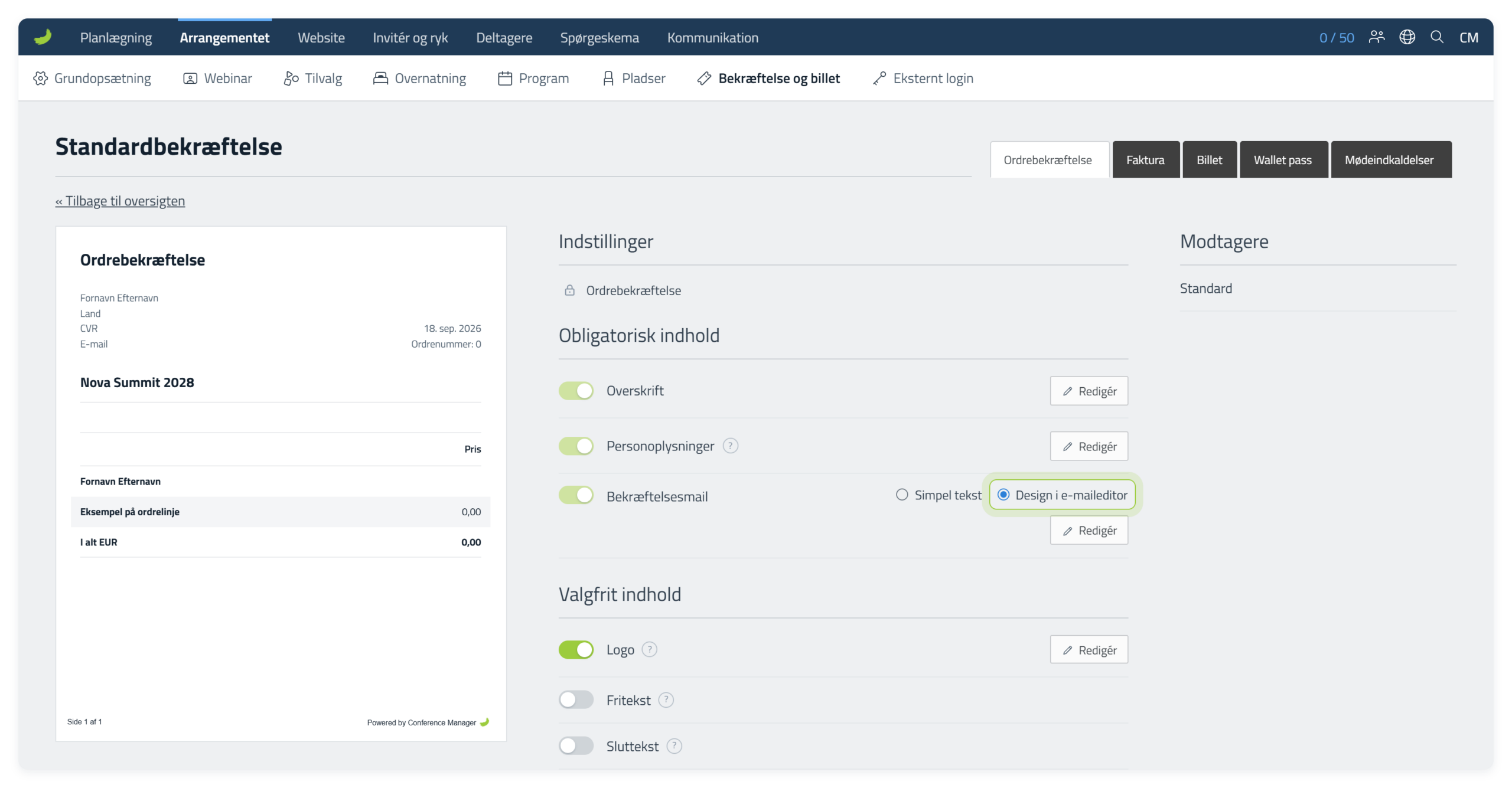
Bekræftelsesmails kan bruge enten simpel tekst eller e-maileditoren. Udsendelsen foregår anderledes, fordi en bekræftelsesmail sendes automatisk, når bekræftelsen udløses.
I indstillingerne for bekræftelsen skal du vælge Simpel tekst eller Design i e-maileditor ud for Bekræftelsesmail. Hvis du vil designe bekræftelsen i e-maileditoren, skal du vælge Design i e-maileditor og derefter Redigér.
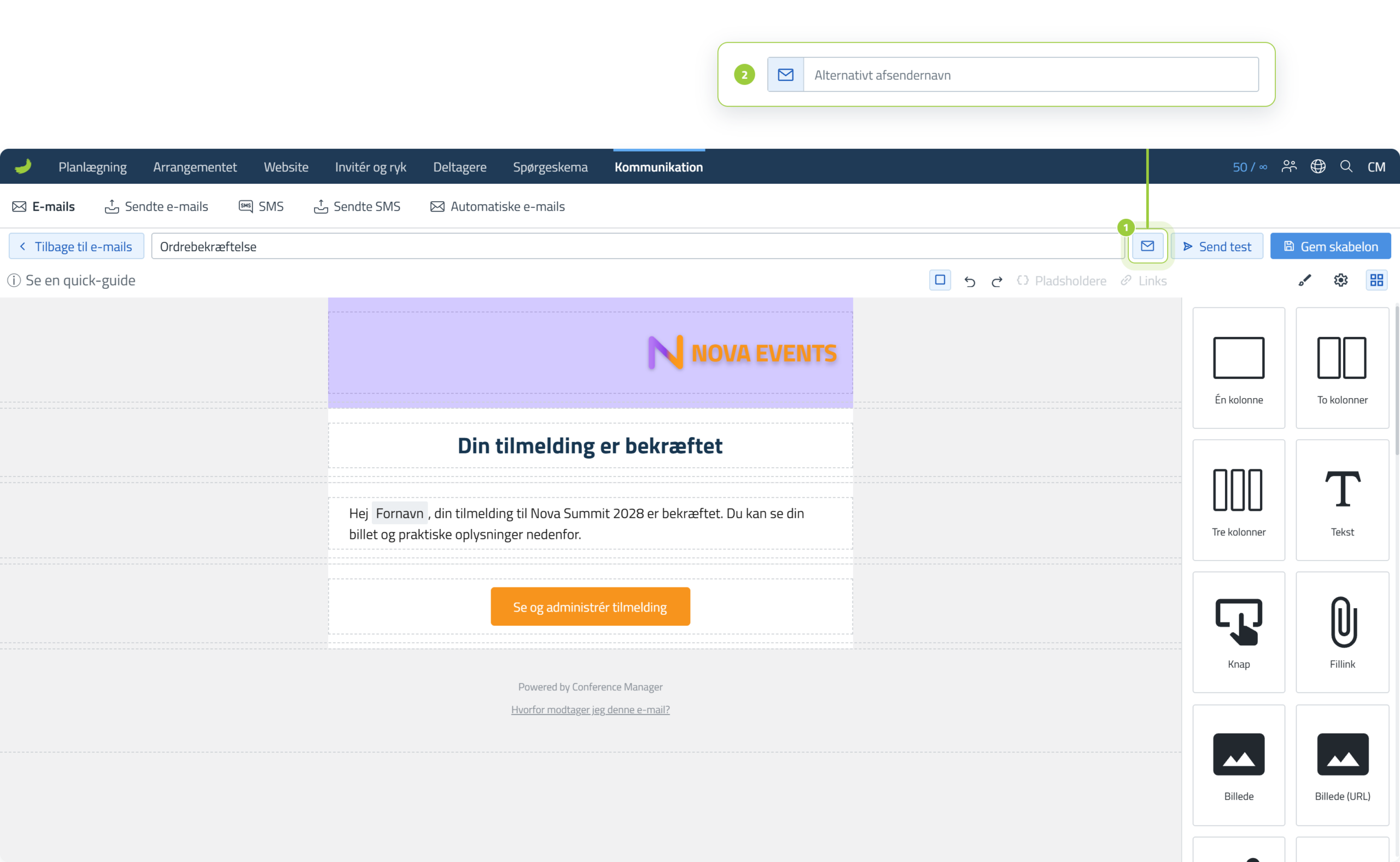
Alternativt afsendernavn
Et alternativt afsendernavn er det navn, modtagerne ser som afsender af e-mailen. Fordi bekræftelsesmails sendes automatisk, går de ikke gennem den almindelige Udsendelse, hvor afsender normalt vælges.
Ved en bekræftelsesmail skal du i stedet indtaste det alternative afsendernavn direkte i editoren for bekræftelsesmailen.
Best practice og begrænsninger
E-maileditoren giver dig stor frihed, men e-mailprogrammer viser ikke indhold helt ens. Disse anbefalinger gør det lettere at redigere e-mailen og giver et mere ensartet resultat hos modtagerne.
Hvis du vælger at beholde en indsat tabel eller andet formateret indhold, bør du sende rigtige e-mails og tjekke resultatet på så mange relevante enheder og e-mailprogrammer som muligt, før du sender til deltagerne.